
 b站哔哩哔哩app手机版
 美团官方手机客户端
 美团外卖app官方版
 快手2026最新版官方正版
 菜鸟app客户端
 新浪微博Weibo手机版
 阿里云盘app官方版
 快手极速版2026最新版
 爱奇艺app最新客户端
 uc浏览器app官方正版









编辑点评:高效管理安卓设备
在智能设备日常管理与协同办公需求不断增长的背景下,oppo 1.0.5 作为专注安卓生态的实用工具,为用户提供设备状态查看、文件快速传输、系统优化等一站式服务。这款软件面向普通手机用户和进阶玩家,界面简洁直观,操作逻辑清晰,即使没有专业技术基础也能轻松上手。通过合理的权限配置与后台管控,它在保障设备安全的同时提升运行效率,让日常使用更加顺畅稳定。
核心特色
设备连接与管理:
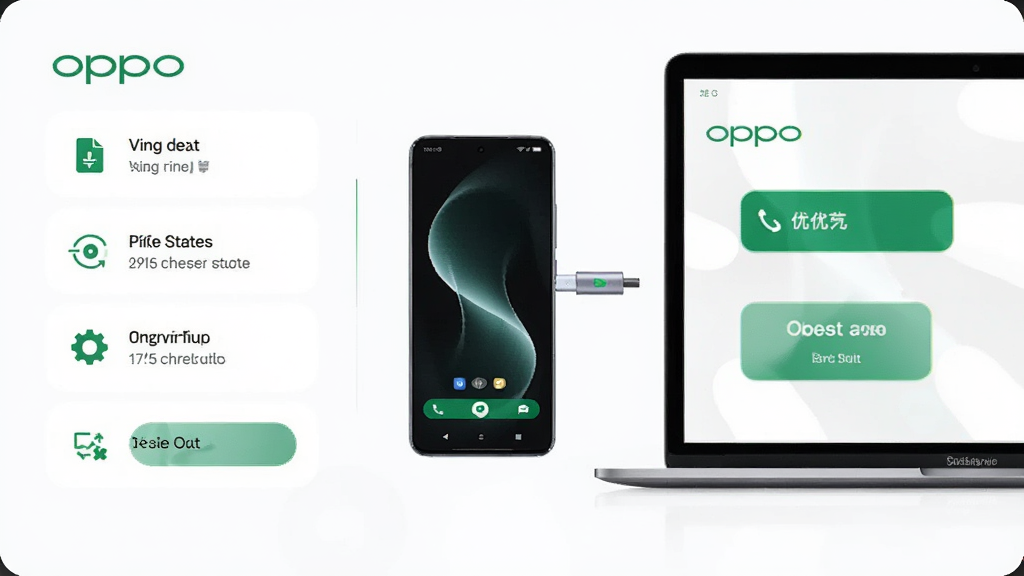
oppo支持安卓手机与电脑快速配对,通过数据线或WiFi实现稳定连接。用户可在电脑端实时查看手机存储空间、电量、系统版本等关键信息,并进行应用管理、文件浏览等操作,省去反复切换设备的麻烦。
文件快速传输:
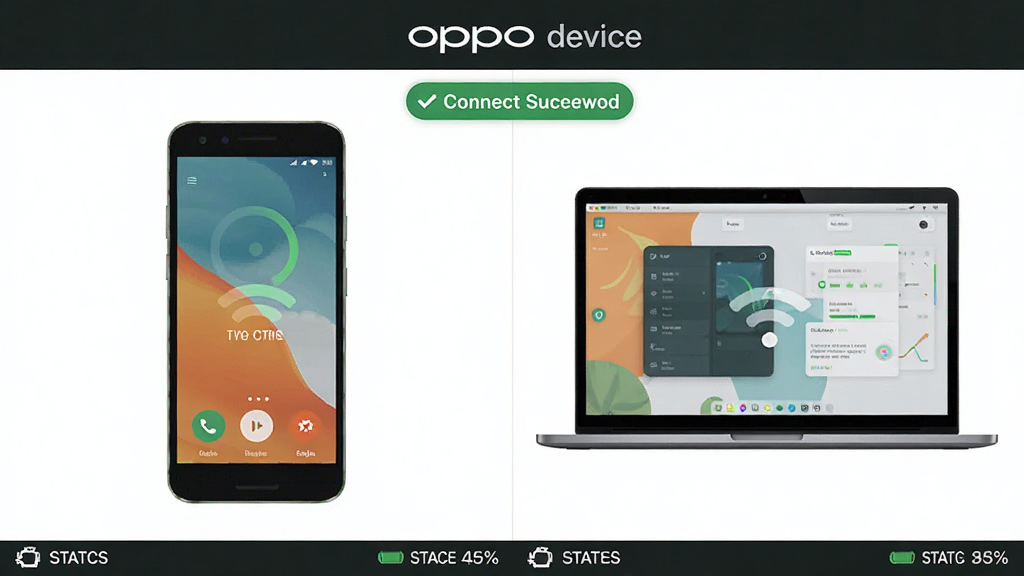
软件提供批量文件传输功能,支持照片、视频、文档等多种格式。传输过程加密处理,确保数据不泄露。用户可按日期、类型筛选文件,实现精准选择,大幅提升整理效率。
系统优化与清理:
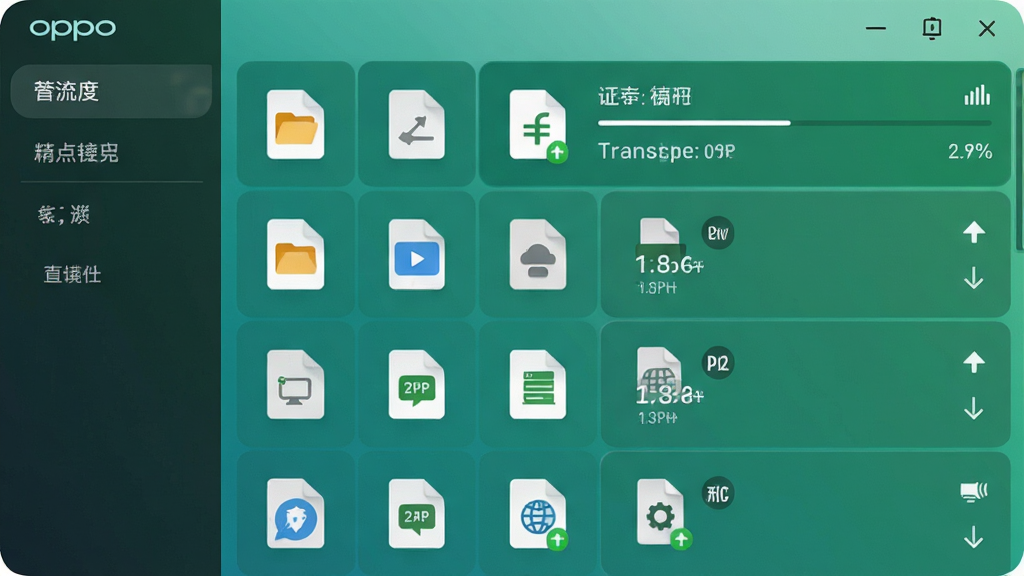
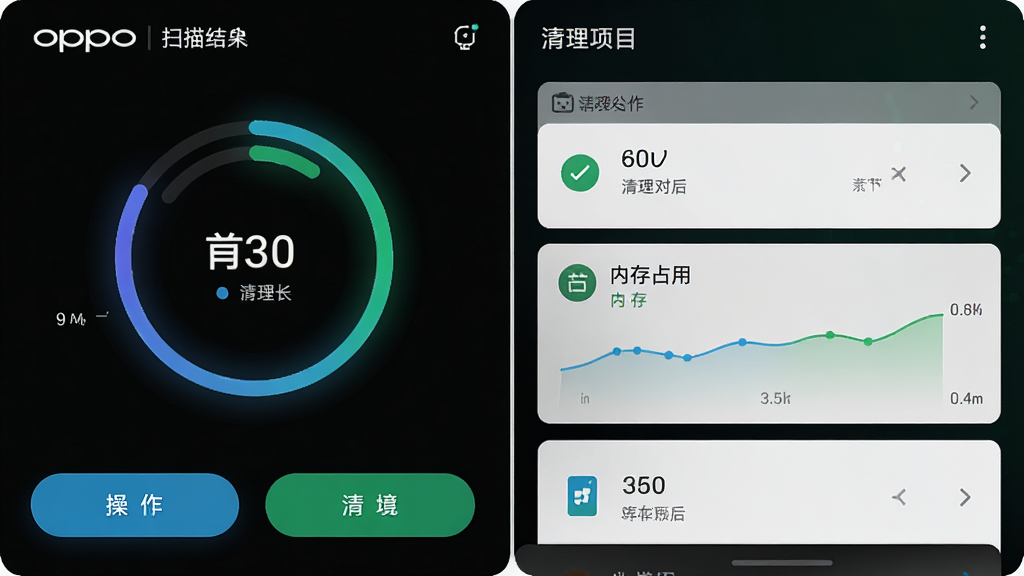
内置一键优化功能,可清理缓存垃圾、扫描冗余文件、管理自启动应用。通过智能算法识别可释放空间,避免过度清理导致系统异常,让设备保持流畅运行状态。
数据备份与恢复:
支持联系人、短信、应用数据等关键信息本地备份,用户可自定义备份周期与存储位置。恢复时提供预览功能,避免误覆盖重要数据,为设备更换或系统重装提供安全保障。
权限安全管理:
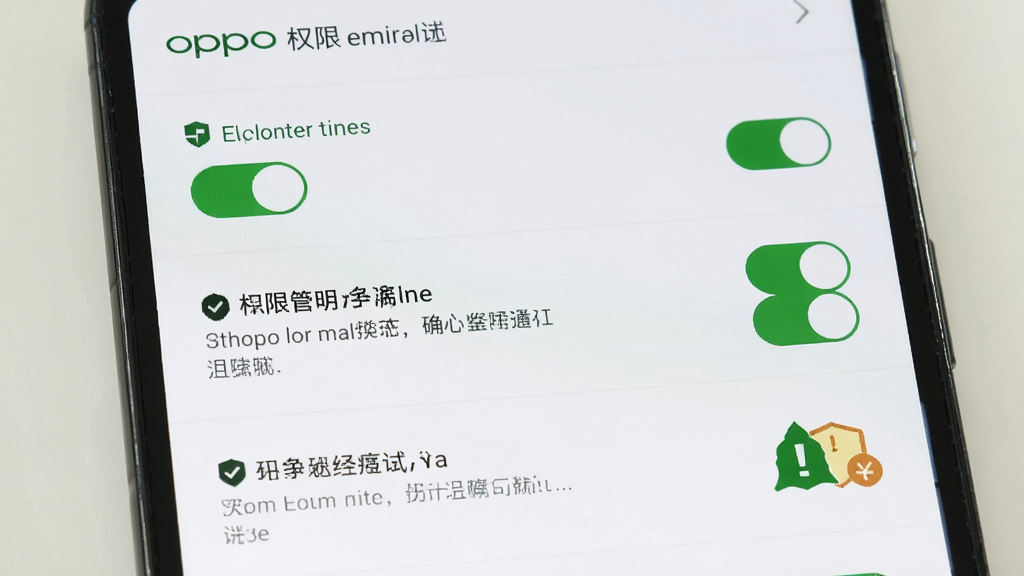
软件采用最小权限原则,仅申请必要访问权限。所有数据传输本地处理,不上传云端服务器。用户可随时查看权限使用记录,关闭不需要的授权,确保个人隐私不被侵犯。
用法说明
| 使用场景 | 操作步骤 | 核心优势 | 注意事项 |
|---|---|---|---|
| 日常文件传输 | 连接设备→选择文件→点击发送 | 批量操作,速度稳定 | 保持设备电量充足 |
| 系统垃圾清理 | 一键扫描→查看结果→确认清理 | 智能识别,安全释放 | 重要数据提前备份 |
| 应用批量管理 | 进入应用页→勾选程序→卸载或禁用 | 集中管理,省时省力 | 避免卸载系统应用 |
| 设备状态监控 | 打开首页→查看仪表盘→了解详情 | 实时数据,一目了然 | 定期刷新获取最新状态 |
上手须知
首次安装必须开启USB调试权限,否则设备无法被软件识别,这是核心操作流程不能跳过。
建议将软件安装在系统默认存储位置,避免安装在SD卡导致读写速度下降。
优化技巧:定期清理缓存可提升30%运行速度,建议每周执行一次。
高危避坑:不要同时运行多个手机助手类软件,会造成端口冲突引发闪退。
移动端操作保持屏幕常亮,电脑端注意选择正确设备型号。
若出现黑屏情况,先关闭软件重新启动,多数情况下可自动恢复。
强制操作:授予文件读写权限是使用文件传输功能的前提条件。
1、设备适配方面,支持Android 8.0及以上系统,低于此版本可能出现兼容性问题。
2、安装前关闭杀毒软件临时防护,避免误拦截安装过程。
3、权限设置按需开启,不需要的定位、通讯录权限建议保持关闭。
4、存储选择优先内部存储空间,确保有500MB以上可用空间。
5、运行卡顿时进入设置清除缓存,或卸载重装最新版本。
6、后台管控在设置中开启,防止软件占用过多系统资源。
7、使用禁忌包括不要传输加密文件、不要同时操作多个设备。
8、闪退问题可检查是否缺少运行库组件,安卓运行库缺失是常见原因。
9、卡顿优化可关闭动画效果、限制后台进程数量。
10、黑屏处理先检查数据线连接是否稳固,再重启软件尝试。
精选同类应用
| 软件名称 | 核心优势 | 评分 |
|---|---|---|
| 360手机助手 | 资源丰富,管理全面 | ★★★★☆ |
| 应用宝 | 官方渠道,安全可靠 | ★★★★★ |
| 豌豆荚 | 界面清爽,操作简单 | ★★★★☆ |
| PP助手 | iOS安卓双持支持 | ★★★★☆ |
| 摇钱树助手 | 功能全面,免费使用 | ★★★☆☆ |
| 联想手机助手 | 品牌适配,专属优化 | ★★★☆☆ |
用户问答专区
oppo怎么连接电脑?
首先确保手机已开启开发者选项中的USB调试模式,然后使用原装数据线连接电脑。打开软件后会自动识别设备,若未识别可尝试更换USB接口或重新安装驱动。连接成功后界面会显示设备型号和电量信息,此时即可进行文件管理操作。
oppo安全吗?
这款软件采用本地数据处理机制,所有传输内容不经过第三方服务器。权限申请遵循最小化原则,用户可随时在设置中查看和管理授权情况。建议从正规渠道下载安装包,安装完成后可使用安全软件进行扫描确认,日常使用中注意关闭不需要的权限。
oppo如何清理垃圾文件?
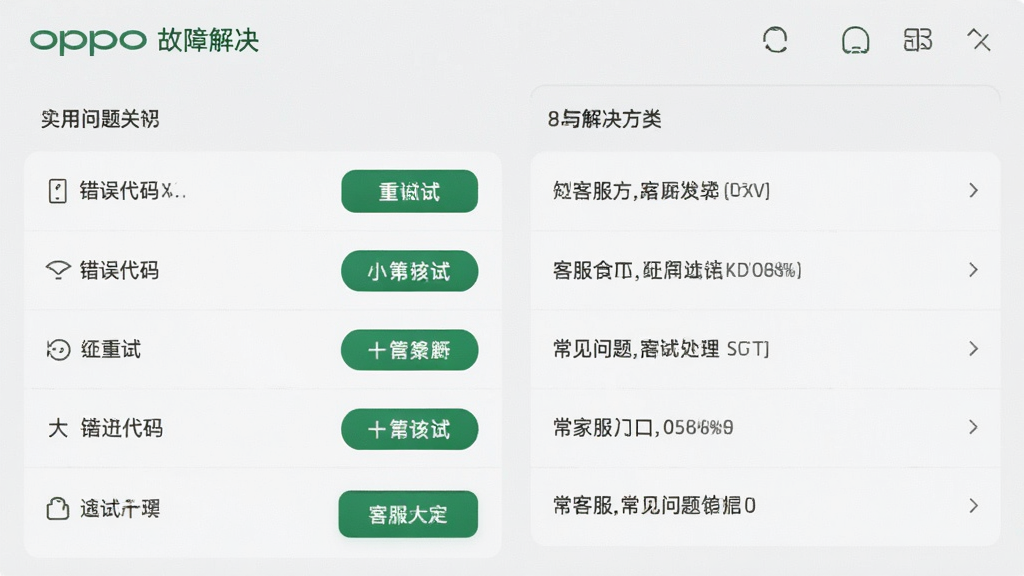
进入软件首页点击"一键优化"按钮,系统会自动扫描缓存文件、残留安装包、临时文件等垃圾内容。扫描完成后会列出可清理项目及占用空间大小,用户可勾选需要清理的项目。建议保留最近三天的缓存数据,避免误删重要信息,确认无误后点击清理即可完成操作。

 皖小能2.2.7 便捷充值助手
 悠息1.0.0 健康作息管理
 农起帮3.10.8农业服务助手
 手机电视遥控器王30.1万能遥控适配
 叮叮猫快修4.1.1 快修服务
 萤火虫深度睡眠1.0.1深度助眠放松
 充电好福6.9.6.2 充电服务助手
 交通违规违章管家1.0.6 违章查询提醒
 充电好福6.9.6.2 充电管理助手
 步步生金1.0.1 手机版
 opengym1.3 健身辅助工具
 鱼多福2.0 便民生活助手
 鱼小福1.0 生活实用小工具
 红外线探测35.5.3 红外探测工具
 可视耳勺 (Visual ear spoon)3.8 智能采耳工具
 安证宝2.0.1 证件管理工具
 知蔬易达1.5.5蔬菜配送
 秀宝宝1.7.2 亲子成长记录
 毛途1.0.42 高效便捷生活助手
 星算助手0.1.0 生活实用查询
 ShelfLife1.0.0过期提醒
 大小: 15.9M














 免费虚拟机软件
 安卓虚拟机
 开源小说阅读器
 PDF阅读器手机版合集
 手机epub阅读器合集
 个人所得税2026客户端
 中国联通手机版
 墨迹天气app官方版
 小红书app下载安装
 中国移动官方营业厅
 中国电信网上营业厅
 小红书app内置模块版
热门评论
最新评论