
 学习强国app手机版
 菜鸟app客户端
 阿里云盘app官方版
 爱奇艺app最新客户端
 金山办公WPS Office手机官方最新版
 CCTV手机电视直播软件
 新浪微博Weibo手机版
 得物(毒)app官方版
 b站哔哩哔哩app手机版
 美团官方手机客户端




编辑点评:轻量批量图片处理工具,截图归类压缩一站搞定
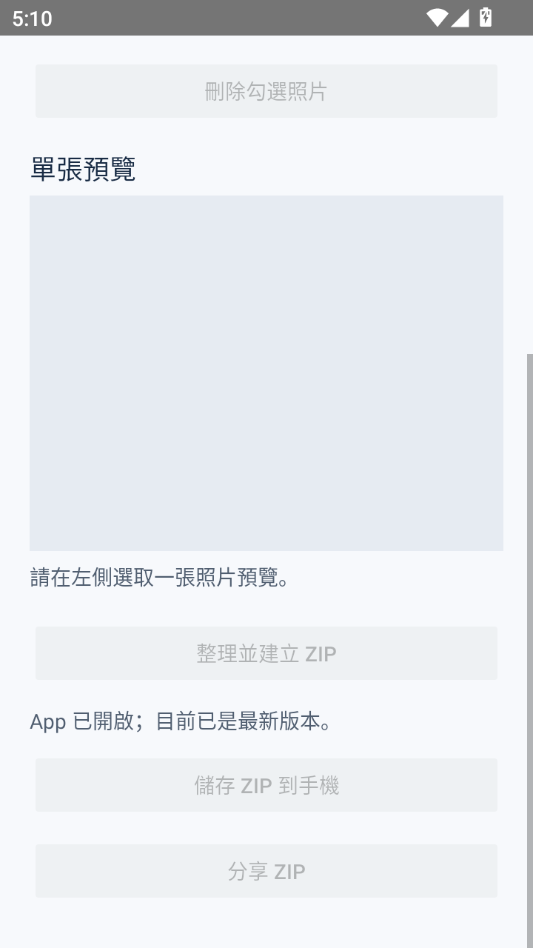
PhotoBatch-0.1.3-beta4-debug 是一款面向安卓平台的批量图片处理与截图管理工具,主打高效、轻量与本地化操作。它能够帮助用户在手机端快速完成多张图片的批量裁剪、格式转换、尺寸压缩以及截图归类整理,尤其适合需要频繁处理素材的自媒体从业者、电商运营人员以及日常有大量图片整理需求的普通用户。软件界面简洁直观,操作逻辑贴近国内用户习惯,无需复杂学习即可上手。本次提供的版本为调试版安装包,体积小巧,运行稳定,适合追求实用功能的用户抢先体验。
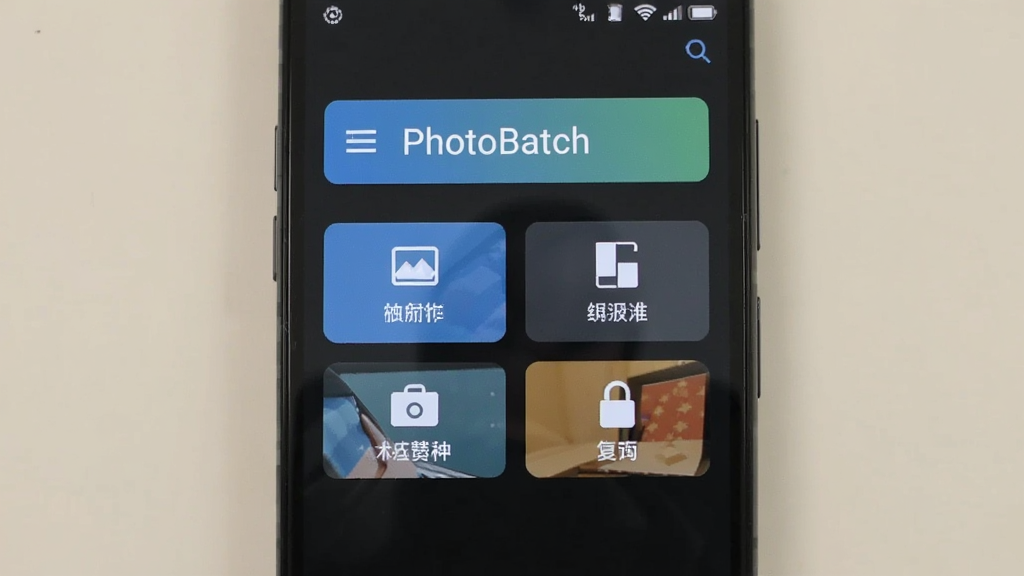
核心特色
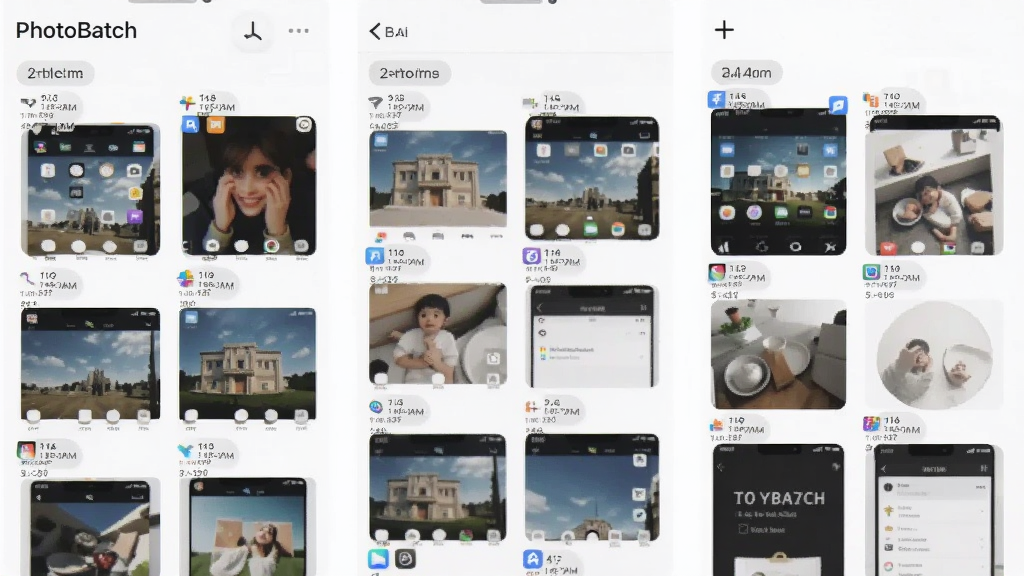
批量截图智能归类:
软件能够自动识别手机相册中的截图文件,按照时间、应用来源等维度进行智能分组,帮助用户快速清理冗余截图,释放存储空间。同时支持自定义归类规则,让截图管理更加贴合个人使用习惯。
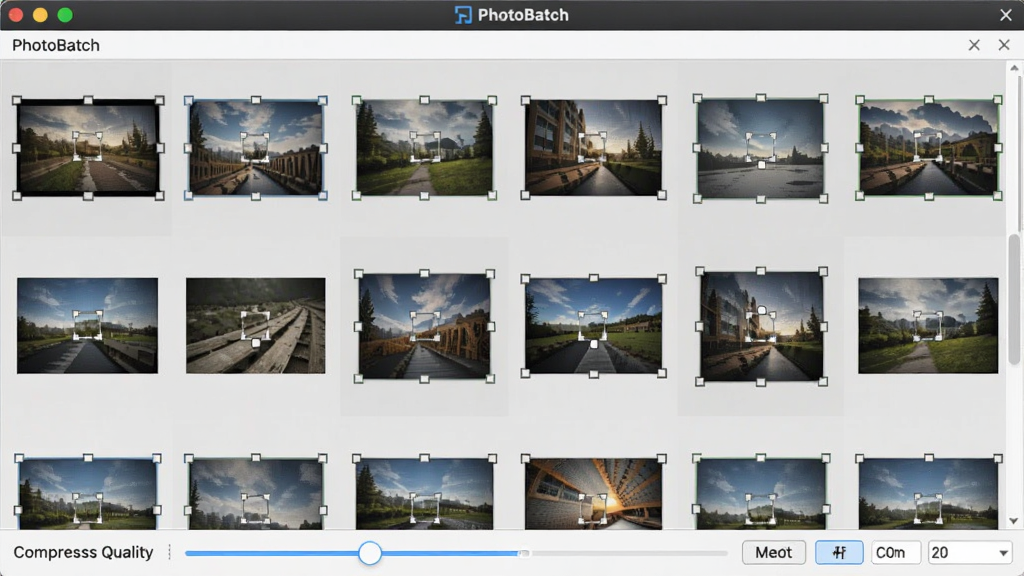
多图批量裁剪与压缩:
支持一次性导入多张图片,统一设置裁剪比例、输出尺寸与压缩质量,批量导出结果保持一致规格。对于需要上传电商平台或社交媒体的用户来说,这一功能可以大幅减少重复操作时间,提升工作效率。
格式转换与本地处理:
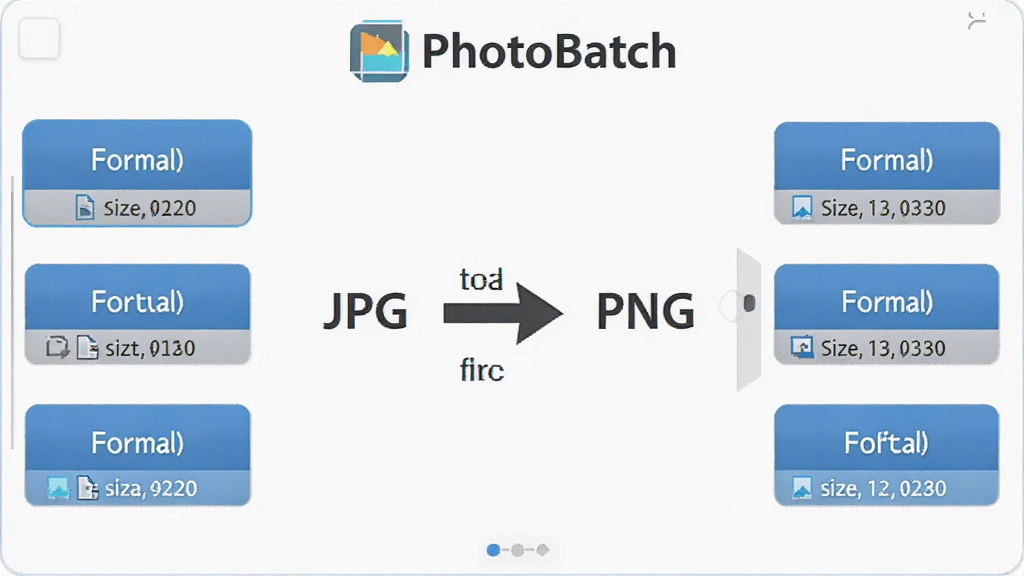
提供常见的图片格式转换能力,用户可在JPG、PNG、WEBP等格式之间灵活切换,满足不同场景下的兼容性需求。所有处理过程均在本地完成,不上传云端,有效保护用户隐私与图片安全。
轻量运行低占用:
安装包体积小巧,运行时不占用过多系统资源,后台驻留能力较弱但前台响应迅速,适合中低端安卓设备使用。调试版本还保留了日志输出能力,方便开发者和进阶用户排查问题。
用法|亮点|操作说明|系统说明
| 项目 | 详细说明 |
|---|---|
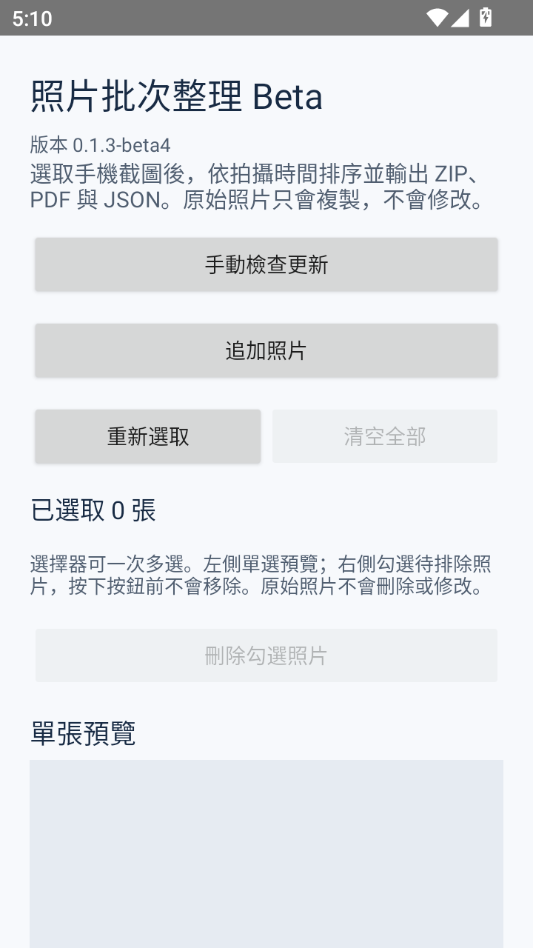
| 核心用法 | 打开软件后授予相册读取权限,选择批量处理或截图管理模块,导入图片后设置参数并执行导出 |
| 功能亮点 | 支持多图并行处理、本地离线运行、截图智能分组、自定义输出规格,处理速度较快 |
| 操作门槛 | 界面按钮布局清晰,主要功能入口一目了然,新手用户可在几分钟内完成首次批量操作 |
| 系统适配 | 适用于Android 7.0及以上版本,建议在存储空间充足、运行内存2GB以上的设备使用 |
| 权限需求 | 需要相册读写权限用于导入导出图片,部分机型可能还需文件管理权限以访问截图目录 |
| 输出管理 | 处理结果默认保存在软件专属文件夹中,用户可在设置中修改输出路径与文件命名规则 |
上手须知
1、首次安装时若提示“未知来源应用”拦截,请前往系统设置中允许当前文件管理器或浏览器安装应用,否则安装包无法正常写入。
2、调试版本在部分定制系统中可能触发安全警告,属于正常现象,确认来源可靠后选择继续安装即可。
3、建议在WiFi环境下完成下载,并在安装前确认手机剩余存储空间不低于200MB,避免安装中断。
4、进入软件后第一时间授予相册权限,否则批量导入功能将无法读取图片列表。
5、移动端与电脑端操作存在差异:手机端侧重触控点选与批量勾选,电脑端模拟器运行则依赖鼠标拖拽与键盘快捷键,建议优先使用真机操作以获得完整体验。
6、若遇到闪退或卡顿,可尝试清理后台应用、重启手机后重新打开;连续多次闪退时请检查是否缺少系统WebView组件或存储权限被限制。
7、批量处理大量高清图片时,建议分批次导入,单次不超过50张,以降低内存占用和卡顿风险。
8、软件处理过程中请勿强制关闭后台,否则可能导致输出文件不完整或临时文件残留。
9、如需卸载重装,建议先导出或备份已处理的图片,卸载后软件专属文件夹可能被一并清除。
10、切勿在系统权限管理中关闭存储权限后再次打开软件,容易引发黑屏或列表加载失败,需重新授权并重启应用。
精选同类应用
| 软件名称 | 功能优势 | 评分 |
|---|---|---|
| 图像批处理助手 | 支持批量重命名与水印 | ★★★★☆ |
| 截图管家 | 截图自动归类与清理 | ★★★★☆ |
| 图片压缩器 | 高压缩比保持清晰度 | ★★★★★ |
| 格式转换工具 | 多格式互转本地处理 | ★★★★☆ |
| 相册整理大师 | 智能去重与分类管理 | ★★★★☆ |
PhotoBatch安全吗
该软件为本地离线工具,图片处理过程不依赖网络上传,从功能逻辑上看不会主动收集用户图片内容。调试版本保留了日志输出,建议从可信渠道获取安装包,并在安装前使用手机安全中心进行扫描确认。对于来源不明的第三方修改版,应保持谨慎态度。
怎么安装PhotoBatch
下载APK文件后,在手机文件管理器中找到安装包并点击安装。若系统提示禁止安装未知应用,需前往设置中为当前文件管理器开启安装权限。安装完成后打开软件,按提示授予相册权限即可开始使用。如遇解析包错误,请检查下载文件是否完整,建议重新下载。
PhotoBatch如何处理闪退
闪退多与权限缺失或内存不足有关。可先尝试清理后台应用、重启手机,再确认存储权限与相册权限均已开启。若问题依旧,检查系统WebView组件是否为最新版本,部分老旧机型可尝试关闭软件内的硬件加速选项。连续闪退时可卸载后重新安装。

 拖动图片1.0 图片拖拽编辑
 FoldWall双屏壁纸(FoldWall)1.0 双屏壁纸适配
 美颜镜子(Beauty Mirror)1.02.48.1120 美颜化妆镜
 NT全皮肤美化1.6 皮肤美化工具
 Ottie1.0.0 智能图像处理
 Animo1.0.0 动画创作工具
 璃瞳2.0.0 影像处理工具
 Toonflow2.0.11 动画制作工具
 金叶子(Gold Leaf)3.8.2 壁纸美化
 Gold Leaf(金叶子)3.8.2 主题美化工具
 相机0.12.7 拍照录像工具
 Neo壁纸1.0 高清壁纸美化
 星环「萌」100.3.0.580 趣味桌面美化
 小林一体换肤1.2 换肤美化工具
 兔绘屋1.1.7 绘画创作工具
 风味相机接入版3.0.0 手机摄影辅助工具
 Data Live Wallpaper1 数据动态壁纸
 NurViewer1.0.8 图像查看
 KK美化1.2 手机美化工具
 Lucc1.1.2 智能拍摄助手
 KK美化1.2 桌面美化工具
 大小: 136.7M

















 第三方b站客户端
 看b站的软件
 QQ音乐版本大全
 网盘解析软件合集
 不受限制的浏览器
 麻匪壁纸全透明王者荣耀
 相册幻灯片软件(pixFolio)
 透视壁纸引擎app
 MT Photos
 PhotoRetouch照片修复
 证件照
 壁纸神器
 Styler软件官方最新版
 薄荷壁纸app官方版
 阿里云盘tv版网盘播放器
热门评论
最新评论