

 爱奇艺app最新客户端
 百度地图app手机最新版
 云南卫视七彩云端app
 新浪微博Weibo手机版
 b站哔哩哔哩app手机版
 美团官方手机客户端
 得物(毒)app官方版
 uc浏览器app官方正版
 抖音极速版app正版
 手机淘宝app客户端








编辑点评:极简桌面工具,清爽好用不卡顿
方寸是一款主打极简体验的安卓桌面启动工具,官方将其定位为“把复杂留给系统、把简单还给用户”的轻量级桌面管理应用。它不追求花哨的动画堆砌,而是围绕日常高频操作做减法,让用户在方寸屏幕之间快速找到自己真正需要的应用与功能。整体界面干净利落,启动速度快,占用资源低,适合追求清爽桌面、讨厌广告推送与冗余模块的普通用户。无论是给长辈整理手机桌面,还是自己打造一套专注高效的启动环境,方寸都能提供相对省心的解决方案。下面从功能特色、操作说明、安装排错到同类推荐,逐一展开说明,帮助新手快速判断这款工具是否适合自己。
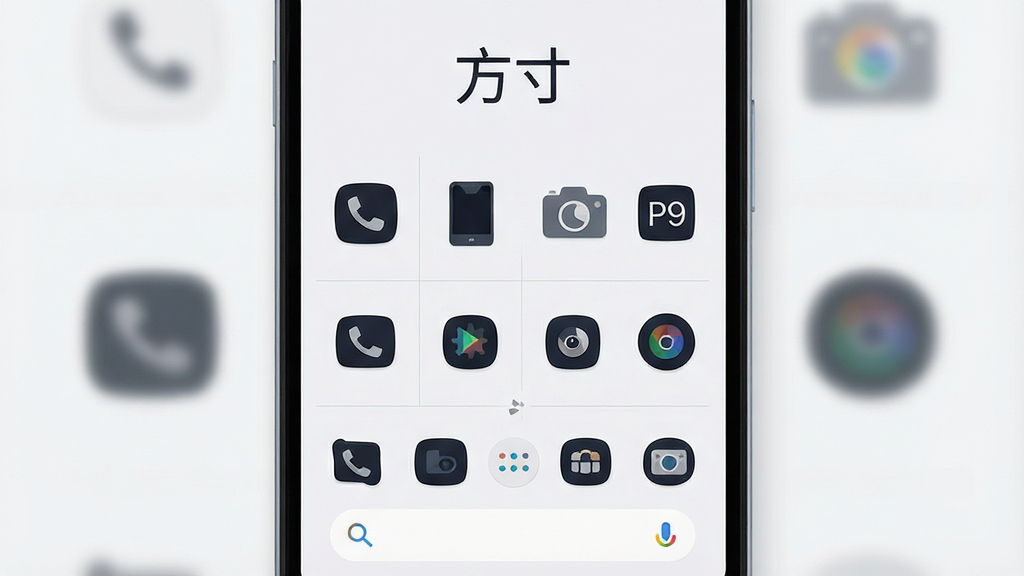
核心特色
极简桌面布局:
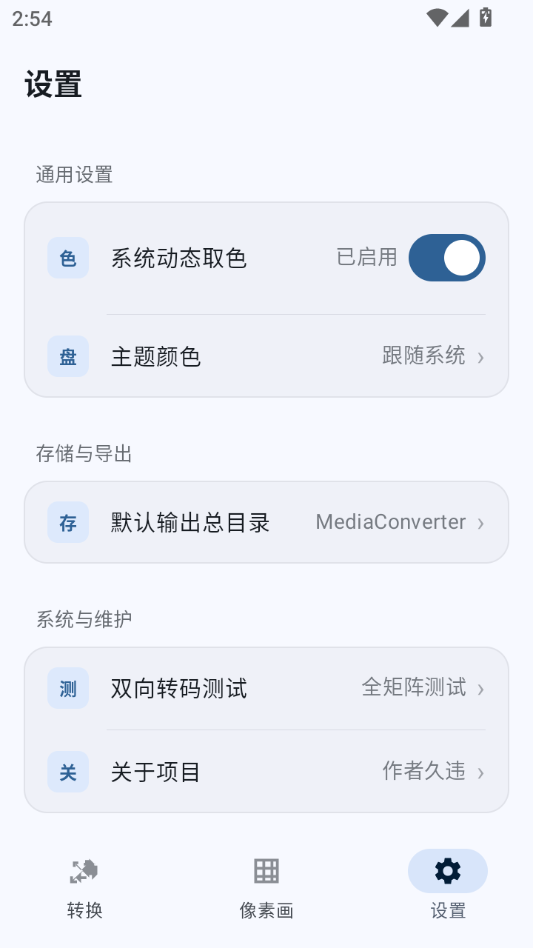
方寸默认采用规整的网格排列方式,图标间距均匀、字号统一,避免第三方主题带来的视觉杂乱。用户可以在设置中调整行列数量,让常用应用集中在拇指容易触及的区域,减少翻页次数。对于不喜欢频繁整理桌面的用户,这种固定而清晰的布局能显著降低寻找应用的时间成本。
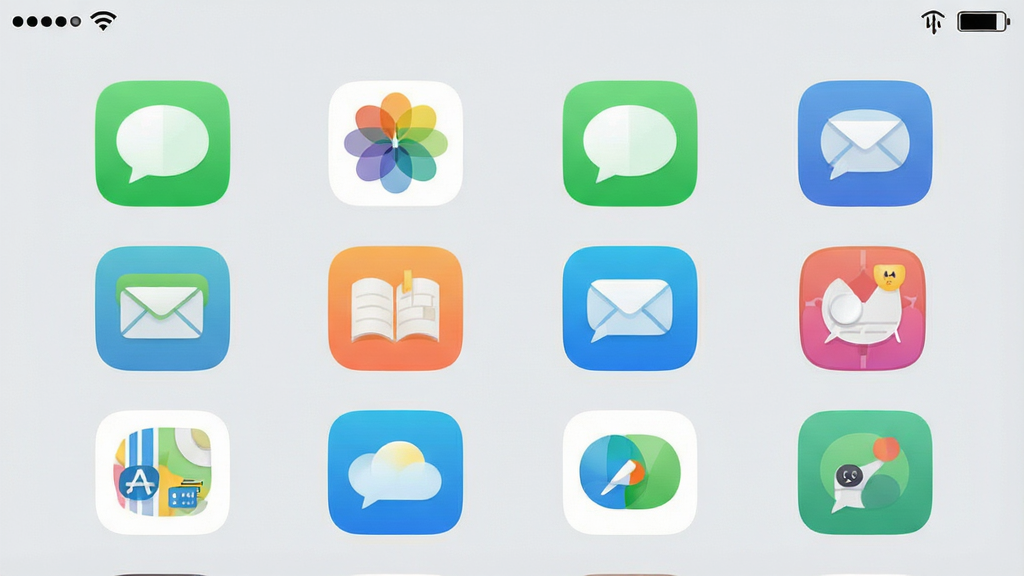
应用快速检索:
桌面内置搜索入口,输入应用名称首字母或关键词即可快速定位已安装程序,省去逐页翻找的麻烦。检索结果按匹配度排序,常用应用会优先呈现。对于安装应用数量较多的用户来说,这一功能在日常使用中的实用性相当突出,尤其在临时需要打开某个不常用工具时更为明显。
低占用与流畅运行:
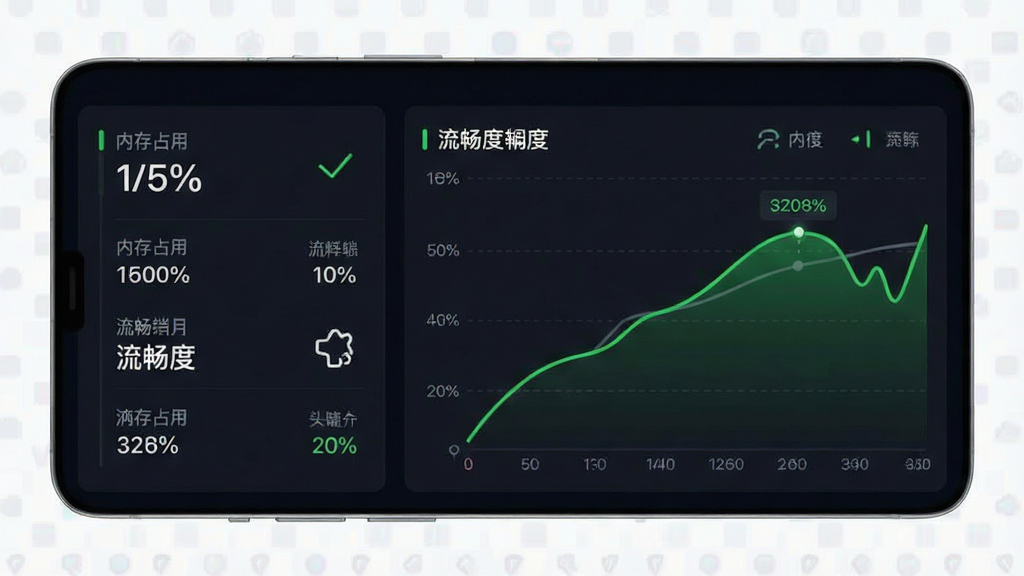
方寸在资源调度上做了精简处理,后台常驻内存较小,切换桌面时不易出现重载卡顿。对于配置偏低的旧机型或存储空间紧张的用户,这种轻量化设计能够带来更稳定的日常体验,减少因桌面进程占用过多而导致的系统卡顿现象。
个性化基础设置:
用户可以在方寸中调整图标大小、桌面壁纸、字体显示等基础选项,满足不同视力条件与审美偏好。设置项归类清晰,修改后即时生效,不需要重启应用。对于年长用户,放大图标与字体能有效提升可读性;对于年轻用户,更换壁纸即可快速改变桌面氛围。
权限透明可控:
方寸在首次运行时会对所需权限进行说明,用户可根据实际需要逐项授权。桌面类应用通常涉及读取已安装应用列表等基础权限,方寸在权限申请环节保持克制,不索取与核心功能无关的敏感权限,降低用户对隐私泄露的顾虑。
用法说明
| 功能模块 | 操作入口 | 说明与建议 |
| 桌面布局调整 | 设置-桌面-网格行列 | 根据屏幕尺寸选择合适行列数,小屏建议4×5,大屏可尝试5×6 |
| 应用搜索 | 桌面顶部搜索框 | 支持拼音首字母与中文关键词,输入后即时显示结果 |
| 图标大小调节 | 设置-显示-图标尺寸 | 长辈使用建议调大,年轻用户可保持默认 |
| 壁纸更换 | 设置-外观-壁纸 | 支持本地图片,建议选择对比度适中的图片以免图标看不清 |
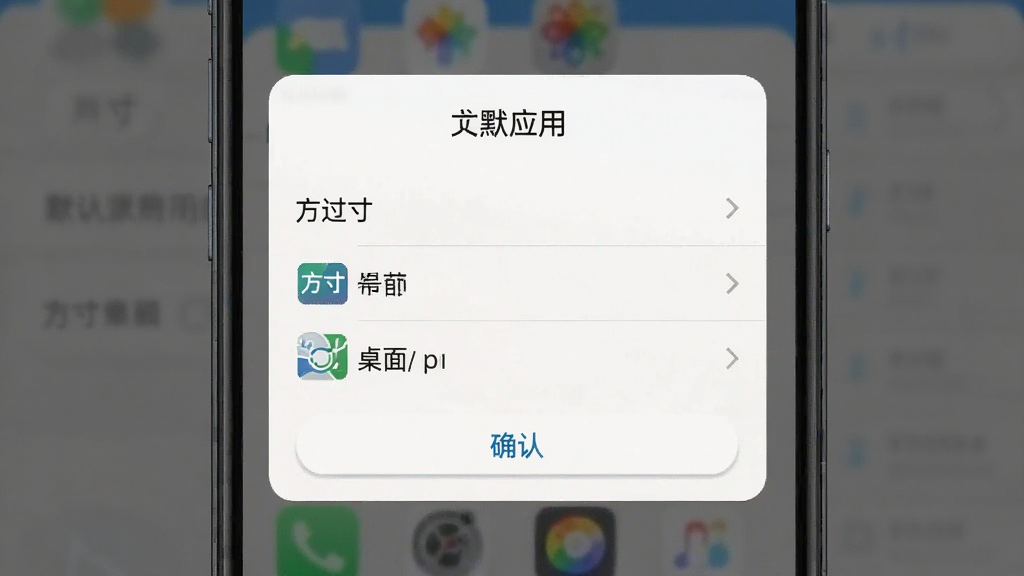
| 默认桌面设置 | 系统设置-默认应用-桌面 | 需在手机系统设置中将方寸设为默认桌面才能生效 |
| 权限管理 | 设置-权限 | 按需开启读取应用列表权限,其他权限可保持关闭 |
新手避坑指南
1、安装前先确认手机系统版本,方寸对较新的安卓版本适配更完善,老旧系统可能出现图标加载不全的情况,建议先在备用机上测试。2、下载APK后若提示“解析包错误”,多半是下载过程中文件损坏,务必删除后重新下载完整安装包,不要使用断点续传的残缺文件。
3、安装完成后首次打开,若桌面没有立即切换,请进入手机“设置-应用-默认应用-桌面”手动将方寸设为默认,否则系统仍会停留在原桌面。
4、部分品牌手机存在后台管控机制,建议在电池优化中将方寸设为“不限制”,避免桌面进程被系统清理导致返回时重新加载。
5、如果打开后出现黑屏或闪退,先检查是否授予了必要权限,再尝试清除应用缓存;仍无法解决时,卸载后重启手机再重新安装,可排除残留配置冲突。
6、桌面类应用不建议同时安装多个,两个启动器并存容易互相抢占默认桌面,造成按Home键时反复弹窗选择,保留一个常用即可。
7、存储空间不足时,方寸的壁纸缓存可能写入失败,建议预留至少200MB可用空间,并定期在设置中清理缓存。
8、移动端与电脑端操作差异明显:手机端直接在应用内调整即可生效;若通过电脑端模拟器安装,需在模拟器设置中单独指定默认桌面,否则不会自动接管。
9、遇到图标重复或消失,可在方寸设置中执行“刷新应用列表”,让桌面重新读取已安装程序,通常能恢复正常显示。
10、卸载方寸前,务必先将默认桌面切回系统自带桌面,否则卸载后可能出现桌面空白、无法进入应用列表的情况。
精选同类应用
| 软件名称 | 功能优势 | 评分 |
| 微软桌面 | 功能丰富,支持日程整合 | ★★★★ |
| Nova桌面 | 自定义程度高,主题多样 | ★★★★★ |
| 极简桌面 | 体积小巧,运行流畅 | ★★★★ |
| 智能桌面 | 智能分类,快速整理 | ★★★★ |
| 一键桌面 | 操作简单,适合长辈 | ★★★ |
方寸是什么意思
从字面理解,“方寸”常用来形容很小的一块地方,也引申指人的内心。放在这款应用上,可以理解为在有限的手机屏幕范围内,提供一套干净、有序的桌面管理方式。它强调的不是功能堆叠,而是在方寸之间把常用入口整理清楚,让用户少走弯路。对于搜索这个词的用户来说,既可以把它当作一个桌面工具的名称来了解,也可以从产品理念上理解其追求简洁的定位。
方寸安全吗
判断一款桌面类应用是否安全,主要看权限索取是否合理、来源是否正规。方寸作为启动器,核心功能需要读取已安装应用列表,这属于正常范围;如果遇到索取通讯录、短信等与桌面无关权限的版本,应提高警惕。建议用户从正规下载渠道获取安装包,安装后可在系统权限管理中逐项核对,关闭非必要授权。整体而言,保持权限最小化使用,风险是可控的。
方寸怎么设置默认桌面
安装完成后打开方寸,系统通常会弹出默认桌面选择窗口,勾选方寸并确认即可。如果没有弹出,可手动进入手机“设置-应用-默认应用-桌面”进行指定。部分品牌手机路径略有差异,一般在“应用管理”或“桌面与壁纸”中能找到相关选项。设置成功后按Home键应直接回到方寸桌面;若仍跳回原桌面,说明默认设置未生效,需重复上述步骤或重启手机后再试。
 小白录制2.1 高清录屏工具
 云音乐工具箱v2.4.3 安卓手机版
 Cedinia12.0.2 安卓下载
 RenDe APK签名工具1.0.0 安卓APK签名
 瞬存下载器图文解析v1.0 官方最新版
 运动提取器(Motion Extractor)1.4 视频运动提取
 BlackOverlay(屏幕遮罩)6.6 屏幕遮罩工具
 FusionUpdater2.3.6 安卓应用更新
 Pocket Sense2.4.0 智能感知助手
 AzurPilot自动化助手安卓版v1.3.145 官方正版
 云栈宝库1.0 资源聚合下载
 萌名工具箱1.1.0 取名起名助手
 NextDNS管理器(NextDNS Manager)5.5.25 安卓版DNS管理工具
 EmuBox模拟器下载器v1.3.5 安卓最新版
 Cindy0.1.32 智能助手
 泡泡鲸清晰版2.3.0-hd.1 高清桌面宠物
 Ayni0.1.10 安卓版下载
 BombVault10.3.5 密码保险库
 Tellyscope0.13.0 手机望远镜工具
 rpnow_app1.4.0 移动端应用
 DSH Tavern3.1.0 智能对话助手
 大小: 551.5M














 网易云刷播放次数软件
 idm下载器安卓版
 论坛社区平台
 电脑模拟器手机版
 大肥鱼桌宠手机版
 光速虚拟机安卓正版
 应用汇app安卓版
 夸克网盘安卓版
 精品下载站app官方版
 搜狗输入法免费版
 Nomad Sculpt(诺马德雕刻)
 锐捷睿易
锐捷睿易
 倒计时秒表
倒计时秒表
 应用宝正版下载安装
 Host(TeamViewer Host)
热门评论
最新评论