

 墨迹天气app官方版
 金山办公WPS Office手机官方最新版
 携程旅行app手机版
 美图Wink修图软件官方版
 东方财富app手机客户端
 爱奇艺app最新客户端
 美图秀秀免费无限制vip版
 快手2026最新版官方正版
 新浪微博Weibo手机版
 快手极速版2026最新版

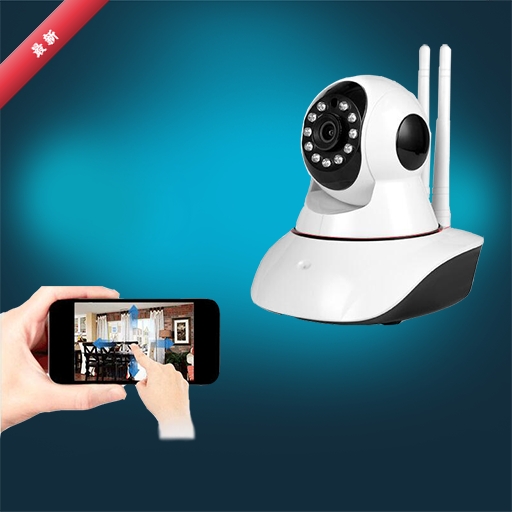






编辑点评:手机看家好帮手,轻量远程监控工具
翼家远程监控是一款面向家庭与小型场所的远程视频看护工具,通过手机即可随时查看摄像头画面,了解家中老人、孩子或宠物的实时动态。软件以轻量化为设计思路,安装包体积小巧,对设备性能要求不高,适合在旧手机或入门级安卓设备上长期运行。用户完成设备绑定后,可在移动网络或Wi-Fi环境下远程调取实时画面,并支持画面截图、录像留存等基础操作,方便事后回看关键片段。界面布局以简洁为主,功能入口层级较浅,新手无需复杂学习即可完成日常查看。对于希望低成本搭建家庭看护方案的用户来说,翼家远程监控提供了一条相对省心的路径,既不需要额外购置专业监视器,也不必依赖电脑端长期开机,一部手机加一台摄像头即可组成基础的远程看家组合。
核心特色
远程实时查看:
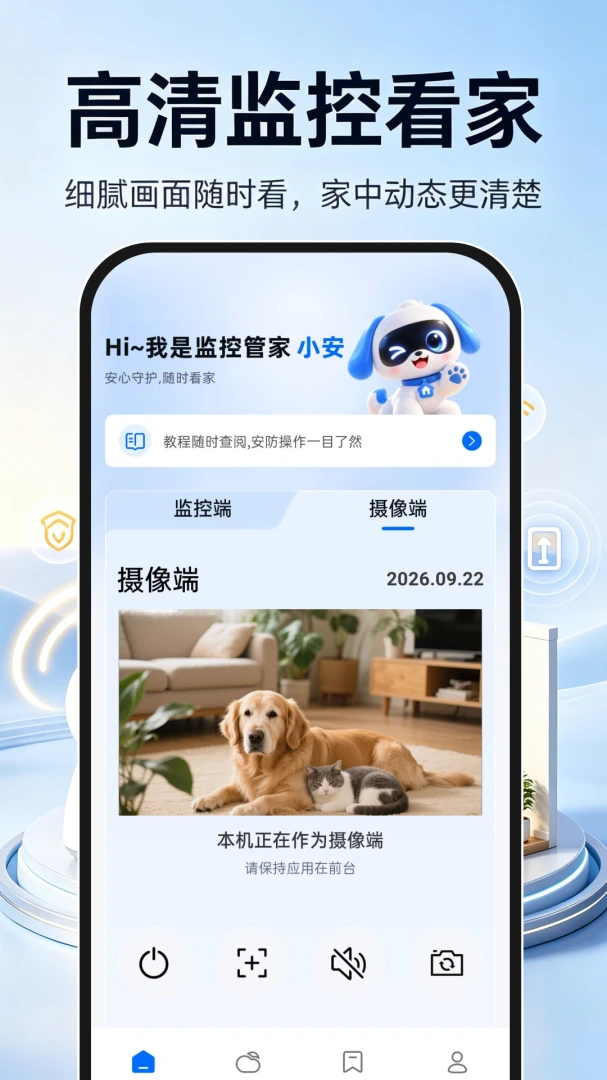
翼家远程监控的核心能力在于远程实时画面调取。用户在手机端登录后,可直接进入已绑定摄像头的直播页面,画面加载速度受网络环境影响,在Wi-Fi或稳定4G/5G环境下基本能做到即点即看。软件支持多设备切换,家中若安装多台摄像头,可在设备列表中快速跳转,无需反复登录退出。实时画面下方通常配有清晰度切换选项,网络条件一般时可选择流畅模式降低带宽占用,网络良好时则可切换高清模式查看更细致的画面内容。
画面截图与录像留存:
在查看实时画面过程中,用户可对当前画面进行截图保存,也可手动开启录像功能,将一段连续画面记录到手机本地存储中。这一功能适合捕捉临时发生的状况,例如宠物拆家、老人跌倒等突发情形,事后可作为回看依据。截图与录像文件默认保存在手机相册或软件指定目录中,用户可在文件管理中按时间顺序查找。需要留意的是,录像时长受手机剩余存储空间限制,长时间录制前建议先清理手机空间,避免因存储不足导致录制中断。
设备绑定与管理:
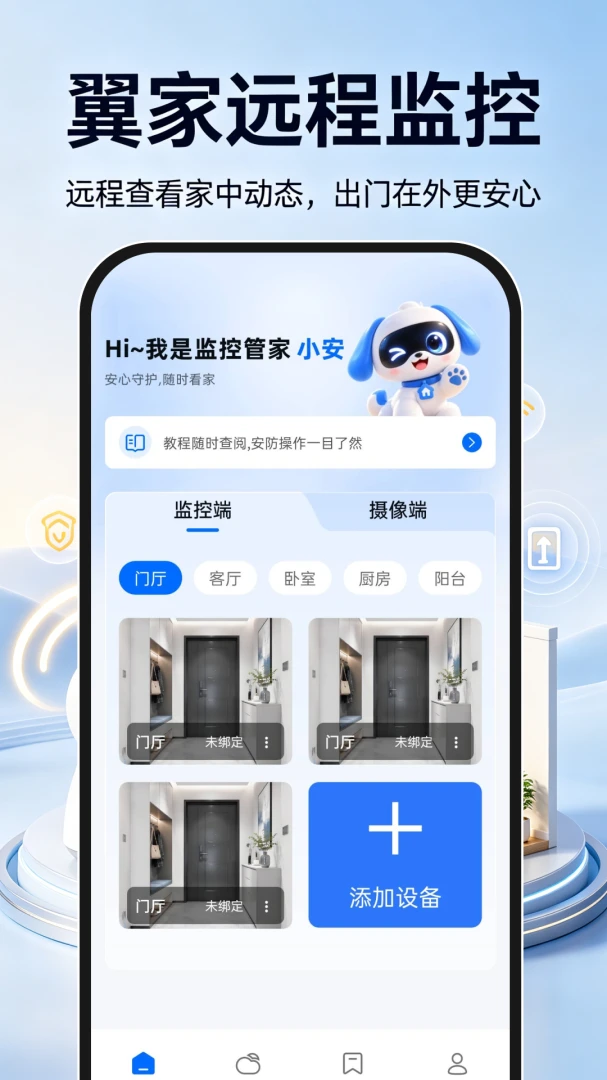
软件提供设备添加向导,用户按照页面提示输入摄像头相关信息即可完成绑定,绑定后的设备会显示在首页设备列表中。设备管理页面支持重命名、排序、删除等操作,方便用户按房间或用途区分不同摄像头。对于家中多人共同看护的场景,部分版本支持多账号查看同一设备,家庭成员各自登录后均可调取画面,省去共用同一账号的麻烦。设备离线时列表会给出状态提示,便于用户及时排查网络或供电问题。
移动端轻量运行:
翼家远程监控在资源占用方面做了较多取舍,安装包体积控制在较小范围内,运行时的内存占用也相对克制。这意味着即便使用几年前的中低端安卓手机,也能较为流畅地完成画面查看与基础操作。软件后台驻留时耗电情况处于可接受水平,但长时间后台运行仍会消耗一定电量,建议在不使用时手动退出或关闭后台刷新。对于需要长期挂机查看的用户,可考虑使用备用机专门运行,以减少对主力机续航的影响。
用法|亮点|操作说明|系统说明
| 项目 | 说明内容 |
|---|---|
| 适用系统 | 安卓平台,适配主流安卓机型,安装包为APK格式,下载后直接安装即可 |
| 核心用途 | 家庭远程看护、店铺日常巡视、老人儿童看顾、宠物状态查看 |
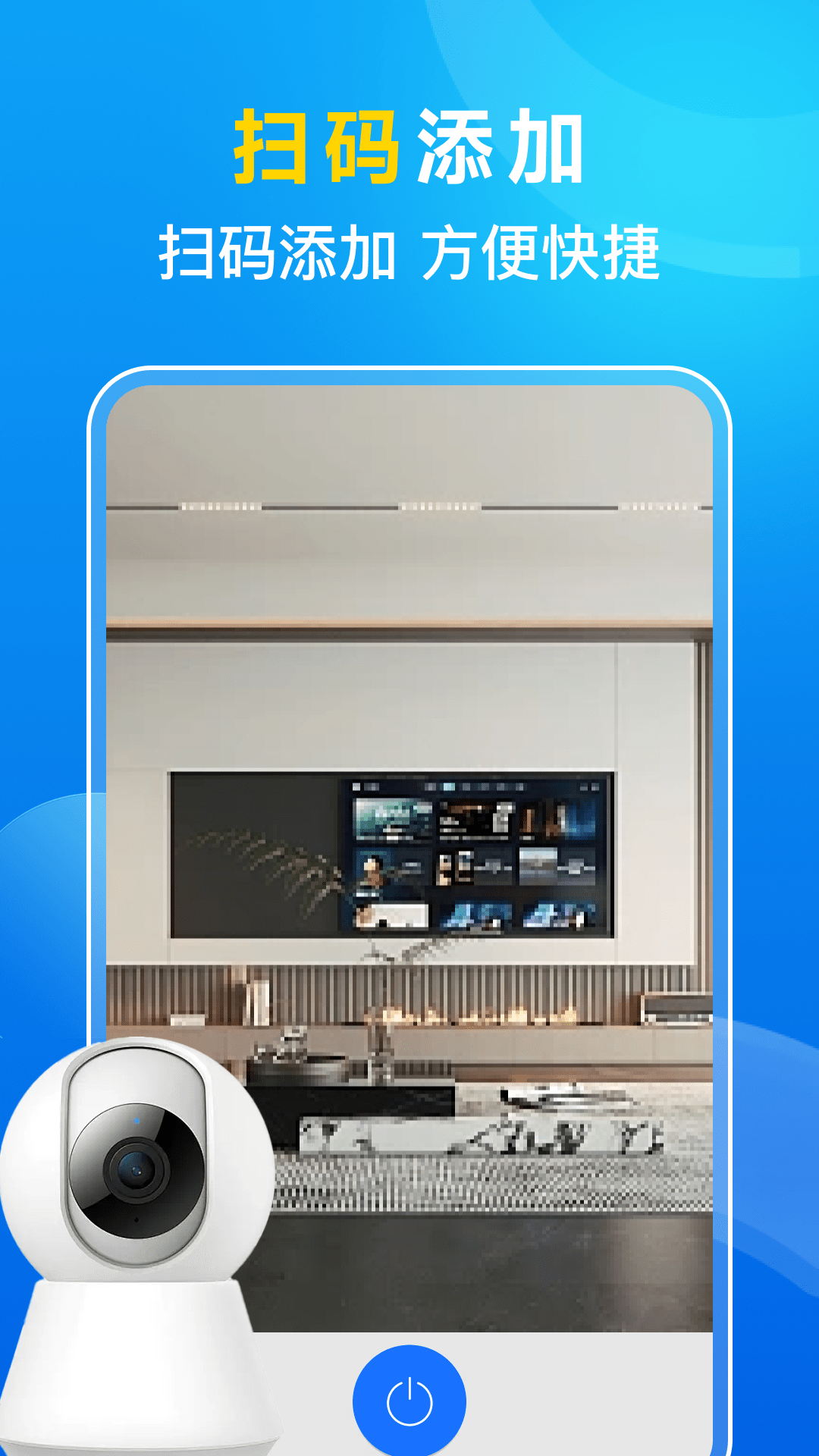
| 操作流程 | 下载安装→注册登录→添加摄像头设备→输入设备信息完成绑定→首页点击设备进入实时画面 |
| 画面操作 | 支持清晰度切换、截图保存、手动录像、全屏查看,部分机型支持横屏显示 |
| 设备管理 | 设备列表可重命名、排序、删除,离线设备会显示状态提示 |
| 网络要求 | 实时查看建议在Wi-Fi或稳定4G/5G环境下使用,网络较差时可切换流畅模式 |
| 存储说明 | 截图与录像文件保存在手机本地,录制前需确认剩余存储空间充足 |
| 权限需求 | 需要相机、存储、网络等基础权限,首次使用时按提示授权即可 |
| 后台运行 | 支持后台接收消息提醒,长期挂机建议使用备用设备并保持充电状态 |
新手避坑指南
初次接触翼家远程监控的用户,最容易在设备绑定和权限设置两个环节卡住,下面按操作顺序梳理常见问题与处理办法。
高危提醒:下载安装包时务必确认来源可靠,不要从陌生短链或群文件随意安装来路不明的APK,避免手机被植入恶意程序。
1、安装阶段:部分安卓机型在安装非应用商店来源的APK时会弹出"禁止安装未知应用"的提示,此时需要进入手机设置,找到安全或应用管理选项,为当前使用的浏览器或文件管理器开启"允许安装未知应用"权限,再返回安装页面继续操作。安装完成后建议关闭该权限,减少后续风险。
2、权限授予:首次打开软件时,系统会依次请求存储、相机、网络等权限。存储权限用于保存截图与录像文件,若拒绝授予,截图和录像功能将无法正常使用。相机权限主要用于扫码添加设备等场景,可按需授予。基础提示:权限授予后可在手机设置中随时查看和调整,不必担心一次授权后无法更改。
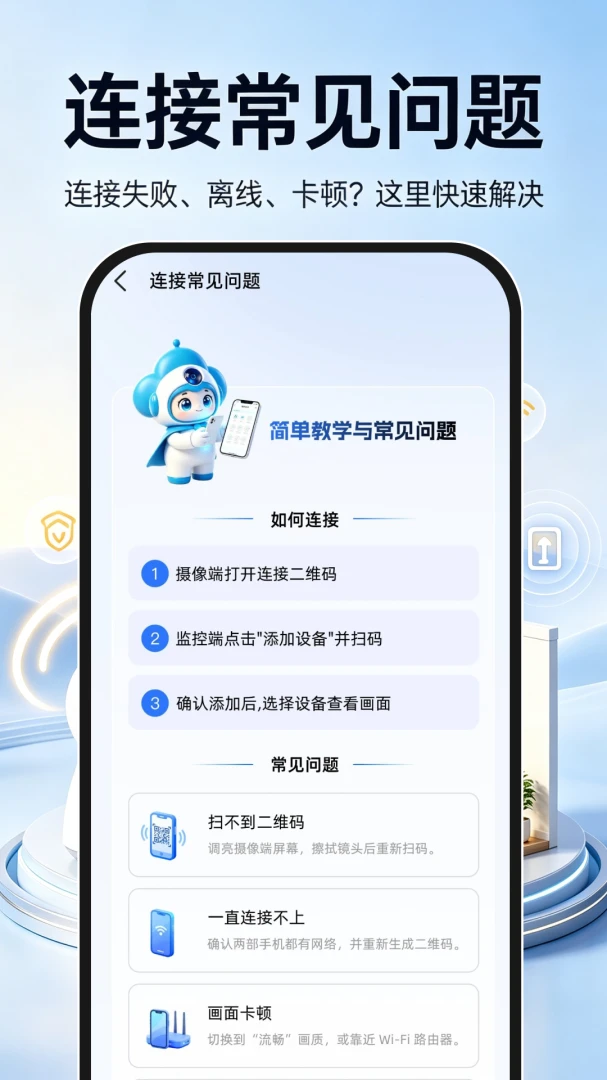
3、设备绑定:添加摄像头前,先确认摄像头已通电并处于配网状态,手机与摄像头尽量连接同一Wi-Fi网络,避免因跨网络导致绑定失败。若多次尝试仍提示绑定超时,可尝试重启摄像头和路由器后再试。
4、画面卡顿:实时画面出现卡顿或加载缓慢时,优先检查手机当前网络质量,可切换至流畅模式降低码率。优化技巧:在软件设置中关闭不必要的后台同步功能,可减少资源占用,让画面加载更顺畅。
5、闪退与黑屏:若打开软件后出现闪退,可先尝试清理手机后台进程后重新进入;仍无法解决时,卸载后重新安装通常能排除安装包损坏的可能。画面黑屏多与摄像头离线或网络中断有关,检查摄像头电源与网络连接状态即可排查大部分情况。
6、存储选择:截图和录像默认保存在手机内部存储中,若手机空间紧张,可在软件设置中将保存路径调整至外置存储卡(如设备支持),或定期将重要文件转存至电脑。
7、后台管控:部分手机系统的省电策略会在锁屏后清理后台应用,导致消息提醒延迟。如需及时接收提醒,可在手机设置中将翼家远程监控加入电池优化白名单,允许其后台运行。基础提示:后台常驻会带来一定耗电,建议根据实际需要权衡开启。
8、使用禁忌:不要在驾驶过程中操作软件查看画面,也不要在洗浴等隐私场所安装摄像头并开启远程查看,注意保护个人与家庭隐私。
9、依赖组件:若安装过程中提示缺少运行组件,可在站内搜索"安卓运行库"或"谷歌服务框架"查找对应补丁,按机型选择安装。
10、版本更新:软件提示更新时,建议在Wi-Fi环境下完成下载,更新前确认手机剩余存储空间充足,避免更新中断导致应用异常。
精选同类应用
| 软件名称 | 功能优势 | 评分 |
|---|---|---|
| 萤石云视频 | 安防设备生态完善,画面稳定 | ★★★★★ |
| 小米米家 | 智能设备联动,操作界面友好 | ★★★★★ |
| 萤石家庭 | 家庭看护场景针对性强 | ★★★★☆ |
| 天翼看家 | 运营商级服务,网络覆盖广 | ★★★★☆ |
| 融云看家 | 轻量级应用,上手门槛低 | ★★★★☆ |
| 乐橙看家 | 画质清晰,回放功能完善 | ★★★★☆ |
翼家远程监控app下载安全吗
判断一款远程监控类应用是否安全,主要看下载渠道与权限索取两个方面。翼家远程监控本身定位为家庭看护工具,功能围绕画面查看与设备管理展开,不涉及通讯录、短信等敏感权限的读取。用户在下载时应优先选择正规下载站或应用市场提供的安装包,避免从论坛附件、群文件等来路不明的渠道获取APK文件。安装前可查看安装包大小是否与页面标注一致,安装过程中留意系统弹出的权限请求,对与功能无关的权限保持警惕。使用过程中,建议为摄像头设置独立密码,不要使用默认弱口令,定期检查设备在线状态,发现异常登录及时修改密码,这样能进一步降低安全风险。
翼管家监控回放家人怎么看
家人共同查看监控回放,通常有两种方式。一种是在同一账号下登录,家庭成员共用一套登录信息,各自在手机上打开软件后进入回放页面,选择日期与时间段即可查看历史录像。这种方式操作简单,但账号共用意味着密码需要在小范围内共享,建议定期更换密码。另一种方式是部分版本支持的多账号绑定,主账号在设备管理中添加家庭成员账号,被添加的成员用自己的账号登录后也能查看设备画面与回放内容,权限可单独设置。具体支持情况以软件内实际功能为准,若在设备管理页面未找到成员管理入口,说明当前版本暂未开放该功能,可等待后续版本更新或联系厂商咨询。
翼家远程监控摄像头怎么连接
连接摄像头的基本流程是:先给摄像头通电,等待其启动完成并进入配网状态,指示灯通常会有闪烁提示。然后打开翼家远程监控,在首页点击添加设备,按页面提示选择摄像头类型,输入家中Wi-Fi名称与密码,软件会将配网信息发送给摄像头,摄像头收到后自动连接网络。整个过程中手机与摄像头应尽量靠近路由器,避免信号过弱导致配网失败。若摄像头支持有线连接,也可通过网线直连路由器后再在软件中添加,稳定性更好。配网成功后,设备会出现在首页列表中,点击即可查看画面。若多次配网失败,可尝试将摄像头恢复出厂设置后重新操作,或检查路由器是否开启了设备隔离功能。
 闪药派派1.3.5 掌上购药助手
 准天气预报1.0.3.FTC 精准天气查询
 日历字大黄历看日子1.0.0 老黄历看吉日
 AiFam智戒1.1.002 智能健康管理
 每日记账簿1.1.0 手机记账本
 熊孩子守护成长(家长端)1.0.30 家长远程管控
 退休金养老计算管家1.0.5.FTC 养老测算助手
 厨房做菜菜谱1.0.1 手机菜谱助手
 杏守四季安1.0.0 生活实用助手
 易准天气5.16.00 精准天气预报
 菏泽人才网1.4.1 本地招聘求职
 今准水印打卡拍照1.0.4 水印打卡拍照
 焕居AI1.1.2 智能家居设计
 智能记牌器5.4.0 安卓版
 天气预报3.5.60 精准气象查询
 博洛尼智能6.9.0 智能家居管理
 AI探店宝1.0.1 智能探店助手
 友圃2.10.12 掌上园艺助手
 美丽日记1.4.8 美容记录
 日历随查纪念日黄历1.0.1 多功能日历查询
 抢票训练营2.1 抢票模拟练习
 大小: 135.7M
















 拦截手机广告最好软件
 自动跳过广告软件
 开源小说阅读器
 AI智能体软件合集
 自设OC软件推荐
 小红书app下载安装
 中国联通手机版
 美团官方手机客户端
 个人所得税2026客户端
 美团外卖app官方版
 中国移动官方营业厅
 中国电信网上营业厅
 菜鸟app客户端
 秦务员app官方版
热门评论
最新评论