

 墨迹天气app官方版
 金山办公WPS Office手机官方最新版
 携程旅行app手机版
 美图Wink修图软件官方版
 东方财富app手机客户端
 爱奇艺app最新客户端
 美图秀秀免费无限制vip版
 快手2026最新版官方正版
 新浪微博Weibo手机版
 快手极速版2026最新版






编辑点评:云台拍摄好帮手,稳定运镜轻松出片
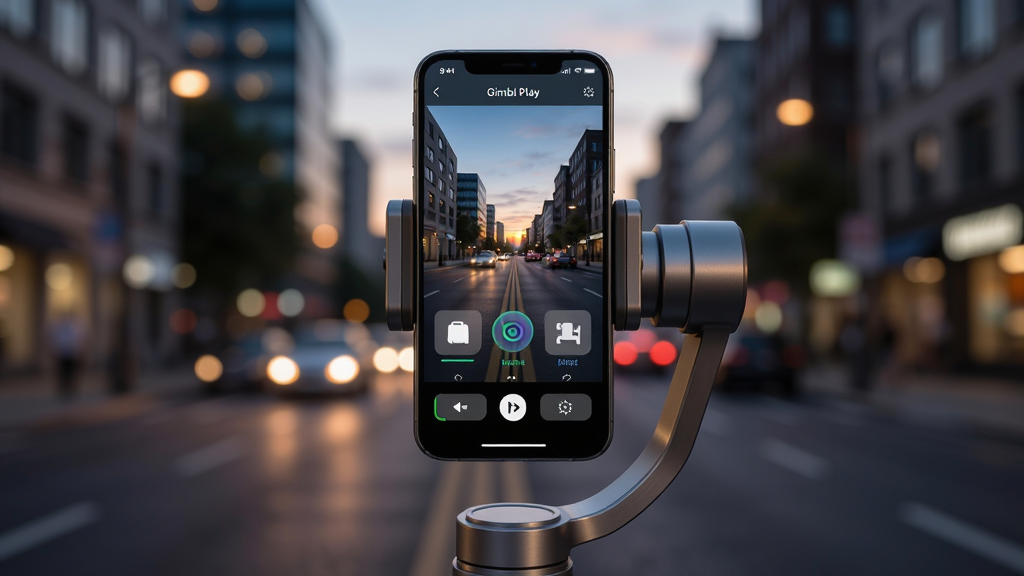
Gimbal Play 是一款专为手持云台设备打造的专业拍摄辅助应用,它将手机与云台硬件深度打通,让普通用户也能轻松拍出电影级别的稳定画面。无论是日常记录、旅行Vlog,还是运动跟拍、直播互动,Gimbal Play 都能提供从设备连接、参数调节到成片管理的完整闭环体验。应用内置智能跟随、手势识别、延时摄影、轨迹运镜等多种创作模式,配合直观的操控界面,新手也能快速上手。本次上架的 Gimbal Play 版本针对安卓系统进行了兼容性优化,安装包体积轻巧,运行流畅,适配市面上主流品牌的手持云台设备,为用户带来稳定可靠的移动端拍摄控制体验。
核心特色
智能设备连接:
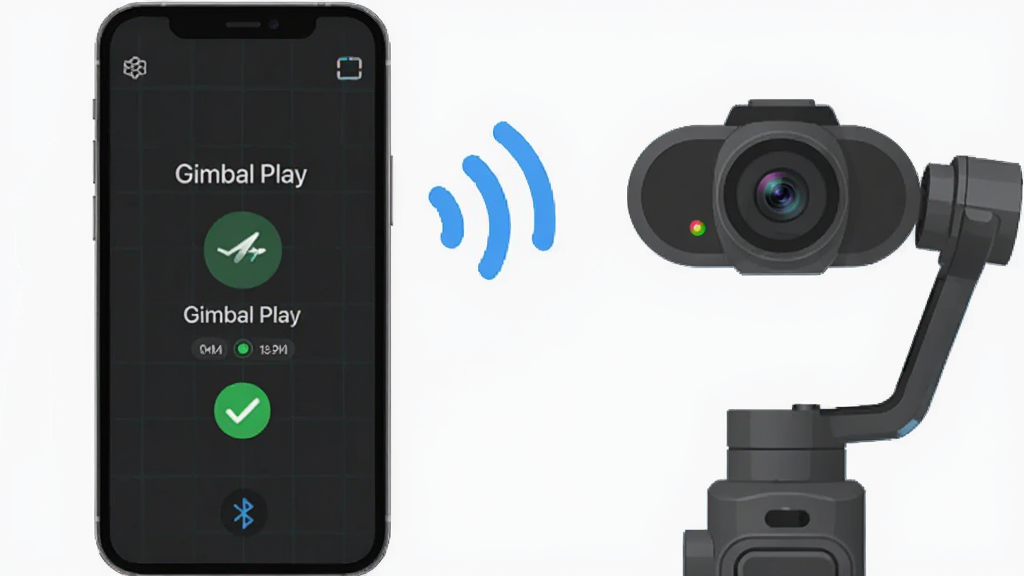
Gimbal Play 支持蓝牙与WiFi双通道快速配对,打开应用即可自动扫描附近云台设备,一键完成连接。连接成功后,手机屏幕实时同步云台电量、姿态角度与工作状态,用户无需翻看说明书即可掌握设备情况。应用还提供连接稳定性监测,在信号受干扰时及时提醒用户调整距离或切换通道,确保拍摄过程不中断。
多模式运镜控制:
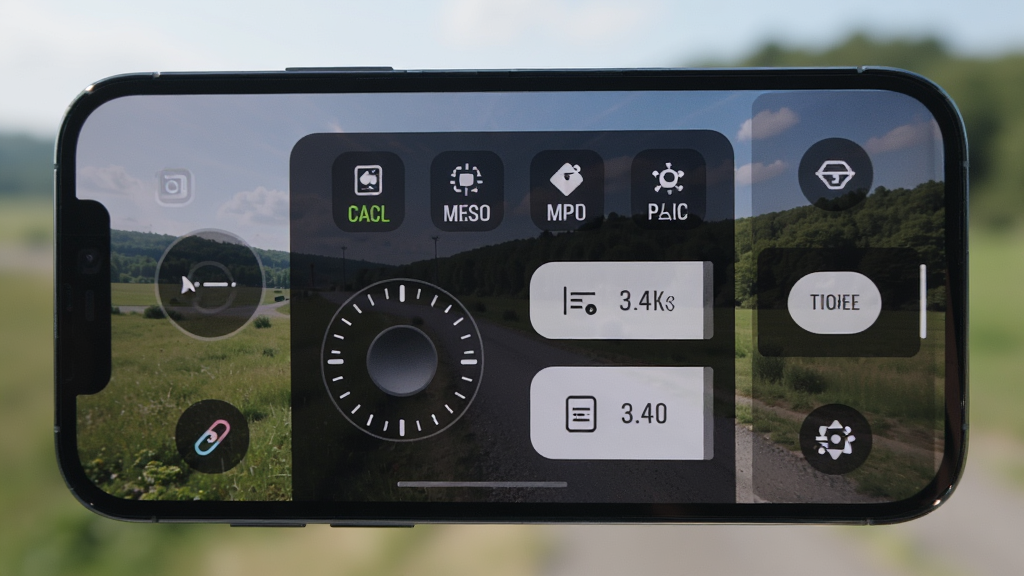
Gimbal Play 内置跟随模式、锁定模式、全锁定模式、第一视角模式等多种云台工作模式,用户可根据拍摄场景自由切换。应用还提供虚拟摇杆与手势控制两种操作方式,手指在屏幕上滑动即可精准控制云台转向,双击屏幕即可快速回中。针对进阶用户,应用开放了轨迹录制功能,可预设多个机位点,让云台按设定路线自动运镜,轻松拍出平滑的环绕镜头。
智能拍摄辅助:
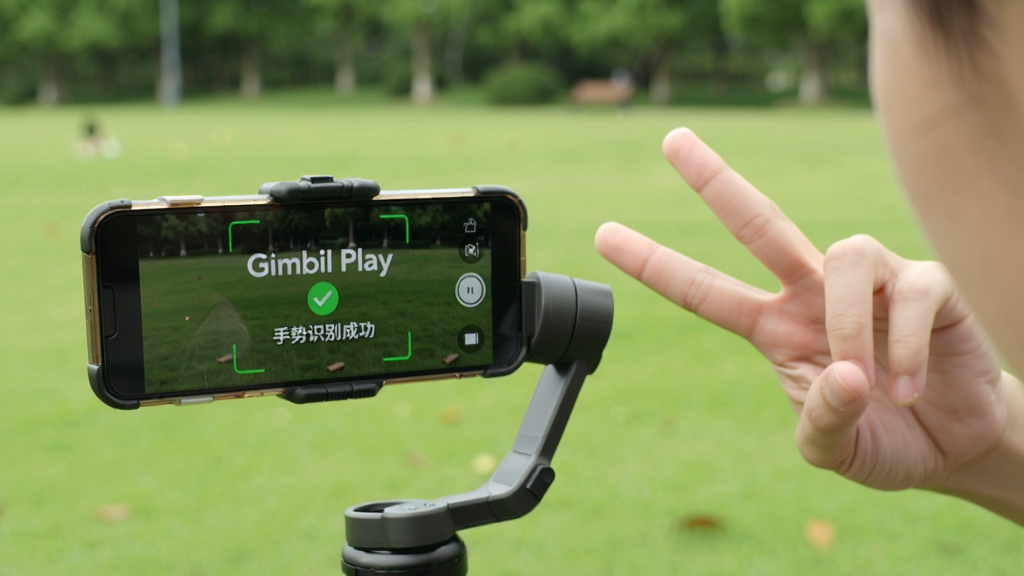
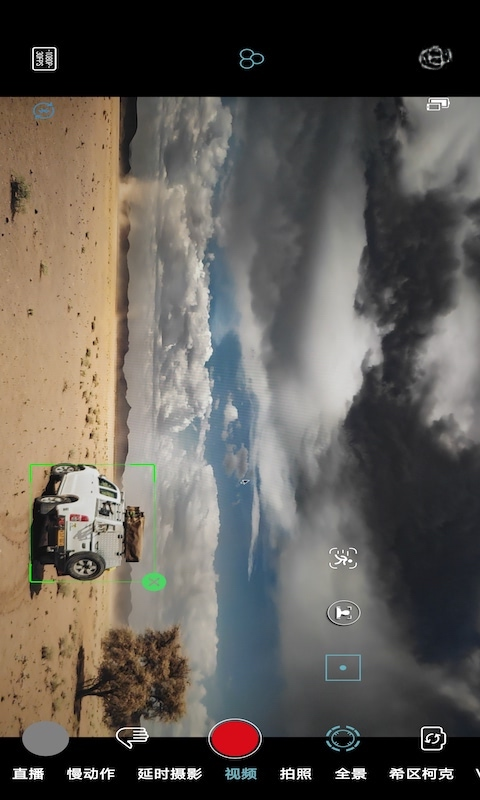
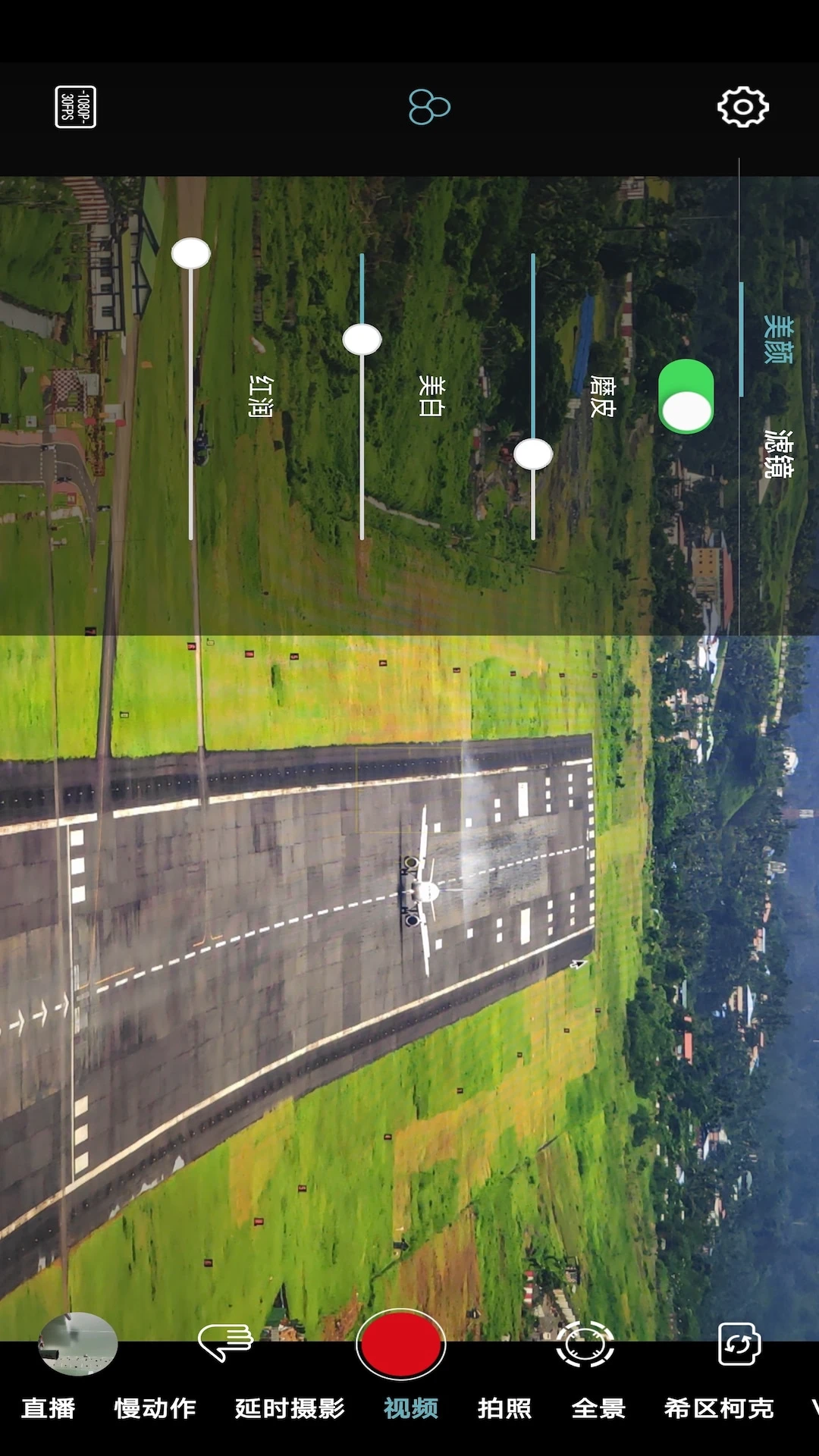
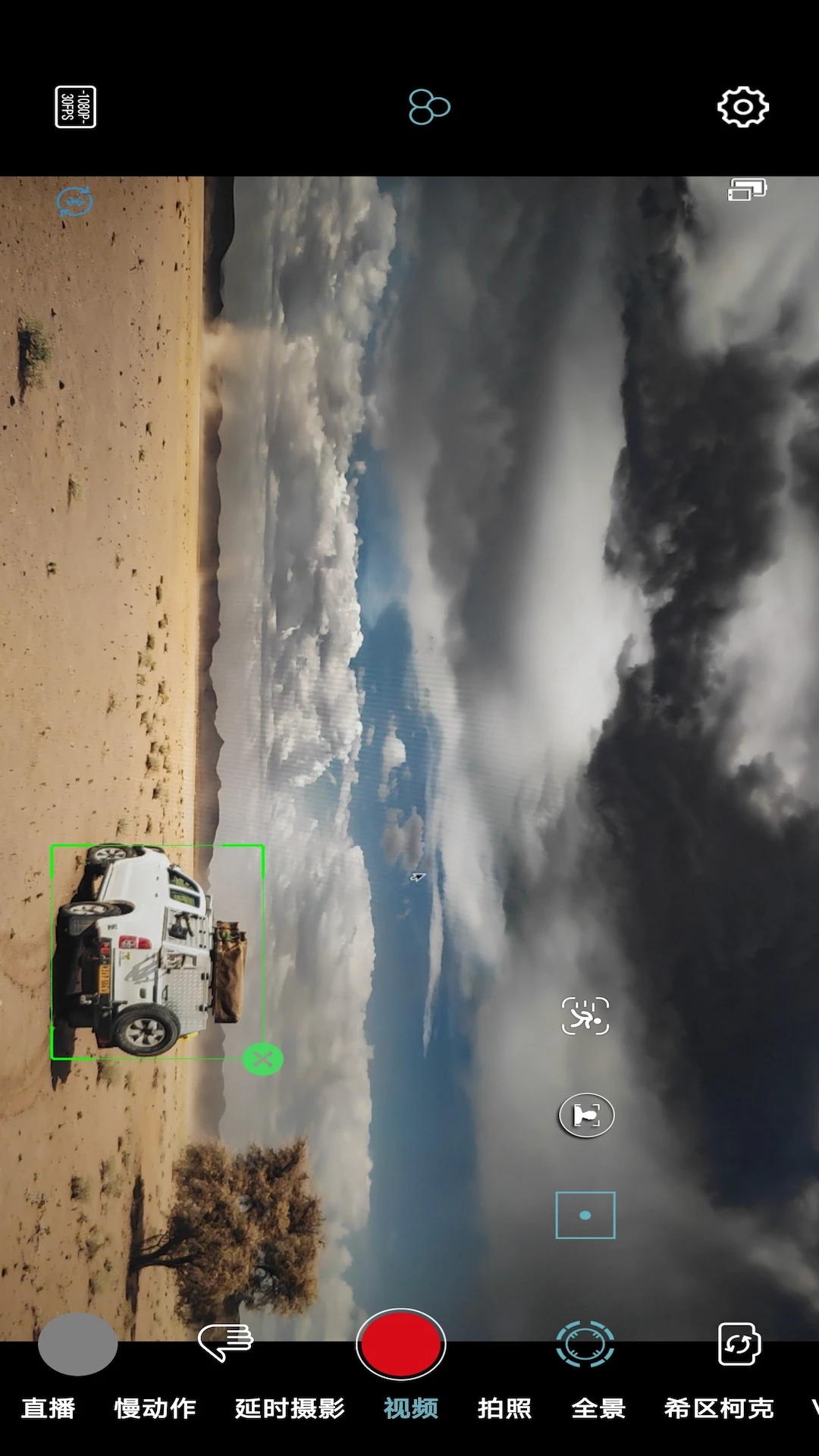
Gimbal Play 集成了人脸追踪与物体追踪功能,开启后云台会自动锁定拍摄主体并保持构图稳定,适合单人自拍或跟拍宠物、车辆等移动对象。应用还提供手势识别拍照、延时摄影、慢动作录制等创意玩法,用户只需对着镜头比出手势即可触发快门,无需手动操作。拍摄完成后,应用内可直接预览素材并进行基础剪辑,支持添加滤镜与背景音乐,方便快速分享至社交平台。
用法|亮点|操作说明|系统说明
| 项目 | 说明 |
|---|---|
| 设备适配 | 支持主流品牌手持云台,安卓系统需5.0及以上版本,建议运行内存2GB以上 |
| 连接方式 | 打开手机蓝牙与定位权限,启动Gimbal Play后自动搜索设备,点击设备名称完成配对 |
| 模式切换 | 主界面底部为模式栏,左右滑动可切换跟随、锁定、第一视角等模式,点击图标即时生效 |
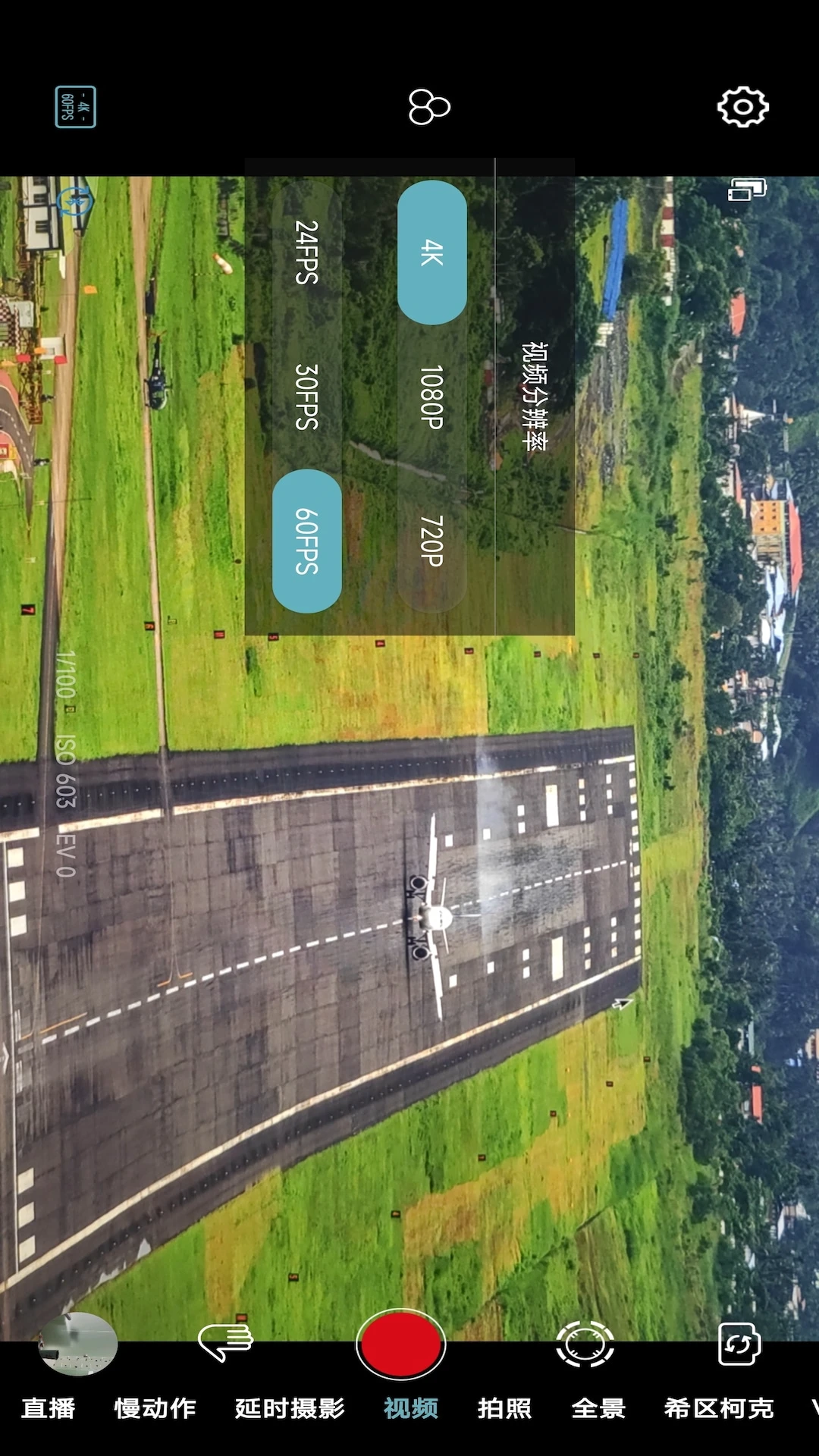
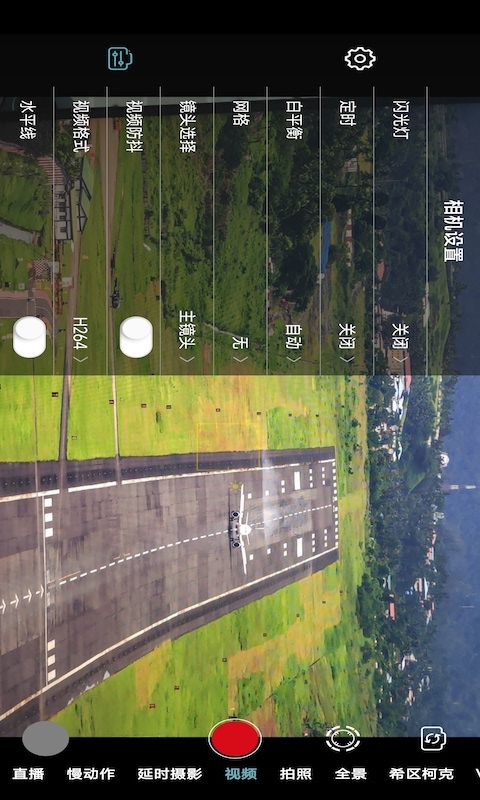
| 参数调节 | 拍摄界面右侧可调节曝光、白平衡、变焦倍数,支持手动对焦与峰值辅助 |
| 素材管理 | 拍摄内容自动保存至应用相册,可按时间或设备分类查看,支持批量导出至手机本地 |
| 固件升级 | 连接设备后如有新固件,应用会弹出升级提示,建议在电量充足时通过WiFi完成升级 |
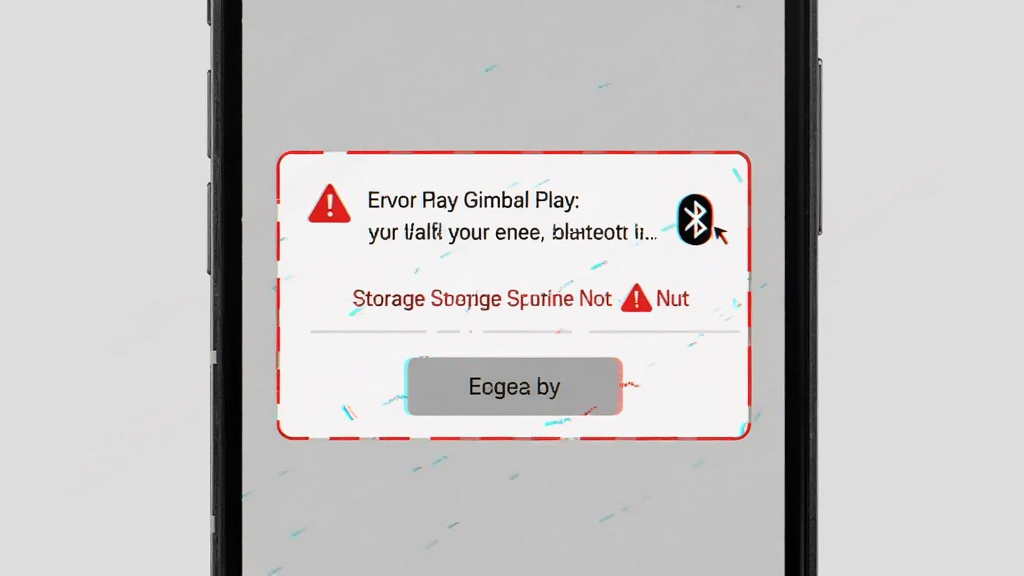
| 权限要求 | 需开启蓝牙、定位、存储、相机与麦克风权限,否则部分功能无法正常使用 |
| 存储建议 | 建议预留至少2GB存储空间用于缓存素材,长时间拍摄可外接存储卡 |

新手避坑指南
1、首次使用Gimbal Play时,请先为云台充满电并完成手机与设备的蓝牙配对,切勿在云台未调平的情况下开机,否则电机负载过大容易触发保护停机。2、安卓手机需在系统设置中手动授予Gimbal Play定位权限,部分机型还需开启"附近设备"权限,否则应用无法扫描到云台设备。
3、安装过程中若提示"未知来源应用",请前往手机安全设置中允许本次安装,建议从本站下载正版安装包,避免第三方渠道的篡改风险。
4、拍摄4K高帧率视频时手机发热明显,建议关闭后台多余应用并避免阳光直射,可有效降低卡顿与闪退概率。
5、若应用出现闪退,可尝试清除Gimbal Play缓存或重新安装;若云台连接后无响应,请检查蓝牙是否被其他设备占用,必要时重启手机与云台。
6、移动端与电脑端操作差异较大,电脑端无法直接操控云台,需借助投屏或模拟器间接使用,建议优先在手机上完成全部拍摄设置。
7、长时间录制请将手机调至飞行模式并关闭自动锁屏,避免来电或通知打断拍摄,拍摄前务必确认存储空间充足,防止录制中断导致文件损坏。
8、如遇应用黑屏或界面卡死,可先断开蓝牙再重新连接,若问题依旧,请检查系统WebView组件是否正常,部分老旧机型需更新系统组件后才能正常运行。
同类型实用工具
| 软件名称 | 功能优势 | 评分 |
|---|---|---|
| 大疆相机 | 官方云台相机控制与素材管理 | ★★★★★ |
| 智云台 | 多品牌云台适配与运镜辅助 | ★★★★☆ |
| 浩影云台 | 轻量级控制与手势拍摄 | ★★★★☆ |
| 稳拍宝 | 防抖算法与实时预览 | ★★★★☆ |
| 云台大师 | 轨迹录制与延时摄影 | ★★★★☆ |
| 拍客 | 素材剪辑与滤镜分享 | ★★★★☆ |
Gimbal Play 怎么连接云台设备?
首先确保云台电量充足并处于开机状态,然后打开手机蓝牙与定位功能。启动 Gimbal Play 后,应用会自动扫描附近设备,若未搜索到,可点击界面中的刷新按钮重新扫描。找到对应云台名称后点击连接,等待几秒即可完成配对。若多次连接失败,建议检查手机是否已连接其他蓝牙设备,或尝试重启云台后再试。
Gimbal Play 好用吗?安全吗?
Gimbal Play 作为云台设备的官方配套应用,功能覆盖连接控制、参数调节、素材管理等核心场景,界面设计直观,新手也能快速掌握。应用本身不包含恶意代码,从正规渠道下载安装即可放心使用。建议用户避免从不明来源获取安装包,安装时留意权限请求是否合理,拍摄完成后及时导出素材以防丢失。
Gimbal Play 下载安装后打不开怎么办?
若安装后应用无法启动,可先检查手机系统版本是否满足最低要求,部分老旧机型需升级系统或更新WebView组件。其次确认是否已授予必要的存储与相机权限。若仍无法打开,可尝试清除应用缓存后重新安装,或联系设备厂商获取兼容性支持。
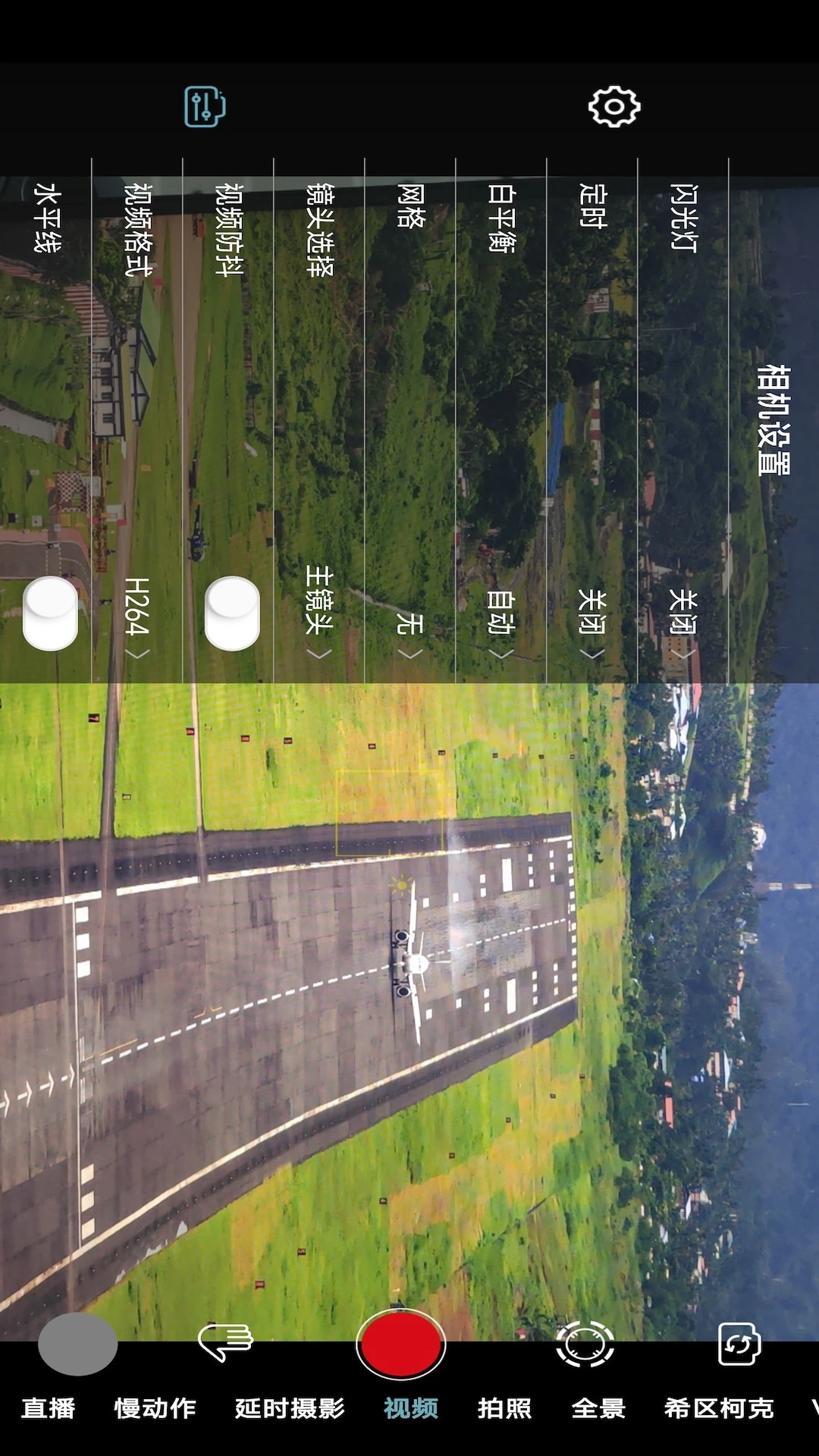
 条码全能王1.3.4 扫码识别工具
 途狐管车6.5.1 车辆管理
 全能计算器助手3.7 多功能计算工具
 掌上行车记录仪1.0.5 手机行车记录
 WiFi万通钥匙1.0.0 极速连网
 换机手机克隆搬家2.7.4.2 一键换机互传
 未咖管家1.1.4 智能管理助手
 通关大神1.0.0 游戏辅助工具
 换机1.30 手机数据迁移
 换机1.30 手机数据迁移工具
 WasTrans(翻译工具)1.92 即时翻译工具
 果玛(GOMA)1.2.0 安卓应用市场
 安心清理通1.0.6 手机清理工具
 手电筒SOS户外助手6.7.37 户外照明求救
 智效快速清理1.1.1 手机垃圾清理
 Sensi海悦3.1.4 智能温控
 王者代打接单3.2.3 代练接单工具
 背屏Live2D1.4 动态壁纸工具
 G-Droid0.21.0 应用商店客户端
 小米白名单保活1.2 后台保活工具
 AI Compressor0.0.1 智能压缩工具















 开源小说阅读器
 AI智能体软件合集
 自设OC软件推荐
 adb工具包手机版大全
 类似甲壳虫ADB助手的软件
 光速虚拟机安卓正版
 夸克网盘安卓版
 精品下载站app官方版
 搜狗输入法免费版
 应用汇app安卓版
 Nomad Sculpt(诺马德雕刻)
 锐捷睿易
锐捷睿易
 倒计时秒表
倒计时秒表
 应用宝正版下载安装
 Host(TeamViewer Host)
热门评论
最新评论