

 腾讯微信app
 手机百度app官方版
 金山办公WPS Office手机官方最新版
 中国农业银行app
 抖音短视频app最新版
 京东商城官方客户端
 美图Wink修图软件官方版
 东方财富app手机客户端
 菜鸟app客户端
 腾讯新闻手机客户端






编辑点评:随身智能补光,暗光自拍也清晰自然。
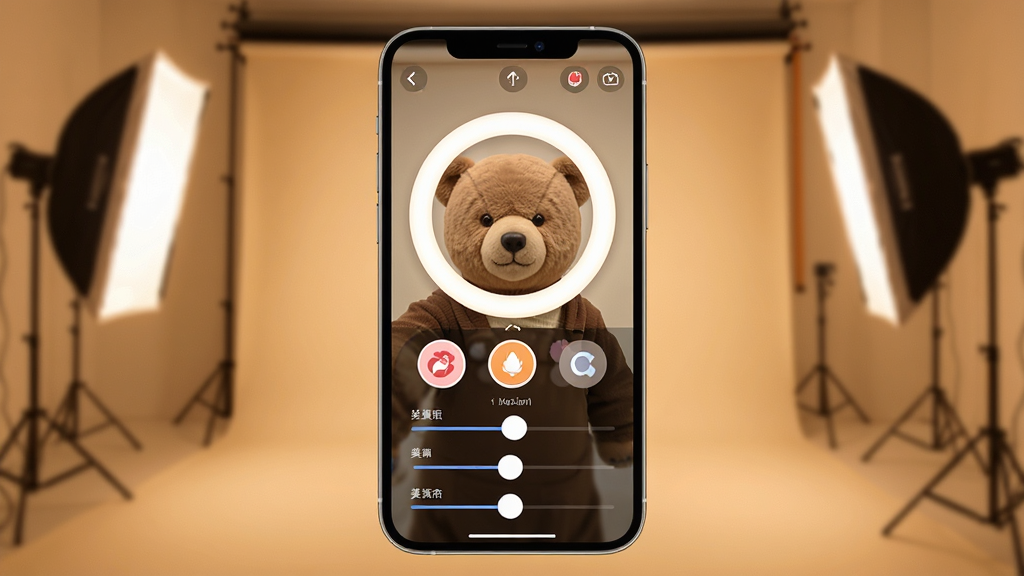
小熊自拍补光灯是一款专为提升手机自拍与暗光拍摄体验而设计的实用辅助工具,官方定位为随身智能补光与美颜相机助手。无论你是在夜晚街头、室内暗光环境,还是逆光场景下自拍,这款应用都能通过屏幕补光、色温调节与智能美颜算法,帮助普通用户轻松拍出光线均匀、肤色自然的照片。小熊自拍补光灯集成了多档亮度调节、冷暖色调切换以及实时滤镜预览功能,操作界面简洁直观,无需专业摄影知识即可快速上手。对于喜欢记录生活、热衷社交分享的安卓用户来说,它就像随身携带的微型摄影棚,让每一次按下快门都更有信心。
核心特色
多档亮度与色温自由调节:
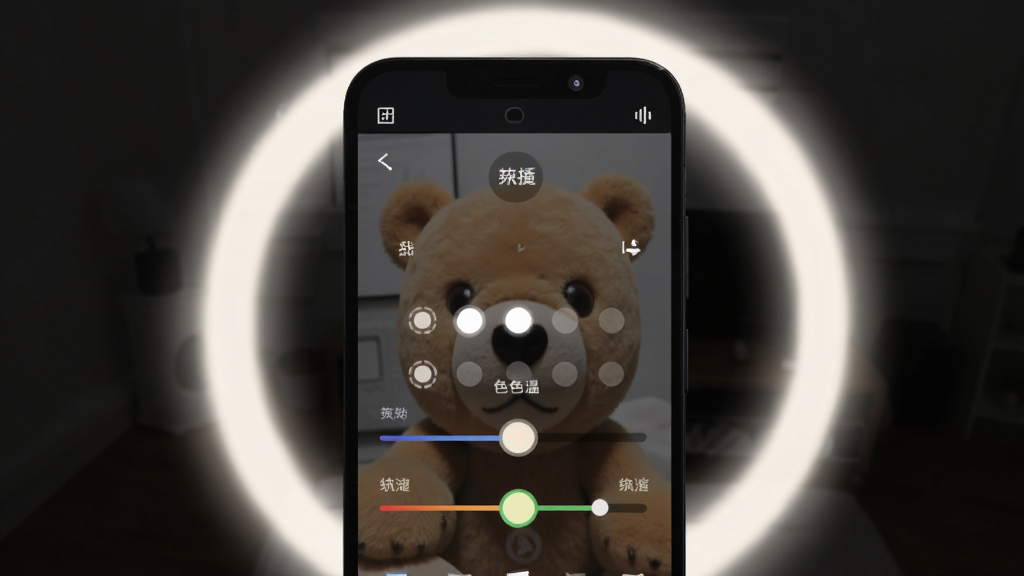
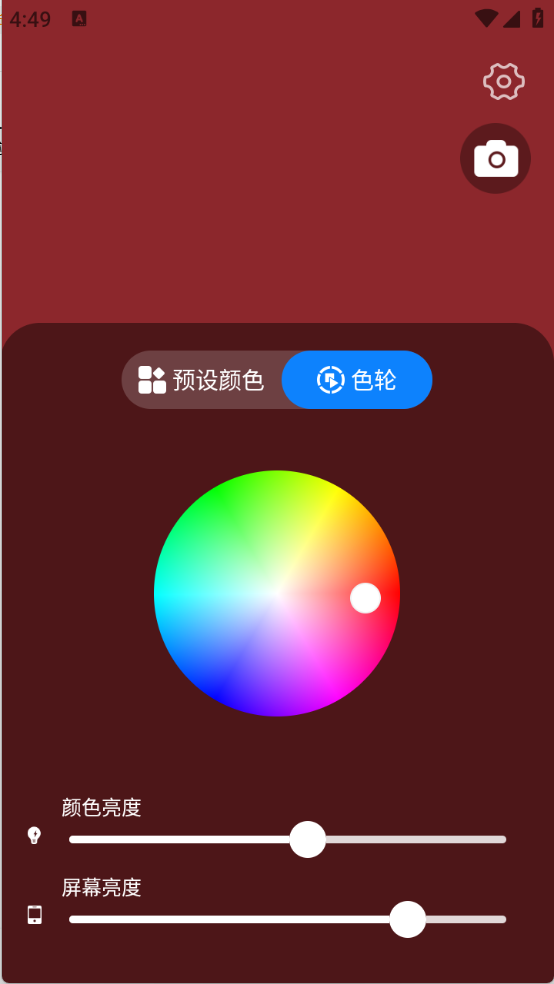
小熊自拍补光灯内置从柔光到强光的九档亮度调节,并支持冷光、暖光、自然光三种色温模式循环切换。用户可以根据所处环境的光线条件,精准匹配最合适的补光方案,避免过曝或欠曝,让面部轮廓更立体,肤色更通透。
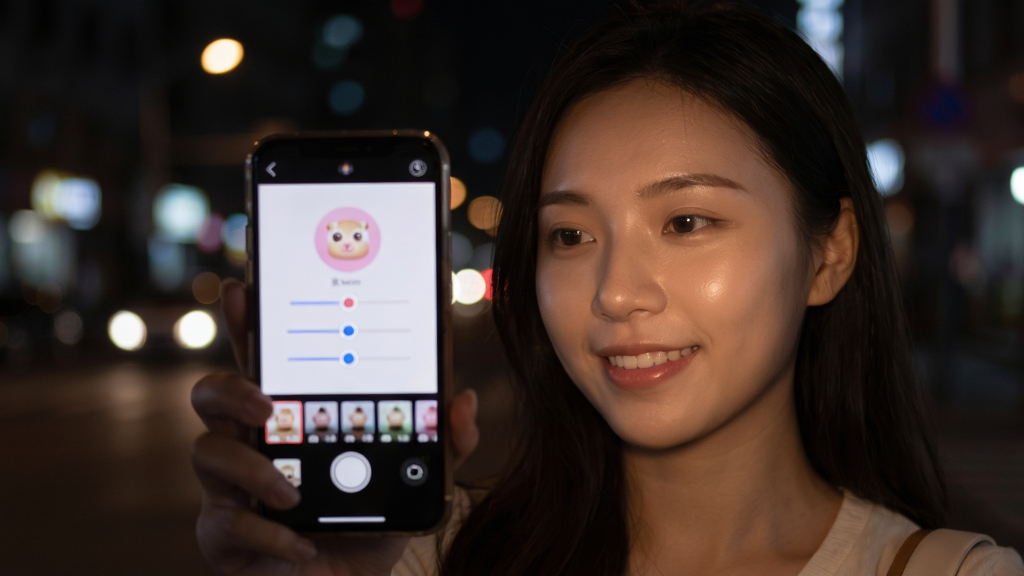
实时美颜与滤镜预览:
应用在补光的同时集成了实时美颜算法,支持磨皮、瘦脸、大眼等基础美颜项,并提供多款清新滤镜。所有效果均在取景框中即时呈现,所见即所得,无需后期二次处理,帮助用户节省修图时间,一键拍出自然好气色。
悬浮补光球与快捷操作:
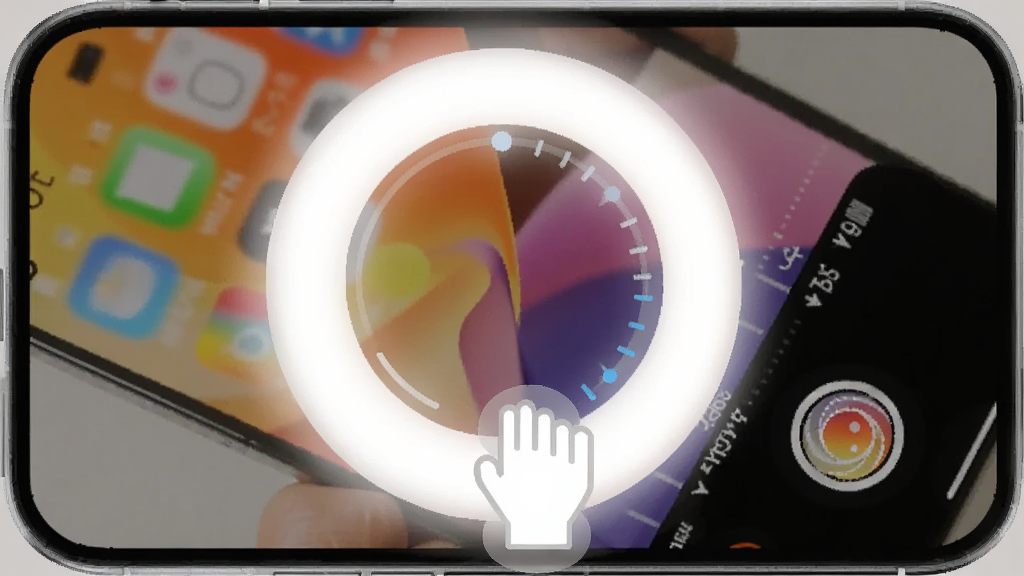
针对部分机型或特殊拍摄场景,小熊自拍补光灯提供悬浮补光球功能,可在任意相机应用上层显示一个可拖动的圆形补光窗口,不干扰正常拍摄流程。用户还能通过通知栏快捷开关一键启动补光,减少操作步骤,抓住每一个精彩瞬间。
低功耗运行与广泛兼容:
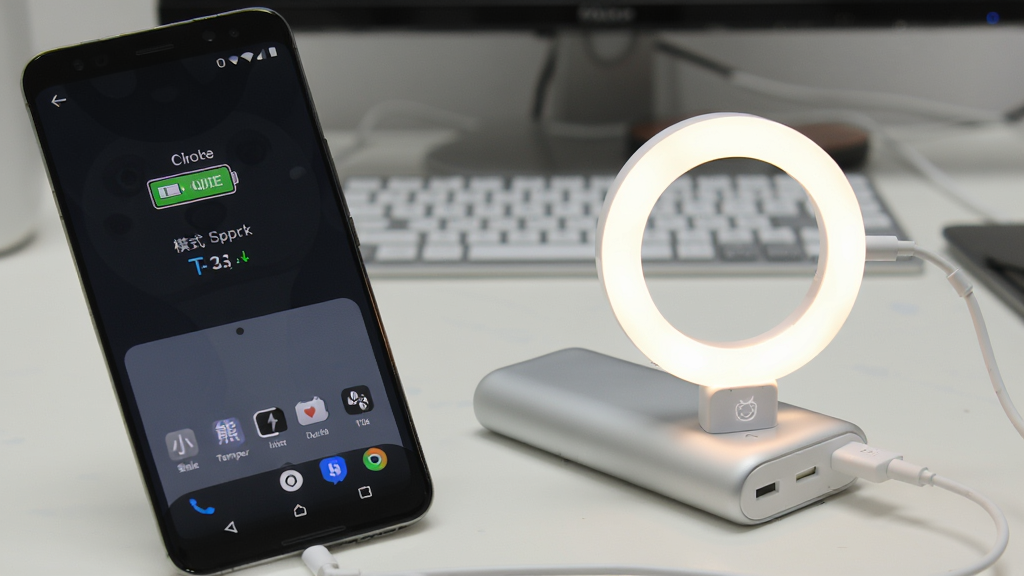
小熊自拍补光灯针对安卓系统进行了省电优化,长时间开启补光也不会导致手机严重发热或电量骤降。同时兼容市面上绝大多数安卓机型与主流相机应用,无需root权限,安装即用,适配性强。
操作说明与系统适配
| 项目 | 详细说明 |
|---|---|
| 启动方式 | 安装后点击桌面图标进入,首次启动会请求相机与存储权限,建议全部允许以确保补光预览正常。 |
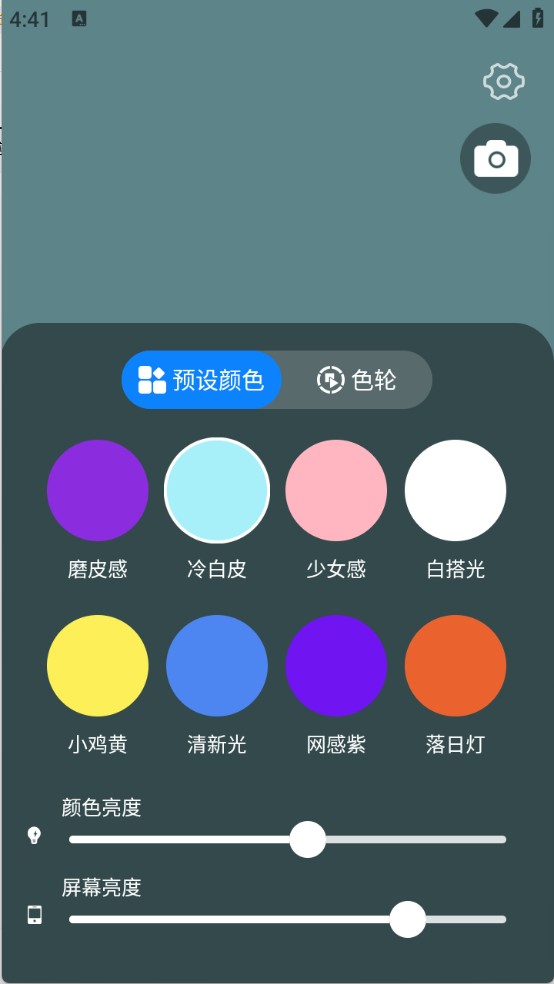
| 补光调节 | 主界面上下滑动调节亮度,左右滑动切换色温,也可点击预设按钮快速切换柔光、强光、冷光、暖光模式。 |
| 美颜设置 | 点击美颜图标展开参数面板,拖动滑块调整磨皮、瘦脸、大眼强度,支持一键重置为默认值。 |
| 悬浮窗使用 | 在设置中开启悬浮补光球权限,返回任意相机应用即可看到可拖动的补光圆球,长按可关闭。 |
| 系统要求 | 适配Android 6.0及以上版本,建议运行内存2GB以上,存储空间预留100MB用于缓存与配置保存。 |
| 权限说明 | 相机权限用于实时预览,存储权限用于保存截图与配置,悬浮窗权限用于补光球显示,均不涉及隐私上传。 |
移动端使用攻略
1、安装前请务必确认手机已开启“允许安装未知来源应用”,否则下载完成的APK文件将无法正常点击安装,这是新手最容易卡住的第一步。2、安装完成后首次打开小熊自拍补光灯,系统会依次弹出相机、存储和悬浮窗权限请求,建议全部选择“始终允许”,避免后续补光预览黑屏或悬浮球无法显示。
3、如果手机存储空间紧张,可定期在设置中清理缓存,但不要删除应用数据文件夹,否则个性化补光参数会丢失。
4、移动端使用补光时,尽量将手机亮度手动调至最高,并关闭自动亮度调节,这样小熊自拍补光灯的屏幕补光效果才能最大化。
5、切勿在充电时长时间开启最高亮度补光,以免手机过热触发降频或电池保护,导致补光闪烁或应用闪退。
6、若遇到补光界面卡顿,可尝试在后台清理其他应用,或进入小熊自拍补光灯设置中降低预览分辨率,关闭“高清预览”开关能明显提升流畅度。
7、电脑端无法直接运行本应用,如需在电脑上使用类似功能,可安装安卓模拟器后导入APK,但补光效果受摄像头硬件限制,体验不如手机端。
8、当应用出现闪退时,先检查系统WebView组件是否为最新版,部分老旧机型需在站内搜索“安卓系统WebView更新”进行升级。
9、若补光球悬浮窗消失,请进入手机设置的应用管理,找到小熊自拍补光灯,确认“显示在其他应用上层”权限未被系统自动回收。
10、卸载重装前请记录自定义补光参数,目前版本暂不支持云端同步,重装后需重新调节。
精选同类应用
| 软件名称 | 功能优势 | 评分 |
|---|---|---|
| 小熊自拍补光灯 | 智能补光美颜一体 | ★★★★★ |
| 自拍补光神器 | 多色温屏幕补光 | ★★★★☆ |
| 美颜相机大师 | 实时滤镜美颜 | ★★★★☆ |
| 暗光拍照助手 | 夜景增强降噪 | ★★★★☆ |
| 手机补光环 | 环形柔光不刺眼 | ★★★★☆ |
| 拍照补光助手 | 快捷悬浮补光 | ★★★★☆ |
小熊自拍补光灯怎么样
小熊自拍补光灯在同类屏幕补光应用中属于功能全面且操作门槛较低的一款。它不像专业摄影灯那样需要额外硬件,而是直接利用手机屏幕发光配合算法调节,适合日常自拍、视频通话和暗光记录。从用户反馈来看,补光均匀度和色温准确性是它的主要优点,美颜效果也比较自然,不会过度磨皮。需要注意的是,补光亮度受手机屏幕峰值亮度限制,在极暗环境下效果有限,建议搭配环境光源使用。整体而言,对于追求便捷与实用性的普通用户,这款应用值得尝试。
小熊自拍补光灯怎么设置
设置小熊自拍补光灯主要分为三步。第一步是权限设置,安装后进入手机设置的应用管理,确保相机、存储和悬浮窗三项权限均为允许状态。第二步是补光参数设置,打开应用主界面,上下滑动调节亮度,左右滑动切换冷暖色温,也可以点击预设的柔光、强光、冷光、暖光按钮快速切换。第三步是美颜设置,点击美颜图标进入参数面板,根据个人喜好拖动磨皮、瘦脸、大眼滑块,调整完成后返回取景框即可实时预览效果。如果希望在其他相机应用中使用补光,还需在设置中开启悬浮补光球权限,之后返回任意相机即可看到可拖动的补光圆球。
小熊辅助工具无广告是不是真的
小熊自拍补光灯当前版本在正常使用过程中没有强制弹窗广告,界面内也未发现诱导点击的广告位,这一点在同类免费工具中较为难得。但需要提醒的是,部分第三方下载站可能会对APK进行二次打包并植入广告插件,因此建议用户尽量通过官方渠道或可信站点获取安装包。安装后如果发现异常弹窗或浏览器跳转,应立即卸载并重新下载。另外,应用内部分高级滤镜或美颜项可能通过观看激励视频解锁,这属于正常的内容解锁机制,并非恶意广告。
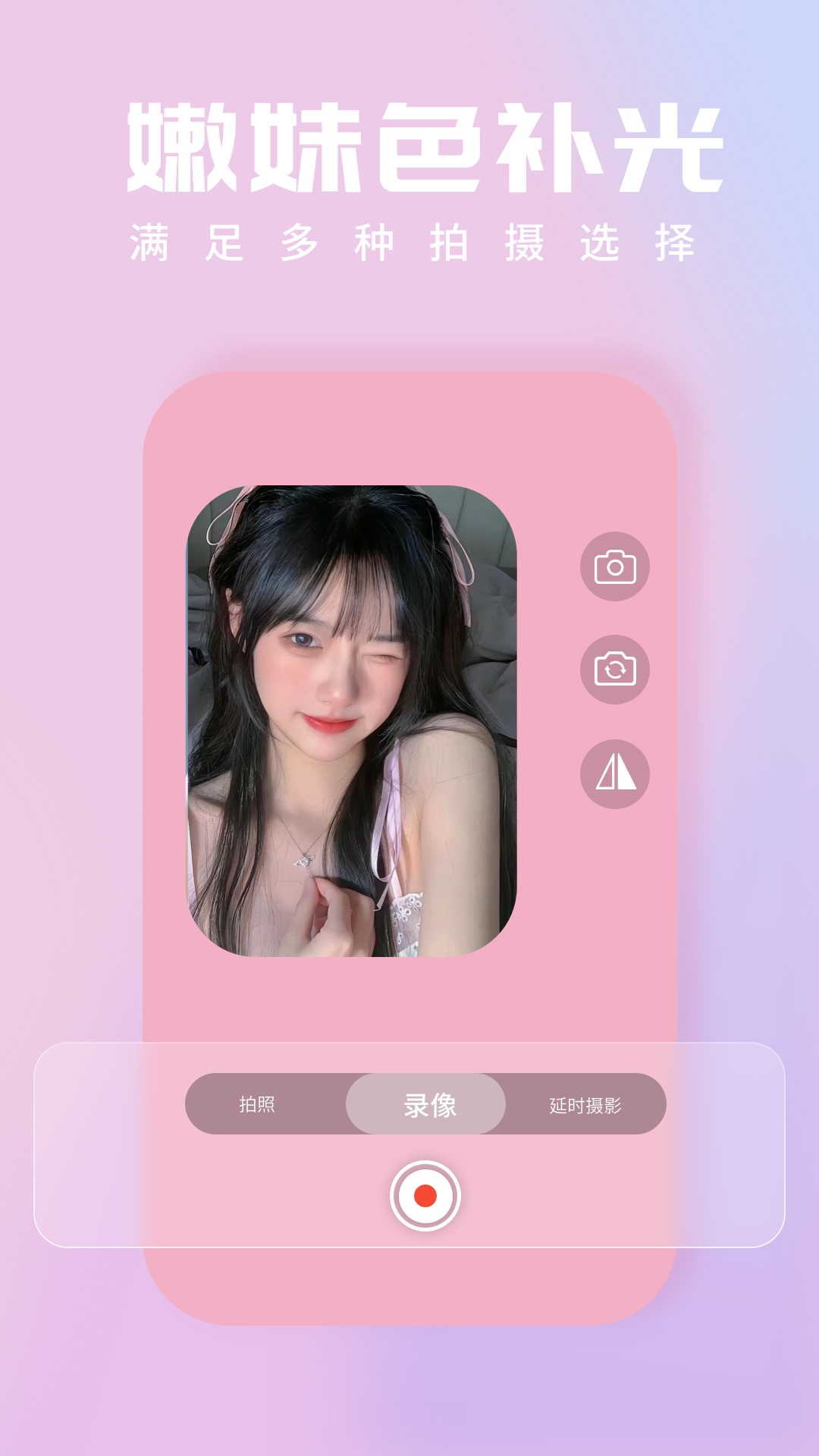
 发型测试相机12.1.0 智能换发型
 色染绘画屋1.0.1 掌上绘画涂色
 亚麻壁纸1.0.4 高清壁纸
 Mochi智能桌宠V0.0.3 安卓官方版
 对立面2.2.5 图像对立视角
 Mochi桌宠安卓版v0.8.4 最新版
 AZcam(AZcam相机)2.0.21 手机相机工具
 图片加文字大师3.6.1 图片编辑
 图标更换5.10.5239 桌面美化工具
 照片相册管理1.0.3 相册整理
 时光壁纸1.0.4 高清壁纸美化
 主题商店1.0.2 海量主题随心换
 旅图显影3.0.0 影像创作工具
 此地时光1.0.6 时光相册
 数裔1.0.3 数字艺术工具
 image2 Pro生图1.0.1 智能AI生图
 情侣壁纸大全1.4 情侣专属壁纸
 电子照33.0.9 证件照制作
 夜视仪相机1.0.2 手机夜视拍摄
 电子照33.0.9 证件照制作
 酷炫来电秀1.3.8 来电美化助手
 大小: 4.6M













 百度网盘下载器
 梦女AI聊天软件
 女性向AI聊天无敏感词
 本地漫画阅读器推荐
 考研软件合集
 透视壁纸引擎app
 MT Photos
 PhotoRetouch照片修复
 证件照
证件照
 壁纸神器
壁纸神器
 相册幻灯片软件(pixFolio)
 Styler软件官方最新版
 薄荷壁纸app官方版
 阿里云盘tv版网盘播放器
 AI智能写作绘画软件免费解锁VIP版
热门评论
最新评论