

 中国电信网上营业厅
 中央广播电视总台云听app正版
 美团官方手机客户端
 小红书app下载安装
 快手极速版2026最新版
 网易云音乐app正版
 uc浏览器app官方正版
 央广网手机客户端
 中国财经报app
 高德地图正版








编辑点评:轻量极速上网,简洁无捆绑
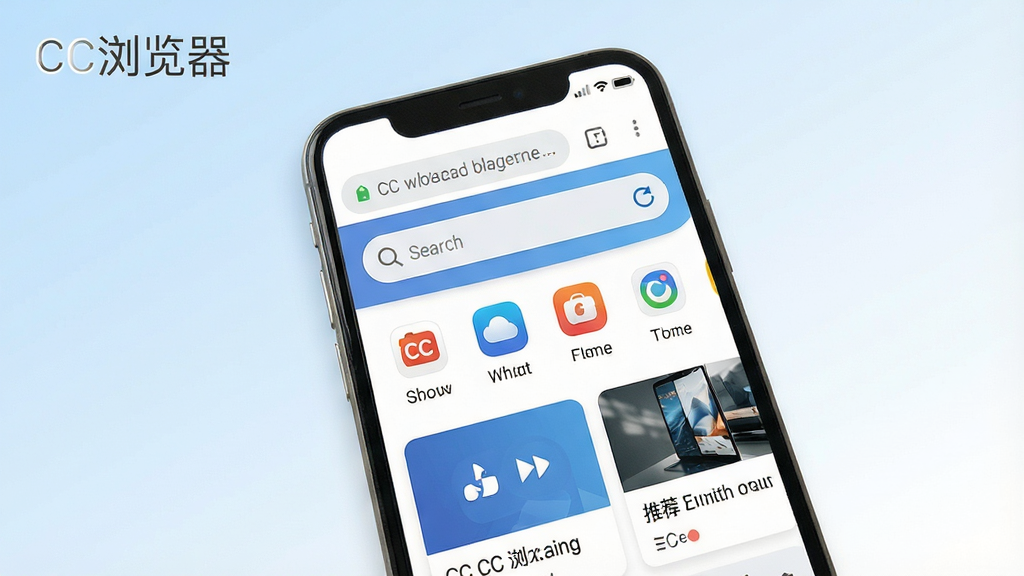
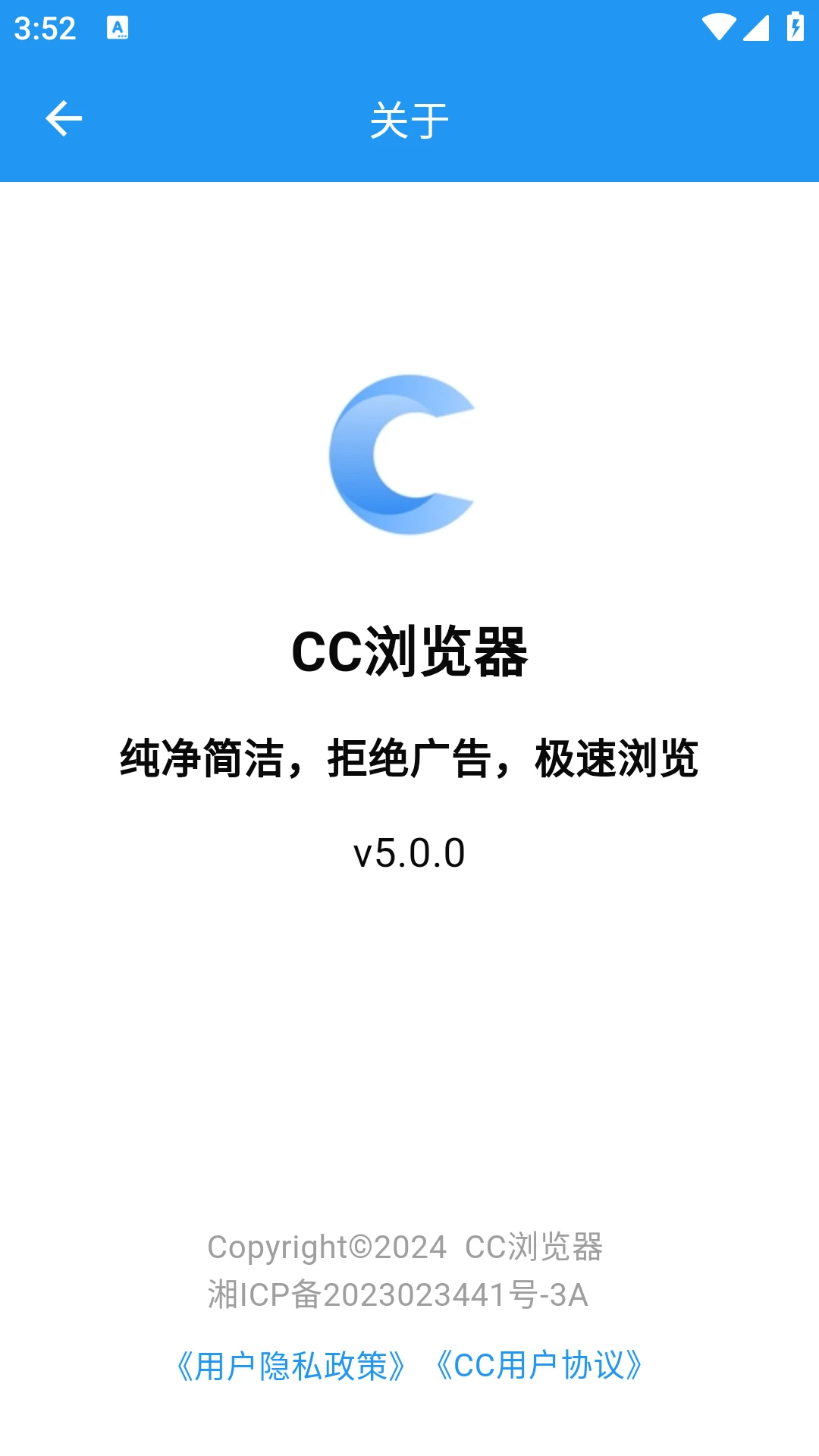
CC浏览器是一款专注于移动端轻量级上网体验的国产浏览器应用,凭借简洁直观的界面设计与流畅的网页加载能力,在众多同类产品中形成了自己的风格。它主打快速启动、多标签管理以及智能搜索,适合日常资讯浏览、文件下载、网页收藏等场景。无论你是用手机看新闻、查资料,还是临时需要下载文档、图片,CC浏览器都能提供相对顺畅的操作路径。对于追求安装包小巧、运行稳定、不捆绑多余插件的用户来说,这款浏览器是一个值得尝试的选择。下面将从功能特色、操作说明、安装教程以及常见问题等角度,为你全面梳理CC浏览器的使用要点。
核心特色
极速启动与轻量内核:
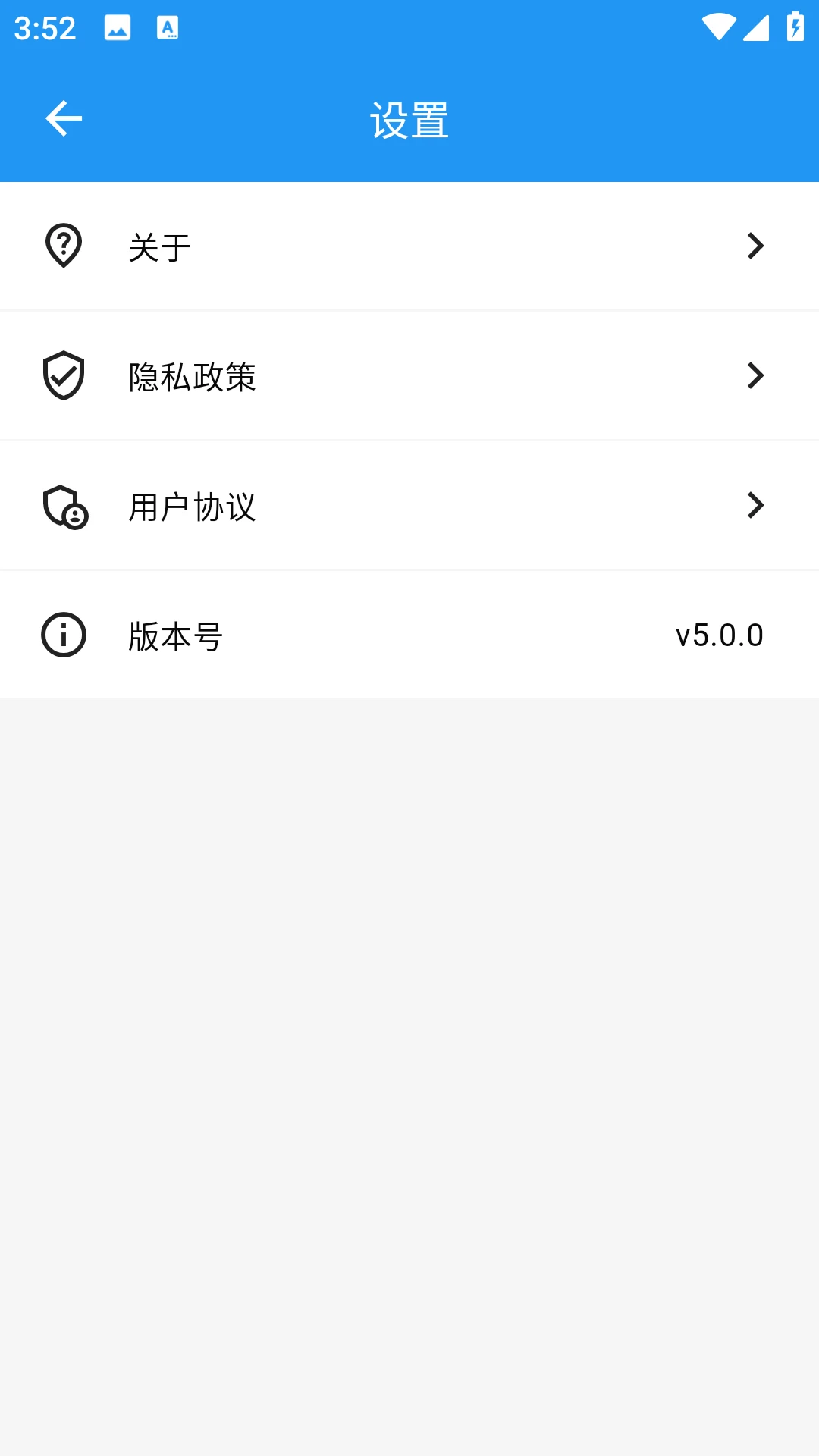
CC浏览器采用精简化的浏览内核,安装包体积小巧,对手机存储空间占用较低。冷启动速度经过优化,点击图标后能够快速进入首页,减少等待时间。对于配置不算太高的安卓设备来说,这种轻量化设计能明显降低运行负担,日常滑动、切换标签页时卡顿感较少,适合长期作为主力浏览工具使用。

多标签与智能搜索:
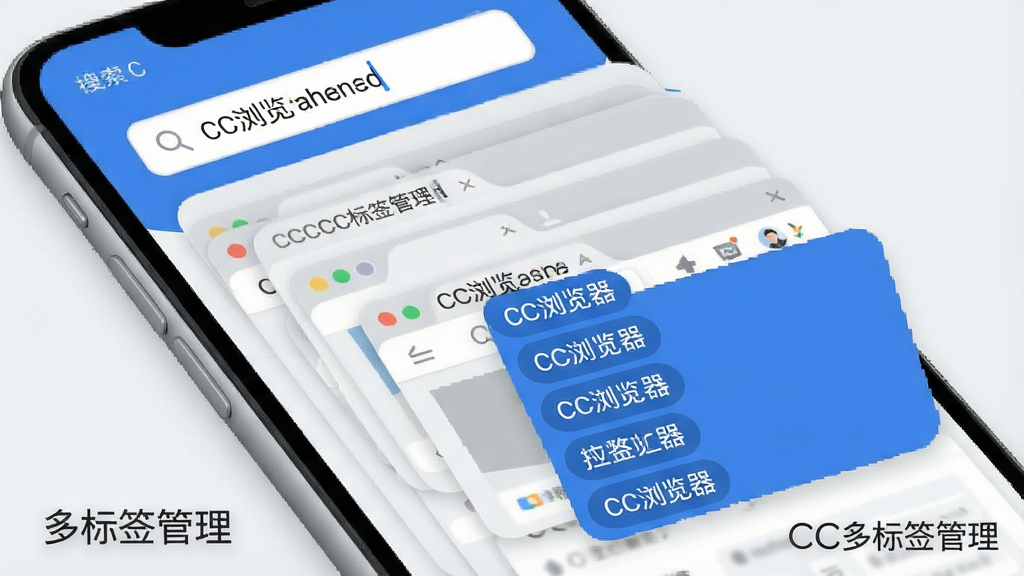
支持同时打开多个网页标签,用户可以在不同页面之间快速切换,无需反复输入网址。地址栏整合了智能搜索功能,输入关键词即可自动匹配搜索引擎,同时会根据输入内容联想相关词汇,提升查找效率。标签管理界面采用卡片式或列表式展示,关闭、切换操作直观,方便整理正在浏览的页面。
下载管理与文件支持:
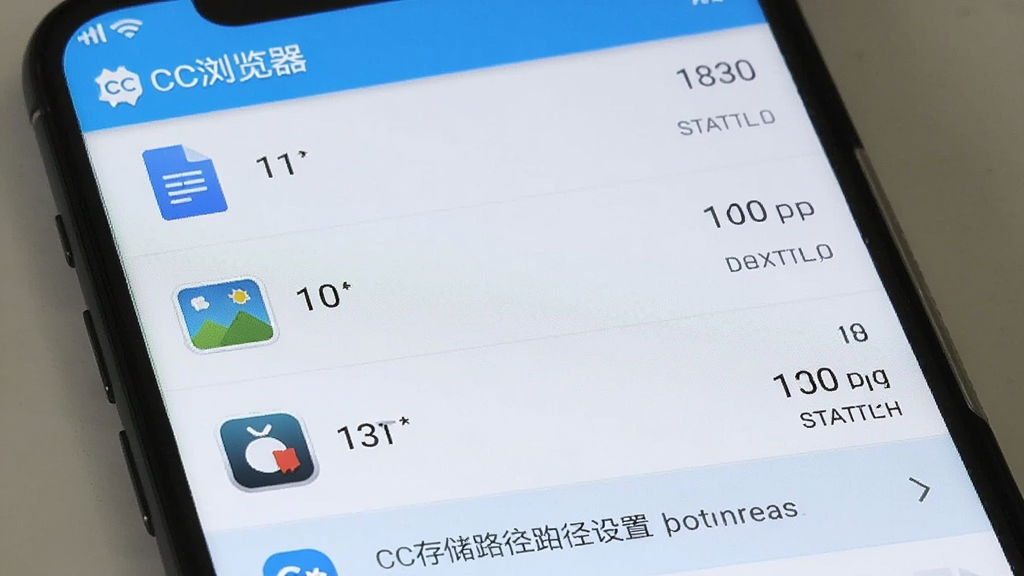
内置下载管理器,能够接管浏览器内的文件下载任务,支持断点续传与下载进度查看。对于常见的文档、图片、安装包等文件类型,下载完成后可直接在管理列表中打开或分享。用户还可以自定义下载存储路径,方便在文件管理器中快速找到已下载内容,减少在多个应用之间来回切换的麻烦。
隐私保护与无痕模式:
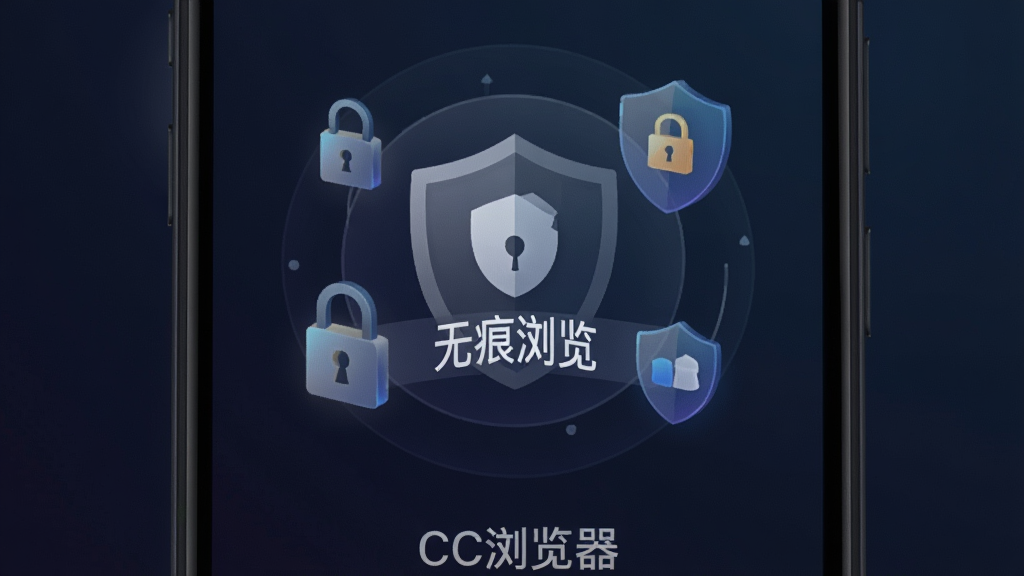
提供无痕浏览功能,开启后不会记录浏览历史、搜索记录以及表单数据,适合在借用他人设备或查看敏感信息时使用。同时支持清除缓存、Cookie等本地数据,帮助用户定期清理上网痕迹。对于注重个人隐私的用户来说,这些基础防护措施能够在一定程度上减少信息残留。
用法|亮点|操作说明
| 功能模块 | 操作路径 | 核心亮点 | 适用场景 |
|---|---|---|---|
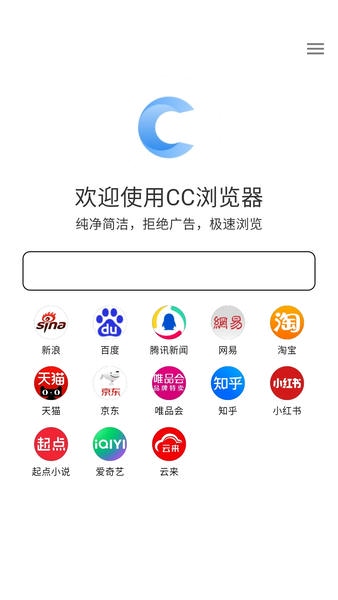
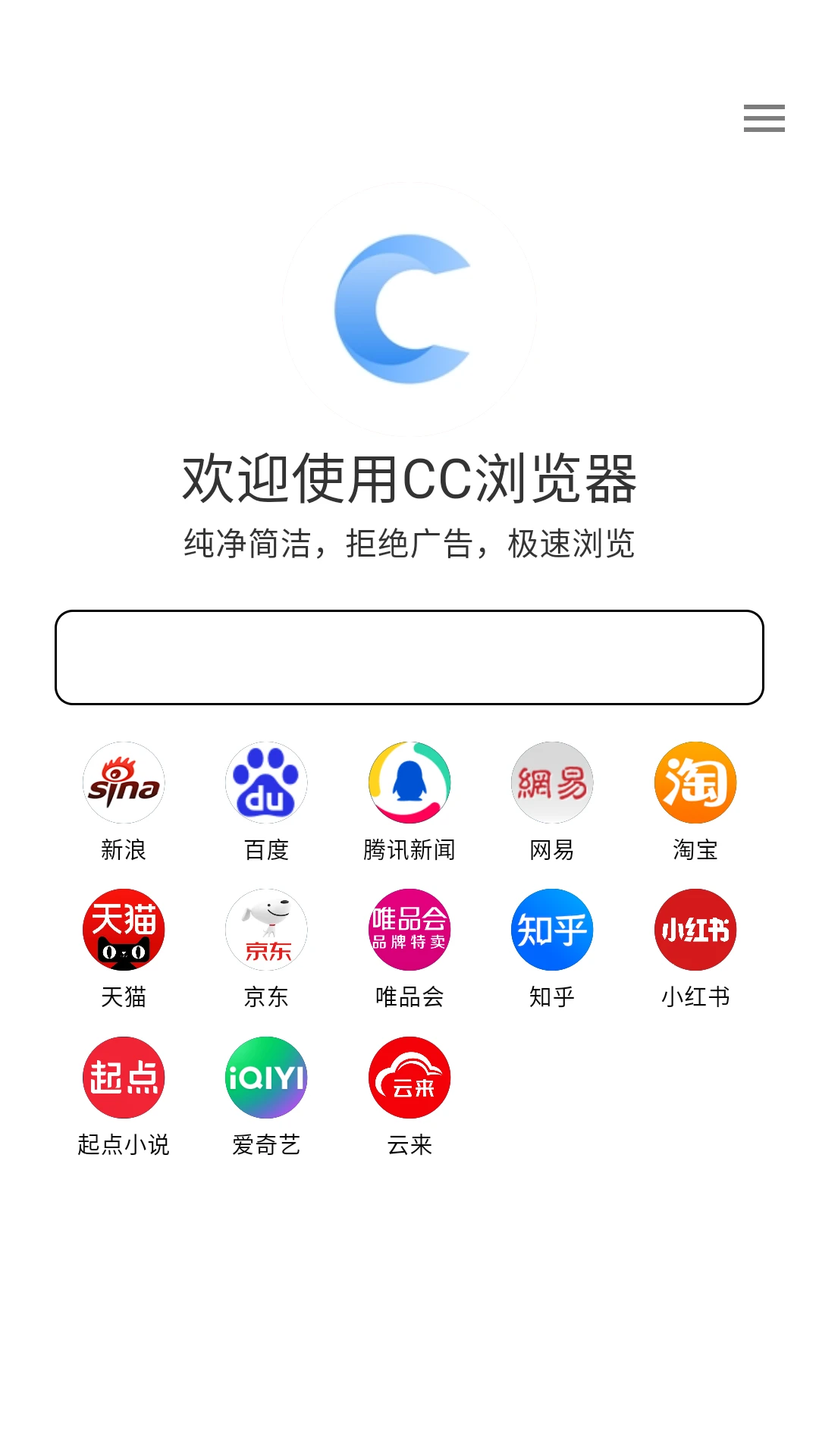
| 首页导航 | 打开应用即进入首页,点击图标访问站点 | 常用网站一键直达,支持自定义添加 | 快速访问高频网站 |
| 搜索栏 | 点击顶部地址栏输入关键词 | 智能联想、多引擎切换 | 查找资讯、问答、视频 |
| 多标签管理 | 点击标签图标进入管理界面 | 卡片式切换,批量关闭 | 同时浏览多个页面 |
| 下载中心 | 菜单栏进入下载管理 | 断点续传、路径自定义 | 下载文档、图片、安装包 |
| 无痕模式 | 菜单中开启无痕浏览 | 不记录历史与表单 | 隐私查询、临时浏览 |
| 设置中心 | 菜单进入设置页面 | 主页定制、缓存清理、权限管理 | 个性化调整浏览器行为 |
上手须知
1、下载安装包后,点击安装时若系统提示“未知来源应用”,请先在手机设置中开启允许安装未知来源应用,安装完成后建议关闭该权限以保障安全。2、首次启动时,CC浏览器可能会请求存储权限用于下载文件,建议选择“仅在使用时允许”或“允许”,否则下载功能可能无法正常使用。
3、移动端与电脑端操作逻辑不同:手机端主要通过底部菜单栏与手势滑动进行前进后退,电脑端则依赖鼠标右键与快捷键,初次使用请留意界面按钮位置。
4、若打开网页出现白屏或排版错乱,可尝试在设置中切换浏览内核模式,或清理缓存后重新加载页面。
5、高危提示:请勿从非官方渠道下载CC浏览器安装包,以免遭遇捆绑插件或恶意篡改版本,导致个人信息泄露。
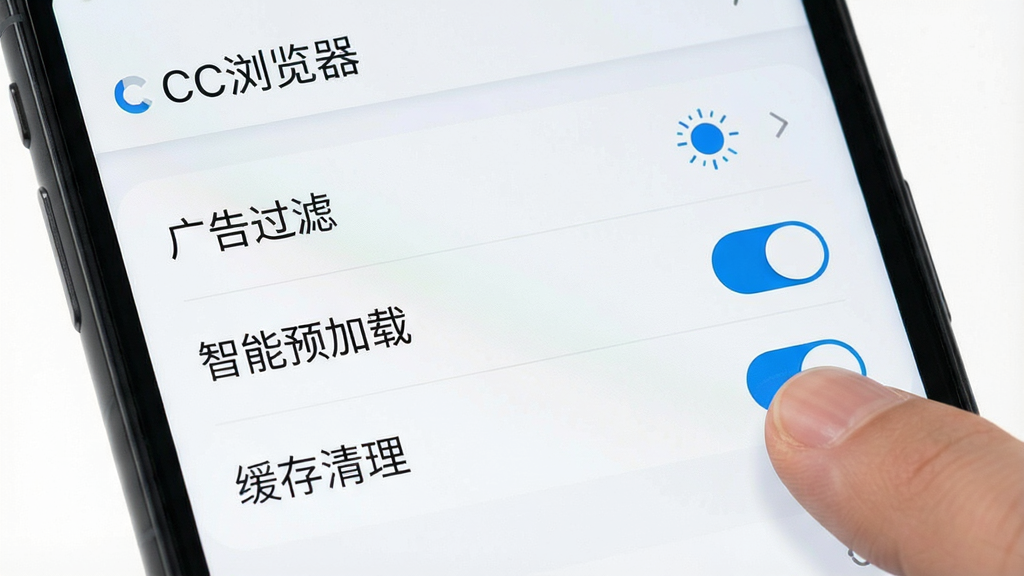
6、优化技巧:在设置中开启“广告过滤”与“智能预加载”,可提升网页打开速度并减少干扰内容。
7、温馨提示:定期清理缓存与Cookie有助于保持浏览器运行流畅,建议每月清理一次。
8、如果遇到闪退、卡顿或黑屏,可先尝试重启应用;若问题依旧,请检查系统版本是否兼容,必要时卸载后重新安装。
9、部分网页需要调用系统组件才能正常播放视频或显示动画,若提示缺少依赖,可在站内搜索“安卓 WebView 组件”获取安装指引。
10、后台管控方面,建议将CC浏览器加入电池优化白名单,避免因系统省电策略导致下载中断或消息推送延迟。
精选同类应用
| 软件名称 | 功能优势 | 评分 |
|---|---|---|
| 腾讯QQ浏览器 | 资讯丰富,文件管理便捷 | ★★★★☆ |
| UC浏览器 | 老牌内核,小说视频资源多 | ★★★★☆ |
| 百度浏览器 | 搜索联动,资讯推送精准 | ★★★★☆ |
| 火狐浏览器 | 隐私保护强,开源内核 | ★★★★★ |
| 谷歌浏览器 | 内核先进,扩展生态完善 | ★★★★★ |
| 搜狗浏览器 | 输入法联动,网页翻译快 | ★★★★☆ |
CC浏览器打开会暴露个人信息吗
正常使用CC浏览器浏览普通网页时,浏览器本身不会主动收集并外泄用户的个人身份信息。但需要注意的是,你访问的网站可能会通过Cookie、脚本等方式获取设备信息或浏览行为数据。建议在设置中开启无痕模式或定期清理缓存,避免长期积累浏览痕迹。同时,不要轻易在陌生网页填写手机号、身份证等敏感信息。只要从正规渠道下载安装,并保持系统与浏览器版本更新,隐私安全是有基本保障的。
CC浏览器官方网站怎么找
CC浏览器目前主要通过各大应用商店及正规下载站分发。如果你想找到官方发布渠道,可以在百度搜索“CC浏览器 官方下载”,注意认准域名备案信息与用户评价。部分第三方下载站会提供历史版本与安装包,但建议优先选择标注“官方版”或“无插件”的资源。下载前可查看文件大小与更新日志,若发现安装包异常偏大或要求过多无关权限,应提高警惕,避免安装到篡改版本。
UC浏览器网和CC浏览器有什么区别
UC浏览器网通常指UC浏览器的网页版入口或相关导航站点,而CC浏览器是一款独立的移动端应用。两者在功能定位上有所不同:UC浏览器深耕内容生态,集成小说、视频、资讯等模块;CC浏览器则更偏向轻量浏览与快速下载,界面相对简洁。如果你只需要一个打开网页、下载文件的工具,CC浏览器占用资源较少;如果你习惯在浏览器内看小说、刷短视频,UC浏览器可能功能更丰富。用户可以根据自己的使用习惯选择。

 Fieldwatch无线信号监测软件v1.1.21 安卓最新版
 ServerBox安卓版v1.1 手机免费版
 PikPak网盘第三方客户端Pikov1.1.0 通用安卓版
 隐藏浏览器1.1.2 私密上网工具
 私密浏览精灵1.0.2.2 隐私浏览器
 诛神世界最新版本v2.0 手机版
 八戒看看2.6.1 短视频浏览器
 Wrthub客户端安卓版v1.0 最新版
 巨象浏览器33.1.9 极速上网
 樱空学园正版(桜空学園)v6.0.6 最新版
 夸极速浏览器1.0.4.F 轻快浏览
 OD浏览器1.0.7.F 泰拉瑞亚模组浏览
 U极速浏览器1.0.1 轻量网页浏览
 豆豆浏览器DODO浏览器1.0.2 轻量极速浏览
 挖象浏览器1.0.03 手机浏览器
 私享网页浏览器M4.1 私密浏览轻体验
 大小: 76.7M















 拦截手机广告最好软件
 智能恋人LOVEAI
 ai键盘软件
 音乐搜索器合集
 免费短剧平台
 360浏览器手机版
 光鸭云盘TV版
 中国信通院全球网测app最新版
 华为应用市场官方正版
 全能搜隐私浏览器
 百度网盘官方版
 FireFox火狐浏览器app安卓版
热门评论
最新评论