

 中国电信网上营业厅
 中央广播电视总台云听app正版
 美团官方手机客户端
 小红书app下载安装
 快手极速版2026最新版
 网易云音乐app正版
 uc浏览器app官方正版
 央广网手机客户端
 中国财经报app
 高德地图正版








编辑点评:亲子守护,远程管理孩子手机
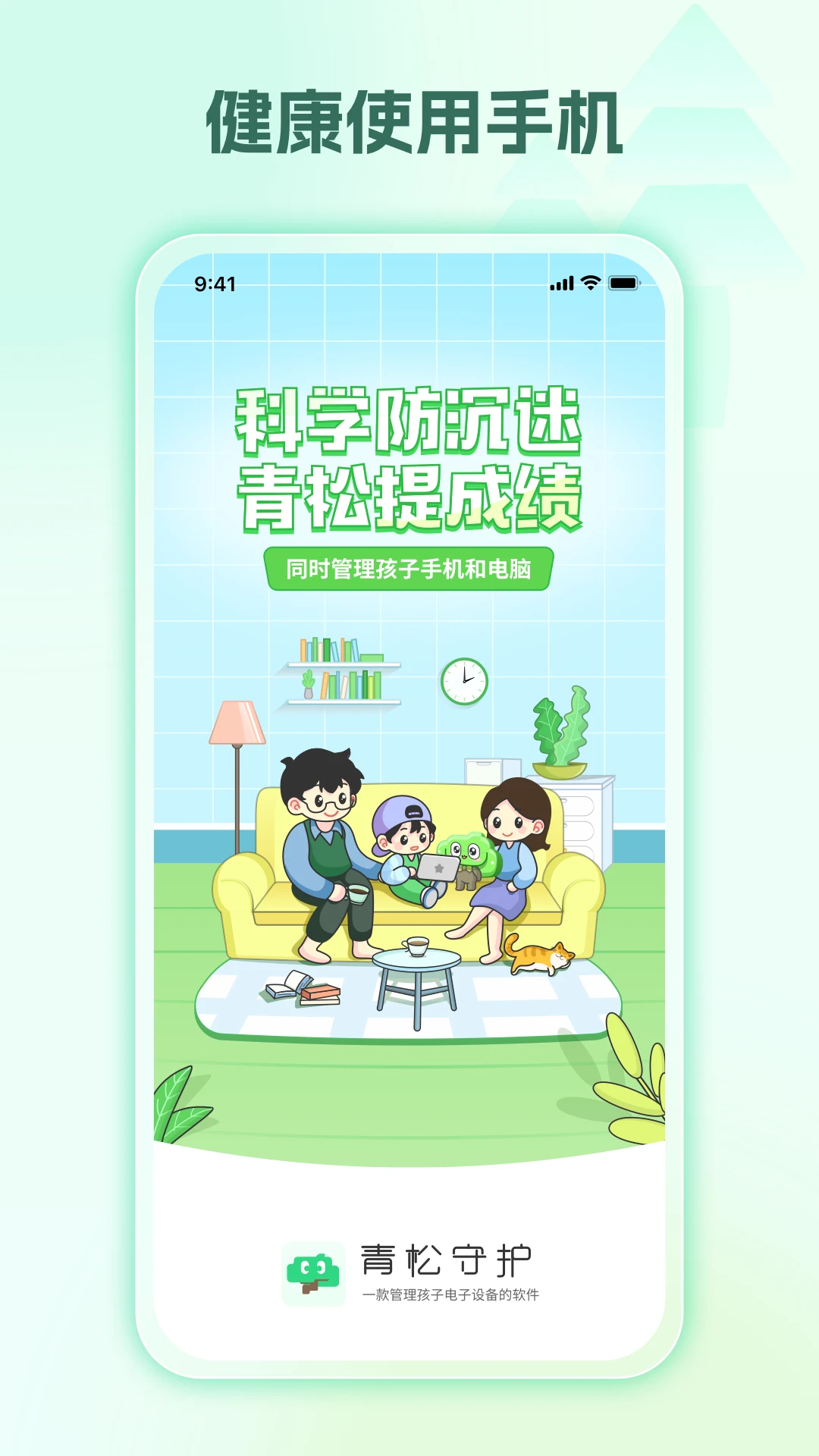
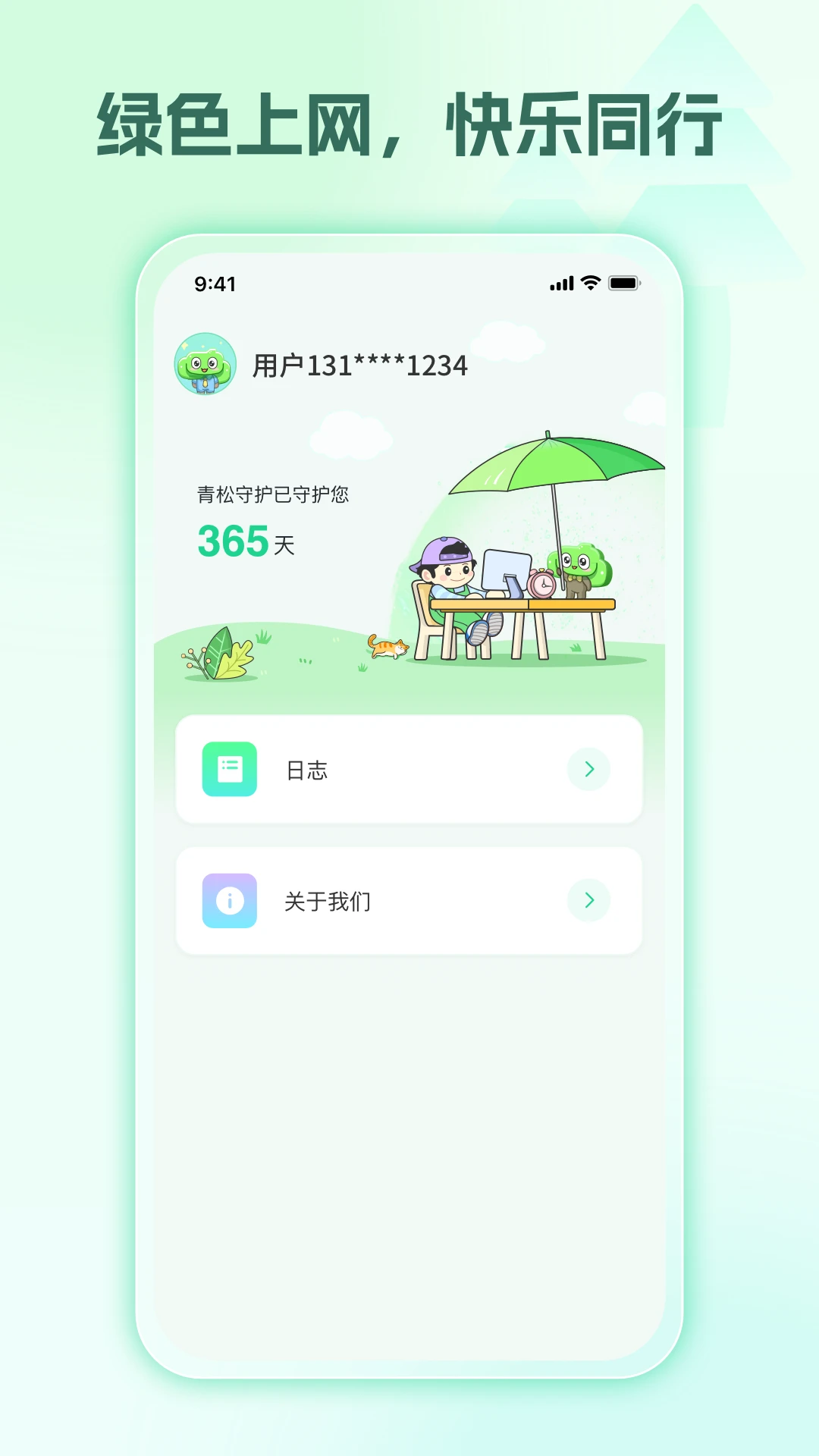
青松守护(爱家版)孩子端是一款专为家庭场景打造的亲子守护型应用,核心定位是帮助家长通过技术手段温和、有效地管理孩子的手机使用行为。它并非简单粗暴的“监控工具”,而是以“守护”为理念,在尊重孩子隐私的前提下,提供使用时长统计、应用限额、远程截屏、实时定位等实用功能。孩子端需要与家长端配合使用,安装后通过扫码或绑定码建立连接,家长即可在远端了解孩子的设备使用情况,合理规划学习与娱乐时间。该软件适配主流安卓系统,界面简洁,操作门槛低,尤其适合中小学生家庭使用,让家长省心,让孩子养成自律习惯。
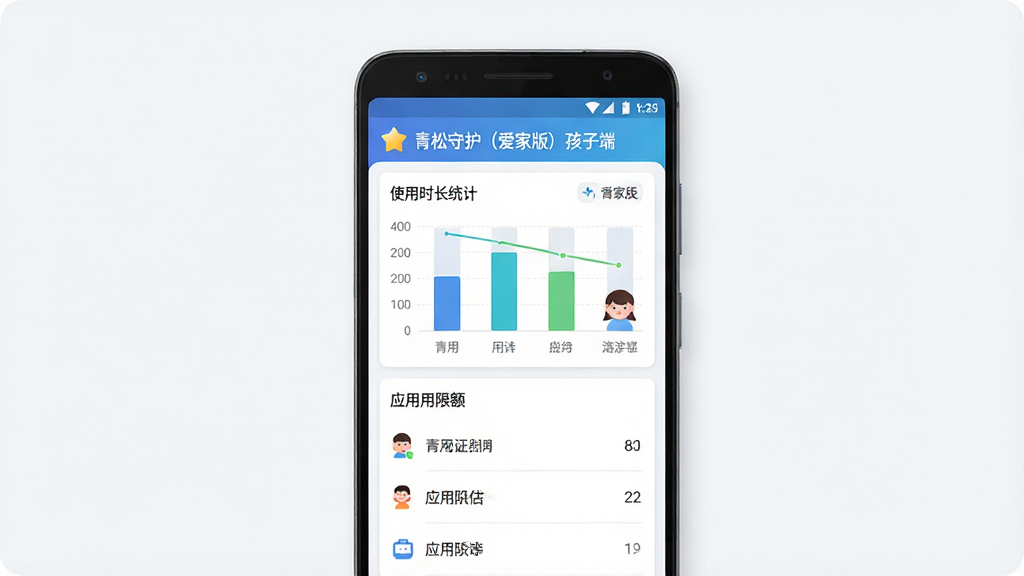
核心特色
远程实时管控:
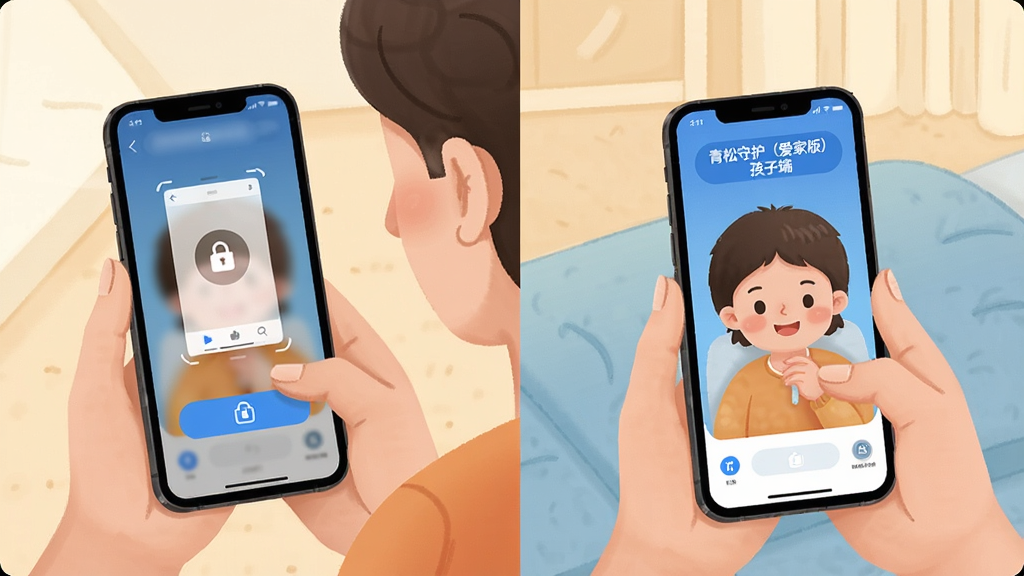
家长端绑定孩子端后,可随时查看孩子设备的实时屏幕画面,了解孩子当前正在使用什么应用。同时支持远程锁定屏幕、发送提醒消息,帮助孩子及时放下手机,避免沉迷。所有操作均需孩子端授权,兼顾安全与透明。
应用时长限额:
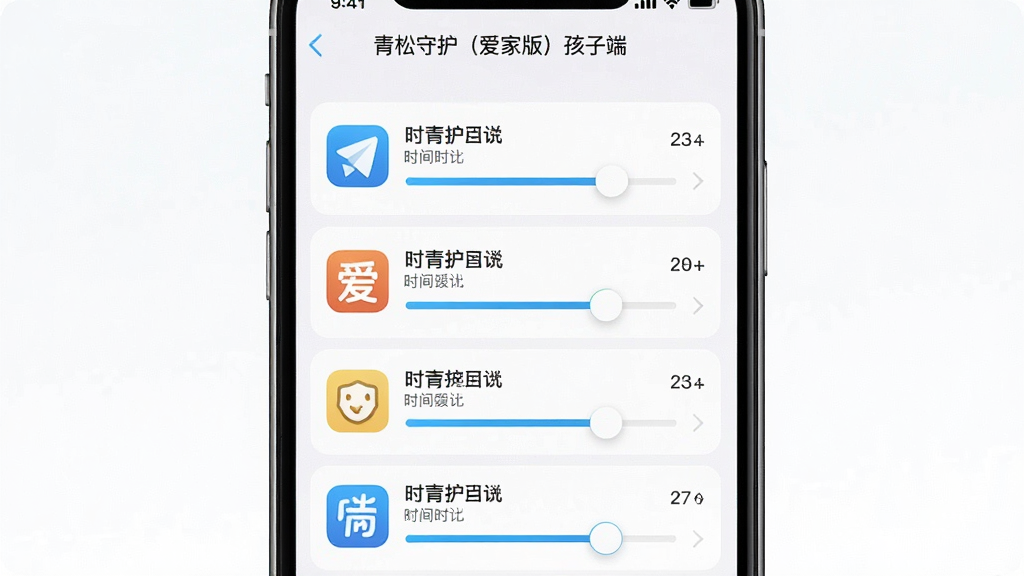
针对孩子容易沉迷的游戏、短视频等应用,家长可以单独设置每日可用时长。一旦超时,孩子端会自动弹出提醒并限制打开,帮助孩子建立时间观念。限额规则可按工作日、周末分别设定,灵活适配不同家庭的教育策略。
实时位置守护:
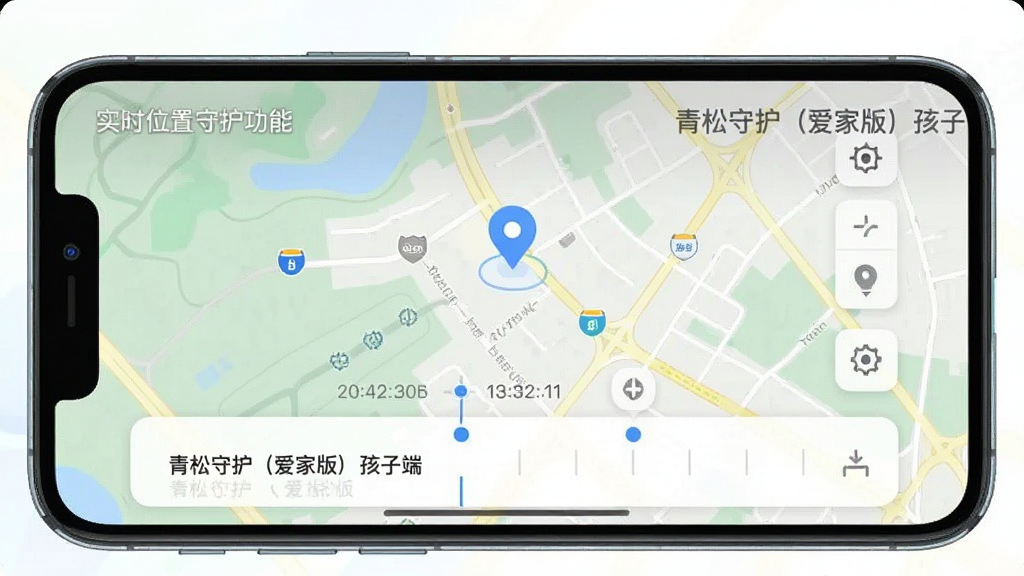
孩子端会定期上传设备位置信息,家长可在家长端地图上查看孩子当前所在位置以及历史轨迹。对于上下学途中、外出活动等场景,这项功能能让家长更安心。位置数据加密传输,仅家长端可见。
使用报告与提醒:
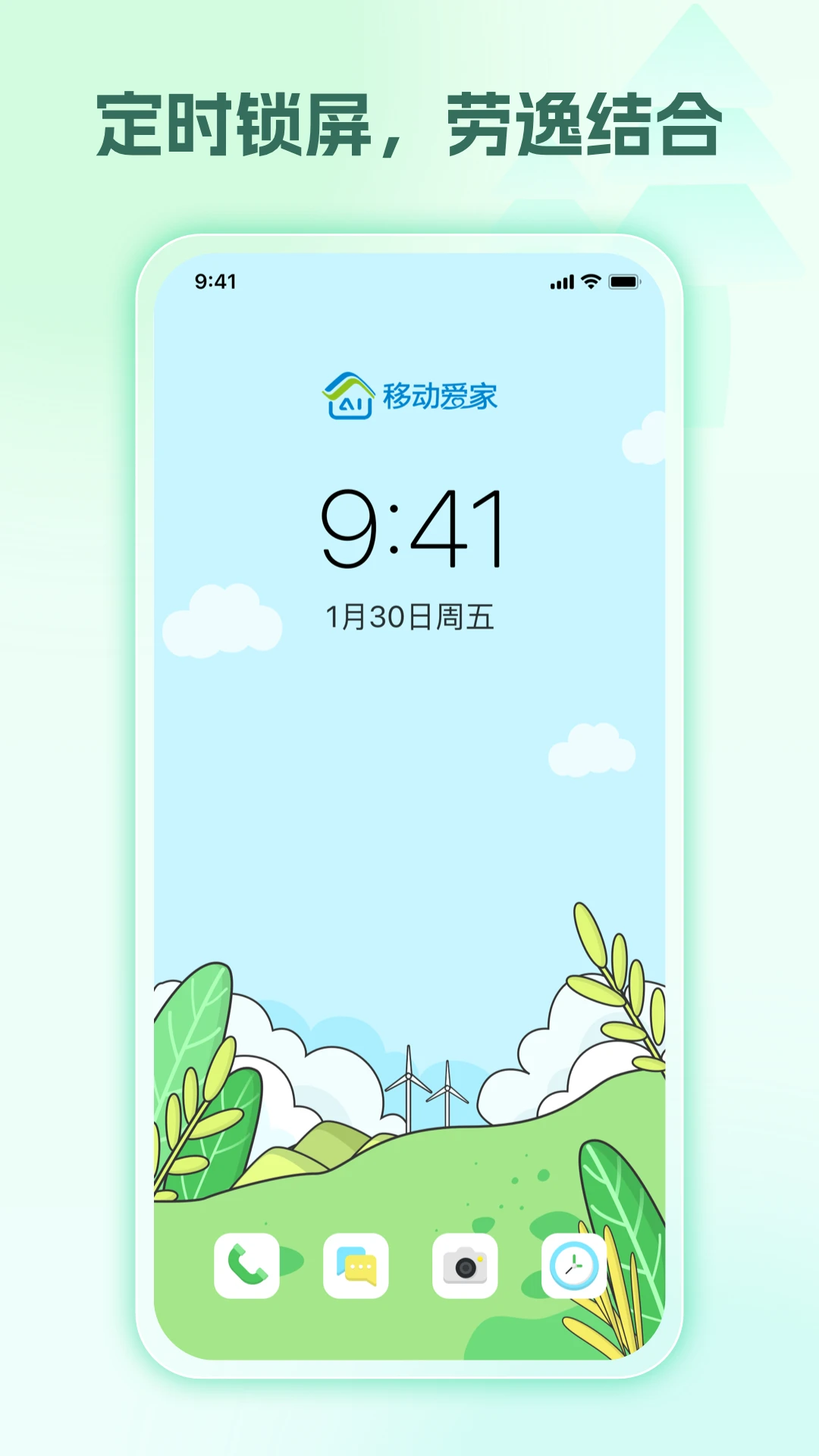
软件会自动生成孩子每日、每周的设备使用报告,包括总使用时长、各应用占比、拿起次数等。家长可根据报告与孩子沟通,引导合理用机。同时支持设置上学日、睡眠时段禁用,到点自动锁屏,帮助孩子规律作息。
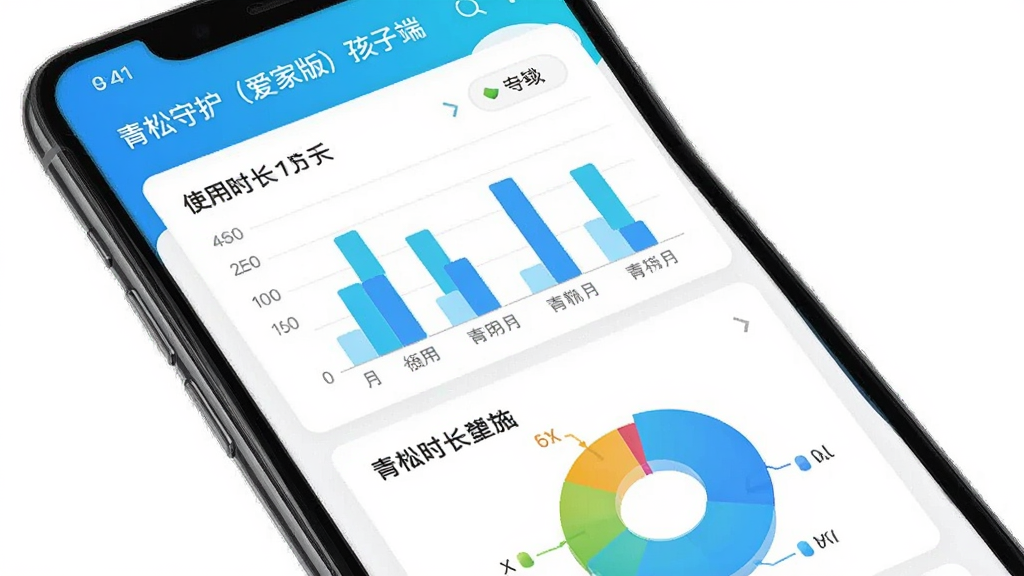
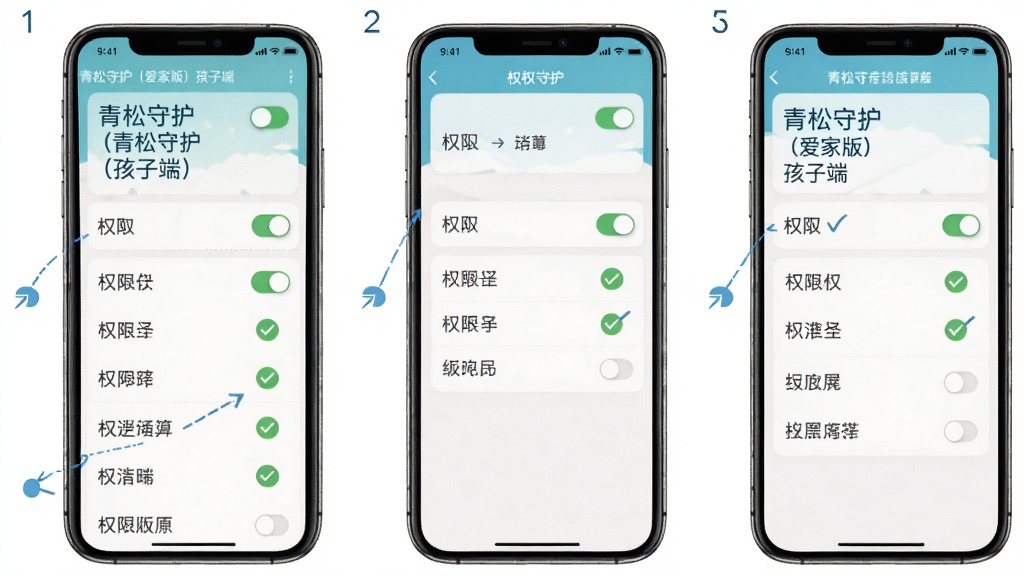
用法|亮点|操作说明|系统说明
| 项目 | 说明 |
|---|---|
| 核心用法 | 孩子端安装后,需与家长端绑定。家长端生成绑定二维码,孩子端扫码即可建立守护关系。绑定后,家长可远程查看屏幕、设置应用限额、查看位置。 |
| 亮点功能 | 支持远程截屏、实时定位、应用限额、使用报告、上学日/睡眠时段自动锁屏,且所有操作均有日志记录,公开透明。 |
| 操作说明 | 孩子端首次打开需授予必要权限(如悬浮窗、使用情况访问、位置信息等),否则部分功能无法生效。家长端可在应用商店搜索“青松守护家长端”下载。 |
| 系统说明 | 孩子端适配Android 7.0及以上系统,部分品牌手机需在设置中开启自启动和后台运行权限,以保证守护功能稳定在线。 |

新手避坑指南
1、安装前请确认手机系统为Android 7.0以上,否则可能无法正常安装或运行。2、孩子端必须授予“使用情况访问”权限,否则无法统计应用时长和设置限额,这是核心权限,务必开启。
3、建议在手机设置中开启孩子端的“自启动”和“后台运行”权限,避免被系统清理导致守护掉线。
4、绑定家长端时,请确保两台手机网络畅通,扫码后若提示失败,可尝试手动输入绑定码。
5、移动端与电脑端操作差异:目前孩子端仅支持安卓手机,暂不支持电脑端安装。家长端可通过手机应用商店下载,无PC版。
6、若遇到闪退、卡顿,请先检查是否授予了所有必要权限,并尝试重启手机。若问题依旧,可在站内搜索“青松守护 闪退修复”获取解决方案。
7、卸载孩子端前,请务必在家长端解除绑定,否则家长端会持续显示离线状态,影响后续重新绑定。
8、存储选择建议:孩子端占用空间较小,但使用报告和位置数据会随时间增长,建议定期清理缓存或保留足够存储空间。
9、为保护孩子隐私,家长端查看屏幕时孩子端会有提示,这是正常设计,请与孩子提前沟通。
10、若孩子端被意外卸载,家长端会收到通知,可及时重新引导安装。
精选同类应用
| 软件名称 | 功能优势 | 评分 |
|---|---|---|
| 家长守护 | 远程截屏与时长管理 | ★★★★☆ |
| 孩子守护 | 定位与安全区域提醒 | ★★★★☆ |
| 小猿守护 | 学习应用白名单 | ★★★★☆ |
| 智能守护 | AI识别不良应用 | ★★★★☆ |
| 亲子守护 | 多孩家庭统一管理 | ★★★★☆ |
青松守护爱家版怎么扫码绑定
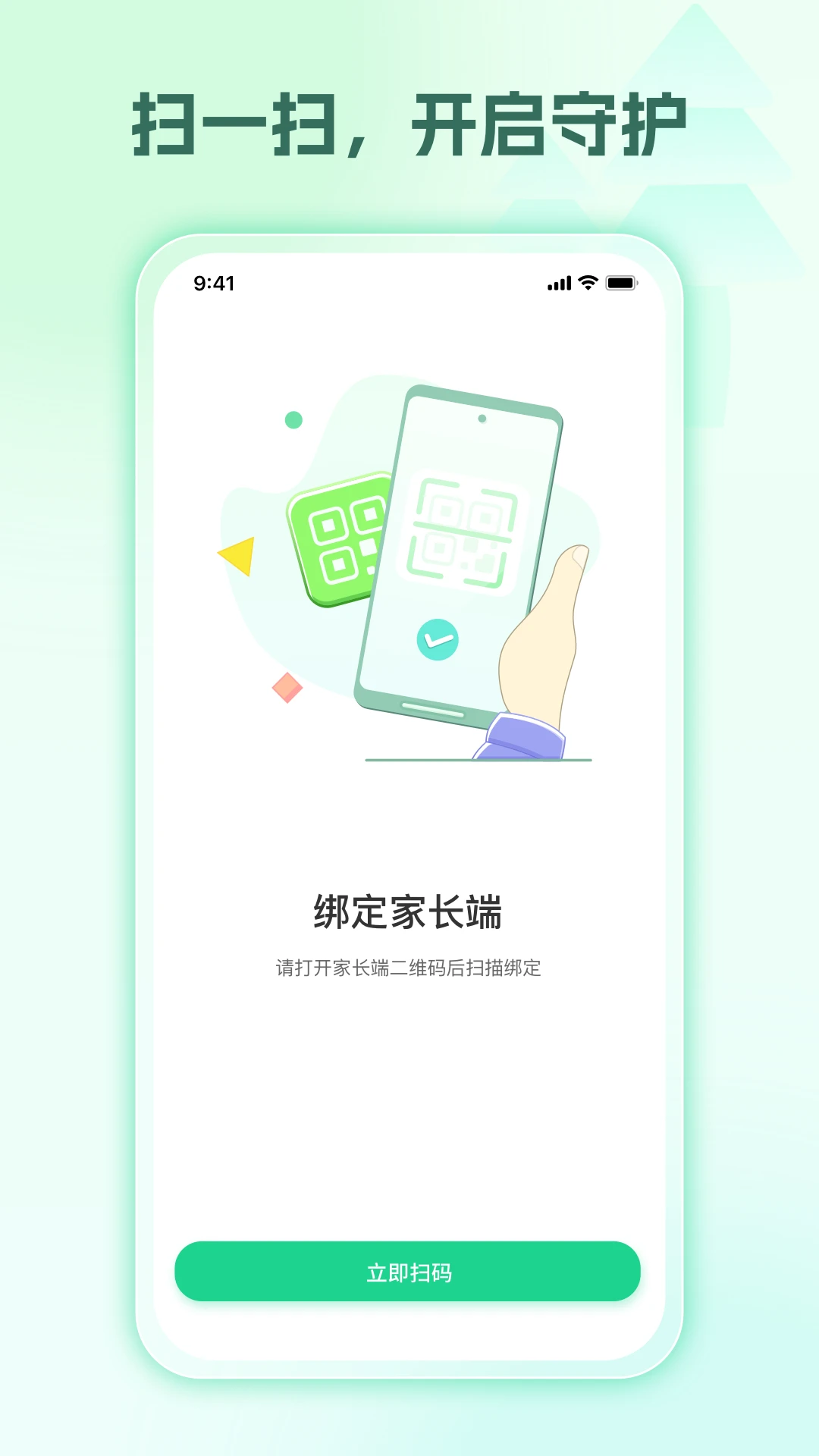
首先在家长端注册并登录,进入“添加孩子”页面,系统会生成一个专属二维码。然后打开孩子端,点击“扫码绑定”,对准家长端屏幕上的二维码即可自动识别。若扫码不成功,可点击“手动输入绑定码”,将家长端显示的数字码填入孩子端。绑定成功后,家长端会显示孩子设备在线,即可开始设置守护规则。注意:绑定过程中两台手机需保持网络畅通,且孩子端已授予必要权限。
青松守护孩子端如何卸载
卸载孩子端前,请务必先在家长端解除绑定,否则家长端会持续收到离线提醒。解除绑定后,在手机设置的应用管理中找不到“青松守护(爱家版)孩子端”,点击卸载即可。如果无法卸载,可能是设备开启了管理员权限,需先在设置中取消“设备管理器”中的激活状态,再执行卸载。若孩子端被隐藏,可在应用列表中搜索“青松守护”找到。
青松守护家长端怎么绑定孩子手机
家长端绑定孩子手机有两种方式:一是扫码绑定,家长端生成二维码,孩子端扫码;二是手动输入绑定码,家长端显示一串数字,孩子端输入即可。绑定前请确保孩子端已安装并登录,且已开启“使用情况访问”和“悬浮窗”权限。绑定成功后,家长端可远程查看孩子屏幕、设置应用限额和查看位置。若绑定失败,请检查两台手机是否在同一网络环境,或尝试重启应用。

 够力大字版gaolatBigChar1.26 大字奖表助手
 邢台同城1.3.4 本地生活服务平台
 宝宝好名通6.4.0 智能取名助手
 千悦集1.3.200 安卓版
 上马智运司机版1.2.1 货运接单
 位联宝1.0.13 定位守护助手
 狗狗翻译器1.3.2 人宠语音翻译
 我的襄阳App1.0.4 本地生活服务
 康菲特健康1.0.50 健康监测
 万事大转盘1.0.9 趣味转盘助手
 掌上黄历1.2.2 日历黄历查询
 趣玩运动Pro1.3 运动健康助手
 修改打卡水印相机1.0.8 打卡水印修改
 AI室内设计大师1.1.2 智能家装设计
 紫微斗数命理1.2.7 命盘排盘解析
 互助社1.1.28 社区互助平台
 手机妈妈1.6.5 家庭守护
 平行帮1.1.75 互助任务平台
 手机远程摄像头看家1.18 远程监控看家
 奇准天气1.0.4 精准天气预报
 老王之家1.10.7 生活服务助手
 大小: 111.6M














 趣味语音盒
趣味语音盒 实用工具箱app合集
 AI志愿填报软件
 游戏陪玩软件推荐
 梦女AI聊天软件
 中国联通手机版
 个人所得税2026客户端
 美团外卖app官方版
 中国移动官方营业厅
 墨迹天气app官方版
 菜鸟app客户端
 平安好车主客户端
热门评论
最新评论