

 中国电信网上营业厅
 中央广播电视总台云听app正版
 美团官方手机客户端
 小红书app下载安装
 快手极速版2026最新版
 网易云音乐app正版
 uc浏览器app官方正版
 央广网手机客户端
 中国财经报app
 高德地图正版








编辑点评:手机自动化操作好帮手,解放双手轻松挂机
自动执行精灵是一款专注于安卓设备自动化操作的实用工具,能够帮助用户将日常重复性的点击、滑动、输入等操作录制为脚本,并按照设定条件自动执行。无论你是需要定时打卡、游戏挂机、批量处理应用任务,还是想解放双手完成繁琐的重复劳动,这款软件都能提供稳定可靠的自动化解决方案。其核心定位在于降低自动化操作门槛,让没有编程基础的用户也能轻松上手,通过可视化界面完成脚本的创建与管理,真正实现一键托管、智能运行。
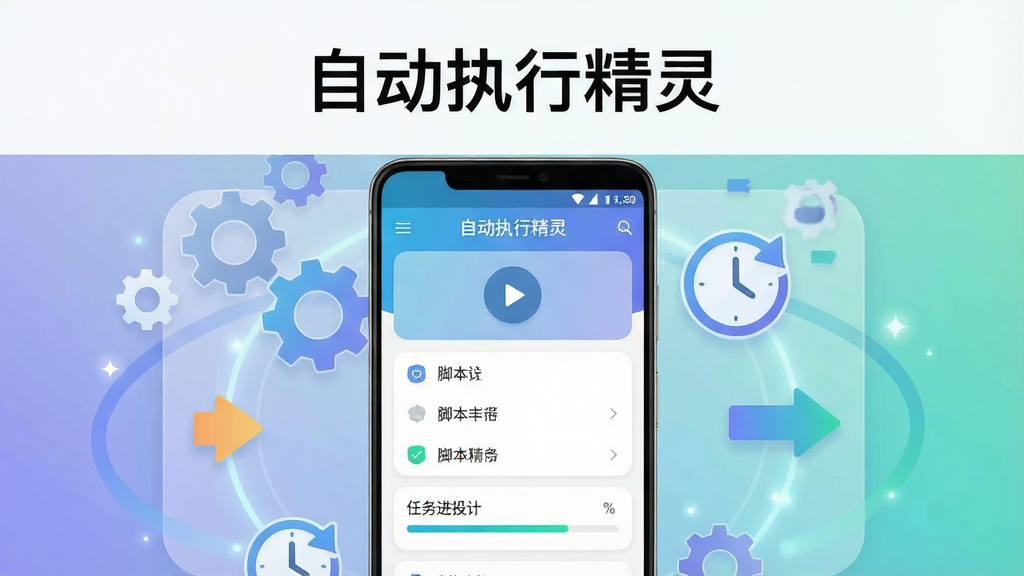
核心特色
智能录制与回放:
自动执行精灵支持全屏录制用户的操作轨迹,包括点击位置、滑动路径、输入文本等,录制完成后可一键保存为脚本并随时回放执行。系统采用高精度坐标识别技术,确保每次执行都能精准还原操作,避免因设备分辨率差异导致的偏差。

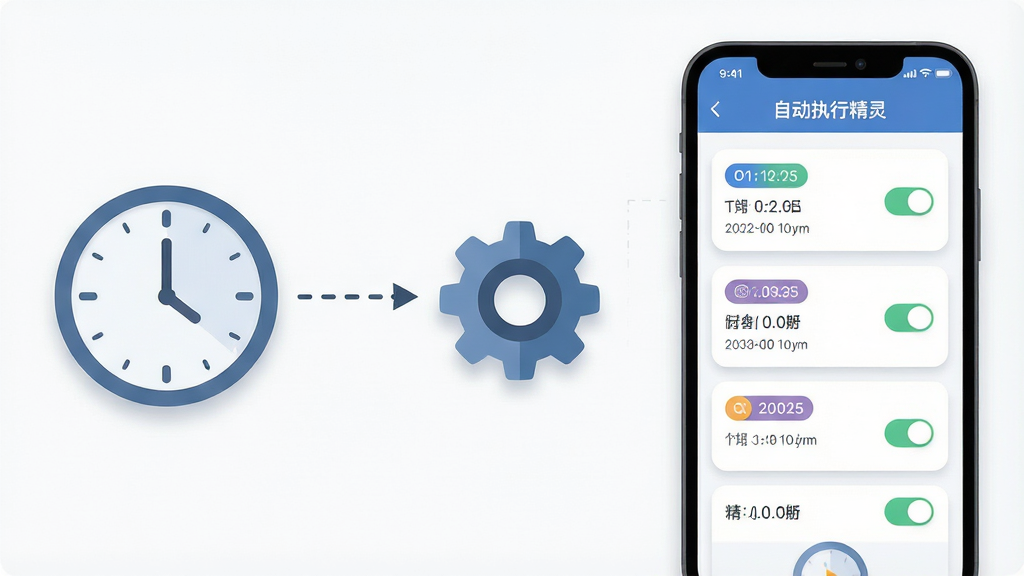
定时任务与条件触发:
软件内置强大的定时调度引擎,用户可以设定具体的时间点、时间间隔或倒计时来触发脚本执行。同时支持条件触发模式,例如检测到特定应用启动、屏幕亮起或网络状态变化时自动运行预设任务,满足多样化的自动化场景需求。
脚本编辑与管理:
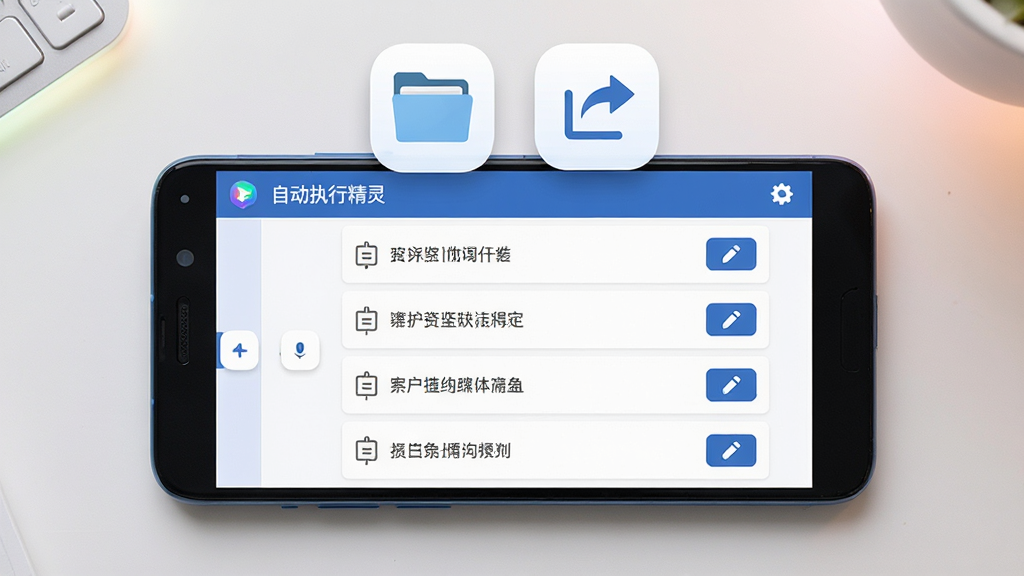
自动执行精灵提供直观的脚本编辑器,用户可以对已录制的脚本进行步骤增删、顺序调整、循环次数设置等操作。所有脚本按项目分类管理,支持导入导出功能,方便用户备份和分享自己的自动化方案。
免Root运行与低功耗:
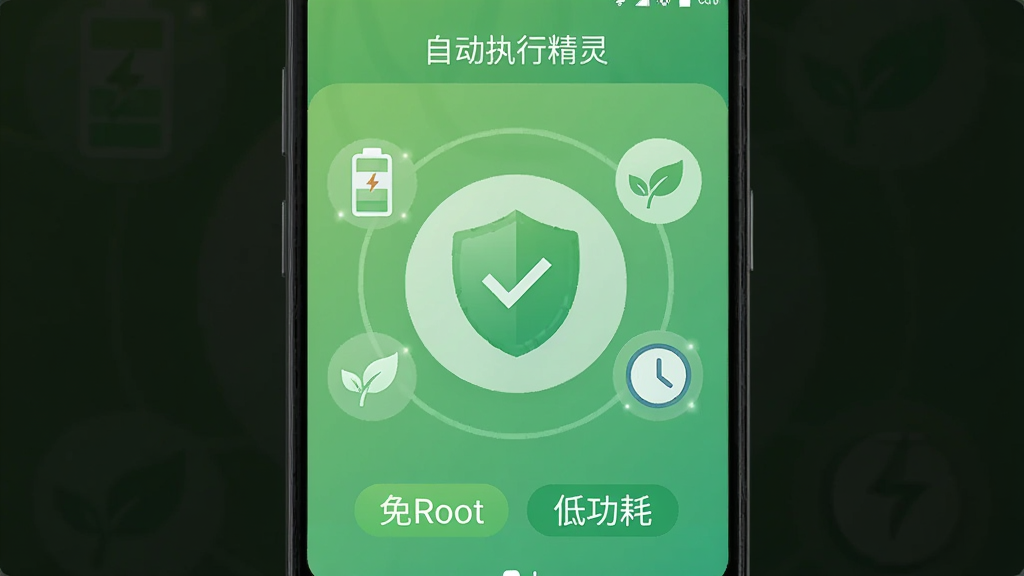
无需获取Root权限即可正常使用全部功能,依托安卓无障碍服务实现操作模拟,安全稳定。软件经过深度功耗优化,后台运行时对电池续航影响极小,适合长时间挂机使用。
用法|亮点|操作说明|系统说明
| 功能模块 | 操作说明 | 适用场景 |
|---|---|---|
| 录制脚本 | 点击悬浮窗红色按钮开始录制,操作完成后点击停止并保存 | 重复性点击任务、游戏日常 |
| 定时执行 | 在任务列表中选择脚本,设置触发时间和循环方式 | 定时打卡、整点抢购 |
| 条件触发 | 选择触发条件类型,如应用启动、屏幕点亮等 | 自动化响应、智能托管 |
| 脚本编辑 | 进入编辑模式,可调整步骤顺序、修改参数、设置循环 | 精细化调整、方案优化 |
| 导入导出 | 在脚本管理界面选择导入或导出,支持文件分享 | 备份迁移、分享方案 |
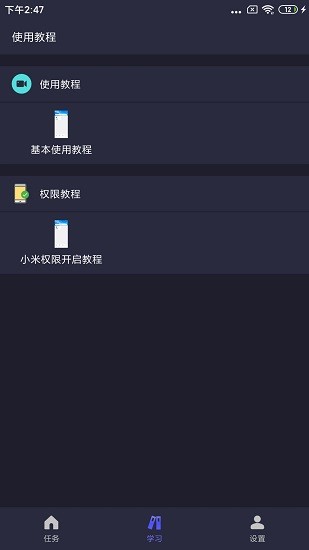
上手须知
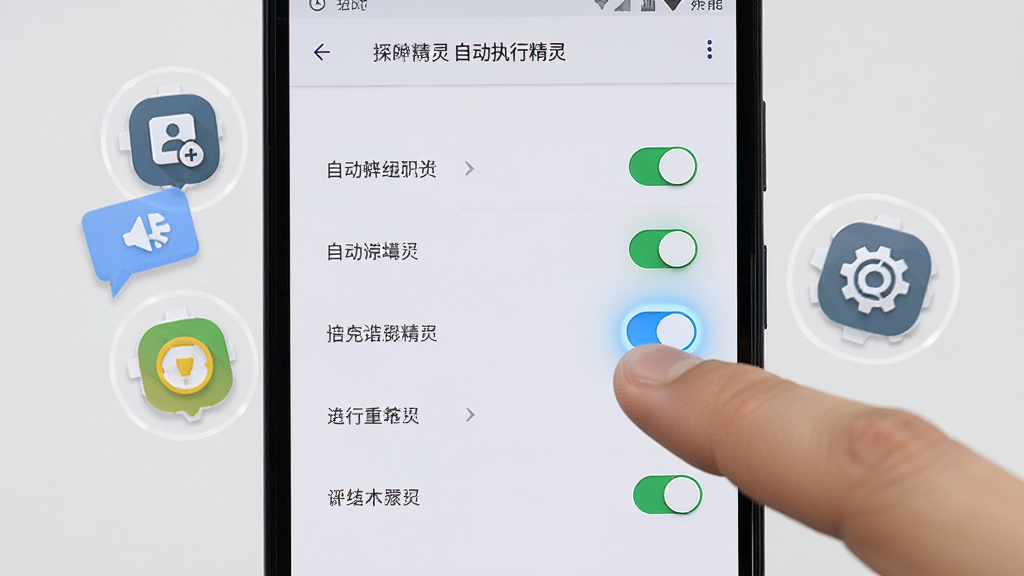
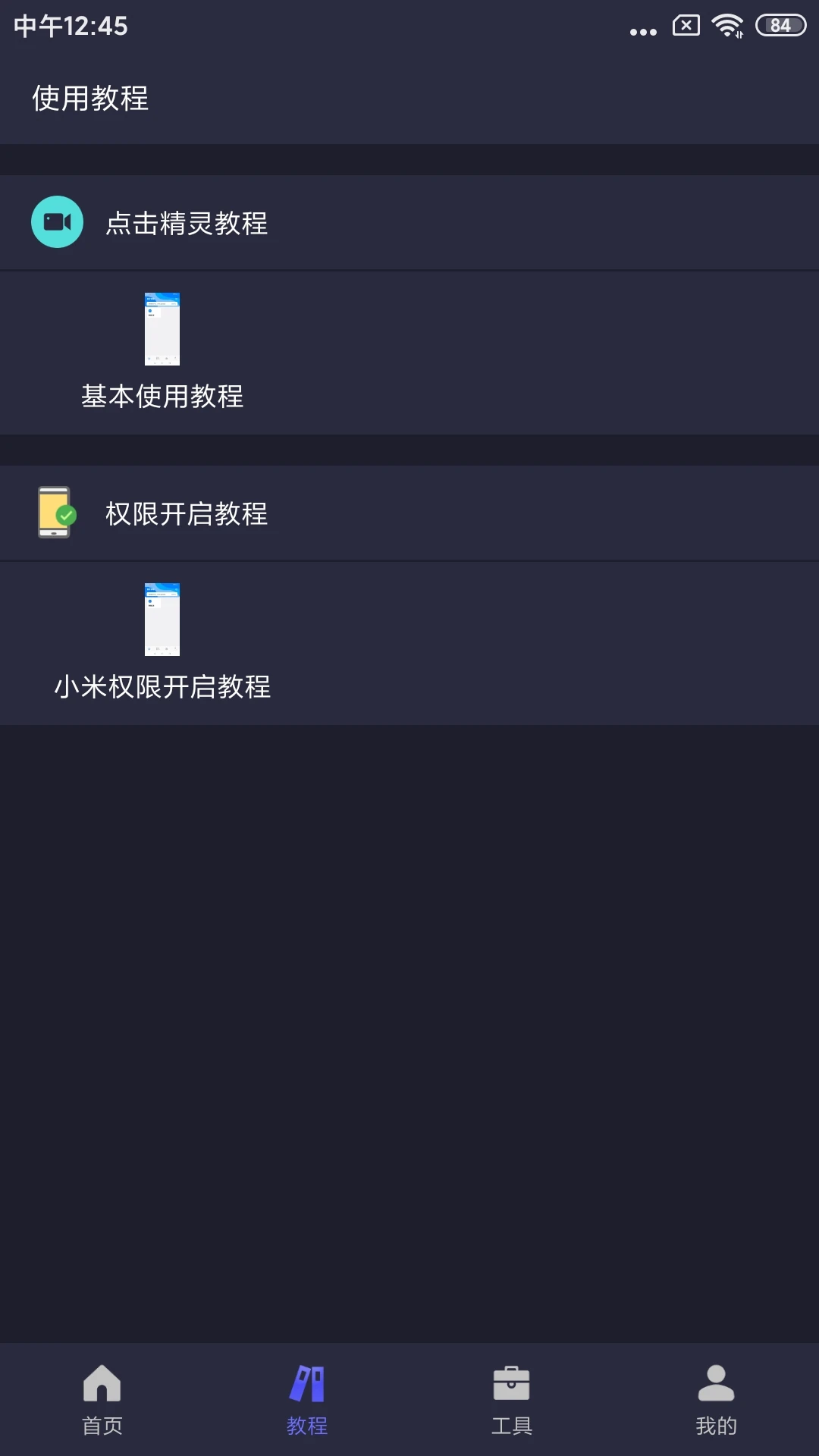
1、首次安装完成后,请务必在系统设置中开启「无障碍服务」权限,否则软件无法模拟点击操作。具体路径为:设置 → 辅助功能 → 已安装的服务 → 自动执行精灵 → 开启。2、强烈建议不要同时开启多个自动化类应用的无障碍权限,否则可能导致服务冲突,出现点击错乱或脚本执行失败。
3、为了提升脚本执行稳定性,建议在录制前将手机屏幕刷新率固定为60Hz,并关闭省电模式,避免系统限制后台活动导致任务中断。
4、如果手机安装了安全管家类应用,请将自动执行精灵加入白名单,防止后台进程被清理。
5、移动端与电脑端操作差异说明:本软件为安卓移动端专用工具,不支持Windows或macOS系统。如需在电脑上使用自动化工具,可搜索「安卓模拟器 自动化脚本」获取替代方案。
6、安装时若提示「未知来源应用被阻止」,请前往设置 → 安全 → 允许安装未知来源应用,然后再重新安装。
7、部分品牌手机(如小米、华为、OPPO)需要额外开启「后台弹出界面」和「自启动」权限,否则定时任务可能无法按时唤醒。
8、使用脚本挂机时,请勿手动干预屏幕操作,否则会打断执行流程导致任务失败。
9、若遇到闪退问题,可尝试清除应用缓存或重新安装;若出现卡顿,建议减少同时运行的脚本数量,并关闭其他占用内存较大的应用。
10、定期检查脚本步骤是否需要更新,尤其是涉及应用界面改版后,旧脚本可能因按钮位置变化而失效。
11、存储空间不足时,请及时清理无用脚本和日志文件,确保软件正常运行。
12、建议每月导出一次重要脚本进行备份,避免因误删或应用卸载导致数据丢失。
精选同类应用
| 软件名称 | 功能优势 | 评分 |
|---|---|---|
| 自动点击器 | 简单易用的连点工具 | ★★★★☆ |
| 按键精灵 | 老牌脚本录制工具 | ★★★★★ |
| Auto.js | 支持JavaScript脚本 | ★★★★☆ |
| 闪电点击器 | 轻量级连点方案 | ★★★★☆ |
| 自动化大师 | 多条件触发任务 | ★★★★☆ |
自动执行精灵怎么关闭
关闭自动执行精灵有两种方式:第一种是临时停止当前正在运行的脚本,只需点击屏幕上的悬浮窗按钮,选择停止即可;第二种是彻底关闭软件的后台服务,进入手机设置 → 辅助功能 → 已安装的服务 → 自动执行精灵 → 关闭开关,然后在最近任务列表中划掉应用卡片。如果只是想暂停定时任务而不关闭软件,可以在任务列表中逐个关闭任务开关。建议在不需要使用自动化功能时及时关闭无障碍服务,以节省电量并避免误操作。
自动执行精灵怎么设置手势时长
手势时长设置位于脚本编辑界面的高级参数选项中。具体操作步骤为:打开自动执行精灵 → 进入脚本管理 → 选择需要编辑的脚本 → 点击右上角设置图标 → 找到「手势时长」选项。在这里可以调整点击持续时间、滑动持续时间和按压等待时间,单位为毫秒。对于需要长按的操作,建议将点击持续时长设置为500至1000毫秒;对于快速滑动,可将滑动时长设为200至300毫秒。调整完成后保存脚本即可生效。如果发现执行时点击无效,可以适当增加手势时长,部分应用对触控响应有最低时间要求。
自动执行精灵怎么知道执行成功
自动执行精灵提供多种执行结果反馈方式。首先,在脚本运行过程中,悬浮窗会显示当前执行步骤和进度百分比;其次,每次任务完成后,软件会在通知栏推送执行结果通知,显示成功或失败状态;此外,用户可以在运行日志中查看详细的执行记录,包括每一步的耗时和状态。如果开启了条件触发模式,还可以设置执行成功后自动发送提醒。若发现任务未按预期执行,建议检查日志中的错误提示,常见原因包括无障碍服务被系统回收、目标应用界面变化或脚本步骤超时。开启「执行失败自动重试」功能可以有效提高任务成功率。
 墨鱼通用计算器8.3.0 全能计算工具
 宇视云Pro2.2609.10 监控管理
 墨鱼通用计算器8.3.0 多功能计算工具
 全球语音翻译1.1.0 实时语音翻译
 澎湃能源BMS1.2.7 电池管理助手
 海康守望1.14.0 视频监控管理
 双开器1.4 应用多开分身
 Lingke2.3.1 智能语音助手
 SolarPoint5.4.6 太阳定位追踪
 NasCabOS1.2.7 手机私有云盘
 博仕科技1.5.4 行车记录仪
 自动万能连点器1.0.0 自动连点工具
 空调万能遥控器免费1.1.5 手机空调遥控
 无界1.32.1 无界趣连
 星野同屏1.0.0 同屏互动
 当日打卡水印相机1.0.1 打卡水印相机
 手机急速清理大师1.1.2 极速清理
 金手指高手1.0.25 工具助手
 材料重量计算器(金属重量计算器)1.0.53 金属材料算重
 咔蓝1.1.15 实用工具
 大小: 30.8M
















 趣味语音盒
趣味语音盒 实用工具箱app合集
 AI志愿填报软件
 游戏陪玩软件推荐
 梦女AI聊天软件
 光速虚拟机安卓正版
 精品下载站app官方版
 应用宝正版下载安装
 Host(TeamViewer Host)
 夸克网盘安卓版
 ToDesk远程软件app
 3D看图大师
 SV360
SV360
 贝锐蒲公英管理
 安克充电Anker Charging
热门评论
最新评论