

 中国电信网上营业厅
 中央广播电视总台云听app正版
 美团官方手机客户端
 小红书app下载安装
 快手极速版2026最新版
 网易云音乐app正版
 uc浏览器app官方正版
 央广网手机客户端
 中国财经报app
 高德地图正版








编辑点评:安防监控好帮手,远程查看管理摄像头
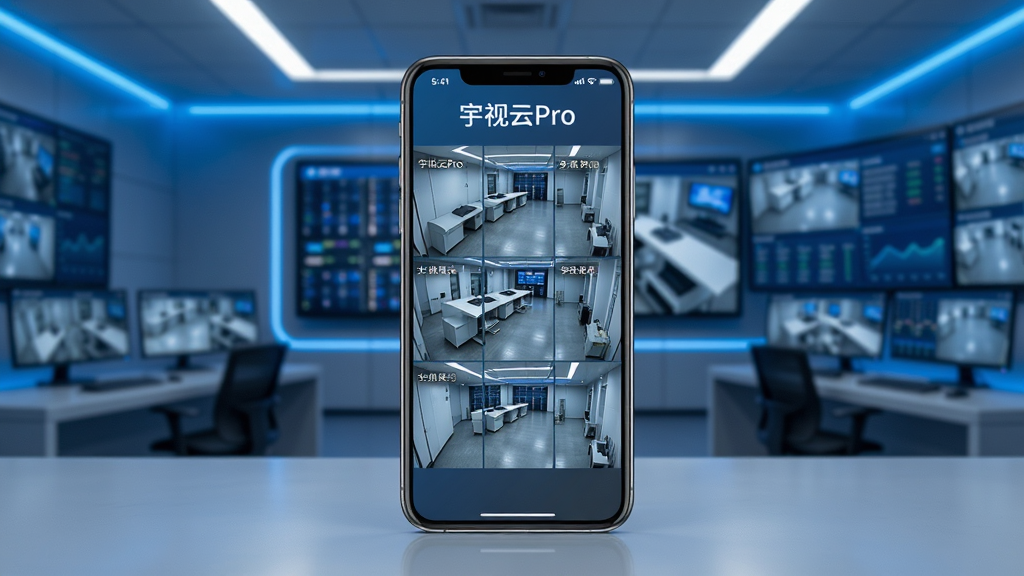
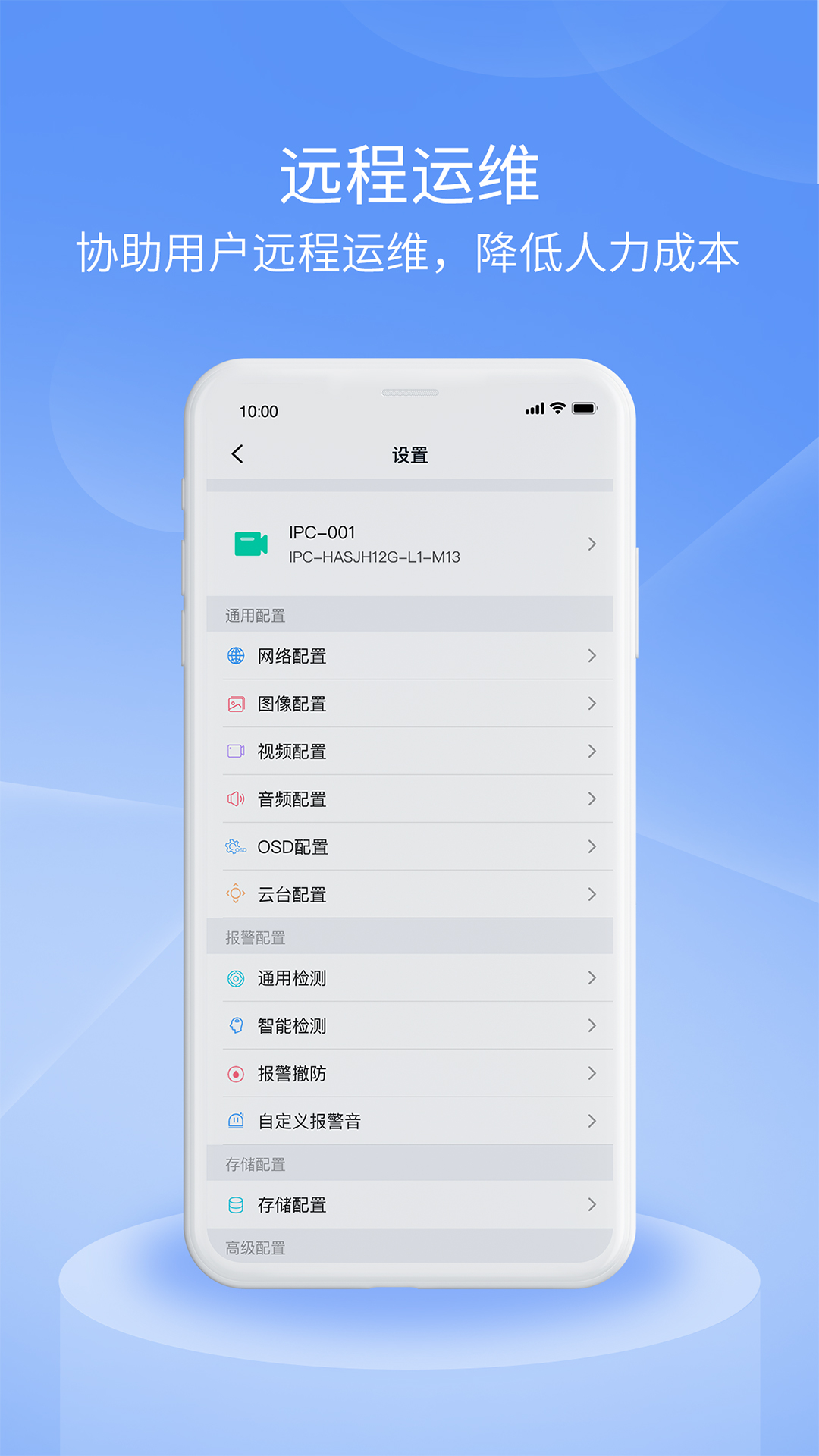
宇视云Pro是一款面向安防监控与智能物联场景打造的专业级移动端应用,由宇视科技官方推出,定位于为工程商、企业用户及个人用户提供便捷高效的设备管理与视频查看服务。无论是中小型商铺的日常安防,还是大型工程项目的远程调试,宇视云Pro都能通过手机端实现设备添加、实时预览、录像回放、告警推送等核心操作。相较于普通版本,宇视云Pro在设备承载能力、画面流畅度以及调试工具的专业性上均有明显提升,尤其适合需要频繁管理多路摄像头的用户群体。软件界面简洁直观,新手也能快速上手,真正做到了专业功能与易用体验的平衡。
核心特色
多设备集中管理:
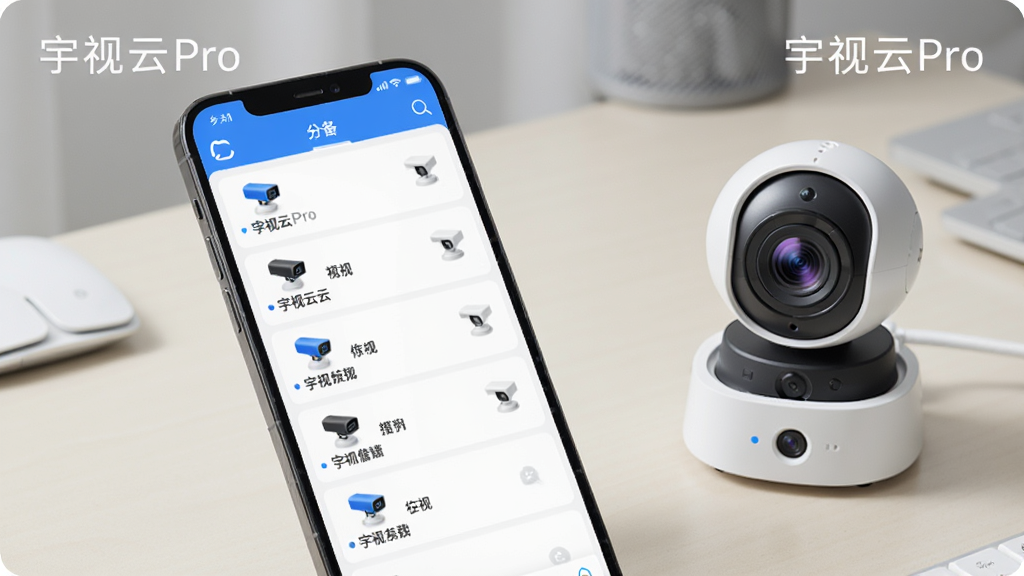
宇视云Pro支持同时添加并管理多台摄像机、NVR、门禁等设备,用户可在设备列表中一键切换查看不同点位画面,无需反复登录退出。设备分组功能让工程商可以按项目、区域进行归类管理,大幅提升运维效率。
高清实时预览与录像回放:
软件支持高清乃至超高清画质的实时视频预览,画面延迟低、加载速度快。用户可随时调取历史录像,按时间轴精准定位,不错过任何关键片段。配合云存储与本地存储双模式,重要录像双重保障。
智能告警与消息推送:
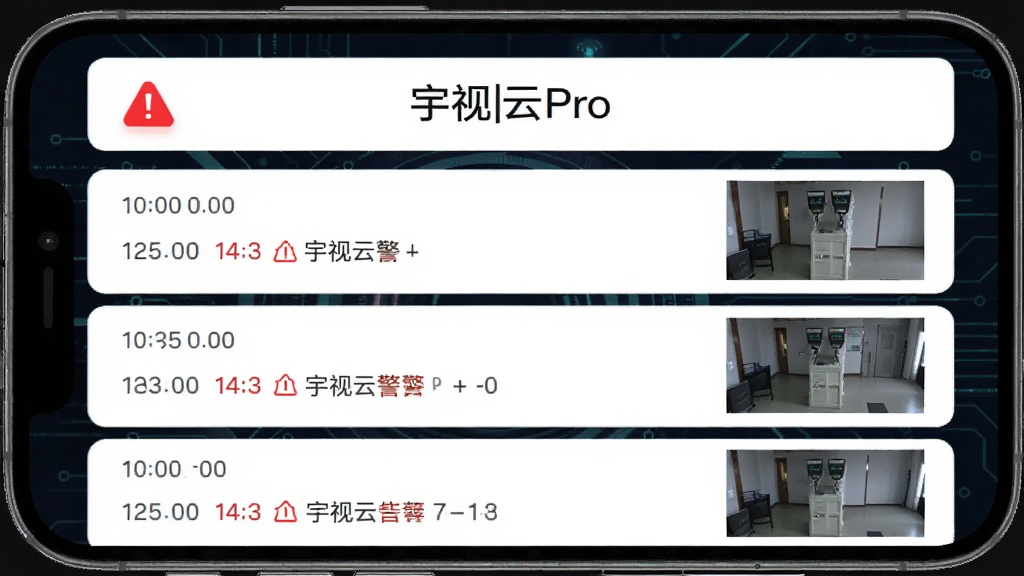
当设备检测到移动侦测、越界报警、人脸识别等事件时,宇视云Pro会第一时间将告警信息推送到手机通知栏,用户点击即可直达对应画面,及时掌握异常动态,适用于店铺看护、仓库安防等场景。
远程调试与参数配置:
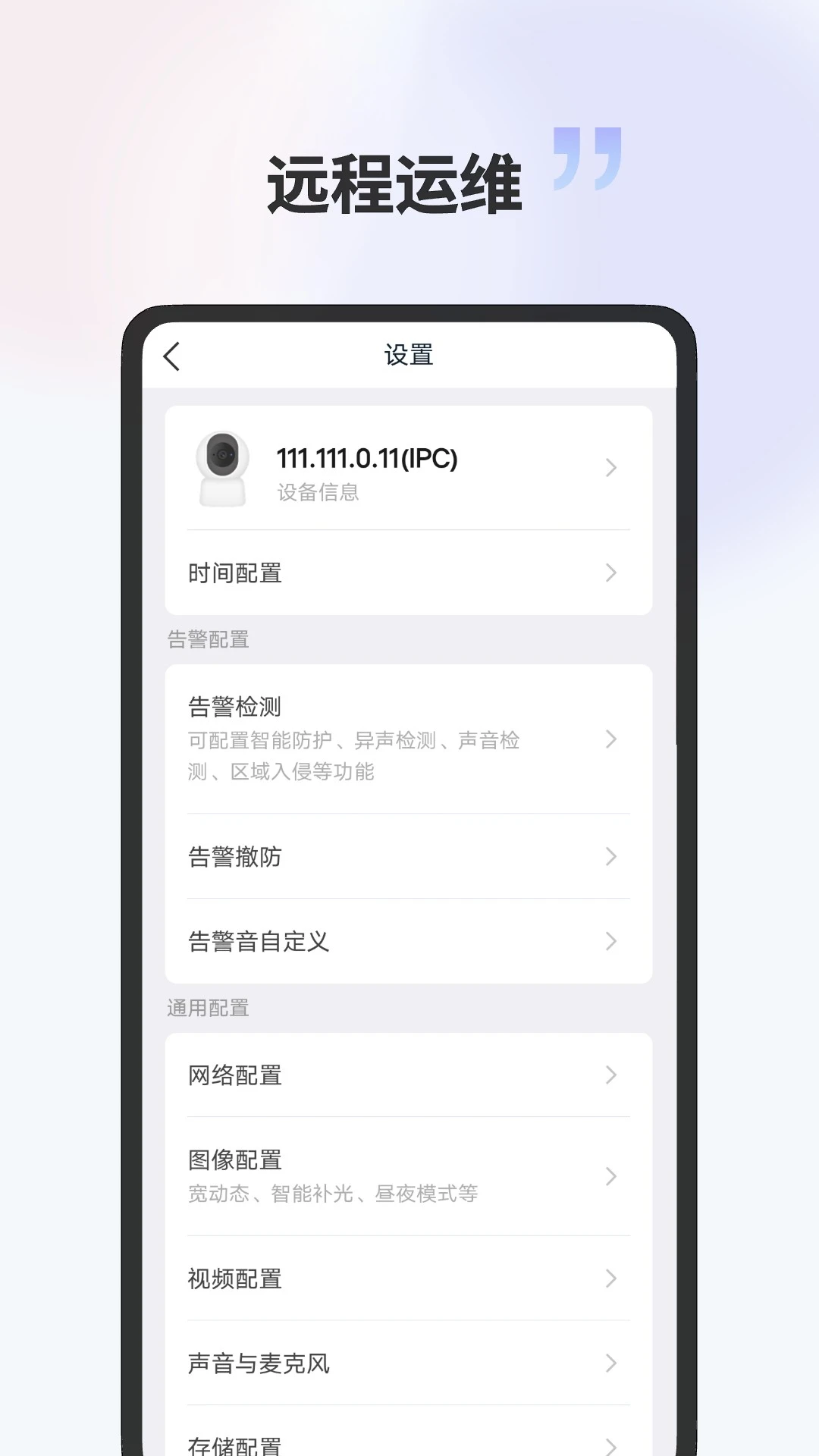
针对工程技术人员,宇视云Pro内置了丰富的调试工具,支持远程修改设备IP、调整码流参数、设置录像计划等操作。无需亲临现场,通过手机即可完成大部分日常维护工作,省时省力。
便捷分享与多人协作:
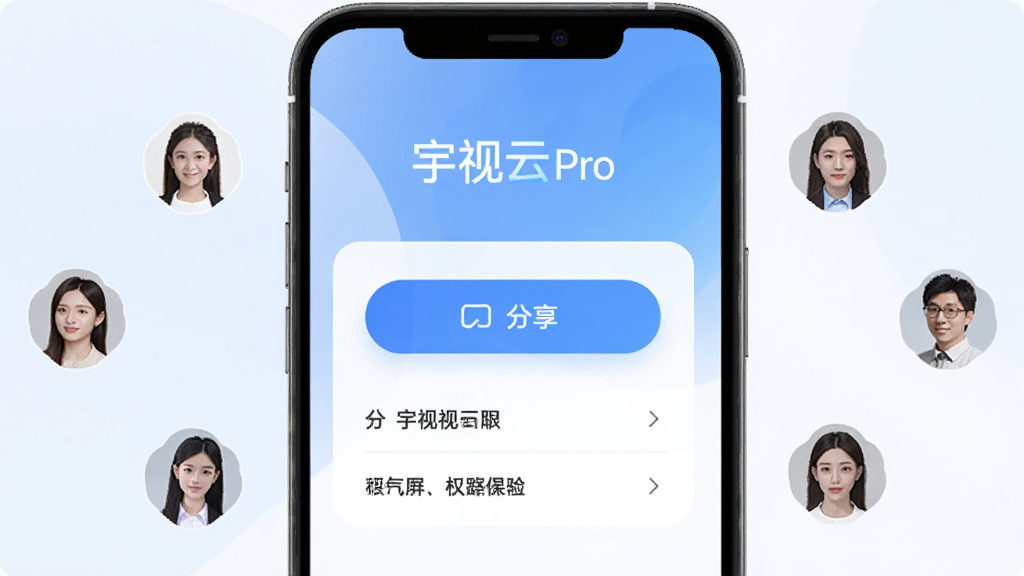
用户可将设备画面或整个设备组分享给同事、客户或家人,支持设置不同权限级别,确保信息安全。多人同时在线查看互不干扰,满足团队协作与家庭共享的双重需求。
用法与操作说明
| 功能模块 | 操作路径 | 适用场景 |
|---|---|---|
| 设备添加 | 首页点击“+”→扫描设备二维码或手动输入序列号→填写验证码→完成添加 | 新设备首次接入、工程调试 |
| 实时预览 | 设备列表点击对应通道→进入播放界面→支持单画面/四分屏/九分屏切换 | 日常监控、多点位巡查 |
| 录像回放 | 预览界面点击“回放”→选择日期与时间轴→拖动定位→支持倍速播放 | 事件追溯、取证查看 |
| 告警设置 | 设备设置→智能告警→开启移动侦测/越界检测→设置灵敏度与推送时段 | 店铺防盗、仓库安防 |
| 设备分享 | 设备详情页→点击分享→输入对方账号→设置权限→确认分享 | 团队协作、家庭共享 |
移动端使用攻略
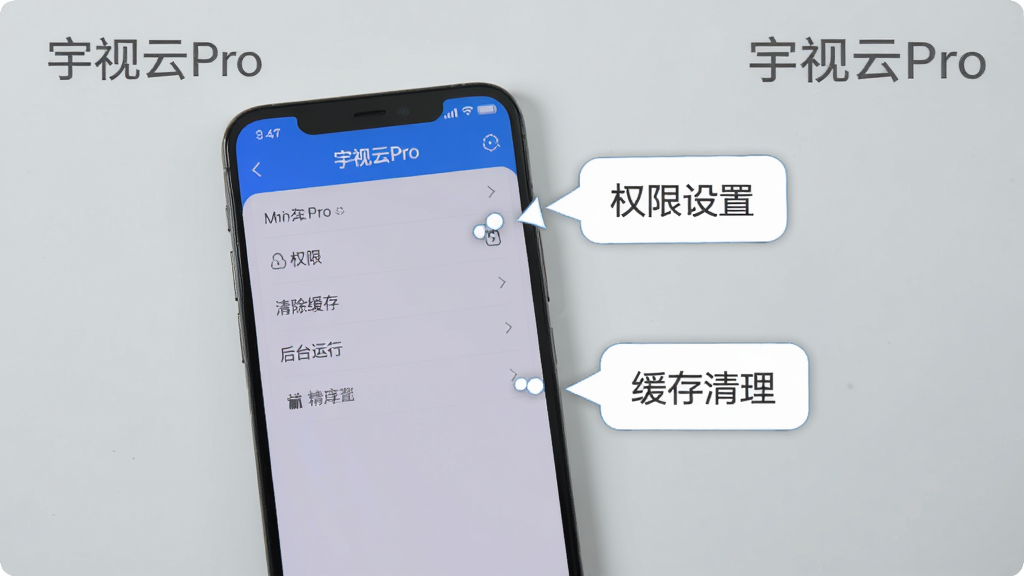
1、安装前务必确认手机系统版本,宇视云Pro要求Android 7.0及以上,系统过低会导致无法安装或闪退。2、首次打开软件时,建议允许所有必要权限,包括相机、存储、通知等,否则无法扫码添加设备或接收告警推送。
3、添加设备时确保手机与设备在同一网络下,若设备未联网,可先通过网线连接路由器再进行配置。
4、切勿在公共WiFi下进行设备分享操作,避免账号信息泄露,建议使用4G/5G或家庭加密网络。
5、若预览画面卡顿,可在设置中切换码流为“流畅”模式,或检查网络带宽是否充足。
6、定期清理软件缓存,路径为“我的→设置→清除缓存”,可有效减少卡顿与存储占用。
7、遇到闪退问题时,先尝试重启手机并更新软件至最新版本,若仍无法解决可卸载后重新安装。
8、开启“后台保持运行”权限,防止系统杀进程导致告警消息延迟或丢失。
9、电脑端用户可通过安卓模拟器安装宇视云Pro,建议分配至少4GB内存以保证流畅运行。
10、切勿将账号密码告知陌生人,分享设备时使用临时权限功能,用后及时收回。
精选同类应用
宇视云Pro可以替换宇视云吗
宇视云Pro是宇视云系列中的进阶版本,两者在账号体系上互通,但Pro版在设备管理数量、调试工具深度以及画面流畅度方面做了明显增强。如果你之前使用的是普通版宇视云,且设备数量较少、仅需基础查看功能,可以继续使用原版;但如果你需要管理多台设备、进行远程参数配置或对画面实时性要求较高,建议直接迁移至宇视云Pro。替换过程无需重新注册账号,登录同一账号即可同步原有设备列表,操作平滑无感。
宇视云Pro如何调试摄像头
调试摄像头前,请确保手机与摄像头处于同一局域网,或摄像头已通过有线方式接入路由器。打开宇视云Pro并登录账号,点击首页右上角“+”号,选择“扫码添加”或“手动添加”,扫描设备机身二维码或输入序列号。添加成功后进入设备设置页面,可调整分辨率、码流类型、夜视模式、移动侦测区域等参数。若需远程调试,需先在设备端开启云服务功能,并确保网络上行带宽不低于2Mbps。调试过程中如遇画面无法显示,可尝试切换码流或重启设备。
宇视云Pro高级不显示画面的原因及解决方法
部分用户反馈在宇视云Pro高级版中遇到画面无法显示的情况,常见原因包括:网络连接不稳定、设备离线、码流设置过高导致解码失败、软件缓存异常等。解决方法如下:首先检查设备在线状态,确认摄像头电源与网络正常;其次在预览界面切换码流为“流畅”或“标清”;然后进入“我的→设置→清除缓存”后重启软件;若仍无效,可尝试卸载重装或更新至最新版本。若问题持续存在,建议联系宇视官方技术支持获取进一步帮助。
 自动执行精灵4.8.0 自动点击助手
 墨鱼通用计算器8.3.0 多功能计算工具
 全球语音翻译1.1.0 实时语音翻译
 澎湃能源BMS1.2.7 电池管理助手
 海康守望1.14.0 视频监控管理
 双开器1.4 应用多开分身
 Lingke2.3.1 智能语音助手
 SolarPoint5.4.6 太阳定位追踪
 NasCabOS1.2.7 手机私有云盘
 博仕科技1.5.4 行车记录仪
 自动万能连点器1.0.0 自动连点工具
 空调万能遥控器免费1.1.5 手机空调遥控
 无界1.32.1 无界趣连
 星野同屏1.0.0 同屏互动
 当日打卡水印相机1.0.1 打卡水印相机
 手机急速清理大师1.1.2 极速清理
 金手指高手1.0.25 工具助手
 材料重量计算器(金属重量计算器)1.0.53 金属材料算重
 咔蓝1.1.15 实用工具
 自动连点器管家1.0.2 自动点击助手
 Rootly2.16.0 安卓版
 大小: 58.7M















 趣味语音盒
趣味语音盒 实用工具箱app合集
 AI志愿填报软件
 游戏陪玩软件推荐
 梦女AI聊天软件
 光速虚拟机安卓正版
 精品下载站app官方版
 应用宝正版下载安装
 Host(TeamViewer Host)
 夸克网盘安卓版
 ToDesk远程软件app
 3D看图大师
 SV360
SV360
 贝锐蒲公英管理
 安克充电Anker Charging
热门评论
最新评论