

 qq下载2026最新版
 墨迹天气app官方版
 快手极速版2026最新版
 快手2026最新版官方正版
 爱奇艺app最新客户端
 百度地图app手机最新版
 云南卫视七彩云端app
 新浪微博Weibo手机版
 b站哔哩哔哩app手机版
 美团官方手机客户端







编辑点评:手游画质调节辅助工具,操作简单易上手
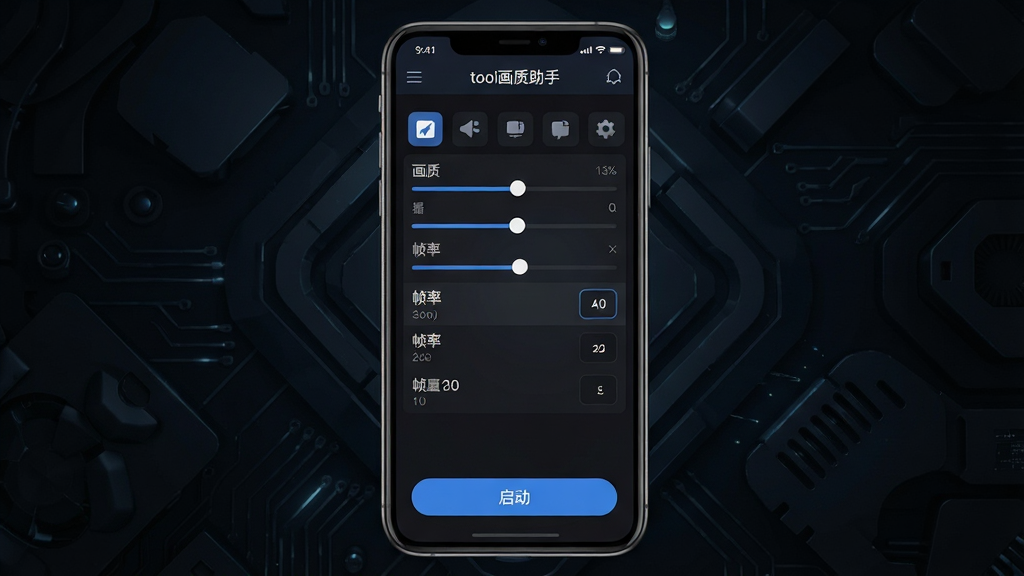
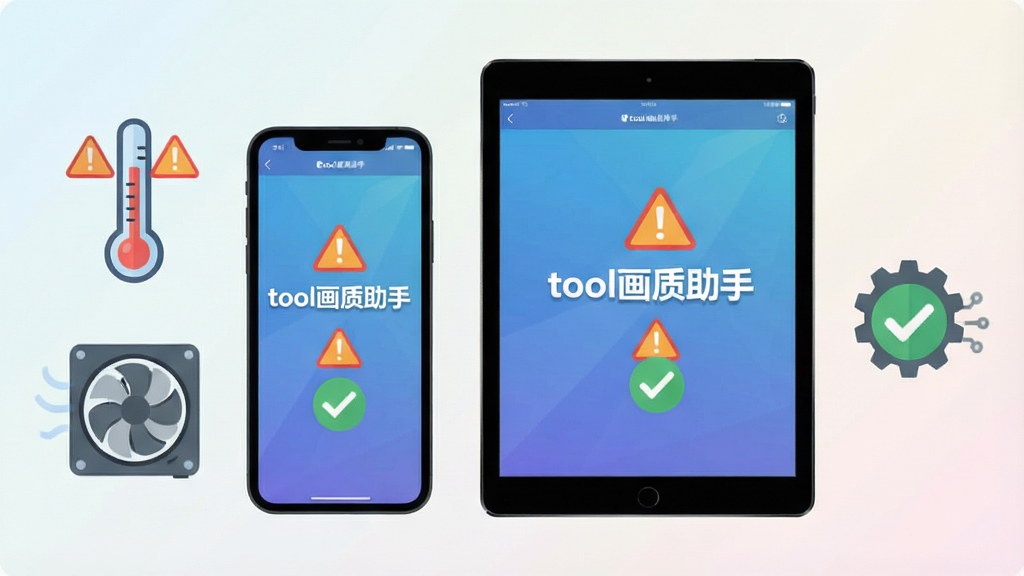
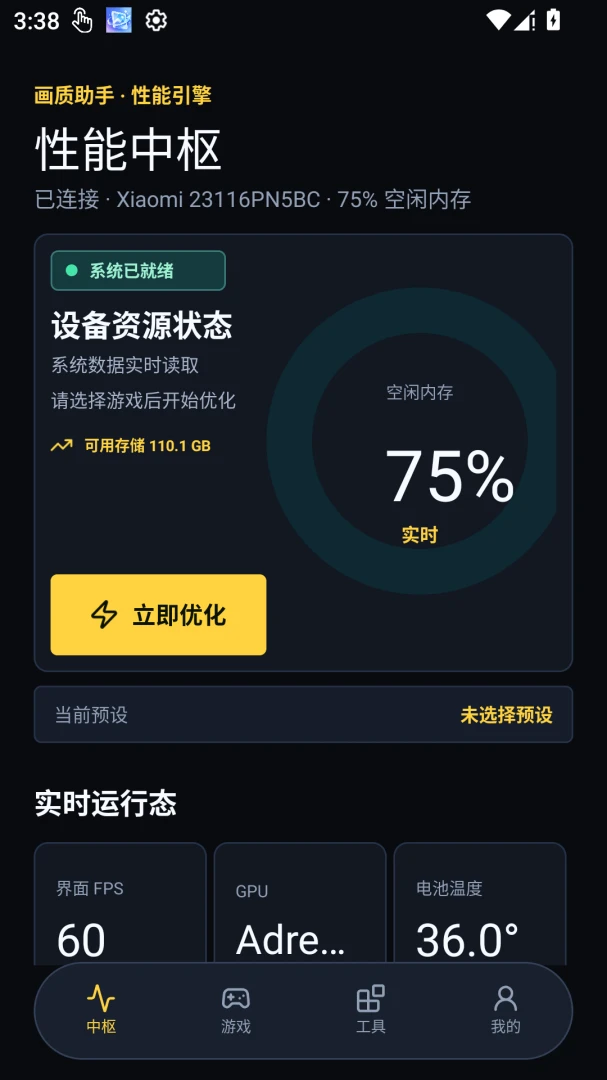
tool画质助手是一款面向手游玩家推出的画质调节与性能优化工具,主要针对部分机型在运行大型游戏时画质偏低、帧率不稳、画面模糊等问题提供辅助设置方案。通过该工具,用户可以在设备性能允许的范围内,对游戏内的分辨率、帧率上限、抗锯齿、阴影质量等参数进行更细致的调整,从而获得更清晰、更流畅的视觉体验。软件界面设计简洁,操作逻辑清晰,即便是初次接触画质调节的新手用户,也能按照提示快速完成基础配置。tool画质助手不修改游戏核心文件,而是通过系统层面的图形参数适配来改善显示效果,因此在合理使用的前提下具有较好的稳定性。本次提供的版本在兼容性与参数覆盖范围上做了进一步优化,适配更多主流机型与热门游戏,适合追求高画质与高帧率体验的玩家下载使用。
核心特色
画质参数精细调节:
tool画质助手提供分辨率、帧率、抗锯齿、阴影、纹理等多个维度的画质调节选项,用户可根据设备性能与个人偏好逐项调整。相比游戏内有限的画质档位,该工具允许更细粒度的参数设定,帮助用户在画质与流畅度之间找到更适合自己的平衡点,尤其适合对画面清晰度有较高要求的玩家。
帧率上限解锁辅助:
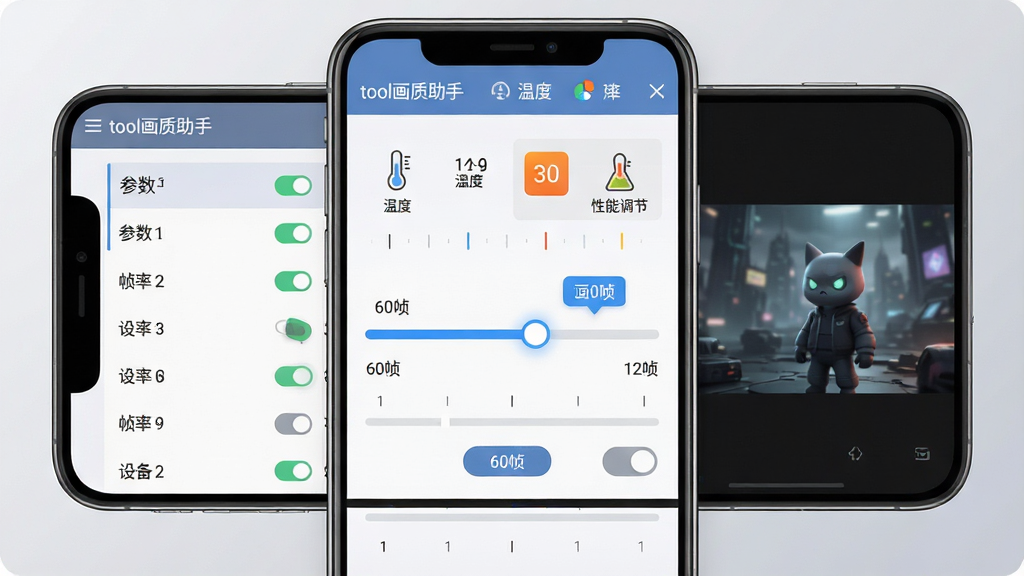
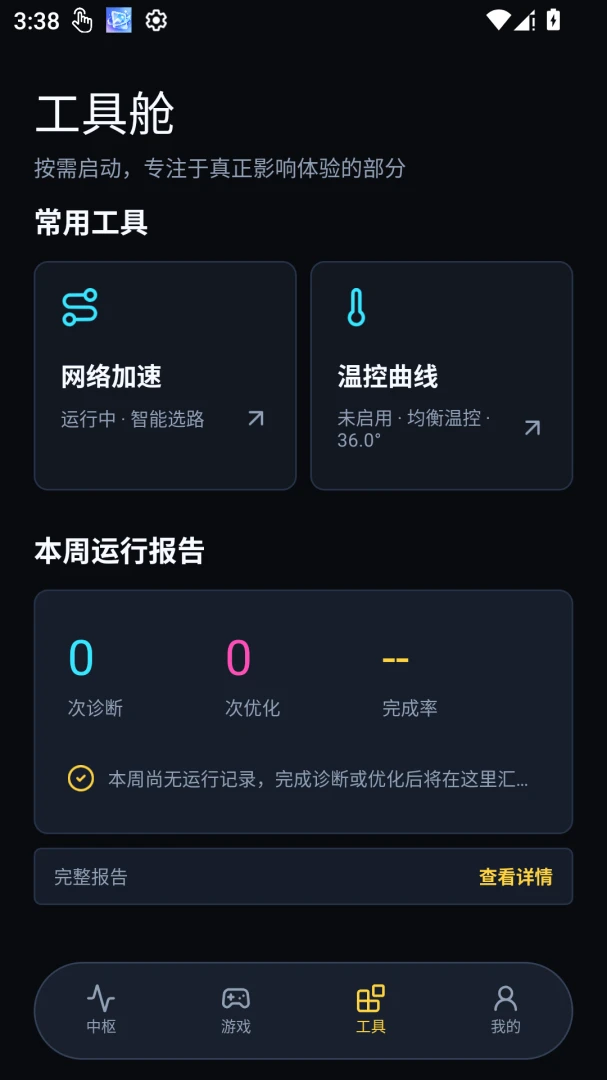
针对部分游戏默认锁帧的情况,tool画质助手提供帧率上限调整辅助功能,可在设备硬件支持的前提下尝试开启更高帧率模式,让画面动态表现更加顺滑。该功能会结合设备温度与负载情况给出提示,避免盲目拉高帧率导致设备过热或耗电过快,兼顾体验与安全。
多游戏配置方案:
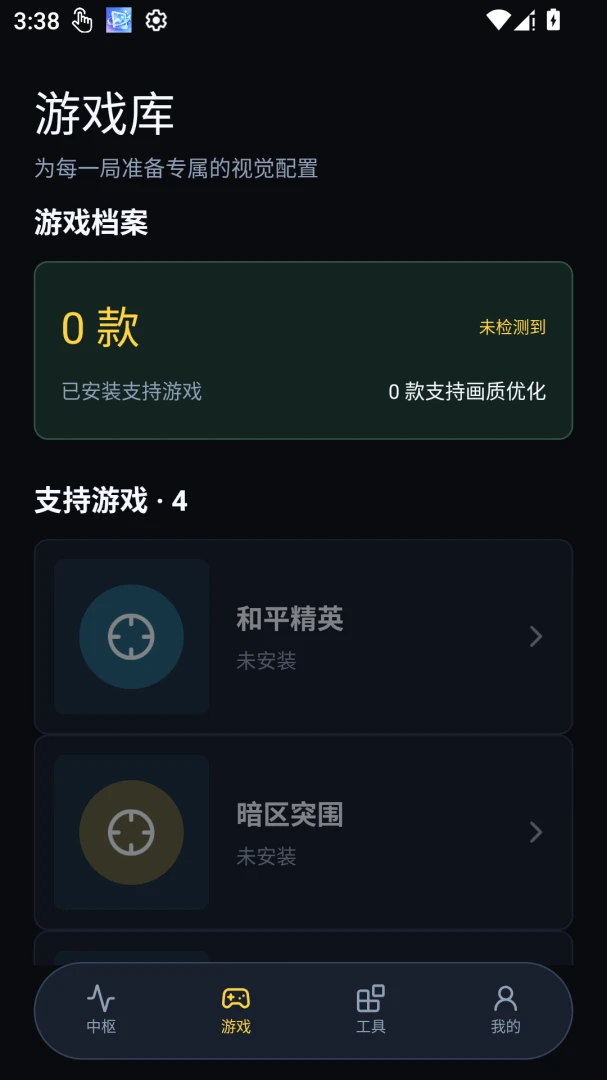
软件内置多款热门游戏的配置模板,用户可针对不同游戏分别保存独立的画质方案,切换游戏时无需重复设置。配置方案支持一键应用与恢复默认,方便用户在尝试新参数后快速回退,降低因设置不当导致画面异常的风险,提升日常使用的便利性。
设备性能检测提示:
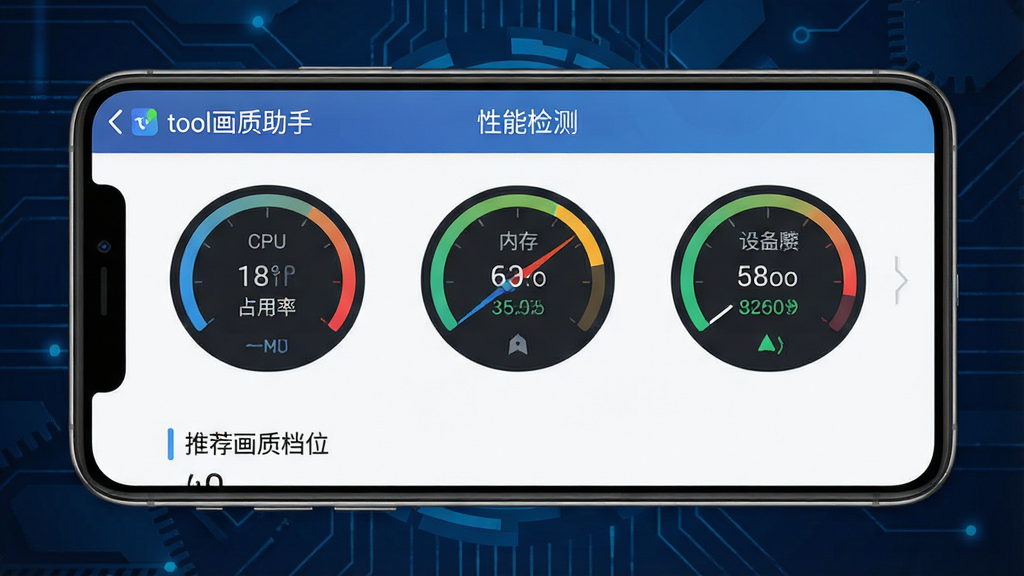
tool画质助手在应用参数前会对设备当前性能状态进行简单检测,并结合机型信息给出推荐配置区间。当用户选择的参数明显超出设备承载能力时,软件会以醒目方式提醒可能出现的卡顿、发热或闪退风险,帮助用户做出更理性的选择,减少盲目调试带来的困扰。
用法说明与功能对照
| 功能模块 | 作用说明 | 使用建议 |
| 分辨率调节 | 调整游戏渲染分辨率,提升画面清晰度 | 中端机型建议适度提升,避免过高导致卡顿 |
| 帧率设置 | 调整帧率上限,改善画面流畅度 | 需设备硬件支持,高帧率下注意散热 |
| 抗锯齿开关 | 减少画面边缘锯齿感,提升观感 | 对性能影响较小,可优先开启 |
| 阴影质量 | 控制阴影渲染精度,影响画面层次感 | 性能紧张时可适当降低以换取帧率 |
| 配置保存 | 为不同游戏保存独立画质方案 | 建议按游戏分别命名,便于快速切换 |
以上功能模块共同构成了tool画质助手的核心使用框架。用户在实际操作时,建议遵循“先检测、后调节、再保存”的顺序,即先通过性能检测了解设备大致承载范围,再逐项微调画质参数,确认画面与流畅度满意后保存配置。对于不熟悉参数含义的用户,可优先使用软件推荐的预设方案,待熟悉后再进行个性化调整。需要注意的是,画质提升与设备负载往往成正比,参数并非越高越好,合理匹配才是获得良好体验的关键。
新手避坑指南
1、下载安装前请确认设备系统版本与软件要求匹配,避免因系统过低导致安装失败或闪退。建议从正规渠道获取安装包,安装过程中如遇“未知来源”拦截提示,需在系统设置中临时允许对应来源安装,安装完成后可恢复默认安全设置。
2、首次打开软件时,建议先进入性能检测页面查看设备推荐档位,不要直接拉满所有画质选项。高画质参数对GPU与内存占用较大,盲目全开容易引发卡顿、掉帧甚至闪退,循序渐进调整更为稳妥。
3、移动端使用时注意授予必要的存储与悬浮窗权限,否则部分配置可能无法正常写入或应用。若软件提示缺少运行依赖组件,可在站内搜索“安卓运行库”或“游戏辅助组件”获取对应补丁,安装后再重新启动软件。
4、调节帧率与分辨率时请密切关注设备温度,出现明显发热或电量快速下降时应立即降低参数或暂停使用。长时间高负载运行可能触发系统温控降频,反而影响游戏体验,建议搭配散热背夹或在通风环境中使用。
5、每调整一组参数后建议先进入游戏试运行几分钟,确认画面正常、无黑屏花屏后再保存方案。若出现黑屏或画面异常,可强制退出游戏并恢复软件默认配置,排查是否为参数过高或机型兼容问题。
6、电脑端如需在模拟器中使用,请确保模拟器已开启VT虚拟化支持,并将模拟器图形渲染模式调整为兼容模式。部分模拟器与画质调节工具存在兼容差异,建议优先在真机环境使用,以获得更准确的调节效果。
7、使用过程中如遇频繁闪退,可尝试清除软件缓存、关闭后台其他高占用应用,或卸载后重新安装最新版本。若问题依旧,建议记录机型与系统版本信息,便于进一步排查兼容性原因。
8、建议将软件加入电池优化白名单,防止后台被系统清理导致配置失效。同时避免在游戏运行中频繁切换画质方案,以免造成游戏进程异常。
9、存储空间不足时软件可能无法正常保存配置,建议预留足够可用空间后再进行参数调整。定期清理无用缓存文件,有助于保持软件运行稳定。
精选同类应用
tool画质助手安全吗
tool画质助手本身不包含恶意代码,其工作原理是通过系统图形接口对游戏渲染参数进行辅助调整,并不直接篡改游戏安装包或核心文件。从正规下载渠道获取的安装包在多数安全软件检测中表现正常。不过需要提醒的是,任何涉及系统图形参数修改的工具都存在一定兼容性风险,建议用户在使用前备份重要数据,并避免从不明来源下载来路不明的修改版。使用过程中如安全软件弹出风险提示,应仔细核对安装包来源与数字签名信息,确认无误后再决定是否继续安装。
tool画质助手怎么开启120帧
开启高帧率的前提是设备屏幕与GPU本身支持对应刷新率,且游戏未在底层强制锁帧。在tool画质助手中,用户可先进入帧率设置模块,查看当前设备识别到的可用帧率档位,选择120帧选项后保存配置并重启游戏。若游戏内仍显示60帧,说明该游戏可能对帧率做了服务端或客户端限制,此时可尝试切换不同的帧率适配模式。需要强调的是,并非所有机型都能稳定运行120帧,强行开启可能导致发热加剧或帧率波动,建议结合设备实际性能谨慎选择。
tool画质助手官方下载渠道怎么找
寻找官方下载渠道时,建议优先访问软件官方页面或信誉良好的应用下载站,核对软件名称、版本号与安装包大小是否一致。下载前可查看页面提供的软件介绍与更新日志,确认版本信息与自身设备匹配。安装时注意观察系统权限请求是否合理,避免授予与功能无关的敏感权限。如遇到要求额外付费解锁全部功能的非官方版本,应提高警惕,谨防仿冒应用。
 微准扫一扫二维码F1.0.1-M 扫码识别工具
 键盘1.3 输入法工具
 小草助手1.5 电视应用助手
 大饼AI变声器1.2 实时语音变声
 手机应用助手11.3.261021.6002 应用管理
 经典万能遥控器M4.3 遥控家电
 星空组网6.1.3 虚拟局域网
 安卓同步换机助手1.0.1.1a-M 换机数据传输
 橡胶圈v1.2.6 安卓应用
 拯救电池1.0.0 电池优化
 手机克隆助手1.0.3 换机数据传输
 CoCoRing1.0.1 智能戒指控制
 数丘1.3.12 数字孪生工具
 计算器万能计算1.0.3.FTC 实用计算工具
 WiFi能连钥1.1 无线连接助手
 Anyitracker(安卓追踪工具)1.0.4 安卓追踪工具
 音量声音放大器1.0.1 音量增强工具
 AI全能语音助理1.0.2 智能语音助手
 漫游多译1.0.1 实时翻译工具
 海欧1.0.0 综合服务平台
 手机万能测量仪1.0.0 手机测量工具
 大小: 34.6M














 AI智能助手软件
 安卓手机输入法
 电视桌面软件
 网易云刷播放次数软件
 idm下载器安卓版
 光速虚拟机安卓正版
 应用汇app安卓版
 夸克网盘安卓版
 精品下载站app官方版
 搜狗输入法免费版
 Nomad Sculpt(诺马德雕刻)
 锐捷睿易
锐捷睿易
 倒计时秒表
倒计时秒表
 应用宝正版下载安装
 Host(TeamViewer Host)
热门评论
最新评论