

 美团官方手机客户端
 小红书app下载安装
 快手极速版2026最新版
 网易云音乐app正版
 uc浏览器app官方正版
 央广网手机客户端
 中国财经报app
 高德地图正版
 美图Wink修图软件官方版
 中国移动官方营业厅





编辑点评:手机调色修图好帮手,功能全易上手
美图修图调色师是一款专注于手机端图像色彩调整与细节修饰的实用工具,定位为随身携带的调色工作台。它把专业调色流程拆解成普通用户也能快速上手的操作模块,从基础曝光、对比度到进阶曲线、HSL、色调分离,基本覆盖了日常修图所需的全部环节。无论你是想给旅行照片换一种氛围,还是为商品图统一色调,美图修图调色师都能在几步之内帮你完成。软件安装包体积控制得当,对中低端安卓设备也比较友好,启动速度与实时预览响应在同类工具中属于中上水平。
核心特色
专业级调色面板:
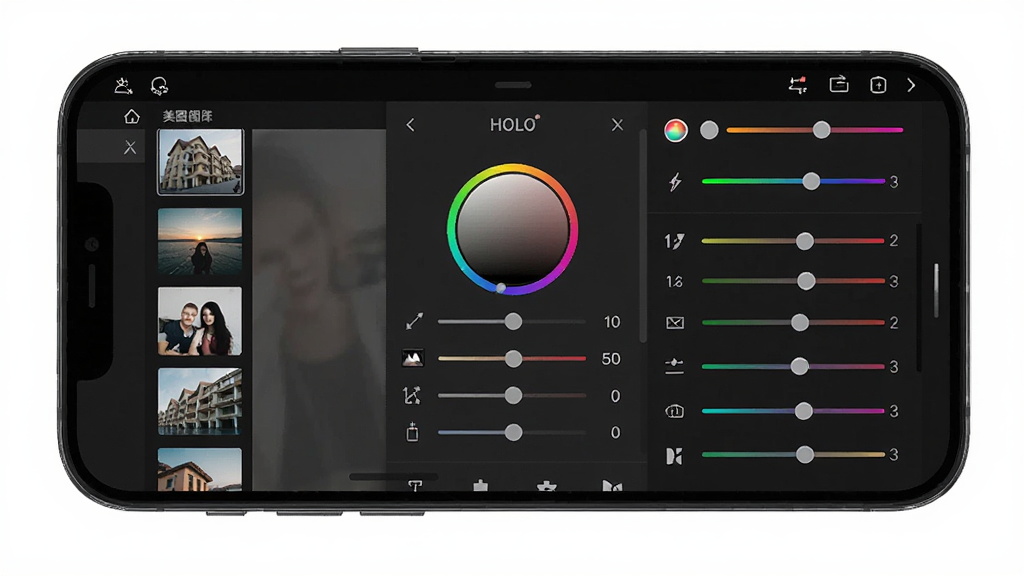
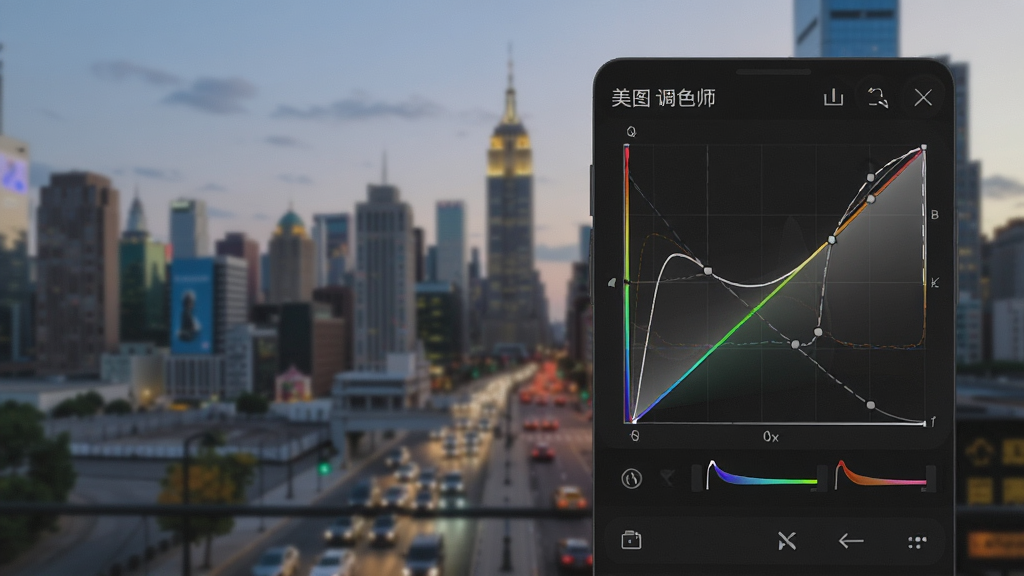
美图修图调色师内置了曲线、色阶、HSL、色彩平衡、色调分离等专业调色模块,用户可以通过拖动滑块或直接在曲线上打点来改变画面明暗与色彩走向。与很多只提供滤镜的修图软件不同,它保留了完整的参数调节空间,方便你做出更细腻的层次过渡。调色过程中支持实时预览,手指松开即所见即所得,不会出现调完才发现过曝或偏色的问题。
局部精修与蒙版:
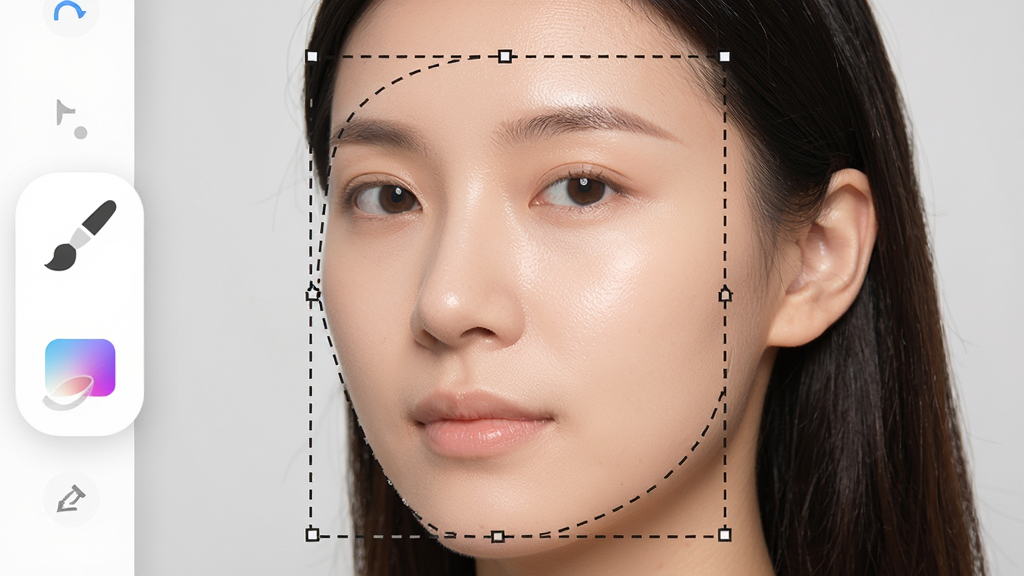
除了全局调色,美图修图调色师还提供了局部调整工具。你可以用画笔或径向渐变在画面中圈出需要单独处理的区域,然后只对这部分进行提亮、压暗或改色。比如人像照片中只对脸部做柔光处理,或者风景照里只增强天空的蓝色饱和度,局部蒙版都能帮你精准控制影响范围,避免“一刀切”式的调整破坏整体氛围。
预设与批量处理:
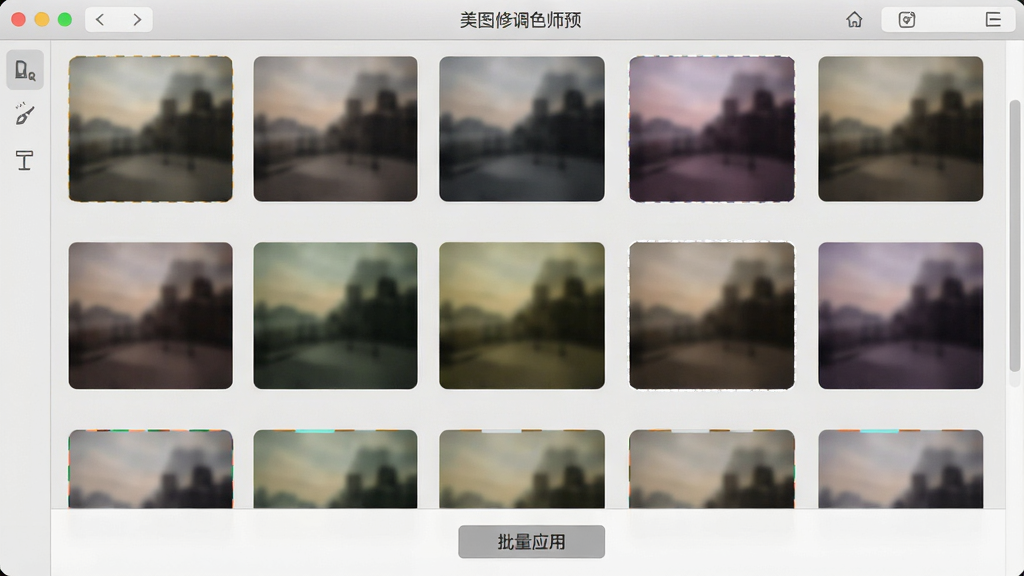
如果你经常需要处理同一场景下的多张照片,美图修图调色师的预设功能会非常实用。你可以把一套调好的参数保存为预设,之后一键套用到其他照片上,保持组图色调统一。软件也支持批量导入和导出,适合电商卖家、社交媒体运营者快速产出风格一致的图片素材。预设支持重命名和分组管理,时间久了也不会乱。
细节修饰与画质增强:
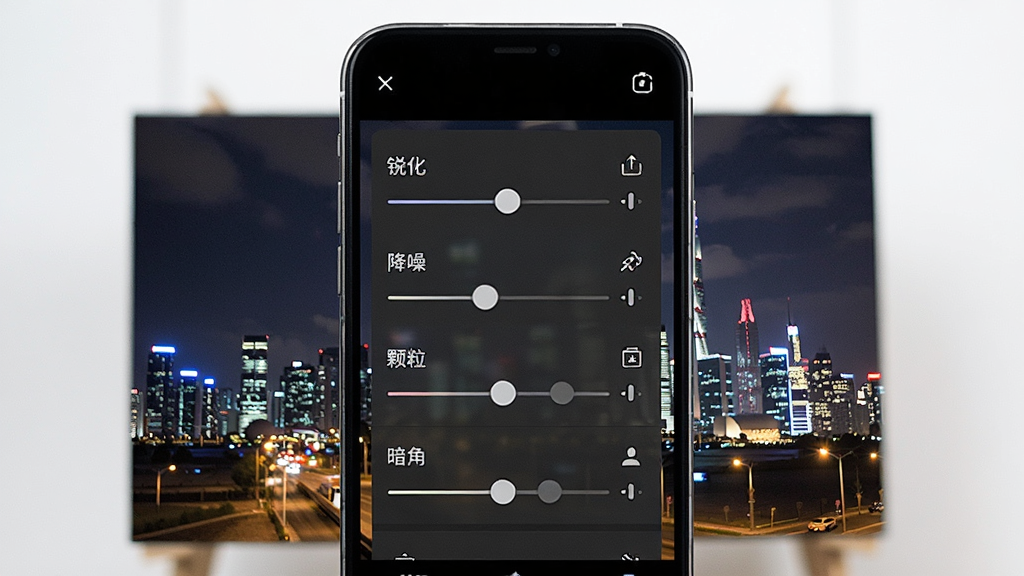
美图修图调色师在调色之外还集成了锐化、降噪、颗粒、暗角等细节工具。锐化可以提升画面清晰度但不会过度产生白边,降噪则能在保留纹理的同时抹去暗部噪点。颗粒和暗角适合营造胶片感或电影感,参数给得比较克制,不容易翻车。对于手机拍摄的夜景或高ISO照片,这些工具能明显改善观感。
用法|亮点|操作说明|系统说明
| 项目 | 具体说明 |
|---|---|
| 核心用法 | 导入照片后,先做基础曝光与白平衡校正,再进入曲线或HSL做色彩风格化,最后用局部蒙版修饰主体。整套流程在手机端约3-5分钟即可完成一张精修图。 |
| 操作亮点 | 支持双指缩放画布、长按对比原图、调色参数可复制粘贴到另一张照片、历史记录可回退最多30步。曲线面板支持RGB与单通道切换,HSL可分别调整八种色相的色相、饱和度与明度。 |
| 系统说明 | 适配Android 7.0及以上系统,安装包约85MB,运行内存建议2GB以上。支持JPG、PNG、HEIC等常见格式导入,导出可选JPG或PNG,最高保留原始分辨率不压缩。 |
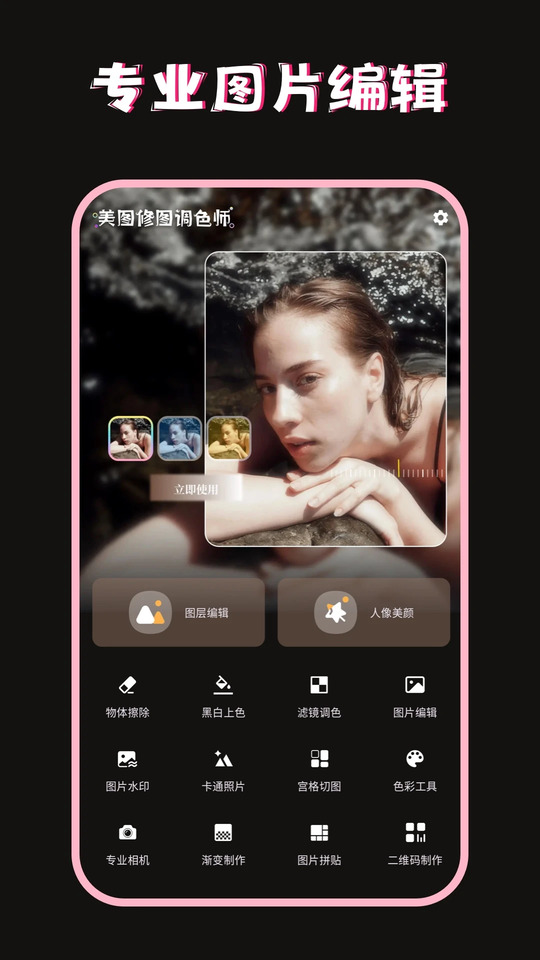
| 界面布局 | 底部为工具栏,中部为画布预览区,顶部为撤销、重做、对比、导出按钮。调色面板从底部弹出,不遮挡画布主体,单手操作也能完成大部分调整。 |
| 性能表现 | 在骁龙660及以上机型上,实时预览基本无延迟;中低端机型在应用大尺寸滤镜时可能有0.5秒左右的等待,属于正常范围。 |
新手避坑指南
第一次使用美图修图调色师,有几个地方容易踩坑,提前注意可以省下不少时间。
1、安装时务必关闭“未知来源”限制后再打开,部分安卓机型会默认拦截第三方APK,导致安装失败或提示“解析包错误”。如果遇到这种情况,去设置-安全-安装未知应用里,允许文件管理器或浏览器安装应用即可。
2、存储权限建议选择“仅在使用时允许”,这样软件不会在后台频繁读取相册。如果你需要批量处理大量照片,可以在设置里手动指定一个专用文件夹,避免扫描整个相册拖慢速度。
3、导入照片前先确认格式是否支持,虽然主流格式都能读,但部分相机RAW文件需要先转成JPG再导入,否则可能显示为黑图或直接闪退。
4、调色过程中不要频繁切换后台,美图修图调色师在实时预览时会占用一定内存,频繁切出可能导致重新加载甚至丢失未保存的调整记录。建议调完一张先导出再处理下一张。
5、如果出现卡顿,可以在设置里关闭“高精度预览”,改为普通预览模式,操作会流畅很多,导出时再恢复高精度即可。
6、导出时注意选择合适的分辨率,社交平台分享选1080P足够,需要打印或存档再选原始分辨率,避免文件过大占用存储。
7、卸载重装前记得备份预设,预设文件保存在应用内部存储中,卸载后会被清除。如果有常用的调色参数,建议截图保存或导出为预设文件。
8、遇到闪退先清理缓存再重启,多数闪退与缓存堆积有关。如果问题依旧,可以尝试在应用管理里清除数据后重新导入照片。若提示缺少运行库,可在站内搜索“安卓运行库合集”获取对应组件。
9、夜间调色建议开启护眼模式或降低屏幕亮度,长时间盯着高对比度画面容易视觉疲劳,调出来的颜色也可能偏亮,第二天看会觉得过曝。
10、不要同时安装多个同类型调色软件并频繁切换,部分机型会出现色彩管理冲突,导致预览颜色与实际导出不一致。
精选同类应用
| 软件名称 | 功能优势 | 评分 |
|---|---|---|
| 抖音剪映 | 视频调色与滤镜丰富 | ★★★★☆ |
| Snapseed | 专业局部调整工具 | ★★★★★ |
| Lightroom | 云端同步与预设管理 | ★★★★☆ |
| VSCO | 胶片滤镜风格突出 | ★★★★☆ |
| 拼图车车 | 拼图与基础调色一体 | ★★★☆☆ |
| 抖音图片 | 一键套用热门滤镜 | ★★★☆☆ |
| 美图秀秀 | 人像美化与调色教程多 | ★★★★☆ |
| PicsArt | 创意合成与调色结合 | ★★★★☆ |
美图修图调色师怎么样,值得用吗
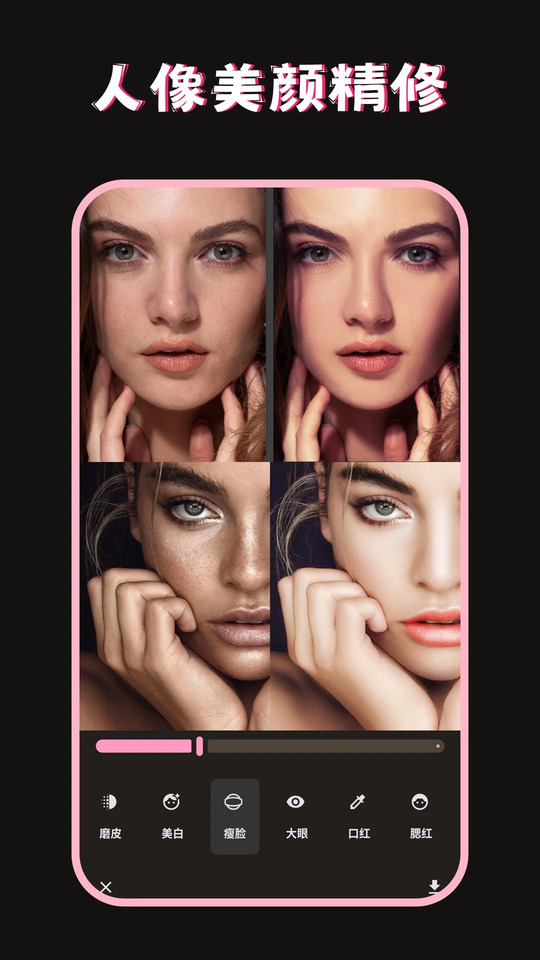
从实际使用来看,美图修图调色师在手机端调色工具里属于功能比较完整的一档。它没有把调色做成“一键滤镜”那种黑盒操作,而是把参数交给用户,适合愿意花几分钟认真调一张图的人。相比一些只做美颜的软件,它的色彩控制能力明显更强;相比桌面级软件,它又足够轻便,随时随地都能修。如果你平时用手机拍照多,又觉得自带相册编辑功能太简单,美图修图调色师是一个值得尝试的选择。当然,它也不是万能的,复杂合成、图层混合等操作还是得靠电脑端软件完成。
美图修图调色师安全吗,会不会泄露隐私
软件本身不强制要求联网即可完成大部分调色操作,照片处理默认在本地进行,不会自动上传到服务器。安装时系统会提示获取存储权限,这是为了读取和保存照片,属于正常范围。建议从正规下载站获取安装包,避免第三方渠道捆绑不明插件。如果对隐私比较在意,可以在手机设置里限制它的网络访问权限,这样即使有联网请求也会被拦截,不影响本地调色功能的使用。
美图修图调色师和修图师、调色师是一回事吗
严格来说不是一回事。修图师通常指对照片进行瑕疵修复、人像美化、合成处理的人;调色师则更专注于色彩氛围、影调风格的统一与创作。美图修图调色师这款软件把两者的部分功能融合在了一起,既能做基础修瑕,也能做专业调色。对于普通用户来说,不需要区分那么细,把它当成一个“能修也能调”的手机工具来用就好。如果你以后想往专业方向发展,可以再分别学习修图与调色的专项技能。
 live实况相机1.1.3 动态照片拍摄
 测脸型配发型3.6.0 脸型发型智能匹配
 开心水印相机1.0.8 打卡水印相机
 照片处理工具4.1.1 报名照制作
 宝丽来(Polaroid)1.15.11.100087475 拍立得相机
 免费证件照王6.0.1 证件照制作
 Wicker1.5 趣味头像制作
 拼图拼接1.0 图片拼接工具
 漫画头像4.4.1 头像制作生成
 漫画头像4.4.1 2026 头像制作神器
 切图26.09.28 图片裁剪工具
 切图26.09.28 图片裁剪工具
 Picko相册软件V1.0.8 安卓手机版
 免费主题壁纸大全1.2.6 海量壁纸主题
 免费主题壁纸大全1.2.6 海量壁纸主题
 喜乐相伴1.0.1 图片浏览
 像素本1.9.15 像素绘画本
 登记照26.09.27 证件照制作
 妙趣相机5.7.7 趣味特效拍照
 Glow Unity(光效统一)1.0 光影壁纸引擎
 古灵相机5.7.7 趣味特效拍照
 大小: 1.9M















 韩国免费漫画软件
 免费漫画大全
 写轮眼漫画画免费漫画完整版
 手机视频下载器
 idm下载器安卓版
 MT Photos
 PhotoRetouch照片修复
 证件照
证件照
 壁纸神器
壁纸神器
 相册幻灯片软件(pixFolio)
 Styler软件官方最新版
 薄荷壁纸app官方版
 阿里云盘tv版网盘播放器
 AI智能写作绘画软件免费解锁VIP版
 像素芝士app官方版
热门评论
最新评论