

 小红书app下载安装
 快手极速版2026最新版
 网易云音乐app正版
 uc浏览器app官方正版
 央广网手机客户端
 中国财经报app
 高德地图正版
 美图Wink修图软件官方版
 中国移动官方营业厅
 中国电信网上营业厅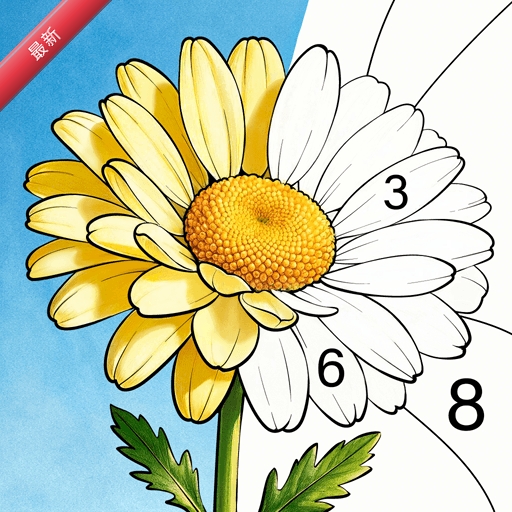






编辑点评:轻松涂色,治愈解压,新手也能画出漂亮作品。
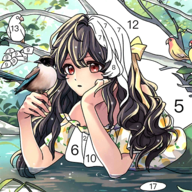
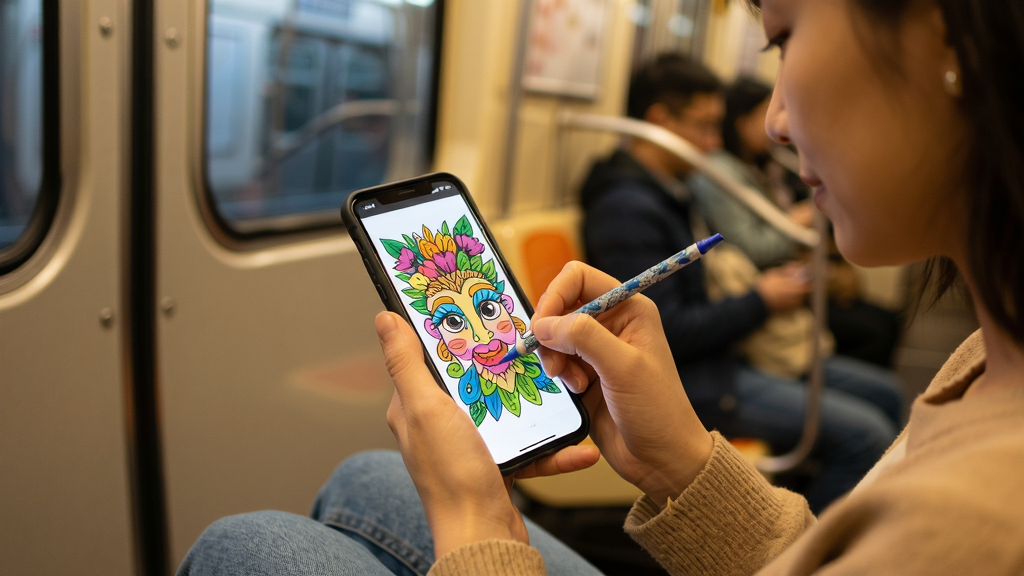
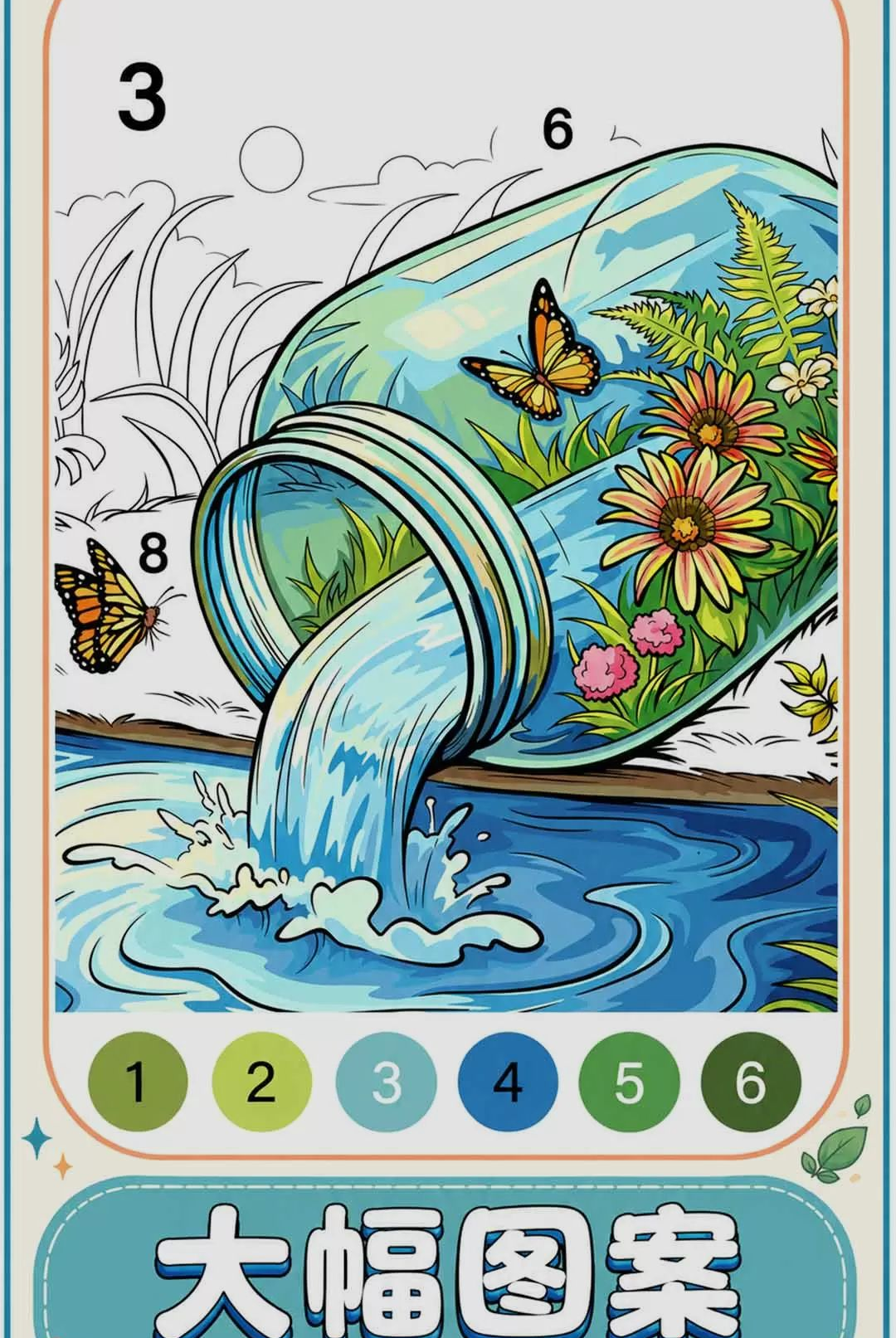
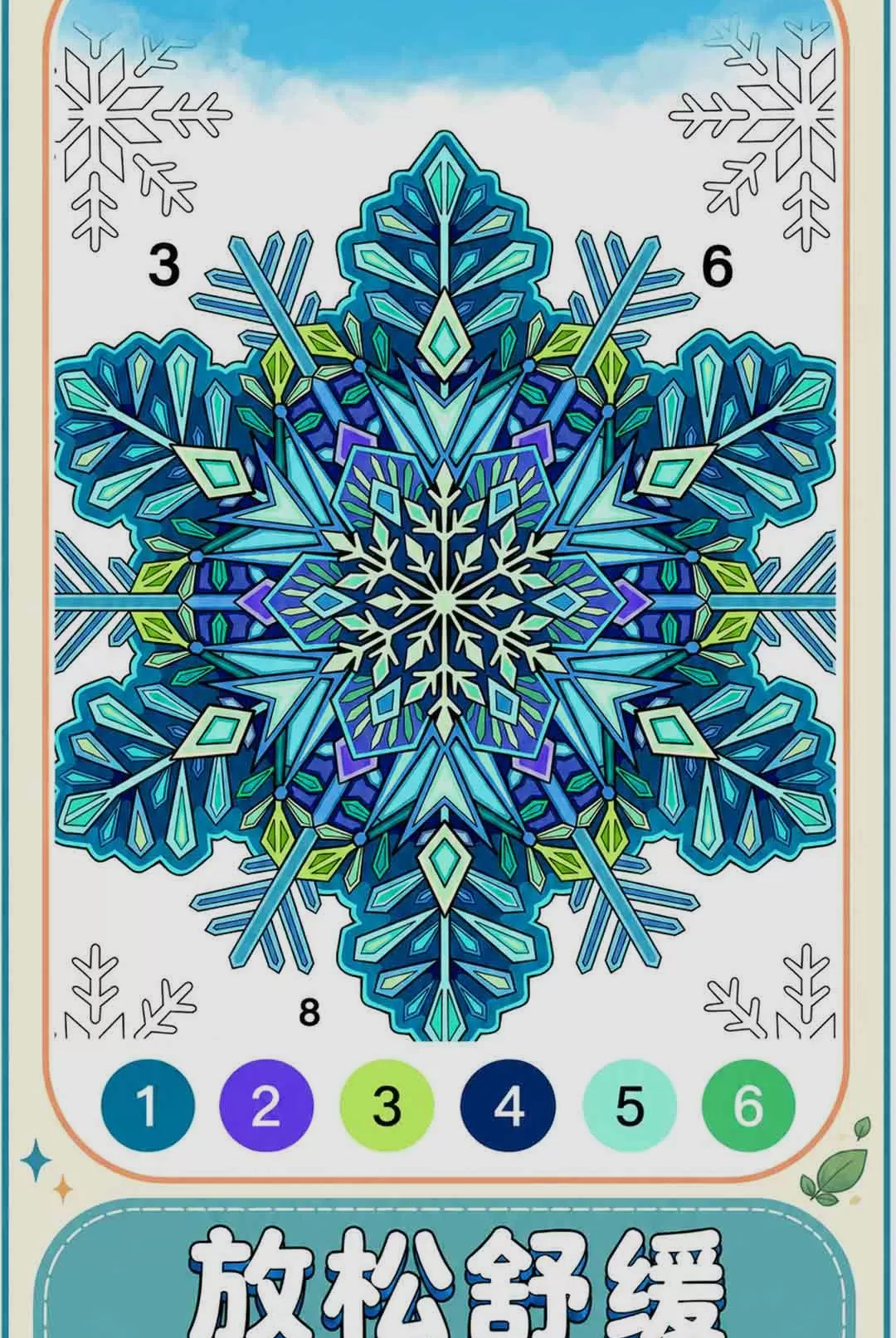
轻松涂涂色是一款专为移动端用户打造的休闲涂色类应用,旨在通过简单直观的操作方式,让每一位用户都能随时随地享受色彩填充带来的乐趣与放松。无论您是零基础的绘画新手,还是希望在碎片时间里寻找一份宁静的上班族,轻松涂涂色都能为您提供一个低门槛、高自由度的创作空间。软件内置了丰富多样的线稿素材,覆盖植物、动物、风景、几何图案等多种主题,您只需轻点屏幕即可完成上色,无需任何绘画功底。轻松涂涂色不仅是一款打发时间的小工具,更是一种舒缓压力、激发创造力的数字疗法。本页面提供的版本为1.0.1,适配主流安卓设备,安装包体积小巧,运行流畅不占内存,让您即刻开启指尖上的色彩之旅。
核心特色
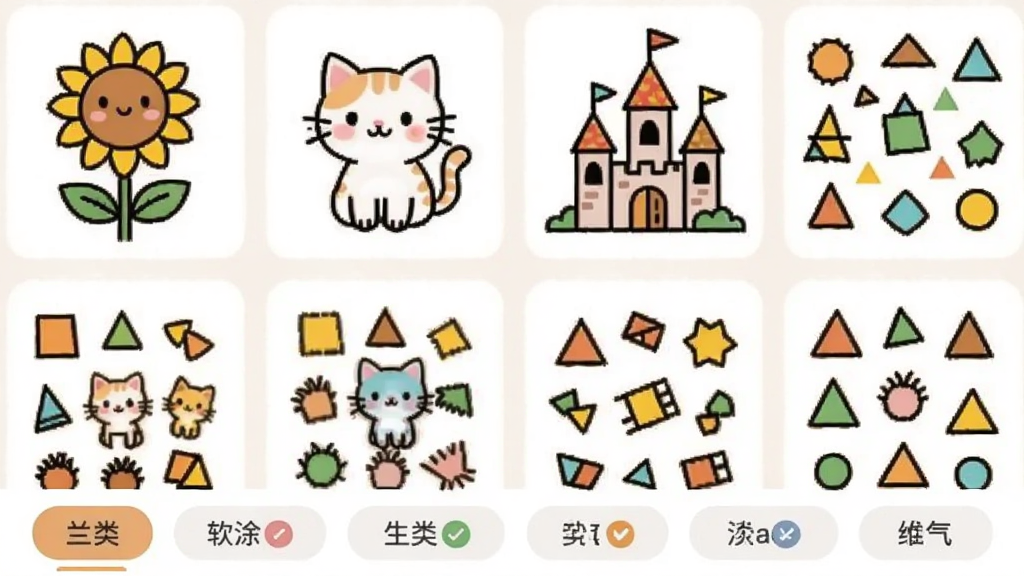
海量线稿随心选:
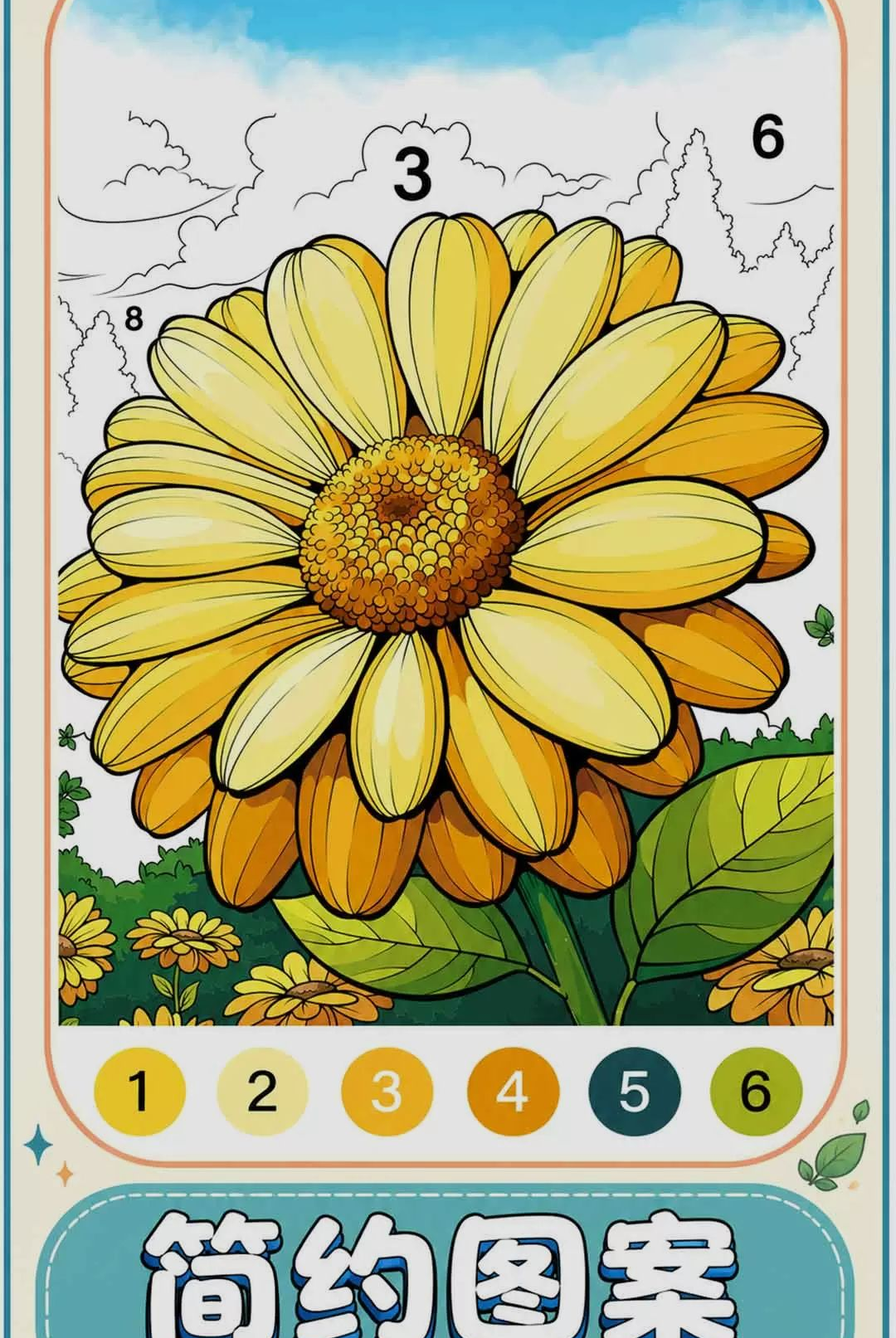
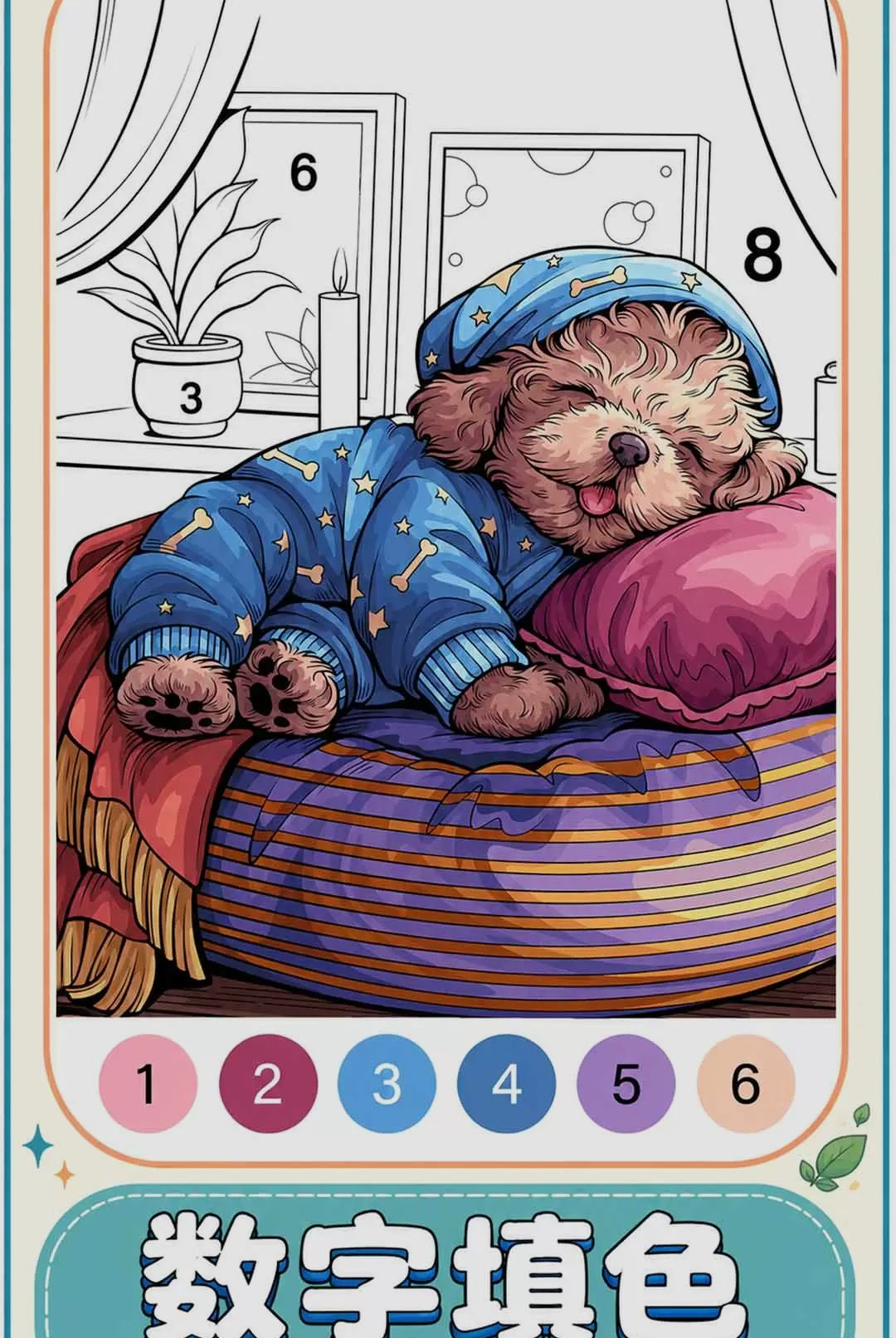
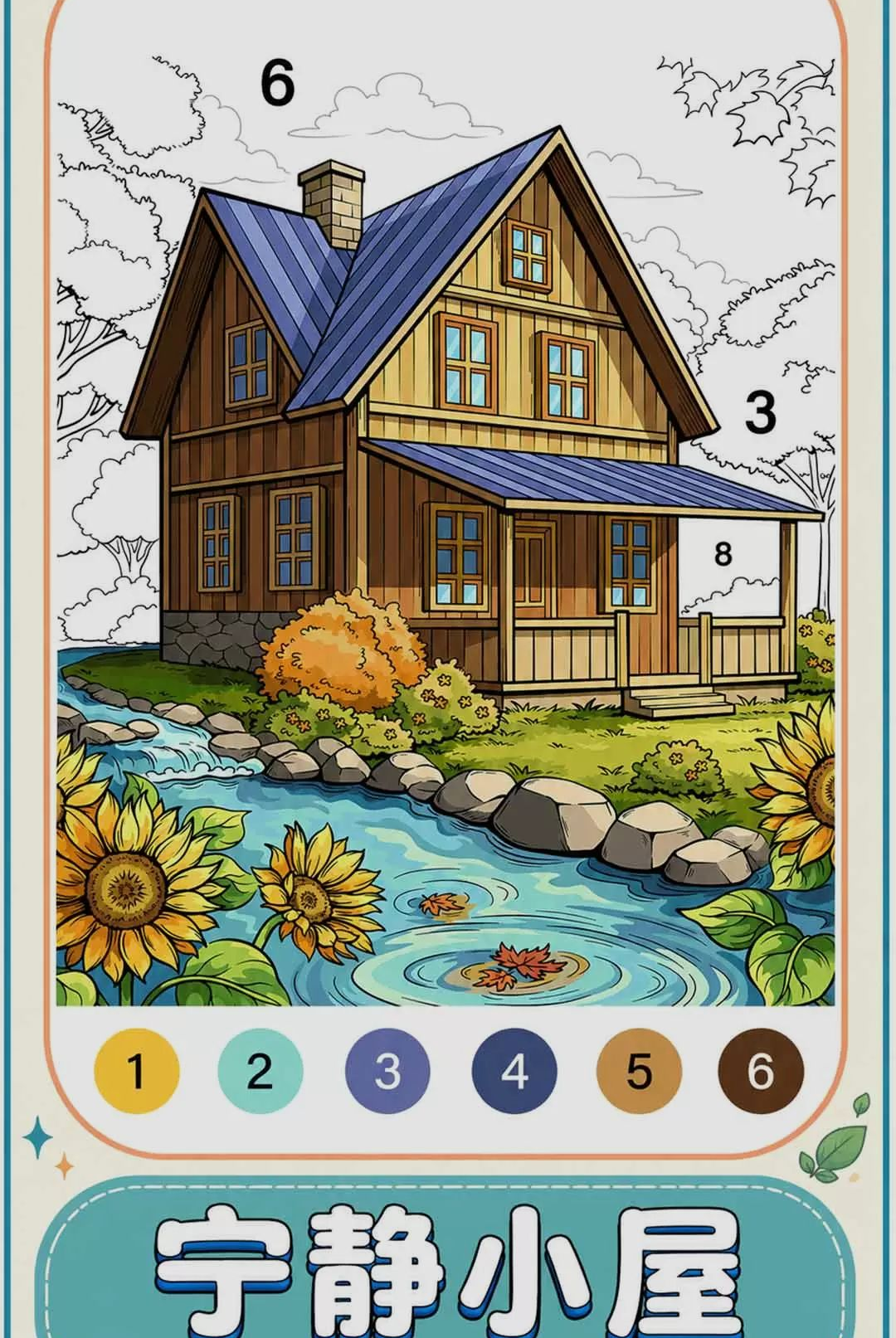
轻松涂涂色内置了上千幅精美的线稿图案,内容涵盖自然植物、可爱动物、梦幻风景、曼陀罗花纹以及日常物品等多个类别。无论您偏爱清新治愈的田园风格,还是钟情于复杂精致的几何图案,都能在素材库中找到心仪之选。所有线稿均经过专业设计师优化处理,线条流畅闭合,有效降低涂出边界的概率,让新手也能轻松涂出整洁美观的作品。素材库还会定期更新,紧跟节日热点与流行趋势,确保您始终有新鲜内容可以体验。
智能填色辅助:
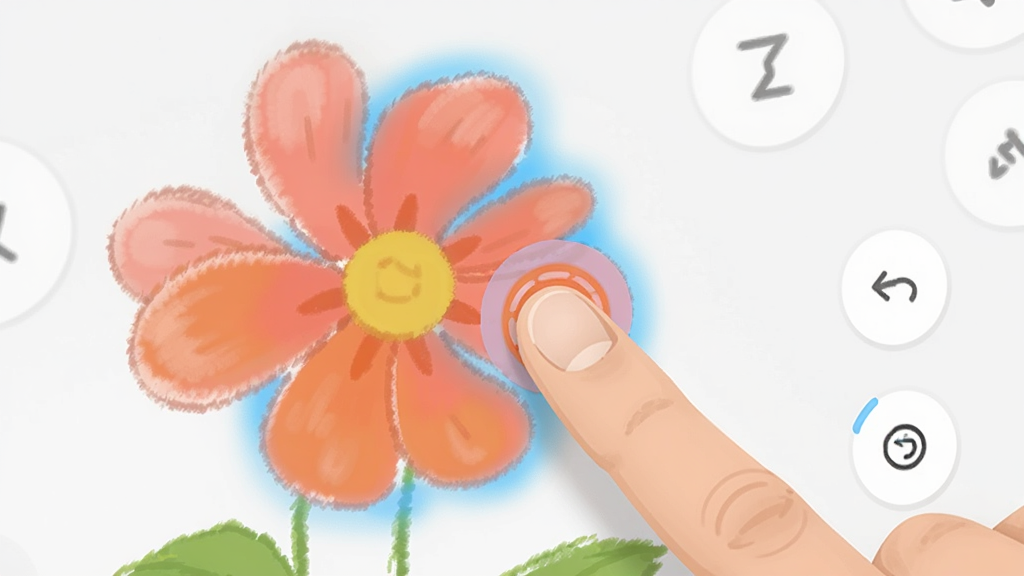
针对许多用户担心的“涂色涂到外面去怎么办”这一痛点,轻松涂涂色特别加入了智能边缘识别与防溢出辅助功能。当您使用填充工具时,系统会自动识别线稿的封闭区域,将颜色精准限定在轮廓内部,即使手指点击位置稍有偏差,也不会污染到相邻色块。同时,软件支持撤销与重做操作,误涂之后一键即可还原,让创作过程更加从容自信。对于喜欢手动涂抹的用户,也可以切换至画笔模式,自由调整笔触大小与透明度,体验更细腻的涂色手感。
丰富调色与配色方案:
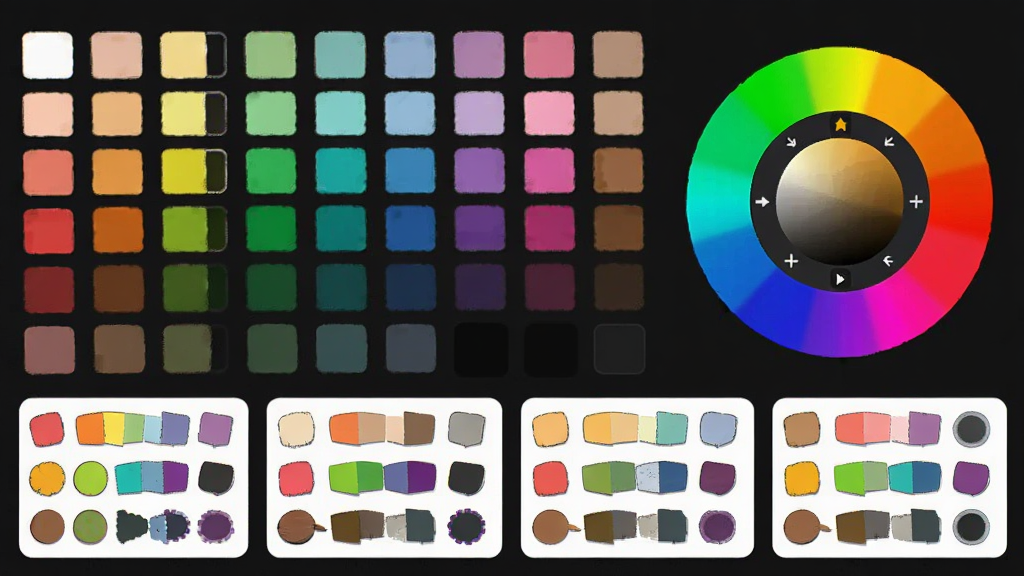
轻松涂涂色提供了高度自由的调色系统,除了预设的常用色板外,还支持通过色轮自定义颜色,满足您对色彩搭配的个性化需求。软件内置了多套专业配色方案,例如莫兰迪色系、马卡龙色系、复古色调等,一键即可将当前作品切换为不同风格,帮助缺乏配色经验的用户快速获得和谐美观的视觉效果。您还可以将喜欢的颜色收藏至个人色板,方便下次直接调用,逐步建立属于自己的色彩库。对于想要学习“涂色怎么涂好看”的用户来说,这些配色参考无疑是非常实用的辅助工具。
操作说明与系统适配
| 项目 | 详细说明 |
|---|---|
| 适用系统 | Android 5.0及以上版本,兼容绝大多数主流手机与平板设备 |
| 安装包大小 | 约30MB左右,下载迅速,安装不占用过多存储空间 |
| 核心操作 | 点击线稿区域自动填充颜色;双指缩放画布;单指拖动平移视图 |
| 工具介绍 | 填充桶、画笔、橡皮擦、撤销、重做、颜色拾取器、自定义色轮 |
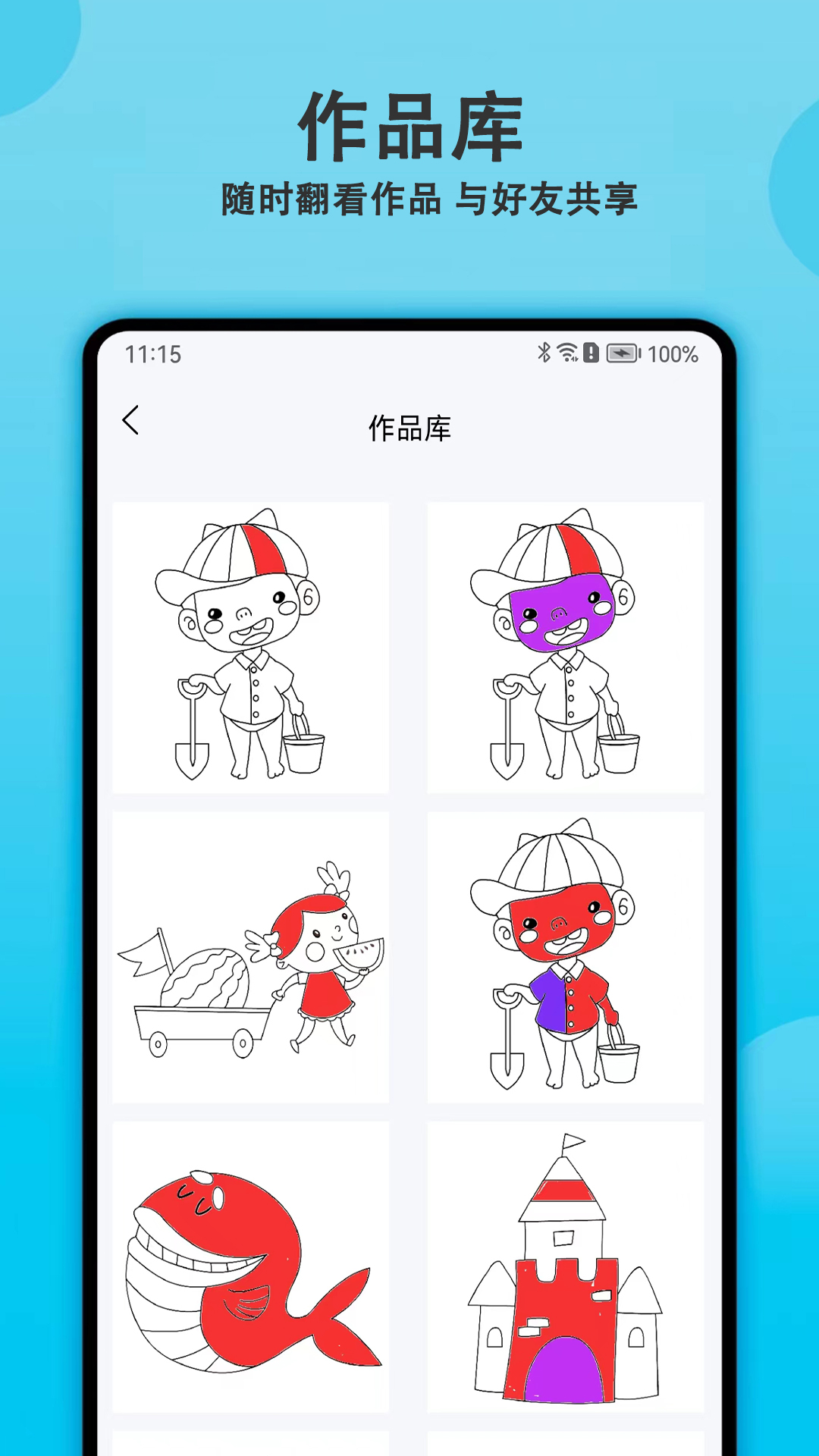
| 保存分享 | 作品可保存至本地相册,支持一键分享至社交平台 |
| 权限需求 | 仅需存储权限用于保存图片,无需联网即可离线使用 |
| 运行环境 | 无需安装额外插件或依赖组件,安装即用 |
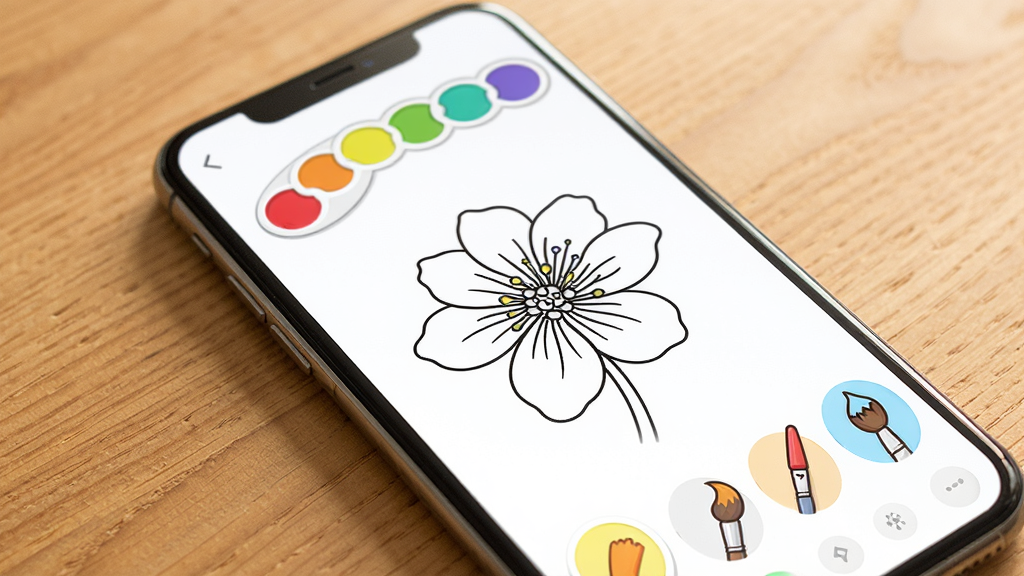
轻松涂涂色的操作逻辑非常直观,即便是第一次接触涂色软件的用户也能快速上手。打开软件后,您会看到分类清晰的素材库,点击任意线稿即可进入绘画界面。在绘画界面底部是工具栏,左侧为撤销与重做按钮,中间是填充与画笔切换开关,右侧则是调色盘入口。选择填充工具后,点击画布中的封闭区域即可完成上色;若想手动涂抹,切换至画笔工具,通过滑块调整笔触粗细,即可像使用真实画笔一样进行创作。软件支持双指捏合缩放画布,方便您处理细节丰富的区域。对于想要了解“涂色步骤图解”的用户,软件内还附带了简明的新手引导,首次启动时会以浮层提示的方式介绍主要功能按钮的位置与用途,帮助您快速熟悉操作流程。
使用指南
1、下载与安装:请务必通过本站提供的正规渠道获取轻松涂涂色安装包,避免从不明来源下载,以防捆绑恶意插件。2、安装权限设置:安装过程中,系统可能会提示需要授予存储权限,这是为了将您的涂色作品保存到本地相册,请放心允许。若您仅想体验涂色功能而不保存作品,也可以拒绝该权限,不影响核心功能使用。
3、移动端与电脑端差异:轻松涂涂色是专为移动端触屏操作设计的应用,在手机上使用体验最佳。若您在电脑上通过安卓模拟器运行,需注意鼠标点击与手指触控的操作逻辑略有不同,填充工具在模拟器中同样可用,但双指缩放需借助模拟器的缩放快捷键实现。
4、安装避坑提示:请勿在安装过程中随意点击来源不明的广告弹窗,避免误装其他无关应用。若安装时提示“解析包错误”,请检查下载的APK文件是否完整,建议删除后重新下载。
5、存储选择:软件默认将作品保存在手机内部存储的Pictures文件夹下,若您的手机支持外置SD卡,也可以在设置中更改保存路径。建议定期清理不再需要的作品,释放存储空间。
6、运行优化:若感觉涂色时画面略有卡顿,可尝试在设置中关闭“高质量渲染”选项,降低画布分辨率以提升流畅度。同时,建议关闭后台其他占用内存较大的应用,确保轻松涂涂色获得足够的运行内存。
7、后台管控:涂色过程中若临时切换到其他应用,轻松涂涂色会自动保存当前进度,返回后可继续创作,无需担心数据丢失。但长时间在后台运行可能会被系统清理,建议及时手动保存作品。
8、常见报错解决:若遇到闪退现象,请先尝试重启手机并清除应用缓存;若问题依旧,可卸载后重新安装。黑屏问题通常与设备图形驱动兼容性有关,更新系统版本或更换设备测试可排查。卡顿严重时,请检查手机剩余存储空间是否充足,建议保留至少500MB可用空间。
9、使用禁忌:请勿使用第三方工具修改应用内数据或尝试破解付费内容,这可能导致账号封禁或应用崩溃。同时,避免在极端高温或低温环境下长时间使用,以免影响设备电池寿命与屏幕触控灵敏度。
10、依赖组件说明:轻松涂涂色为独立运行应用,无需额外安装Python、Java等运行环境。若您在使用中遇到提示缺少某组件的情况,可前往本站搜索“安卓运行库”获取相关支持文件。
精选同类应用
涂色涂不好怎么办
很多新手用户在使用轻松涂涂色时会担心自己涂得不够好看,其实完全不必焦虑。涂色本身是一种放松身心的活动,没有绝对的美丑标准。如果您希望作品看起来更整洁,可以优先使用软件内置的填充工具,它能自动识别封闭区域,有效避免涂到轮廓外面。若您喜欢手动涂抹的感觉,建议先将画布放大,用较细的笔触沿着边缘慢慢描绘,再填充中间区域。此外,轻松涂涂色提供的配色方案功能可以一键替换整体色调,即使您对色彩搭配不太擅长,也能快速获得和谐美观的效果。多尝试几次,您会发现自己越来越得心应手。
涂色怎么涂好看
想要让涂色作品更出彩,可以从以下几个方面入手。第一,注意色彩的层次感,不要把所有区域都涂成同一种颜色,可以尝试同色系深浅搭配,例如浅绿与深绿交替使用,让画面更有立体感。第二,善用留白,并非所有区域都必须填满颜色,适当保留一些空白反而能突出主体。第三,参考软件内推荐的配色方案,这些方案由专业设计师调配,色彩搭配经过验证,直接套用就能获得不错的效果。第四,保持耐心,细节丰富的区域可以放大后慢慢处理,轻松涂涂色的撤销功能让您无需担心出错,大胆尝试不同的颜色组合,享受创作过程本身才是最重要的。
涂色App下载安全吗
轻松涂涂色是一款正规的休闲涂色应用,本页面提供的下载链接指向官方渠道的安装包,不含任何恶意代码或捆绑软件。在安装过程中,软件仅会申请必要的存储权限用于保存作品,不会读取您的通讯录、短信等隐私信息。需要注意的是,为了保障设备安全,请务必从本站或官方应用商店下载,避免通过论坛、网盘等不明来源获取安装包,以免下载到被篡改的版本。安装完成后,您可以在手机设置中查看应用权限列表,确认轻松涂涂色仅拥有存储相关权限。如遇任何异常情况,可随时卸载并通过正规渠道重新安装。
 水印相机水印免费1.0.1 拍照打卡水印
 图叙(TUXU AI)1.1.7 智能图像叙事
 动漫绘图画板1.0.2 手机绘画板
 手机壁纸免费版1.0.2 高清壁纸下载
 截图拼台词2.3.0 台词长图拼接
 截图模拟神器1.2.0 截图模拟工具
 天天免费壁纸1.0.5 海量壁纸随心换
 可编辑水印相机2.0.2 水印编辑工具
 AI水印相机1.0.0.2af-M 智能水印拍照工具
 老照片修复5.9.2 高清修复
 月亮眼1.1.7 视觉美化工具
 月亮眼1.1.7 图像处理工具
 鲸阅图1.0.2 图片浏览工具
 证件照拍摄院2.3.9 智能证件照制作
 美颜拍照2.1.2 智能美颜相机
 匣表情生成器v1.0.0 安卓版【附资源包】
 改字修图王1.1.0 手机修图改字
 真颜AI换颜计划2.6.0 智能换颜工具
 最美高清证件照1.0.6 证件照制作
 爱坤美化1.0.6 桌面美化工具
 描迹AR绘画3.3.24 手机描摹绘画
 大小: 137.9M












 开源小说阅读器
 AI智能助手软件
 副屏助手app合集
 开源漫画软件合集
 无限制AI聊天
 MT Photos
 PhotoRetouch照片修复
 证件照
证件照
 壁纸神器
壁纸神器
 相册幻灯片软件(pixFolio)
 Styler软件官方最新版
 薄荷壁纸app官方版
 阿里云盘tv版网盘播放器
 AI智能写作绘画软件免费解锁VIP版
 像素芝士app官方版
热门评论
最新评论