

 央广网手机客户端
 中国财经报app
 高德地图正版
 美图Wink修图软件官方版
 中国移动官方营业厅
 中国电信网上营业厅
 美团官方手机客户端
 b站哔哩哔哩app手机版
 中央广播电视总台云听app正版
 小红书app下载安装






编辑点评:解放双手的自动点击小助手
屏幕连点器是一款专为安卓手机用户打造的自动点击辅助工具,旨在帮助用户解放双手,轻松完成重复性的屏幕点击操作。无论是日常应用中的签到打卡、游戏内的挂机刷本,还是办公场景下的重复确认,屏幕连点器都能通过简单的设置实现自动化执行。该软件界面简洁,操作逻辑清晰,无需复杂的编程知识即可快速上手。用户只需在屏幕上添加点击位置,设定好间隔时间与点击次数,屏幕连点器即可模拟手指触控,精准完成每一次点击任务,有效提升操作效率,是手机端不可或缺的效率小助手。
核心特色
多点位同时点击:
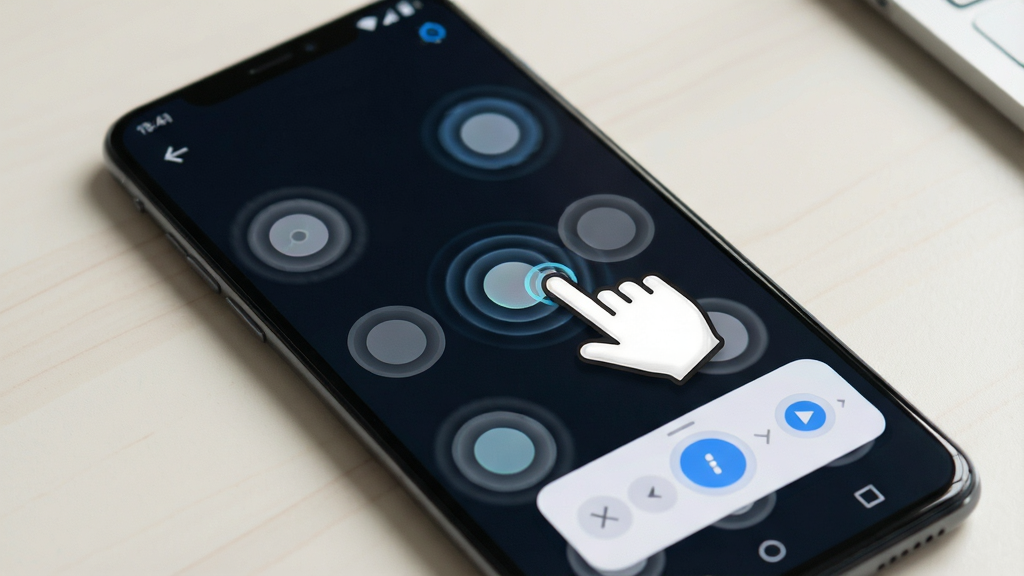
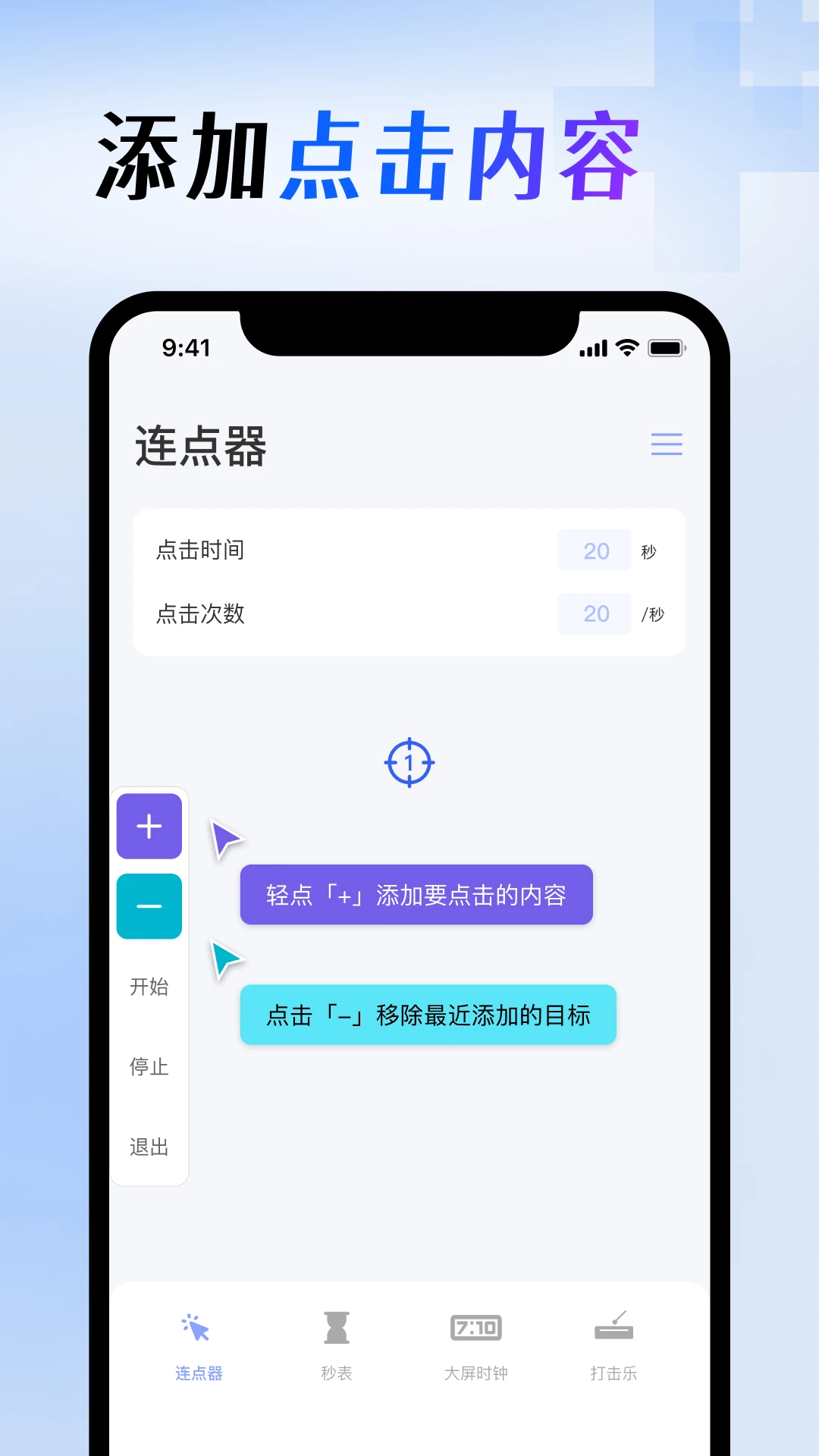
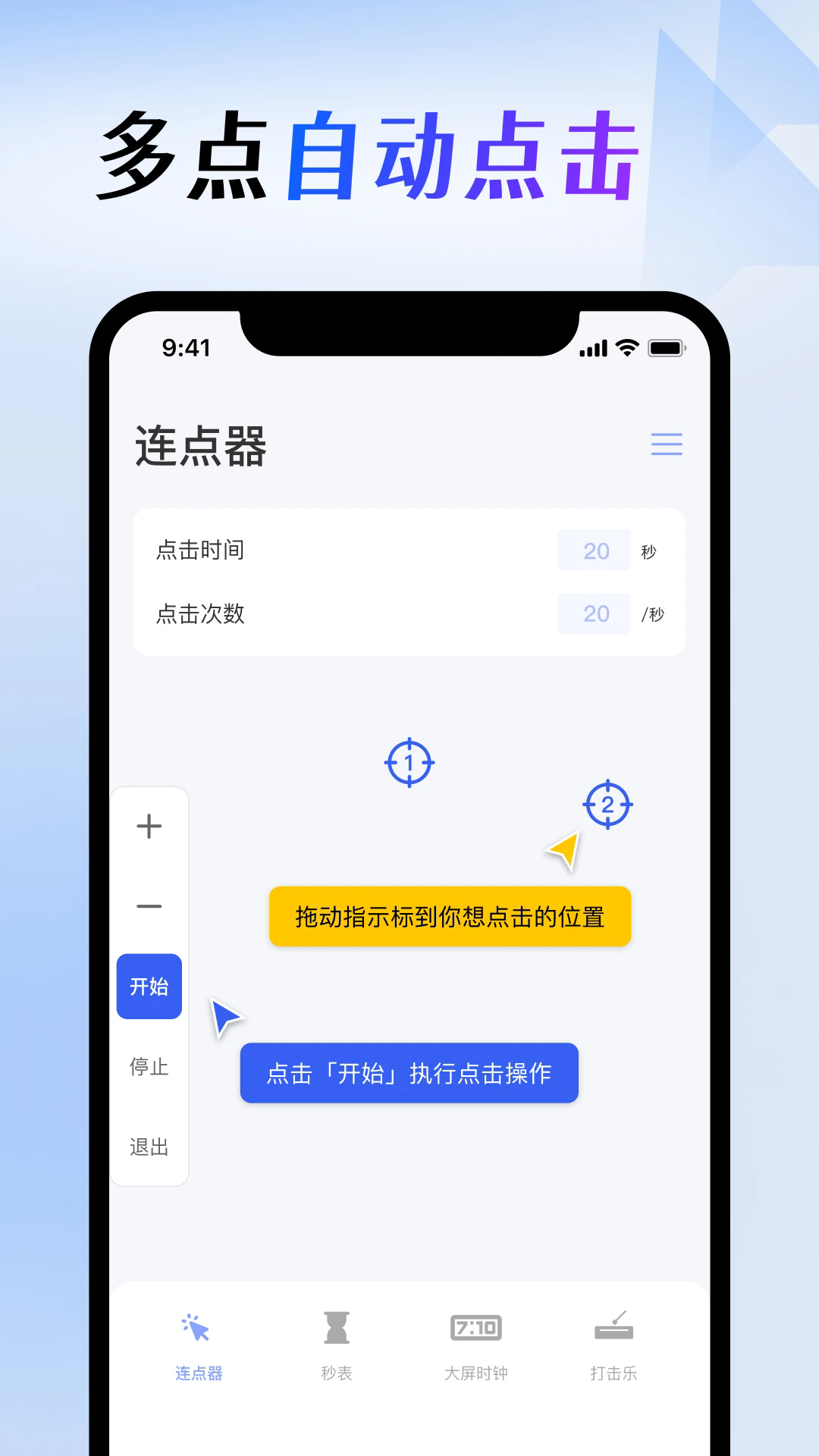
屏幕连点器支持在屏幕任意位置添加多个点击点,用户可以根据需求设置每个点击点的触发顺序和间隔时间。无论是需要同时点击多个按钮,还是按照特定顺序依次执行,屏幕连点器都能精准模拟,满足复杂的操作场景。
自定义点击参数:
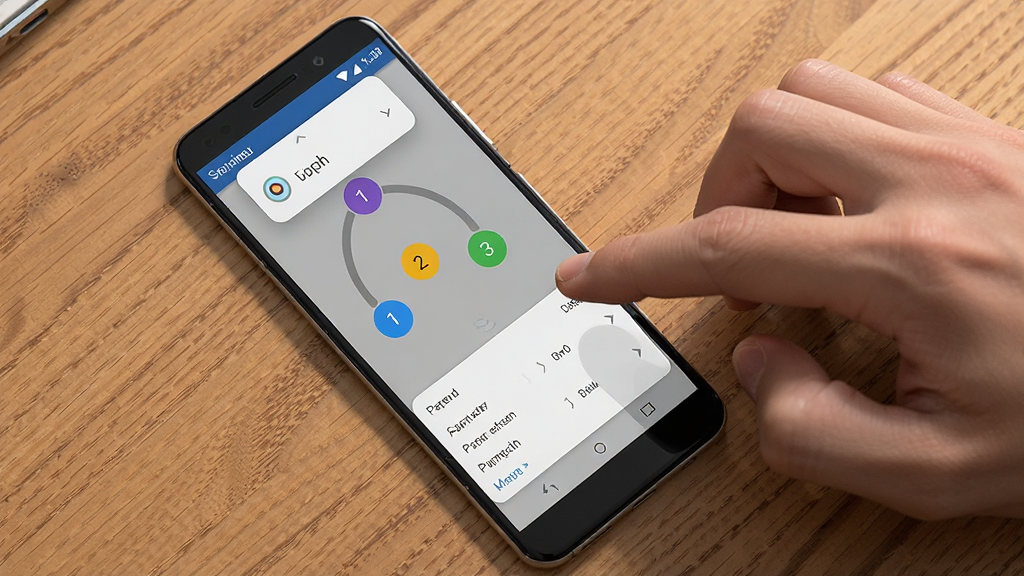
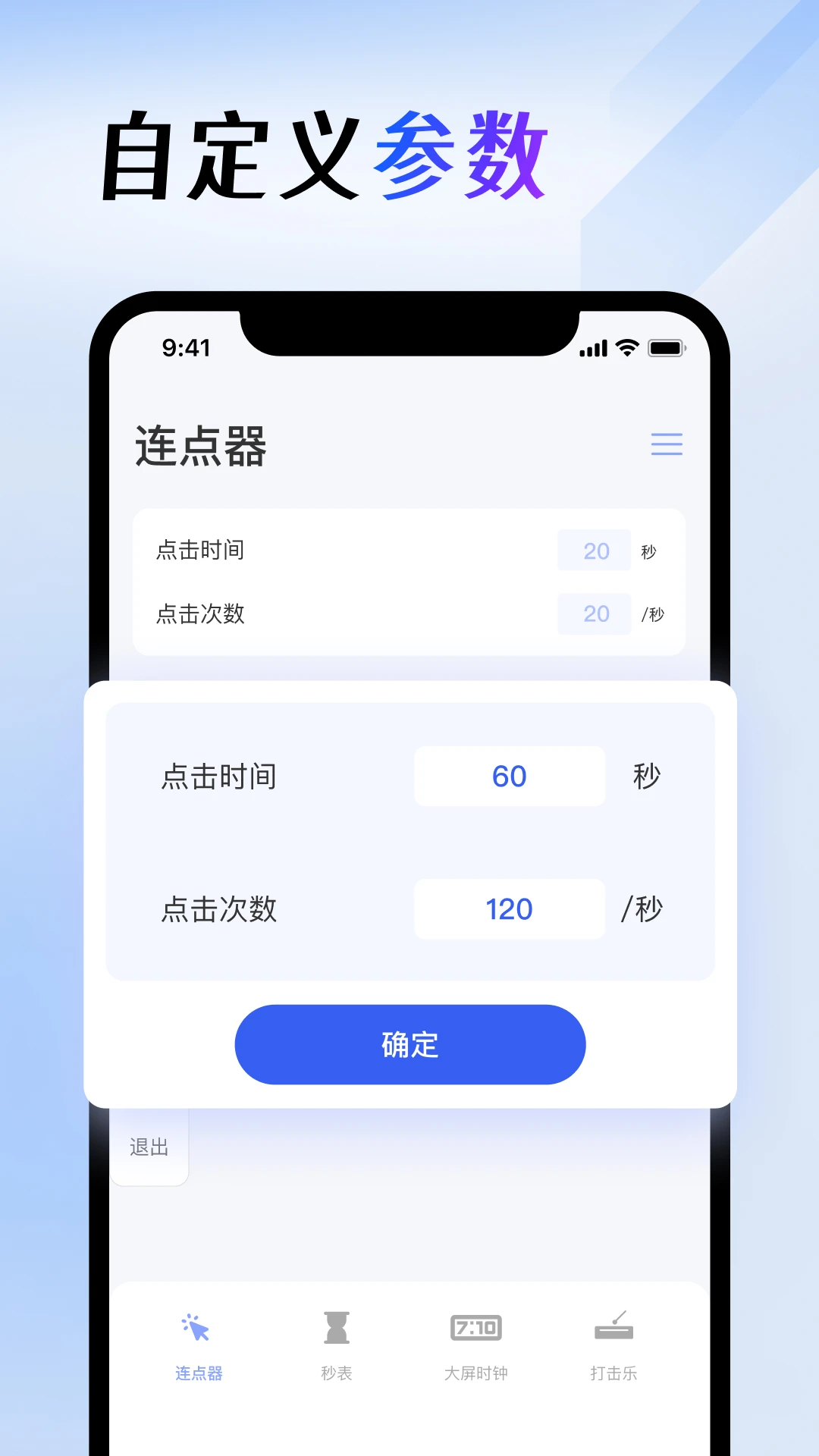
屏幕连点器允许用户自由调整点击间隔、点击时长和循环次数。从毫秒级的快速连击到分钟级的慢速操作,用户均可根据实际需求精确设定。屏幕连点器的参数调节滑块设计直观,实时生效,让每一次自动点击都完全符合用户的预期。
悬浮窗快捷控制:
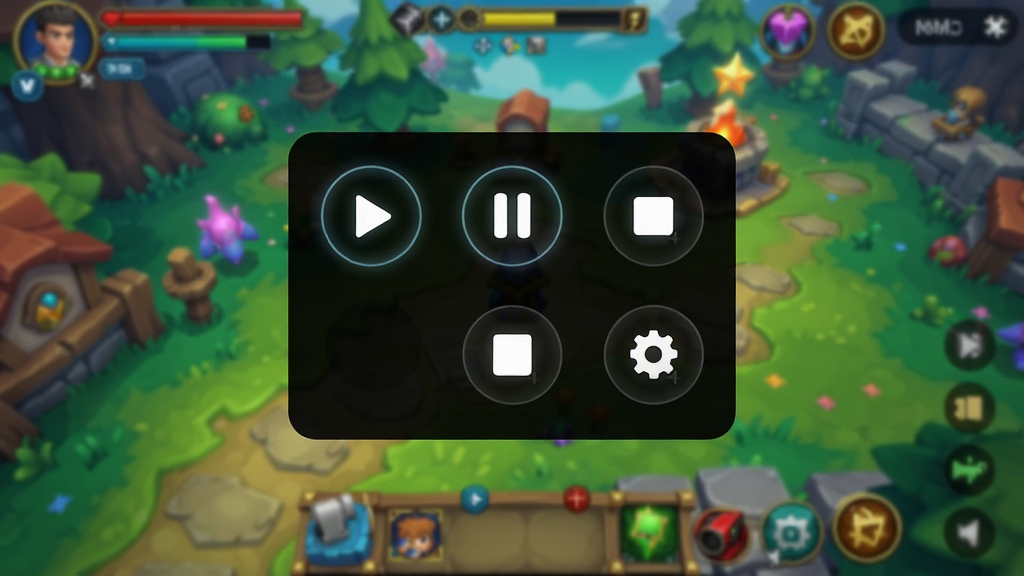
屏幕连点器配备便捷的悬浮控制面板,用户无需退出当前应用即可随时启动、暂停或停止连点任务。悬浮窗支持自由拖动,不遮挡关键操作区域,让屏幕连点器的控制更加灵活自如,随时随地掌控自动化进程。
操作录制与回放:
屏幕连点器内置操作录制功能,能够记录用户的一系列点击动作,并保存为脚本供后续回放使用。这一功能特别适合需要执行多步骤重复任务的用户,屏幕连点器将复杂操作化繁为简,一键回放,省时省力。
免Root权限运行:
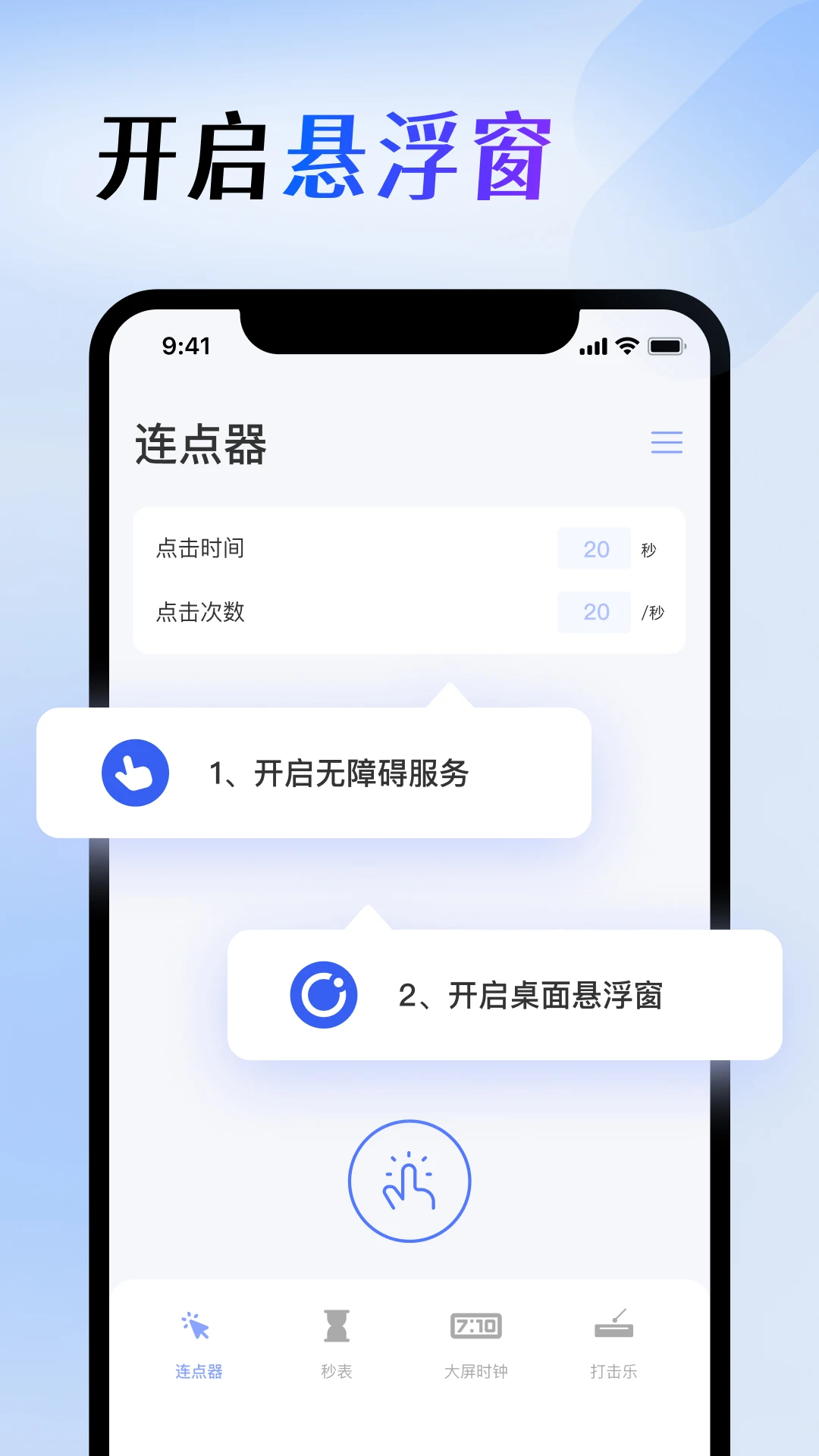
屏幕连点器采用无障碍服务实现点击模拟,无需获取手机Root权限即可正常运行。这既保证了手机系统的安全性,又降低了使用门槛,让更多用户能够轻松体验屏幕连点器带来的便利。
用法|亮点|操作说明|系统说明
| 功能模块 | 操作说明 | 适用场景 |
|---|---|---|
| 添加点击点 | 点击悬浮窗上的“+”按钮,拖动准星到目标位置,确认即可添加 | 游戏挂机、应用签到 |
| 参数设置 | 在设置面板中调整点击间隔(毫秒)、点击次数、循环模式 | 抢购、刷屏、重复确认 |
| 脚本录制 | 点击录制按钮,执行一遍操作流程,屏幕连点器自动记录并生成脚本 | 多步骤任务、日常任务 |
| 悬浮窗控制 | 拖动悬浮球到合适位置,点击播放/暂停按钮控制任务状态 | 需要随时干预的自动化操作 |
| 权限管理 | 首次使用需在系统设置中开启无障碍服务与悬浮窗权限 | 所有自动化功能的前提 |
新手避坑指南
1、首次使用屏幕连点器必须开启无障碍服务,否则无法模拟点击,请在手机设置-辅助功能中手动开启。2、建议将屏幕连点器的悬浮窗权限设置为允许,并关闭电池优化,防止后台被系统清理导致任务中断。
3、安装屏幕连点器时请选择官方渠道下载,避免安装携带恶意插件的修改版,保护手机安全。
4、移动端与电脑端操作差异:电脑端通常通过模拟器运行屏幕连点器,需在模拟器设置中开启Root权限或使用桥接模式;移动端直接安装APK即可,但需注意安卓高版本系统对无障碍服务的限制。
5、若屏幕连点器出现闪退,请检查是否授予了存储权限,或尝试清除应用缓存后重启手机。
6、点击间隔设置过短(低于50毫秒)可能导致部分应用无响应,建议根据目标应用的响应速度合理调整。
7、使用屏幕连点器进行游戏挂机时,请留意游戏官方的反作弊政策,避免账号受到限制。
8、若任务无法启动,请确认屏幕连点器是否被其他安全软件拦截,必要时添加白名单。
9、屏幕连点器支持后台运行,但部分手机系统会强制休眠应用,建议在最近任务中锁定屏幕连点器。
精选同类应用
| 软件名称 | 功能优势 | 评分 |
|---|---|---|
| 自动点击器 | 支持手势录制与编辑 | ★★★★☆ |
| 按键精灵 | 脚本编写功能强大 | ★★★★★ |
| 闪电点击器 | 极速响应,占用低 | ★★★★☆ |
| 触摸精灵 | 支持Lua脚本扩展 | ★★★★☆ |
| 点击助手 | 轻量级,简单易用 | ★★★☆☆ |
屏幕连点器会损害手机吗
屏幕连点器本身是一款软件工具,正常使用不会对手机硬件造成物理损害。它通过安卓系统的无障碍服务模拟点击事件,不涉及对屏幕的物理按压或高负荷运算。但需要注意的是,长时间连续运行屏幕连点器可能导致手机发热或耗电加快,建议合理安排使用时长,避免在充电时长时间挂机。此外,从正规渠道下载屏幕连点器,不授予多余权限,可以最大程度保障手机安全。
屏幕连点器怎么设置
设置屏幕连点器非常简单。首先,下载安装后打开屏幕连点器,根据引导开启无障碍服务和悬浮窗权限。然后,点击悬浮窗上的添加按钮,将准星拖动到需要点击的位置,设置点击间隔和次数。最后,点击开始按钮,屏幕连点器就会自动执行点击任务。如需更复杂的操作,可以使用录制功能,让屏幕连点器记录你的手动操作并自动回放。
屏幕连点器哪个好用
屏幕连点器在同类软件中口碑较好,其优势在于免Root、操作直观且功能全面。相比其他自动点击工具,屏幕连点器的悬浮窗控制更加便捷,参数调节更精细,同时支持脚本录制,适合从新手到进阶用户的不同需求。当然,每款软件都有其特点,建议根据自身使用场景选择,但屏幕连点器凭借其稳定性和易用性,值得尝试。
 有信云3.6.0 云端通信服务
 手游谷1.6.8 手游聚合平台
 观立拍1.0.16 智能拍照望远镜
 FramoGoV1.0.2 便捷工具
 电子钥匙2.0 手机门禁卡工具
 XEO1.2.0 极简门户
 聊天记录云备份还原1.0.3 聊天备份还原
 这找找1.4.5 智能搜索工具
 擎天1.0.6 智能优化
 大白DaBaiApp11.5.30 实用工具助手
 松吟流量站1.3.1 流量管理工具
 设备智慧管家1.0.7 设备管理助手
 免费手机监控远程管家软件1.0.3 远程监控管家
 Lock Butler1.9.8 应用锁工具
 铁谷铸造1.8.3 铸造信息平台
 音量超强扩音2.0.01.00 手机音量放大
 话外音1.7.0 安卓版
 新投智运司机2.1.5 货运接单
 租号库专业版2.4.6 租号管理工具
 易立方2.7.2.2 装机必备工具
 甘甘云手机1.16.0 云端虚拟手机
 大小: 2.4M
















 开源小说阅读器
 开源漫画软件合集
 AI魔改短剧合集
 梦女AI聊天软件
 AI文游小说平台
 光速虚拟机安卓正版
 应用汇app安卓版
 7z解压大师
 NasPulse
 Shizuku老版本安装包
 Power-Partner华为省电精灵
 解压不简单
解压不简单
 大华云联
大华云联
 二维码万能扫码
 海康云眸海康威视云眸
热门评论
最新评论