

 高德地图正版
 美图Wink修图软件官方版
 中国移动官方营业厅
 中国电信网上营业厅
 美团官方手机客户端
 b站哔哩哔哩app手机版
 中央广播电视总台云听app正版
 小红书app下载安装
 uc浏览器app官方正版
 网易云音乐app正版






编辑点评:远程控制好帮手,免费下载体验!
手机远程是一款专注于跨设备远程控制与文件管理的实用型工具,它打破了手机与电脑、手机与手机之间的物理界限,让用户能够随时随地通过移动网络或Wi-Fi,轻松访问远端设备的桌面、文件系统以及各类应用。无论是急需从家中电脑调取一份工作文档,还是想远程操控另一台手机协助家人解决操作难题,手机远程都能以简洁直观的交互流程,帮助您快速实现远程连接与指令下发。软件采用端到端加密传输技术,确保每一次远程会话的数据安全,让远程操作既高效又安心。下面,我们将带您全面了解这款软件的核心功能、使用技巧以及常见问题的解决方案。
主体:一部智能手机屏幕中显示远程控制另一台电脑桌面的界面,桌面上有文件管理窗口;布局:手机屏幕居中,背景为浅蓝色科技感渐变,屏幕内容清晰可见;排版:手机屏幕占画面主体,四角有柔和光效,周围留白干净;风格:现代扁平化插画风格,色彩明快;细节:屏幕中显示“手机远程”字样,并展示文件传输进度条和连接成功的绿色图标;画质:高清渲染,干净无多余元素。核心特色
跨设备无缝连接:
手机远程支持Android、iOS、Windows、macOS等多平台互联,无需复杂的网络配置,只需两端登录同一账号或扫描配对二维码,即可秒级建立稳定连接。无论是手机控制电脑,还是手机控制另一台手机,都能获得流畅的操作体验,真正实现“一机在手,掌控所有”。
主体:两台手机与一台笔记本电脑呈三角排列,屏幕中显示连接成功动画;布局:设备居中,背景为深蓝色科技网格;排版:设备大小协调,连接线高亮显示;风格:写实3D渲染风格;细节:每台设备屏幕显示“手机远程”App界面,连接线为发光蓝色线条,上方有绿色锁形图标;画质:超清画质,干净无多余元素。远程文件管理:
内置强大的文件管理器,支持远程浏览、上传、下载、删除、重命名、移动等全方位文件操作。无论身处何地,您都可以像操作本地文件一样,轻松调取远端电脑中的重要资料,或把手机里的照片快速备份到家中电脑,数据传输稳定高效,大文件也不易中断。
主体:手机屏幕展示文件管理界面,列表中有文档、图片、视频等文件图标;布局:界面清晰,上方有“远程文件”标题,下方有上传/下载按钮;排版:列表式布局,每个文件图标旁有文件大小和修改时间;风格:简洁的平面UI设计;细节:文件图标上标注“手机远程”字样,正在传输的文件有进度条动画;画质:高清UI截图风格,干净无多余元素。远程屏幕控制:
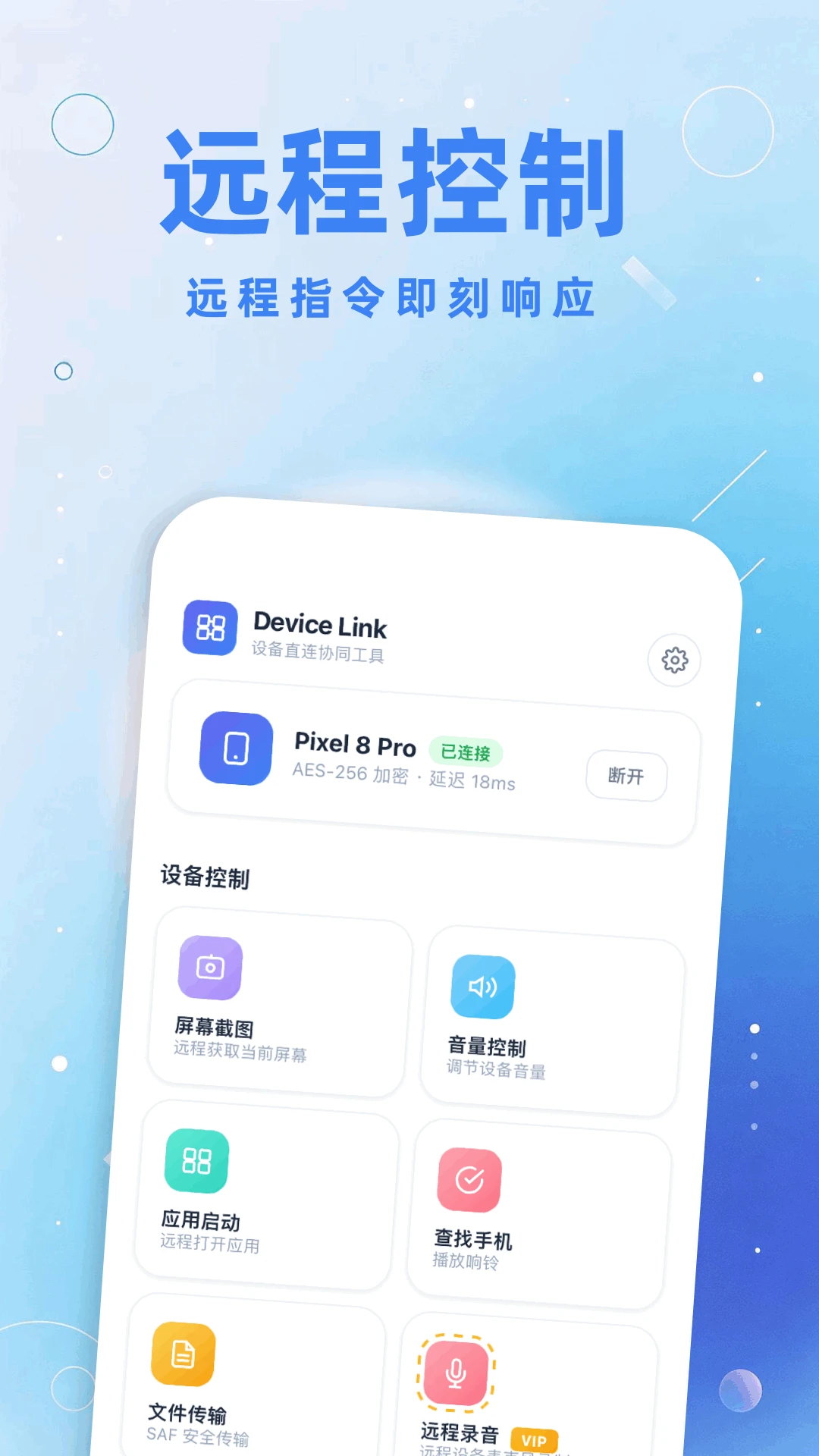
支持实时屏幕镜像与远程触控,您可以在手机端完整查看远端电脑桌面,并通过触摸手势模拟鼠标和键盘操作。无论是办公软件操作、网页浏览,还是播放PPT演示,都能如临现场般流畅操控,适用于远程办公、技术支持等多元场景。
主体:手机屏幕上显示电脑桌面,鼠标指针高亮,手指在屏幕上滑动;布局:手机屏幕为前景,电脑桌面背景虚化;排版:手机屏幕占画面三分之二,手指动作清晰;风格:动态插画风格;细节:屏幕中显示“手机远程”悬浮球,并带有操作响应波纹;画质:高清流畅,干净无多余元素。。操作亮点与系统说明
| 功能模块 | 具体说明 | 适用系统 |
|---|---|---|
| 远程桌面 | 实时查看并控制远端电脑桌面,支持多指手势缩放,可外接键盘输入。 | Android/iOS控制Windows/macOS |
| 远程摄像头 | 可调取远端手机摄像头画面,用于临时监控或辅助取景。 | Android控制Android |
| 远程文件传输 | 支持双向传输,断点续传,传输速度可调。 | 全平台 |
| 远程协助 | 可发起远程协助请求,对方同意后即可控制设备,适合帮助家人解决手机问题。 | Android/iOS互控 |
| 隐私保护 | 连接时需验证身份,可设置操作白名单,防止误操作。 | 全平台 |
使用指南
1. 基础安装:从本站下载“手机远程”APK文件后,点击安装。若提示“未知来源”,请前往系统设置中开启“允许安装未知应用”开关。安卓7.0以上系统还需开启“安装未知应用”的专项权限。若安装时提示解析错误,请检查下载的APK是否完整,并尝试重新下载。
2. 账号注册与登录:打开App后,建议使用手机号快速注册。注册时需获取短信验证码,若长时间收不到,请检查手机信号或稍后重试。登录后建议开启“设备锁”功能,提升账号安全性。
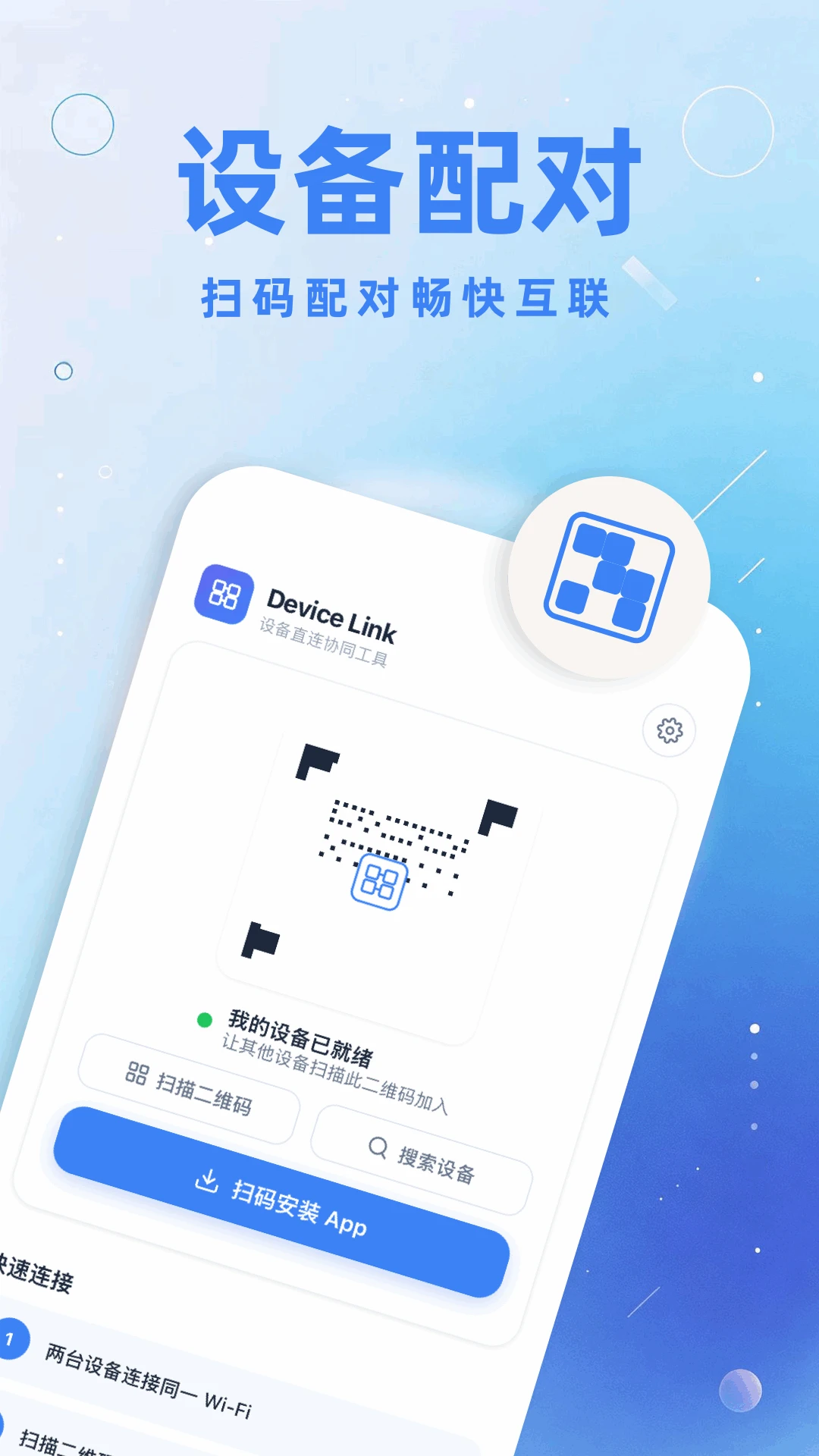
3. 添加设备:在主界面点击“+”号,选择“添加电脑”或“添加手机”。电脑端需安装对应的桌面客户端并登录同一账号,手机端则直接扫码配对即可。若扫码无反应,可手动输入设备ID和验证码连接。
4. 权限设置:首次使用远程控制时,App会请求悬浮窗、屏幕录制、通知等权限,请务必全部允许,否则可能导致黑屏或无法操作。在Android 6.0以上系统,还需开启“忽略电池优化”权限,以保证后台稳定运行。
5. 数据网络使用:在4G/5G网络下也能流畅控制,但会消耗流量。建议在Wi-Fi环境下进行大文件传输,若流量敏感,可在设置中开启“省流量模式”。
6. 后台管控:部分国产手机系统(如MIUI、EMUI)会默认限制后台运行,请在系统设置中将“手机远程”设为“允许后台运行”并加入“受保护应用”列表,否则连接可能中断。
7. 常见报错:若连接时提示“连接超时”,请检查两端网络是否互通,可尝试切换网络或重启路由器;若提示“身份验证失败”,请确认账号密码无误;若远程桌面黑屏,请检查电脑端是否已解锁并点亮屏幕,或被控端是否设置了锁屏密码。
8. 安全建议:请勿在公共网络环境下进行敏感操作,建议开启“连接确认”功能,每次连接前需在被控端手动同意,避免被恶意入侵。同时,定期修改账号密码,确保账户安全。
9. 卸载与清理:若需卸载本软件,请到系统应用管理中正常卸载,卸载后建议清理残留缓存。若遇到无法卸载的顽固应用,可尝试使用安全软件进行卸载。
10. 高危强制操作:切勿在未解锁Bootloader的设备上尝试通过本软件进行系统级修改,否则可能导致设备变砖。若遇到无法解决的闪退、卡顿问题,建议先重启设备,若问题依旧,可到应用商店搜索“手机远程”查看是否有更新版本,或联系客服处理。
热门同款软件
| 软件名称 | 功能优势 | 用户评分 |
| 向日葵控制端 | 老牌远程控制,稳定流畅 | ★★★★★ |
| TeamViewer快速支持 | 国际知名,支持会议协助 | ★★★★☆ |
| AnyDesk远程控制 | 轻量快捷,画面清晰 | ★★★★☆ |
| ToDesk远程控制 | 国内优化,速度极佳 | ★★★★★ |
| 微软远程桌面 | 系统内置,安全可靠 | ★★★★☆ |
| Splashtop个人版 | 高清流畅,适合专业用户 | ★★★★☆ |
| AirDroid远程控制 | 安卓与电脑文件互传 | ★★★★☆ |
用户问答专区
问:手机远程控制另一台手机怎么操作?
答:首先需要在两台手机上分别安装“手机远程”App,并登录同一账号。然后在一台手机上点击“添加设备”,选择“添加手机”,生成配对二维码,另一台手机打开“扫一扫”扫描二维码即可完成绑定。连接成功后,您就可以在主界面上看到被控端的实时画面,点击即可进行远程协助、屏幕查看等操作。请注意,被控端需要保持屏幕常亮,且允许后台运行权限,否则可能会自动断开连接。
问:手机远程监控摄像头安全吗?会不会泄露隐私?
答:手机远程本身不提供监控摄像头功能,但您可以通过其远程屏幕控制功能,间接查看被控手机上已打开的监控画面。但这样做存在隐私风险,因为一旦您的账号被盗,或连接未加密,则可能泄露监控内容。因此,使用手机远程时,请务必开启两步验证,并确保被控端摄像头权限只授予可信应用,同时不要将登录凭证分享给他人。若您需要专门的摄像头监控软件,建议选择大品牌产品,并定期修改密码。
问:手机远程控制电脑时,如何确保文件传输不中断?
答:文件传输的稳定性主要依赖网络质量。建议在Wi-Fi信号强、带宽充足的环境下进行传输。同时,在手机远程的设置中,可开启“断点续传”功能,即使传输中断,再次连接后也能从中断位置继续传输。此外,避免在传输过程中频繁切换网络或锁屏,可有效降低中断概率。若传输大文件,建议使用有线网络连接电脑端,以获得更稳定的速率。

 随手扫一扫3.1.5.3 高效扫描工具
 灵犀晓伴1.2.5 AI数字伙伴
 胡连胜1.1.7 安卓版
 万能WiFi快连接1.6.6.5 一键连网工具
 灵鹊1.2.1 智能提醒工具
 货运司机版1.8 货运接单助手
 红外线探测35.3.5 手机红外探测工具
 Baray商家4.6.1 商家管理工具
 手机遥控器控2.1.0 万能遥控工具
 拼豆AI豆仓(Ai拼豆仓)1.3 拼豆AI创作工具
 多多智工1.4.0 智能效率工具
 DOTS Mobile3.5.0 录音任务管理工具
 喵喵倒数2.5.4 倒数日提醒工具
 垂钓天下1.8.2 智能钓鱼辅助
 优大集掌柜1.1.7 商家管理工具
 手机来电闪光手机来电闪光1.0.2 闪光提醒工具
 全净清理管家1.0.3 手机清理加速工具
 EYEVUE1.0.73-c 智能眼镜管理
 简易计算器Simple Calculator2.6.4 轻量极简计算工具
 轮驰星2.7.3 智能胎压监测工具
 全净清理管家1.0.3 手机清理加速工具
 大小: 37.7M










 通知栏软件
通知栏软件 普法app下载
 牛津英语词典手机版
 免费学化学的软件
 自设OC软件推荐
 光速虚拟机安卓正版
 记库存
记库存
 康斯特Link
 一键克隆手机同步助手
 My Widget
 快期
快期
 WiFi钥匙全民助手
 Qmanager
 高德端口
高德端口
热门评论
最新评论