

 美图秀秀免费无限制vip版
 快手2026最新版官方正版
 新浪微博Weibo手机版
 快手极速版2026最新版
 百度地图app手机最新版
 美团官方手机客户端
 b站哔哩哔哩app手机版
 京东商城官方客户端
 腾讯片多多看剧官方正版app
 雨课堂手机app





编辑点评:高效管理外设,办公娱乐好帮手
iDOCK是一款专为提升移动设备扩展体验而生的智能管理工具,它能够帮助用户轻松连接并管理多种外设,实现文件快速传输、屏幕投射、键鼠操控等强大功能。无论你是需要高效办公的商务人士,还是追求极致娱乐的影音玩家,iDOCK都能让手机或平板瞬间变身全能工作站,告别繁琐的连接设置,享受即插即用的便捷与高效。
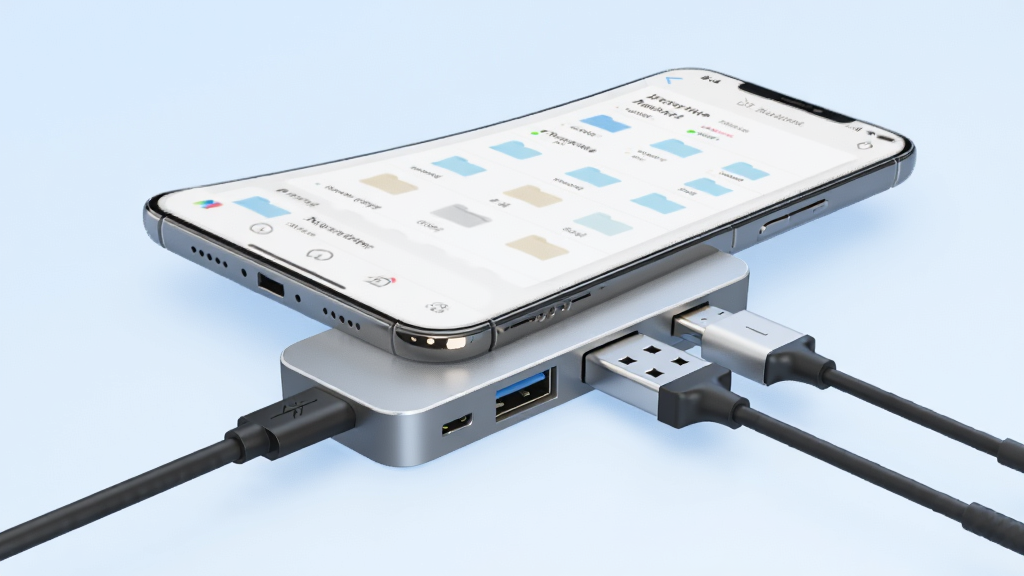
核心特色
多设备无缝连接:
iDOCK支持市面上绝大多数主流安卓设备,通过OTG或Type-C接口即可快速识别外接U盘、移动硬盘、键鼠、游戏手柄等设备。它内置了智能驱动适配层,免去了手动安装驱动的烦恼,真正实现即插即用。无论是读取大文件还是连接高速外设,都能保持稳定流畅的传输速度,让数据交换变得前所未有的简单。
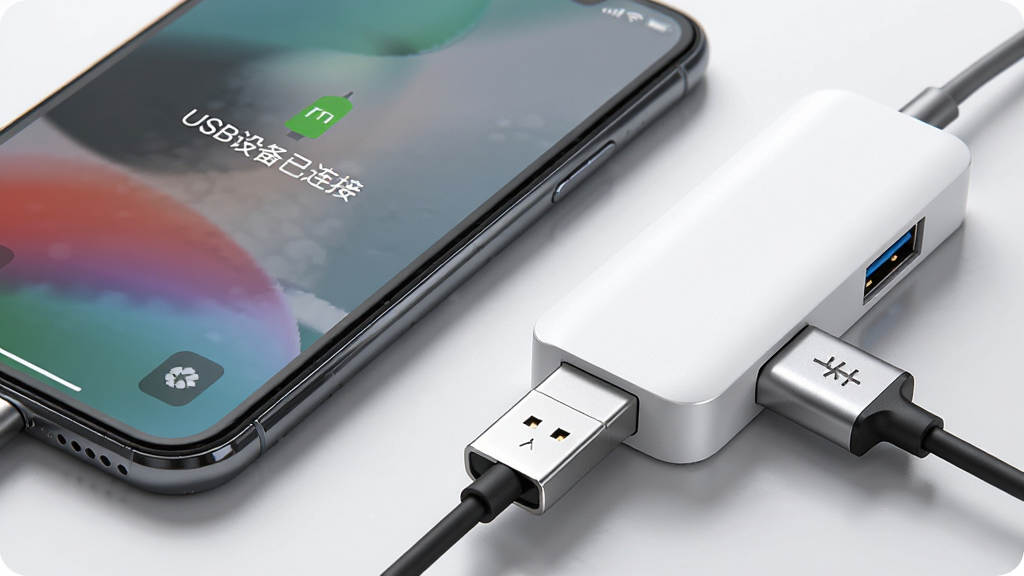
一键投屏与多屏协同:
通过iDOCK的有线或无线投屏功能,用户可以将手机画面无损投射到电视、显示器或投影仪上,支持1080P甚至4K分辨率输出。配合低延迟传输协议,无论是演示PPT、观看高清电影还是进行手机游戏对战,都能获得丝滑流畅的视觉体验。同时,你还可以将手机作为触控板或遥控器,实现电脑与手机的双向操控,大幅提升工作效率。
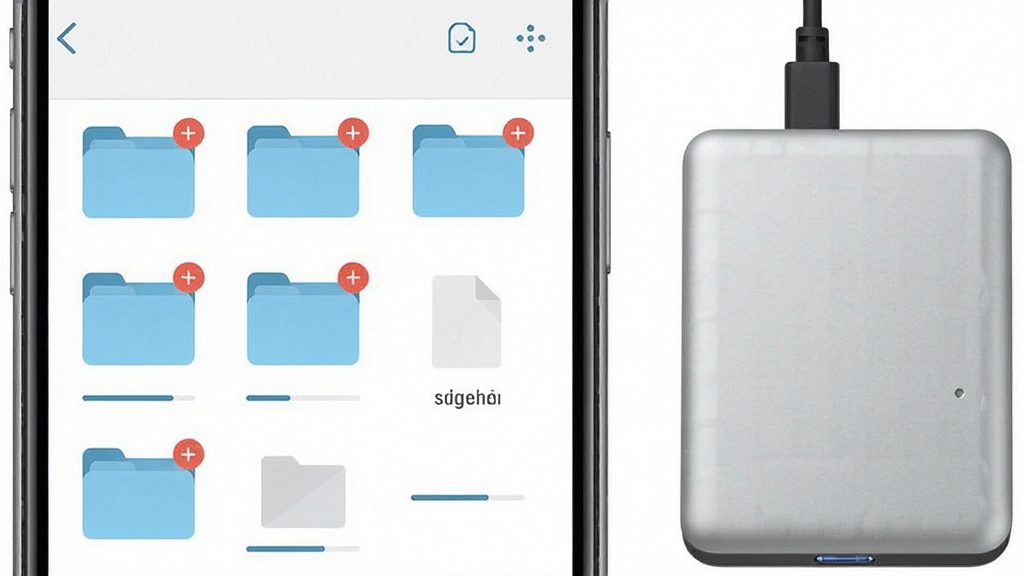
文件极速管理与传输:
iDOCK内置了功能强大的文件管理器,支持对手机存储和外部存储设备中的文件进行批量复制、移动、删除、重命名等操作。它还能智能识别文件类型并分类展示,让你快速找到所需内容。通过USB 3.0及以上高速通道,传输一部高清电影仅需几秒钟,大大节省了等待时间。此外,它还支持FTP、局域网共享等多种传输方式,满足不同场景下的文件交换需求。
键盘鼠标扩展与电脑模式:
连接蓝牙或USB键鼠后,iDOCK会自动激活桌面级操作界面,让你像使用电脑一样操作手机。支持多窗口并行、拖拽文件、右键菜单等高级功能,配合大屏幕显示,轻松完成文档编辑、邮件回复等复杂任务。对于支持桌面模式的三星、华为等设备,iDOCK还能进一步释放硬件潜力,带来媲美PC的完整办公体验。
智能充电与数据安全保护:
在扩展功能的同时,iDOCK优先保障设备的充电安全,支持PD/QC等主流快充协议,边用边充也不会导致电量下降。内置过压、过流、过温等多重保护机制,有效防止设备损坏。所有数据传输均经过加密通道处理,配合权限管理功能,杜绝隐私泄露风险,让你用得安心。
具体使用场景与功能详解
| 场景 | 具体操作 | 核心优势 |
|---|---|---|
| 商务会议 | 通过HDMI连接投影仪,一键投屏展示PPT或报表 | 高清晰度输出,低延迟,支持激光笔遥控翻页 |
| 移动办公 | 外接键盘鼠标,开启桌面模式,处理文档与邮件 | 多窗口并行,拖拽文件,快捷键操作,效率倍增 |
| 影音娱乐 | 连接大屏电视,播放本地或在线高清视频 | 支持4K HDR,环绕音效透传,沉浸式观影 |
| 游戏竞技 | 连接游戏手柄或键鼠,在手机上畅玩热门手游 | 低延迟操控,按键映射,外设即插即用 |
| 摄影后期 | 读取相机SD卡或U盘,快速导入RAW格式照片 | 高速传输,批量预览,直接分享社交平台 |
| 数据备份 | 一键将手机相册、通讯录备份到外接硬盘 | 加密传输,自动增量备份,防丢防损坏 |
使用指南
1. 首次使用iDOCK前,请确保手机系统为Android 8.0及以上版本,并已开启OTG功能(大多数手机默认开启,部分需在设置中手动打开)。
2. 高危避坑:连接外接设备前,请务必拔掉手机充电线,避免电流冲击导致接口损坏或数据丢失。
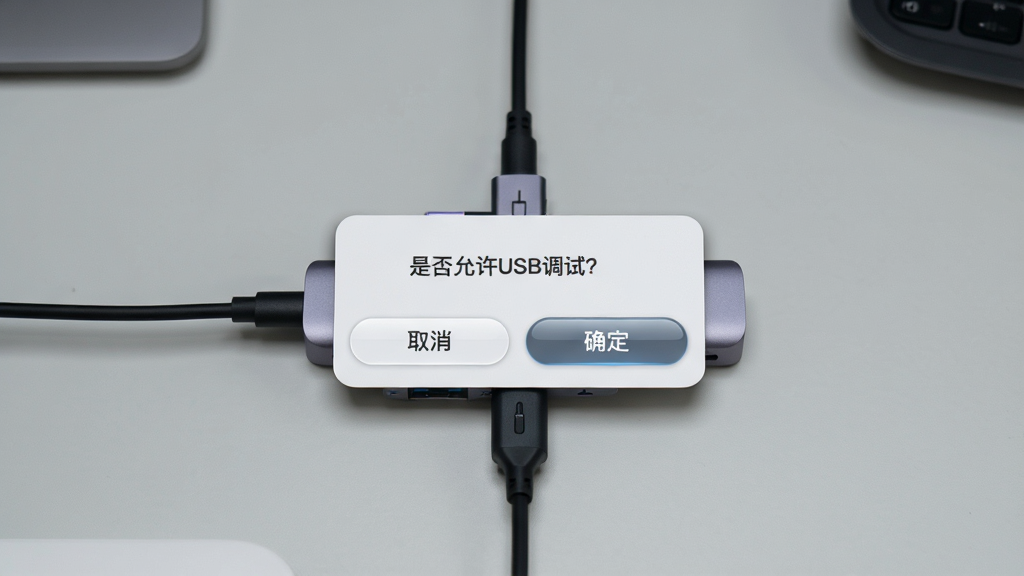
3. 将iDOCK的Type-C或Micro USB接口插入手机,等待几秒钟,系统会自动识别并弹出授权窗口,点击“允许”即可。
4. 如果提示“无法识别USB设备”,请检查扩展坞接口是否插紧,或者更换一根OTG转接线试试。
5. 优化技巧:在iDOCK设置中开启“高速传输模式”,可提升大文件拷贝速度约30%。
6. 连接外接硬盘时,如果硬盘需要独立供电,请务必连接扩展坞的辅助供电口,否则可能无法识别。
7. 投屏功能需要电视或显示器支持HDMI或无线投屏协议,老设备可能需要额外购买转换器。
8. 温馨提示:使用完外接设备后,请在系统通知栏点击“安全弹出”再拔掉设备,防止数据损坏。
9. 如果遇到投屏卡顿,请检查路由器是否支持5G频段,并尽量靠近路由器使用无线投屏。
10. 桌面模式下,支持鼠标右键返回、中键多任务等操作,快捷键与Windows类似,上手无压力。
11. 若连接键盘后无法输入中文,请切换输入法至“百度输入法”或“搜狗输入法”等第三方输入法。
12. 黑屏或闪退问题,请先尝试重启iDOCK应用,若无效,则到系统设置中清除应用缓存并重启手机。
13. 对于部分老旧手机,可能不支持4K输出,请到iDOCK设置中调整分辨率为1080P,以保证流畅度。
14. 移动端操作与电脑端略有不同,手机屏幕较小,建议在桌面模式下使用鼠标进行精细操作。
15. 如果连接后无反应,请检查扩展坞是否支持OTG功能,部分老式扩展坞仅支持充电,需更换为“支持OTG”的型号。
热门同款软件
| 软件名称 | 功能优势 | 用户评分 |
| Send Anywhere | 跨平台文件快传 | ★★★★☆ |
| Feem | 离线局域网传输 | ★★★★☆ |
| Xender | 高速热点共享 | ★★★★★ |
| SHAREit | 全球用户多 | ★★★★☆ |
| TeamViewer QuickSupport | 远程协助稳定 | ★★★★☆ |
| AirDroid | 网页管理文件 | ★★★★★ |
用户问答专区
问:iDOCK怎么连接外接硬盘?
答:首先确保你的硬盘供电正常,如果是3.5寸机械硬盘请使用独立电源。然后将硬盘插入iDOCK的USB接口,再把iDOCK连接手机。在手机上会弹出授权窗口,点击允许后即可在文件管理器中看到硬盘内容。如果无法识别,尝试更换一根OTG线,或者到系统设置中开启OTG功能。
问:iDOCK安全吗?会不会损坏手机?
答:iDOCK内置多重保护电路,支持过压、过流、过温保护,正常使用不会损坏设备。但请注意,如果使用劣质第三方扩展坞或非正规转接头,可能会存在风险。建议使用原装或认证配件,并避免在充电时进行热插拔,这样可以最大程度保障设备安全。
问:iDOCK Mac版本和安卓版有区别吗?
答:iDOCK主要针对安卓设备设计,Mac版功能较为有限,仅支持文件传输和简单投屏。安卓版则支持完整的桌面模式、键鼠扩展和高速文件管理,功能更为强大。如果你使用的是Mac,建议配合安卓手机使用iDOCK,以获得最佳体验。
iDOCK特别说明
安装时请确保USB接口供电充足,建议优先连接电脑后置端口以避免带宽冲突。首次使用需等待驱动自动配置完成,切勿强行拔插。若设备无响应,请尝试更换线缆或重启扩展坞电源。常见问题中,视频输出黑屏多为分辨率不匹配,请在显示设置中调整为兼容模式;音频无声则需检查系统声音输出源是否切换至iDOCK。注意:严禁在数据传输过程中热拔除存储设备,以防文件损坏。定期清理接口灰尘可延长使用寿命。如遇固件升级提示,请在稳定网络环境下操作,升级期间保持通电状态。本说明适用于v1.18.4版本,旧版用户请先更新驱动程序以获得最佳兼容性体验。
<-- tipsbegin -->iDOCK特别说明
安装时请确保USB接口供电充足,优先连接主机后置端口以避免信号干扰。首次使用需等待驱动自动识别,若未弹出提示,请手动重启设备。
注意事项:严禁带电插拔扩展坞本体,以防损坏芯片;高温环境下建议暂停高负载数据传输。常见问题:若外接显示器无画面,请检查HDMI线是否支持4K@60Hz并更新显卡驱动;若充电缓慢,确认电源适配器功率符合iDOCK规格要求。
技巧:定期通过官网固件升级优化兼容性。长期不用时请断开所有外设,仅保留基础连接以延长寿命。如遇异常发热或断连,请立即停止使用并联系售后。
<-- tipsend -->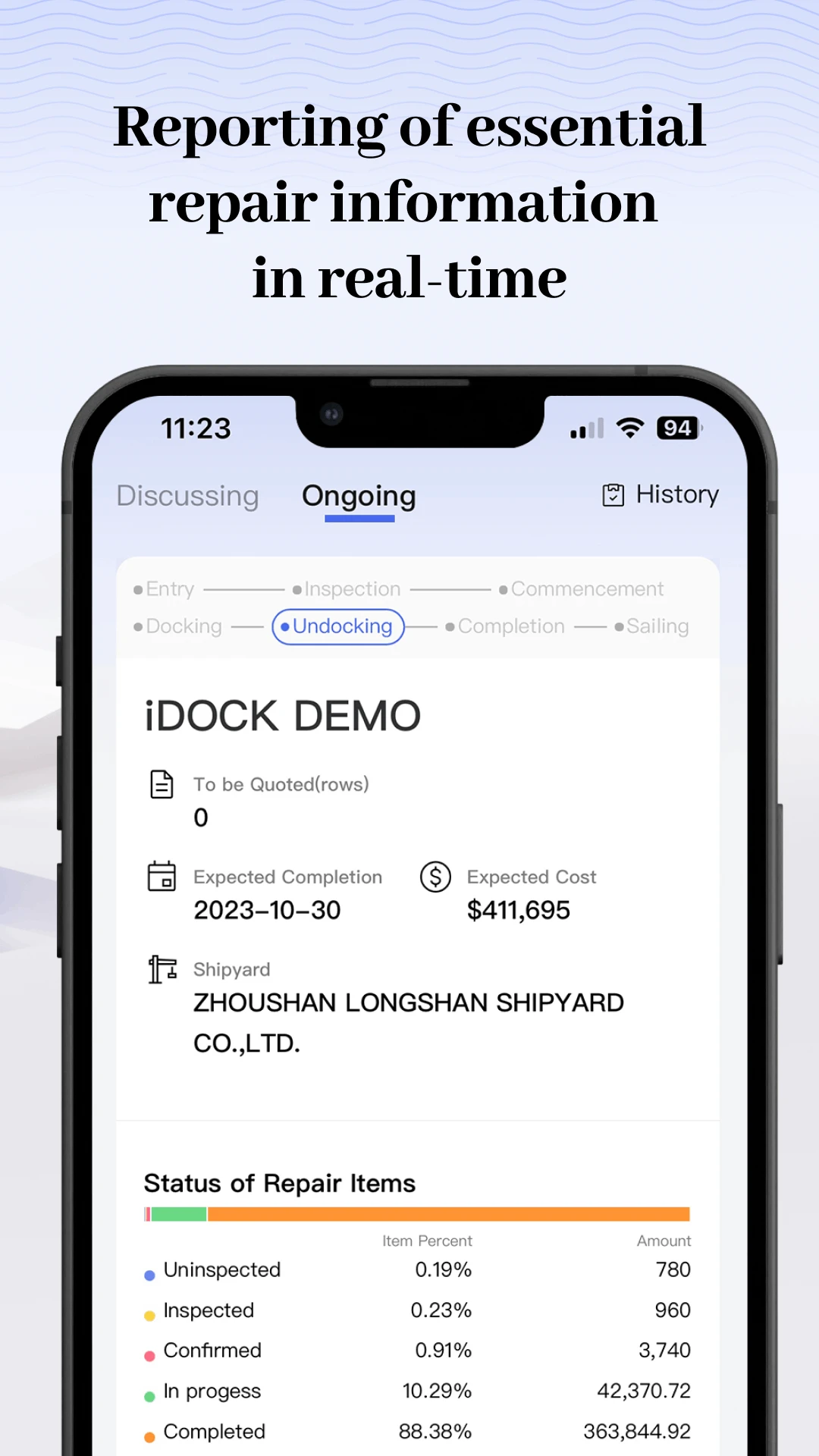



 聊天记录备份云迁移1.0.9 聊天记录云备份
 SheepLink3.4.8 智能互联工具
 RFN1.2.1 工具
 智连5GWiFi2.0.7 网络连接工具
 真实现场水印相机1.1.4 现场拍照水印
 灵犀超链2.4.3 智能链接管理
 无忧点击器1.0.6 自动连点工具
 SublueGo3.4.7 水下推进器控制
 爱思投屏2.5.1 手机投屏工具
 黑鸟单车2.1.0 骑行记录工具
 Awaz智能输入法1.2.5 维语输入
 御汇易达26.10.20 综合服务平台
 Neo管理器逆向工具V0.2.0-alpha08 安卓版
 蓝叙1.0.3 安卓版
 聚瑞云控2.4.23 车辆云管控
 奶白点击AI刷题V1.0.0 安卓最新版
 长城云联1.0.9 监控管理
 快准稳计算器1.0.3 精准计算工具
 KK代售v1.0.7 手游代售工具
 小字放大阅读器1.0.0 文字放大
 自动点击器(游戏助手)1.0.2 连点辅助工具
 大小: 76.1M















 系统工具箱app大全
 手机屏幕自动连点器
 免费语音转文字的软件
 论坛社区平台
 AI陪伴软件推荐
 光速虚拟机安卓正版
 夸克网盘安卓版
 精品下载站app官方版
 搜狗输入法免费版
 应用汇app安卓版
 Nomad Sculpt(诺马德雕刻)
 锐捷睿易
锐捷睿易
 倒计时秒表
倒计时秒表
 应用宝正版下载安装
 Host(TeamViewer Host)
热门评论
最新评论