

 高德地图正版
 美图Wink修图软件官方版
 中国移动官方营业厅
 中国电信网上营业厅
 美团官方手机客户端
 b站哔哩哔哩app手机版
 中央广播电视总台云听app正版
 小红书app下载安装
 uc浏览器app官方正版
 网易云音乐app正版







编辑点评:智能家居控,一键管全屋,下载体验。
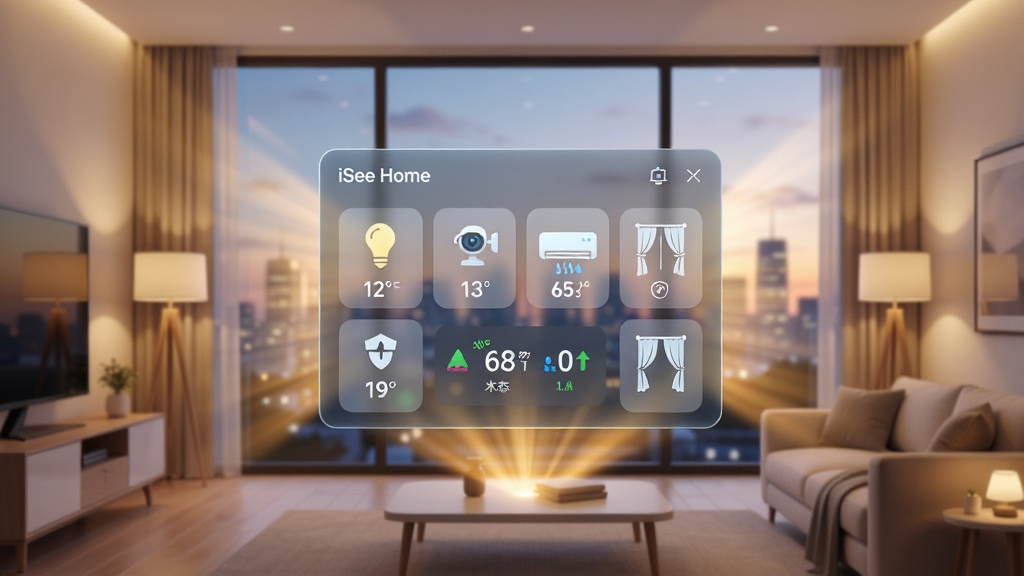
iSee Home是一款专为智能家居场景打造的集中控制与管理应用,它打破了传统设备各自为政的孤岛状态,将灯光、窗帘、安防摄像头、环境传感器等多品牌终端汇聚于同一操作界面。软件秉持简洁高效的交互逻辑,让用户无需记忆繁琐的App切换,即可一键完成场景联动与远程操控,真正实现从单品智能到全屋智慧的体验跃迁。无论是归家前的提前准备,还是离家后的安心巡检,iSee Home都以稳定流畅的本地化连接与云端响应,为现代家庭带来触手可及的舒适与安全。
核心功能亮点
全屋设备统一管理:
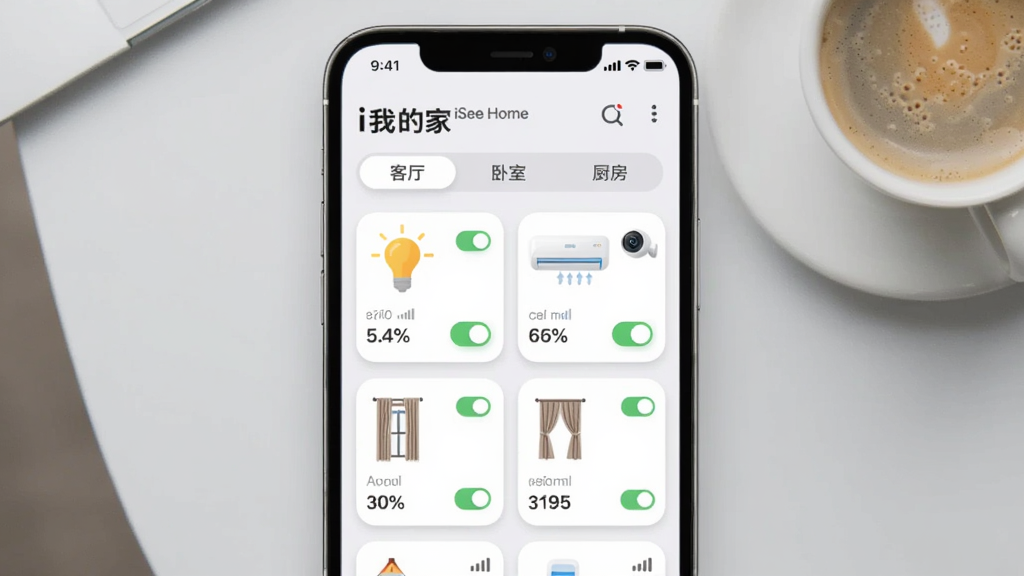
iSee Home支持Wi-Fi、蓝牙Mesh、Zigbee等多种主流物联网协议,可快速发现并接入同一局域网内的智能设备。通过房间分组与设备自定义命名,用户能像整理手机应用一样整理家中设备,实现灯光、窗帘、空调、电视、扫地机器人等硬件的集中控制。无需记忆各品牌专属App的复杂操作,所有设备状态一目了然,长按图标即可进入该设备的独立控制面板,调节亮度、色温、风速等精细参数。
智能场景一键联动:
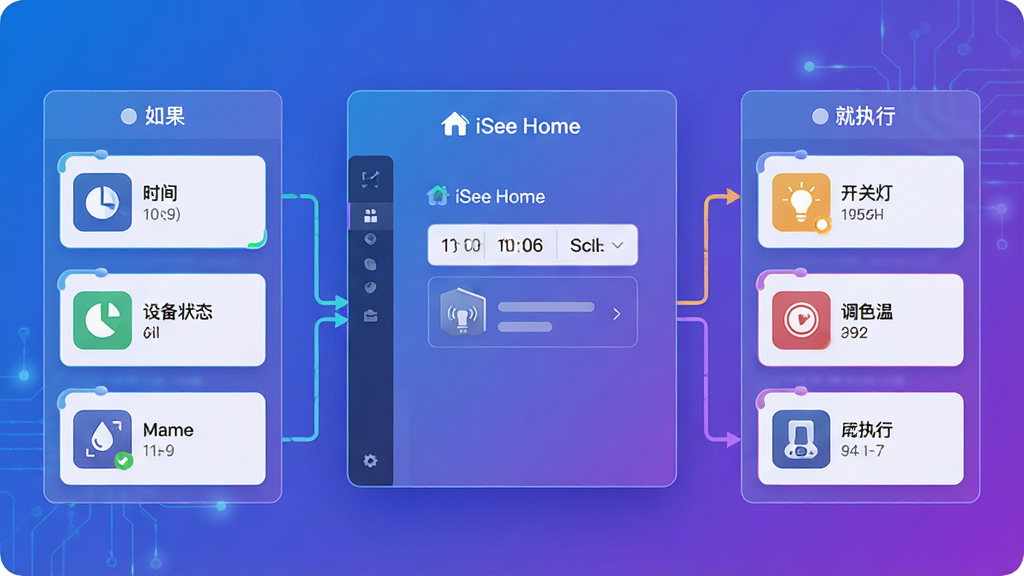
场景功能允许用户根据生活习惯自定义联动规则,例如一键启动"观影模式"即可自动关闭主灯、调暗氛围光、降下幕布并打开投影仪;"离家布防"则同时关闭所有灯光、启动安防摄像头并让扫地机器人开始工作。支持定时触发、设备状态触发与手动触发三种模式,配合地理围栏技术,当手机检测到用户靠近小区范围时,可自动执行"回家模式",提前开启空调并亮起玄关灯。场景执行日志完整可查,便于用户回溯设备动作,优化联动策略。
多用户权限与家庭共享:
家庭成员可通过邀请码或手机号加入同一住址,不同成员可被赋予管理员或普通成员权限。管理员拥有添加/移除设备、修改场景、查看全部日志的权限;普通成员仅能执行日常操作,如开关灯、调节空调,无法更改系统设置。同时支持访客模式,临时生成有效期为24小时的控制链接,方便亲友到访时操控客厅设备。所有操作均通过AES-128加密传输,保障家庭网络与设备控制指令的安全。
本地化语音助手融合:
iSee Home深度集成主流语音助手生态,用户可通过小度、天猫精灵或手机自带语音助手发出指令,如"打开客厅空调""关闭卧室窗帘",无需手动点选。针对离线环境,软件支持局域网内语音控制模块(需配合特定网关),在断网状态下依然可以执行预设场景,确保基础控制不中断。语音控制响应速度低于300毫秒,并支持自定义语音指令别名,让交互更自然顺畅。
使用场景与操作说明
| 使用场景 | 操作步骤 | 注意事项 |
|---|---|---|
| 回家前远程开空调 | 打开iSee Home,点击"场景"-选择"回家模式",确认执行或通过语音指令触发 | 确保手机与家庭网关均可联网,空调已绑定且处于待机状态 |
| 夜间起夜自动亮灯 | 在"自动化"中创建"时间条件-23:00至05:00",配合人体传感器,触发时点亮卫生间地脚灯 | 传感器需处于同一局域网,且安装位置避免遮挡 |
| 全家外出布防 | 点击"一键布防",系统将关闭所有非必要插座电源,开启摄像头移动侦测,并推送警报通知 | 布防后请勿遗忘宠物喂食器或鱼缸电源,可设置白名单设备 |
| 多成员协同管理 | 进入"家庭管理",添加成员手机号,设置其角色为管理员或普通成员 | 管理员需审核每项设备添加请求,防止误操作 |
使用指南与新手避坑
1. 首次下载安装后,请务必允许iSee Home获取定位权限,否则地理围栏功能将无法正常工作,且部分蓝牙扫描功能会受限。
2. 在添加设备时,建议将手机与智能设备距离控制在3米以内,并确保2.4GHz Wi-Fi信号满格。5GHz频段可能导致部分老旧设备搜索失败,此时请临时切换至2.4GHz频段再尝试。
3. 高危避坑:切勿在未开启两步验证的情况下将管理员账号共享给他人,否则财产与隐私存在风险。请前往"设置-账号安全"中绑定手机号并开启登录保护。
4. 优化技巧:若发现设备响应延迟,可尝试在路由器中为设备开启固定IP地址,并关闭"AP隔离"功能,这能显著提升局域网内指令传输速度。
5. 基础温馨提示:当软件提示"设备离线"时,首先检查设备是否断电,其次查看路由器后台是否将设备踢出网络,最后重启iSee Home应用即可。
6. 电脑端用户可通过安卓模拟器安装,但无法使用蓝牙扫码添加设备,建议使用手机进行初始配置,再登录电脑端进行管理。
7. 若遇到闪退问题,请清理应用缓存(设置-应用管理-iSee Home-存储-清除缓存),若仍无法解决,尝试卸载后重新安装,注意卸载前备份场景数据。
8. 黑屏或卡顿多发生在低版本Android系统(6.0以下),建议升级至Android 8.0或以上,并确保系统WebView组件为最新版本。若缺失WebView组件,可搜索"Android System WebView"下载更新。
9. 场景执行异常时,检查设备是否被移出房间,或场景中是否包含已删除的设备,编辑并保存场景即可恢复。
10. 后台管控方面,请将iSee Home加入电池优化白名单,否则手机系统在灭屏后会切断应用网络连接,导致消息推送延迟。
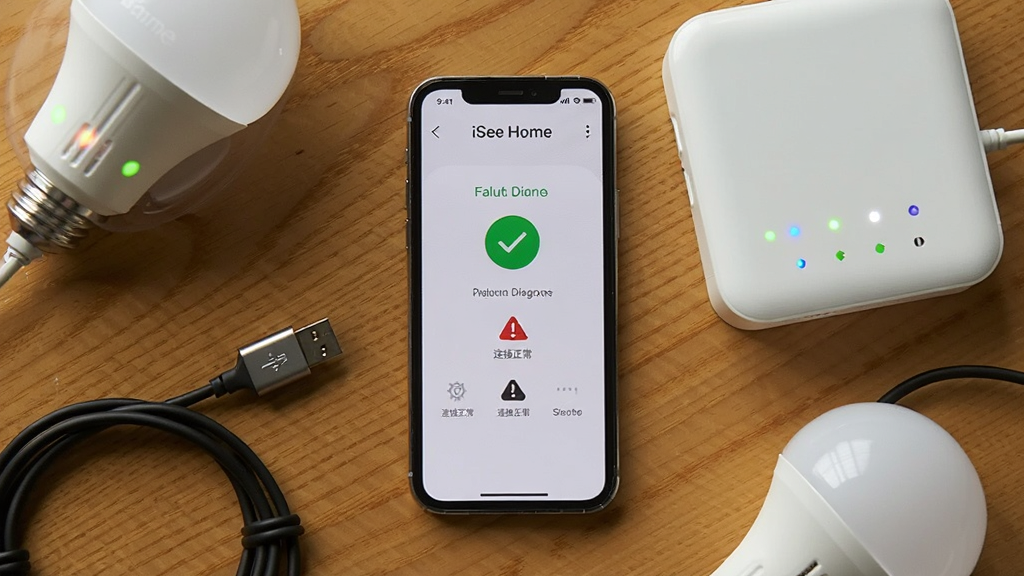
热门同款软件
| 软件名称 | 功能优势 | 评分 |
|---|---|---|
| 小米家 | 米家设备全生态整合,联动稳定 | ★★★★★ |
| 华为智能生活 | 鸿蒙系统多设备协同,安全可靠 | ★★★★☆ |
| 天猫精灵 | 语音控制丰富,电商购物便捷 | ★★★★☆ |
| Google Home | 国际品牌兼容性强,谷歌生态 | ★★★★☆ |
| 京东云点 | 家电联动与电商服务结合 | ★★★☆☆ |
用户常见问题解答
问:iSee Home如何添加第三方设备?答:在首页点击右上角"+"号,选择设备类型与品牌,根据向导输入设备配网模式(如AP配网或扫码配网)。若无法搜索到设备,请确认设备处于待配网状态(通常指示灯快闪),并尝试关闭蓝牙或切换网络频段。
问:iSee Home安全吗?会不会泄露隐私?答:iSee Home采用银行级加密传输,摄像头画面默认仅存储在本地SD卡或用户私有云中,不强制上传厂商服务器。同时具备多因素认证与访客模式,建议用户定期检查授权设备列表,及时移除陌生终端。
问:为什么我的场景执行不成功?答:首先检查场景中涉及的设备是否全部在线,其次查看是否设置了触发条件冲突(如同时要求"有人移动"但传感器已失效)。最后确认应用版本为最新,可在设置中检查更新。
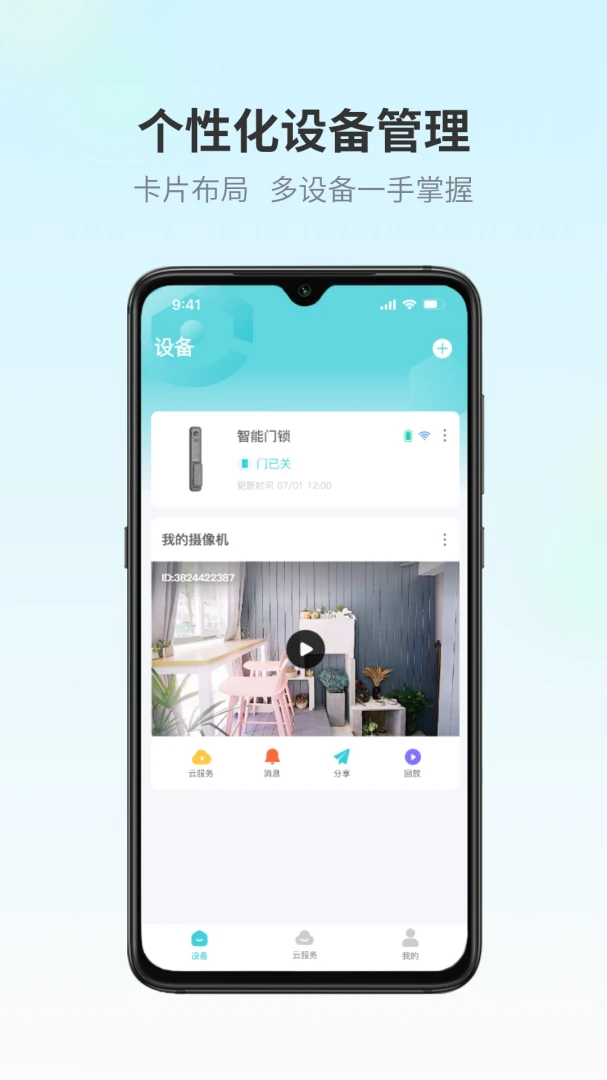
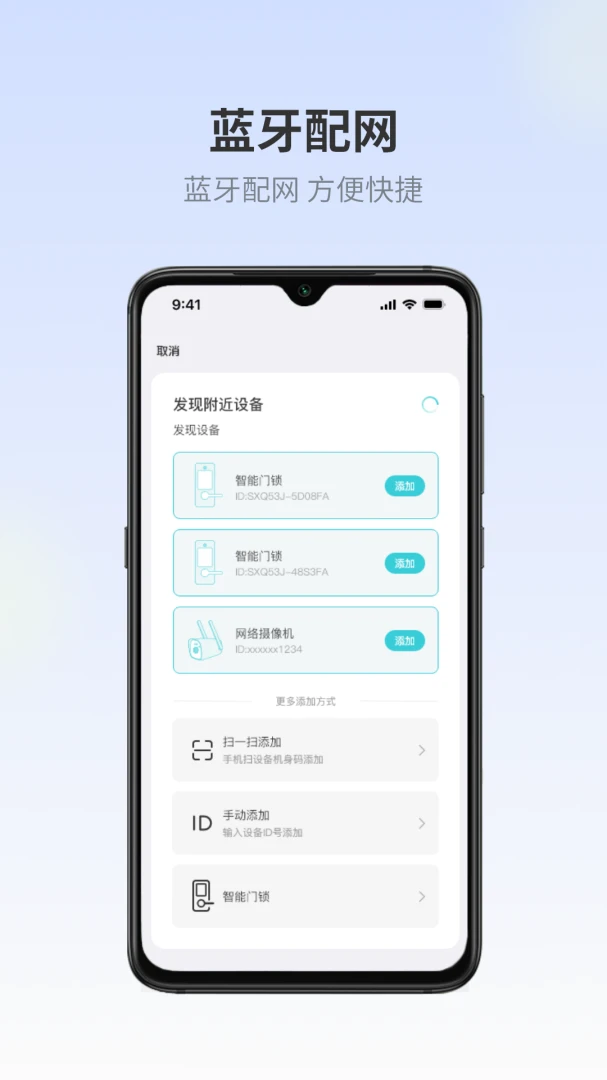
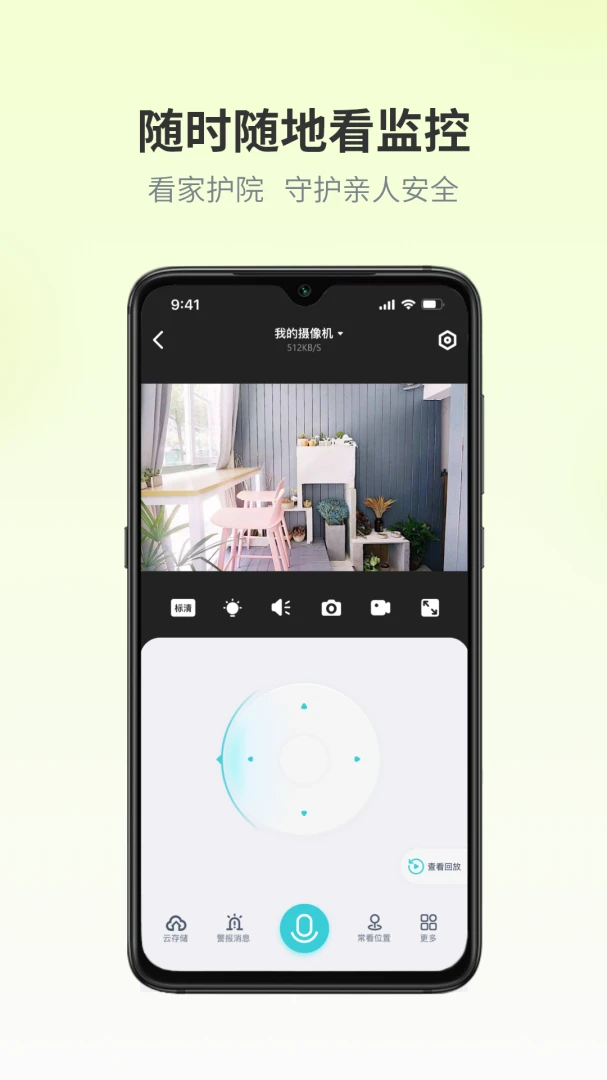
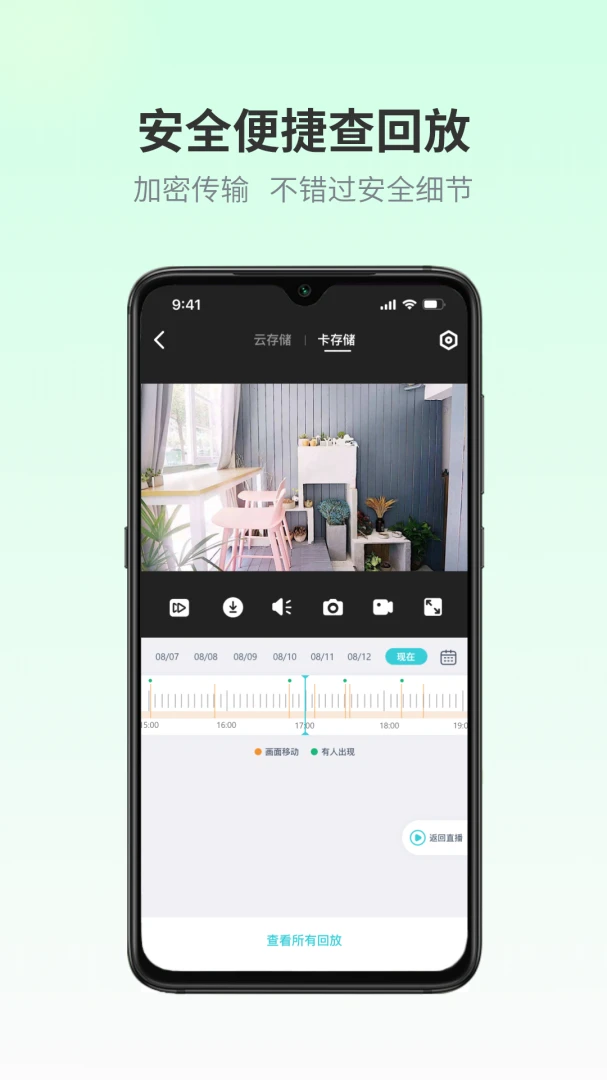
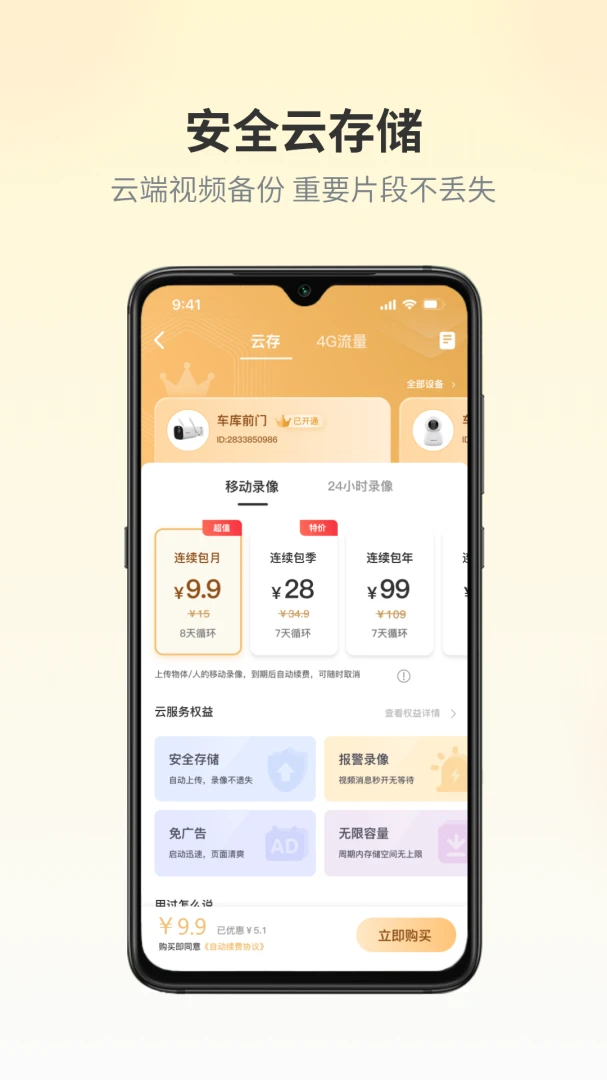
 魔境慧眼行1.6 智能监控管理
 智巡物联1.3.5 智能巡检管理
 AIBuds1.9.4 智能耳机管理工具
 便捷同步换机助手M2.7.0 一键换机迁移工具
 豌豆加速3.8.4 网络加速工具
 Ginix2.0.7 智能戒指管理工具
 万用WiFi钥匙1.0.4 一键连接
 绑电虎1.0.11 智能用电管理
 一键箭标1.0.0 高效标注工具
 爽存快递员2.0.7 快递接单助手
 飞网1.2.8 高效安全上网
 牛马闹钟1.0 打工人摸鱼提醒神器
 清朗手机管家1.0.1 手机清理管家
 小觉定1.1.8 手机转盘抽奖神器
 Quiet安静1.0.5 纯净音效管理
 照片相册手机备份1.0.0 照片备份工具
 木牛物流司机版2.12.0 货运接单管理
 标广易1.6.36 移动端广告管理工具
 精创冷云工程商版3.9.10 冷链监控管理
 手机调频收音机2.8.6 调频广播收听














 通知栏软件
通知栏软件 普法app下载
 牛津英语词典手机版
 免费学化学的软件
 自设OC软件推荐
 光速虚拟机安卓正版
 My Widget
 快期
快期
 WiFi钥匙全民助手
 Qmanager
 高德端口
高德端口
 QmanagerQNAP威联通
 一键扫查二维码
 日丰安全卫士
 安术令牌
安术令牌
热门评论
最新评论