

 中国电信网上营业厅
 中央广播电视总台云听app正版
 美团官方手机客户端
 小红书app下载安装
 快手极速版2026最新版
 网易云音乐app正版
 uc浏览器app官方正版
 央广网手机客户端
 中国财经报app
 高德地图正版







编辑点评:还在为手打文字头疼?试试这款“扫描文字提取”!它专为手机设计,OCR识别超精准,不管是歪斜的合同、复杂的票据还是手写笔记,拍一下就能秒转可编辑文本。算法强大,复杂背景也不怕漏字错字。办公党整理资料、学生党数字化书籍都靠它,效率直接翻倍。界面清爽,操
扫描文字提取是一款专为移动端打造的智能OCR文字识别工具,它能够精准捕捉纸质文档、图片、截图中的文字信息,并能快速将其转换为可编辑、可复制的电子文本。软件采用先进的图像处理与文字识别算法,即便面对复杂背景或倾斜字体,也能保持较高的识别准确率。无论是办公场景下的合同、票据,还是学习中的笔记、书籍,扫描文字提取都能为您提供便捷、高效的文字数字化服务,让信息管理变得前所未有的简单。
扫描文字提取最新动态
本次更新对核心OCR引擎进行了深度优化,显著提升了复杂背景、倾斜文档及手写体文字的识别准确率与处理速度。新增智能版面分析功能,可自动区分段落、表格与图片区域,实现更精准的结构化文本提取。同时,我们强化了多语言混合识别能力,支持中英日韩等主流语种无缝切换,满足全球化办公需求。根据近期用户反馈,团队重点修复了部分设备上的内存占用问题,并优化了批量扫描时的稳定性,大幅减少卡顿现象。此外,界面交互体验也得到升级,预览缩放更加流畅,导出格式兼容性更强。我们将持续倾听用户声音,致力于提供更高效、稳定的文字提取服务,助力您轻松应对各类文档数字化挑战。
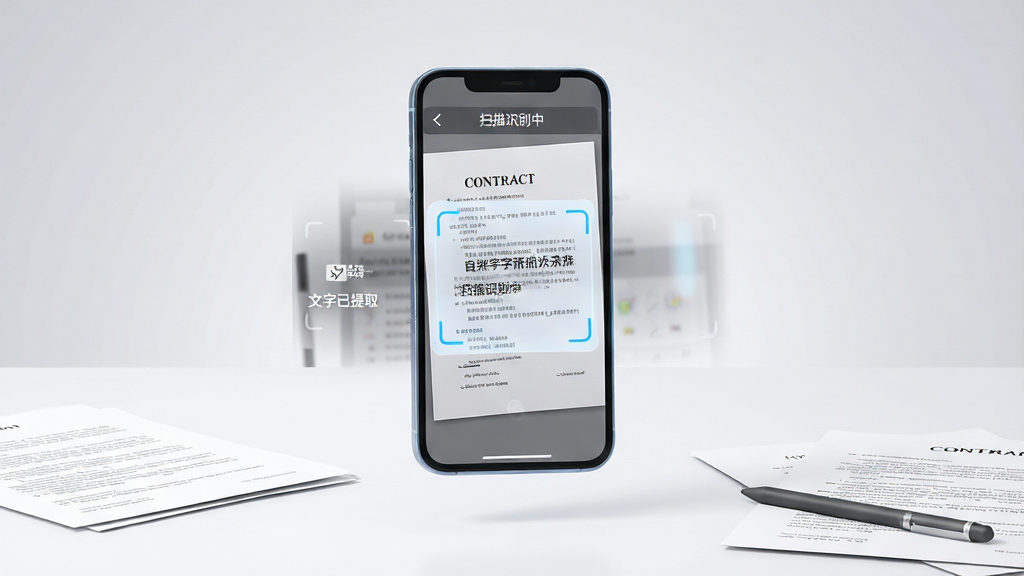
核心特色
精准识别引擎:
扫描文字提取内置了自研的高精度OCR识别引擎,基于海量样本训练,能够有效应对多种字体、字号与排版方式,同时对手写体也有不错的支持。识别速度极快,通常在数秒内即可完成整页文字的提取,且结果高度忠实于原稿,大幅减少后期校对工作。
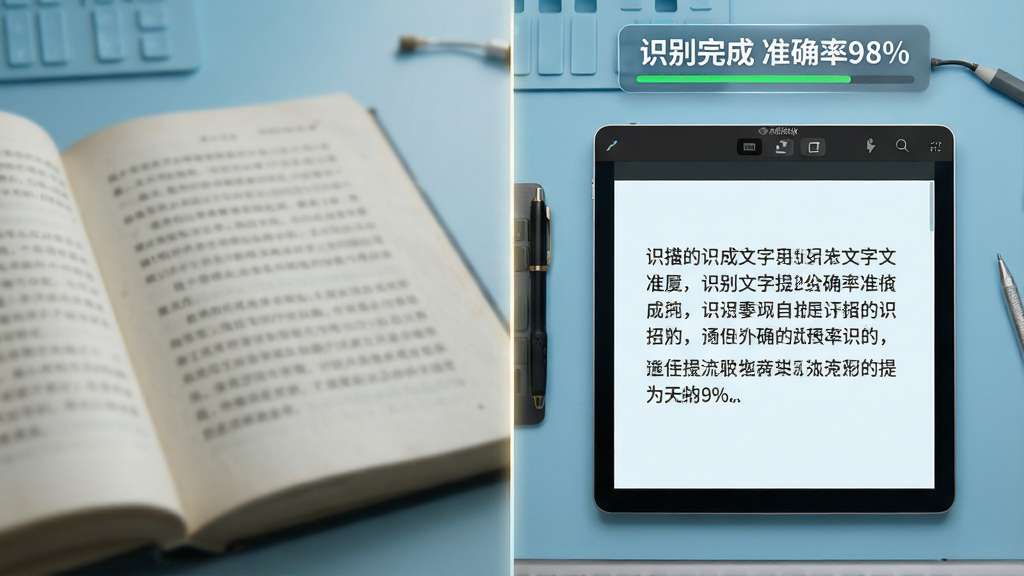
智能边界裁剪:
拍摄文档时,软件会自动侦测纸张边缘并生成精准的裁剪框,支持手动调整四角锚点,轻松去除杂乱背景。即使在非平整表面或光线不足的环境下,也能通过智能增强算法改善图像质量,确保后续识别工作的稳定进行。
多语言支持:
扫描文字提取不仅支持中文简繁体、英语、日语、韩语等主流语种,还能自动识别混合语言文档。对于跨国办公、外文文献阅读等场景而言,这一功能极大地拓宽了工具的使用范围,用户无需手动切换语言模式,即可获得准确的识别结果。
批量处理与导出:
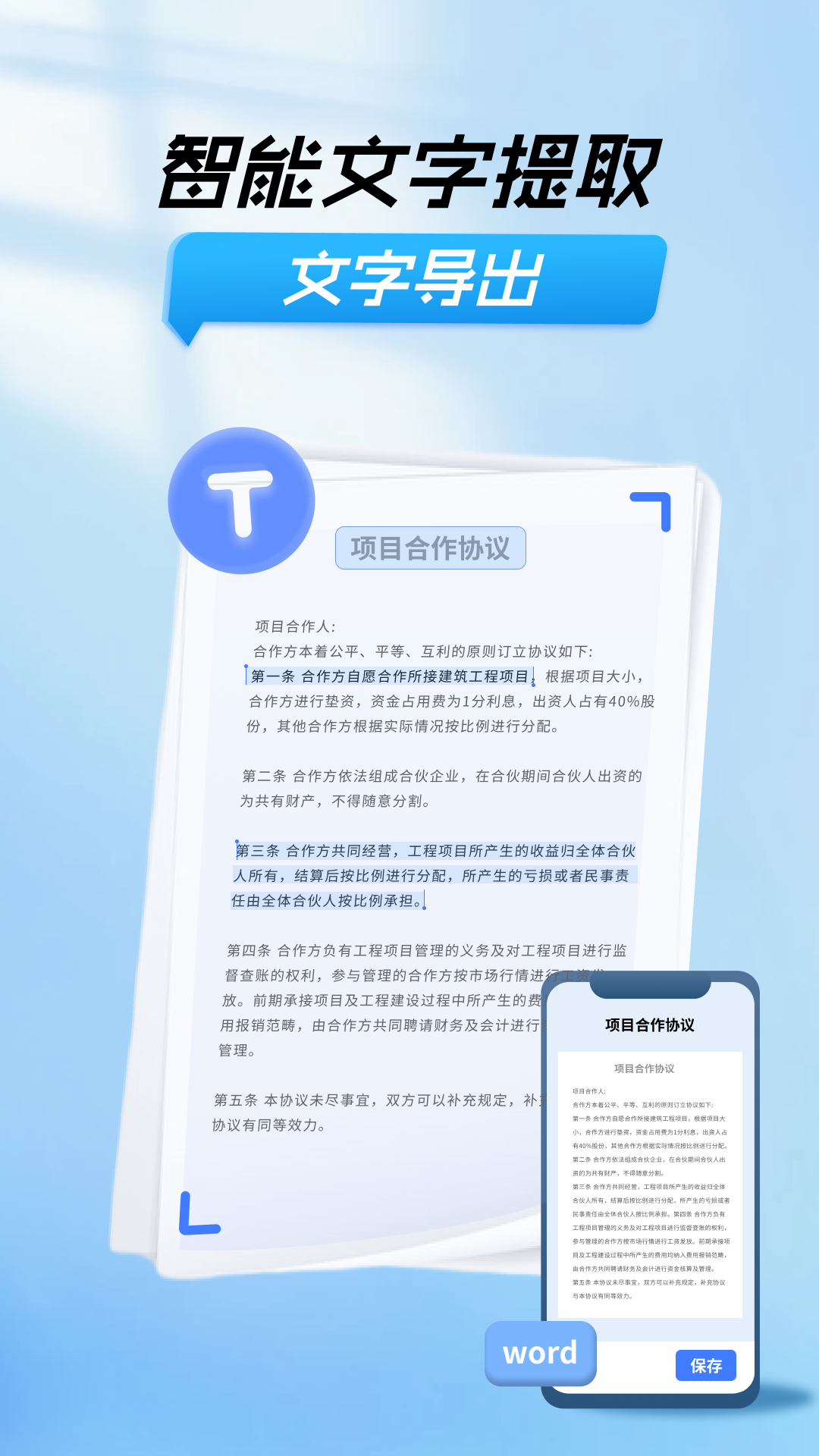
支持一次导入多张图片进行连续识别,并可将所有识别结果合并为一个文档。导出格式丰富,涵盖TXT、Word、PDF等常用类型,方便用户归档、打印或进一步编辑。同时,软件内建分享功能,支持一键发送至微信、QQ、邮箱等平台,提升工作流转效率。
历史记录管理:
所有扫描与识别记录均会安全保存在应用内,支持按时间线浏览、关键词搜索与自定义文件夹分类。用户可以随时回溯或重新编辑历史任务,无需担心数据丢失,真正做到重要信息的长久留存与有序管理。
操作说明与系统适配
| 项目 | 详细说明 |
|---|---|
| 核心用法 | 启动软件后,点击首页底部中央的“拍摄”按钮,对准纸质文档或屏幕上的文字进行拍照。也可以从相册中直接导入已有图片。接着,软件会提示您调整识别区域,可拖动四角使选框完整覆盖文字区域。点击“识别”按钮后,软件便会执行扫描提取操作,并在极短时间内给出结果。用户可在结果页直接复制文本、进行编辑或导出为文件。 |
| 亮点功能 | 内置“图像增强”模式,可一键锐化模糊字迹、去阴影、增对比度,尤其在拍摄老旧纸张或反光照片时效果显著。此外,“批量识别”功能支持多线程任务,可在后台自动处理多张图片,期间用户可退出应用或使用其他软件,处理完毕后会收到系统通知,极大节省了等待时间。 |
| 系统要求 | 扫描文字提取适配Android 7.0及以上版本系统,同时完美兼容iOS 12.0以上设备。在Android端,应用体积小巧,运行流畅,最低要求设备具备1GB运行内存。对于使用华为、小米、OPPO、vivo等主流国产手机的用户,软件已针对各家的系统底层进行了特别优化,有效降低功耗与发热。iOS版本则利用系统自带框架,实现了与相机功能的深度整合,调用更快。 |
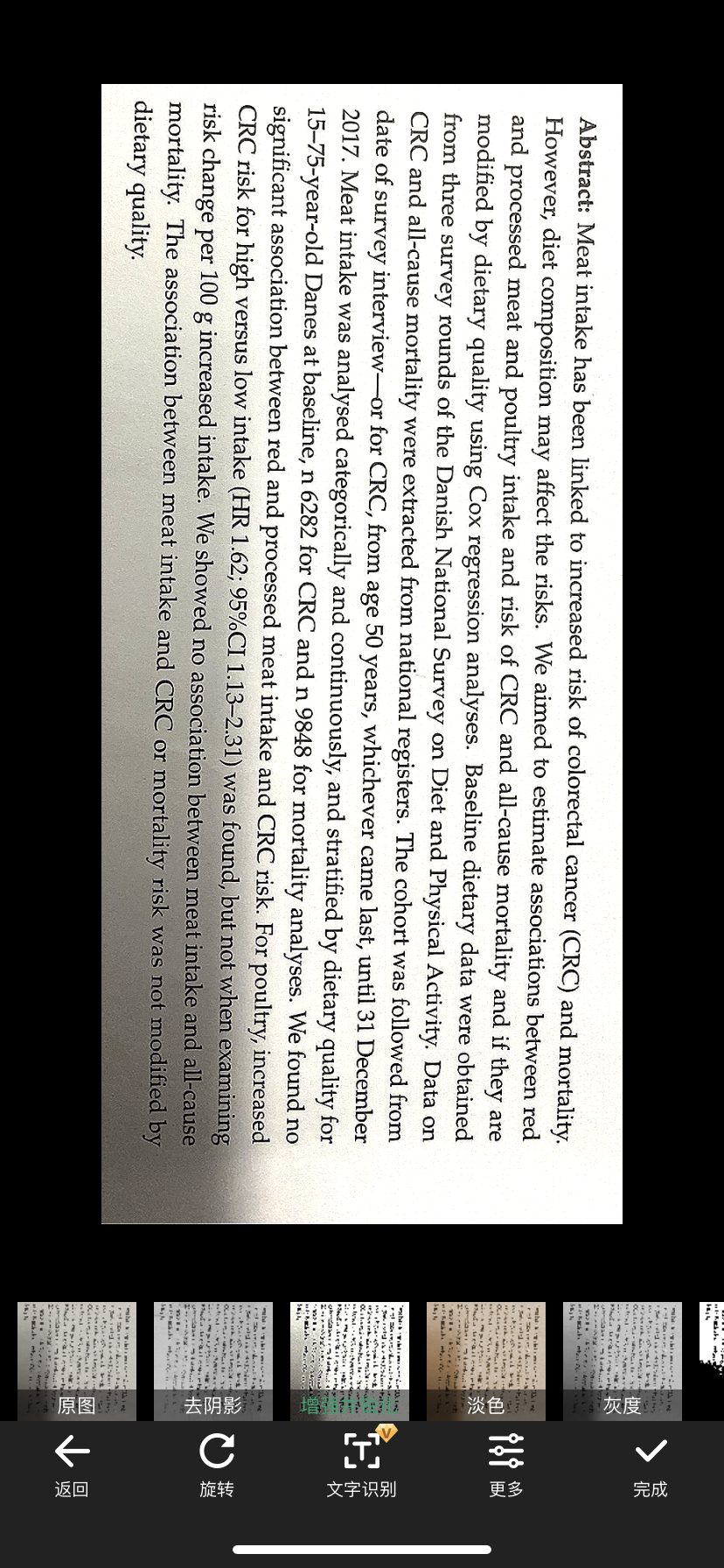
使用指南
1、安装与首次启动:请务必从正规应用商店或本页面提供的下载链接获取安装包,避免安装到破解版或携带广告插件的恶意版本。首次启动时,软件会申请相机与存储权限,用于拍摄与保存识别记录,建议全部点击“允许”,以免影响完整功能使用。
高危避坑:切勿在未授予存储权限的情况下尝试导出文件,否则会导致应用闪退或文件保存失败。
2、拍摄技巧:在光线充足的环境下,将手机摄像头与文档保持平行,避免产生阴影遮挡文字。若使用电脑屏幕上的文字,请适当降低屏幕亮度,减少摩尔纹。拍摄时请务必保持手机稳定,可开启网格线辅助对齐。
优化技巧:若文档内容较多,建议将页面分为上下两段分别拍摄,识别效果优于单张全景图。
3、识别与后期:点击“识别”后,软件会先进行图像预处理,此时不要晃动手机或切换后台。识别完成后,可点击“校对”模式,软件会高亮显示置信度偏低的文字,方便用户快速修正。
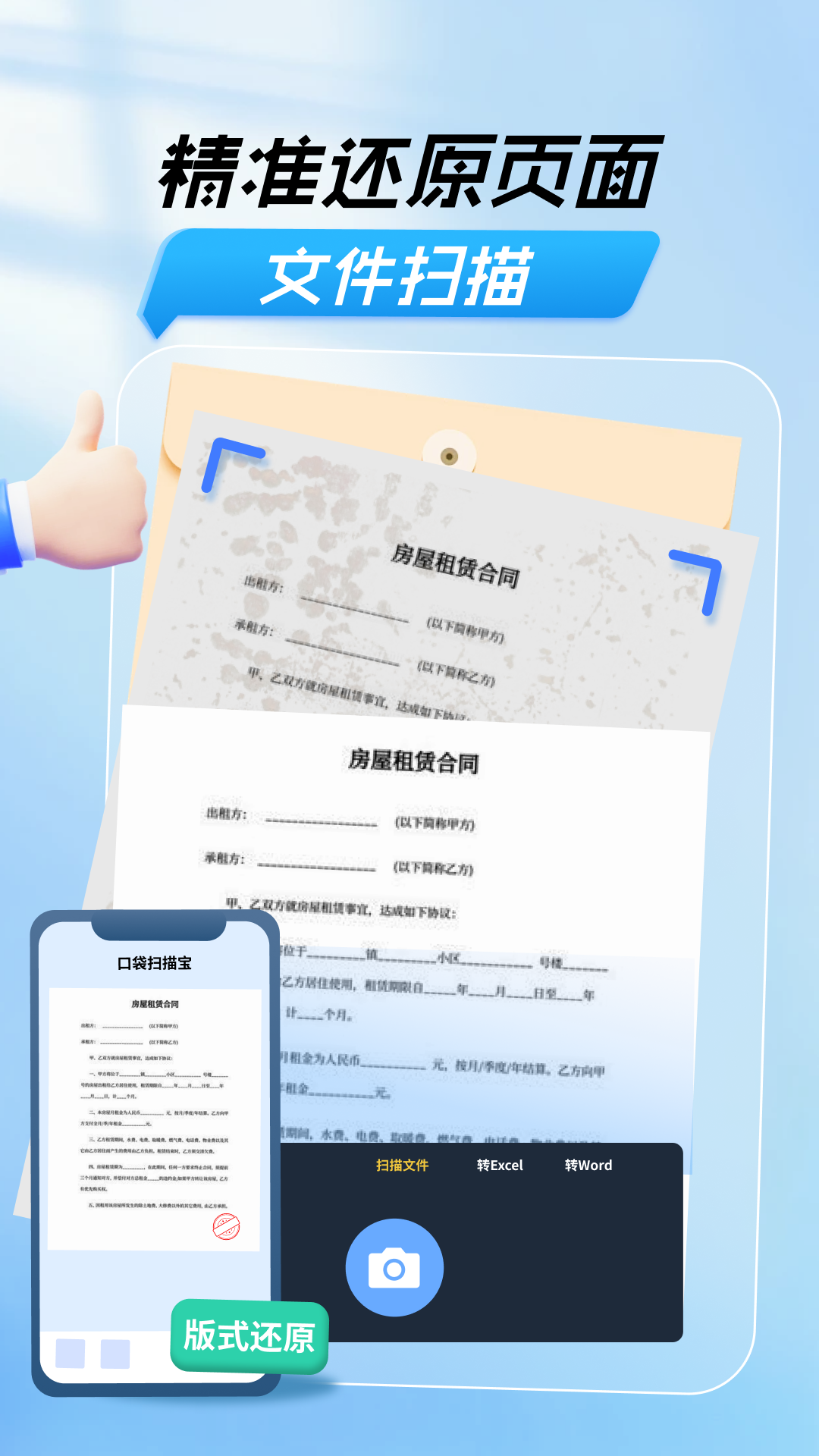
4、导出与分享:支持将识别结果以Word或PDF格式导出。导出Word时,软件会尽量保留原始排版;导出PDF时则生成矢量文本,方便打印。分享至微信时,可选择以文件或图片形式发送。
5、常见问题处理:如果遇到识别速度突然变慢,请检查设备剩余存储空间是否充足,建议保留至少500MB空闲空间。若出现识别结果乱码,请尝试重新拍照或更换光线角度。
基础温馨提示:若在识别过程中出现闪退,请先尝试重启应用。若问题依旧,请进入系统设置,为扫描文字提取开启“后台运行”与“自启动”权限,并关闭电池优化。
6、若是使用电脑端Android模拟器(如雷电、MuMu)运行本应用,请确保模拟器已开启“摄像头”虚拟化支持,否则无法使用拍照功能,但您仍可通过“相册导入”功能完成识别。
7、对于无法识别的手写体或艺术字,软件目前支持部分印刷体手写,但识别率可能稍低,建议作为辅助功能使用。
8、在华为或荣耀设备上,如果扫描文字提取无法调用相机,请前往“应用权限”管理,手动开启“相机”权限,并关闭“隐私保护”中的“限制相机”选项。
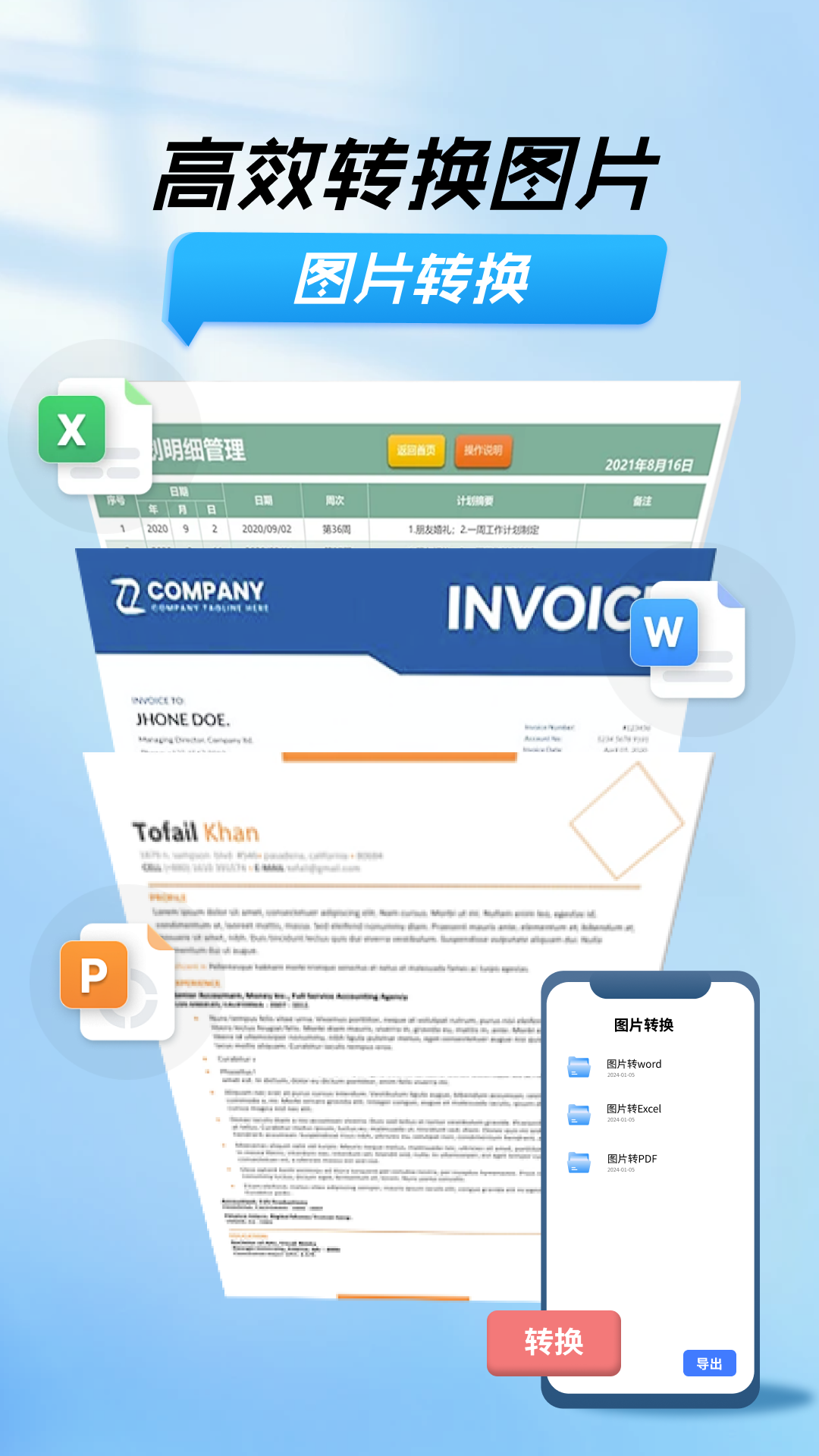
9、如需识别图片中的表格数据,建议先使用软件内置的“表格识别”模式,该模式能自动生成Excel文件,极大减轻录入负担。
10、最后,请定期清理软件缓存,在“设置”-“存储空间”中点击“清理缓存”,可有效避免因缓存过多导致的启动卡顿问题。
热门同款软件
扫描文字提取在线问答
问:扫描文字提取软件免费吗?
答:扫描文字提取软件提供免费版,基础识别功能完全免费,且没有识别次数限制。不过,免费版会包含一些广告位,并限制部分高级功能,如批量导出PDF时可能会附加水印。用户可通过观看广告或支付少量费用解锁无广告纯净版,并享受更快的云端识别通道。对于绝大多数个人用户而言,免费版已完全够用。
问:苹果手机怎么使用扫描文字提取功能?
答:在iPhone或iPad上,您可以直接在App Store搜索“扫描文字提取”并下载安装。首次打开后,请允许应用访问相机与相册。之后,点击首页的拍照按钮即可扫描纸质文档,或从相册中选取带有文字的图片。识别出的文字会显示在屏幕下方,您可以直接拷贝粘贴到备忘录或其他应用中。此外,iOS版还支持通过“分享”扩展,将其他应用中的图片直接发送到扫描文字提取进行识别,非常方便快捷。
扫描文字提取官方简介
扫描文字提取是一款专注于移动端文字识别与数字化管理的智能工具。它利用前沿的AI技术,将相机或相册中的静态文字瞬间转化为可编辑的电子文本。它不仅是职场人士的办公利器,更是学生群体的学习助手。软件坚持简洁易用的设计理念,每一步操作都有清晰引导,配合人性化的历史记录与文件管理功能,帮助用户轻松构建个人文档中心。无论您是需要快速摘抄书本语录,还是整理会议纪要,扫描文字提取都能在数秒内完成任务,让信息流转不再受阻。
扫描文字提取特别说明
本功能基于4.1.2版高效OCR引擎,支持多语言精准识别。使用注意事项:请确保拍摄环境光线充足,文档平整无褶皱,文字清晰对焦,避免倾斜或遮挡,以提升识别准确率。常见问题:若识别结果出现乱码,请检查图片分辨率是否过低或字体是否过于艺术化;复杂表格建议先裁剪再扫描。安装技巧:首次使用需授予相机及存储权限,建议在Wi-Fi环境下下载离线模型包以节省流量并加快处理速度。定期更新软件版本可优化算法性能,提升对模糊字迹的还原能力。如遇持续失败,尝试重启应用或清理缓存后重试。
 同颂活路0.5.26 诵读学习助手
 少年牧课2.06.00 在线视频学习
 药师题库帮2.1.52 药师刷题宝典
 如辉考公AI1.0.2 智能备考助手
 跟我读英语26.10.5 英语跟读
 秒表读数V1.0.5 物理计时工具
 执业医师华云题库3.9 医考刷题助手
 课教帮教师端1.1.00 教学管理版
 文职帮3.1.40 备考刷题助手
 高考志愿指南2.1.6 智能填报助手
 军考题库7.2.5.2 军考刷题备考
 易考题库2.0.1 掌上刷题备考
 三式网校1.0.2 在线学习备考
 晓蜜2.9.10 在线学习
 湖北音协考级1.5.1 考级报名助手
 随手答一题2.0.1 趣味答题助手
 艾宾浩斯记忆法1.0.40 记忆曲线提醒
 事业单位牛题库6.1.2 刷题备考
 伴我读英语26.9.26 英语跟读学习
 财研社2.1.0 财经学习工具
 考研政治刷题库1.0.2 政治刷题备考
 大小: 4M














 女生专用拍照相机app推荐
 AI智能体软件合集
 万能视频解析去水印软件
 短视频解析去水印
 快手短视频解析工具
 学习强国app手机版
 雨课堂手机app
 安全员考试学知题
 智慧中小学HD
 3d建模绘画学习(Easy Pose)
 宝宝爱分享(宝宝巴士)
 宝宝爱自然
宝宝爱自然
 宝宝启蒙入门课
 atlas人体解剖2026安卓免费版
 成语故事
成语故事
热门评论
最新评论