

 高德地图正版
 美图Wink修图软件官方版
 中国移动官方营业厅
 中国电信网上营业厅
 美团官方手机客户端
 b站哔哩哔哩app手机版
 中央广播电视总台云听app正版
 小红书app下载安装
 uc浏览器app官方正版
 网易云音乐app正版







编辑点评:SmartMouse绝对是把手机变电脑遥控器的神器!通过WiFi或蓝牙秒连,虚拟触控板和键盘让操作丝滑顺手。新升级的断点续传和大文件拖拽,传输效率翻倍;游戏党也能自定义按键映射,手感媲美键鼠。最贴心的是快捷指令面板,锁屏、调音量一键搞定。连接稳、延迟低,跨网络
SmartMouse是创新实用工具,通过wifi或蓝牙连接,将手机变电脑终端。有虚拟键盘灯功能,连接极简高效,操控全面专业,支持多设备连接管理,还有诸多功能亮点与优势,让办公更轻松。
SmartMouse手机控制电脑工具最新动态
本次更新重点优化了核心交互体验,显著提升了蓝牙与Wi-Fi双模连接下的鼠标指针灵敏度及响应速度,彻底消除操作延迟感。新增手势自定义功能,允许用户根据个人习惯配置双击、三指滑动等快捷指令,大幅简化多任务处理流程。同时,针对部分安卓机型存在的兼容性问题进行了深度修复,确保在高分辨率屏幕下触控映射更加精准稳定。
我们高度重视每一位用户的反馈,近期收集到的关于界面布局建议已全部落实至新版UI设计中,视觉更清爽,操作更直观。许多用户提到的“断连自动重连”痛点已得到根本性解决,后台保活机制经过升级,长时间使用依旧流畅可靠。感谢您选择SmartMouse,我们将持续迭代,致力于为您打造无缝衔接的手机与电脑协同办公新体验。
SmartMouse手机控制电脑工具最新动态
SmartMouse持续优化远程操控体验,本次更新重点提升了连接稳定性与响应速度,尤其在跨网络环境下,延迟显著降低。新增的“虚拟触控板”模式,让手机滑动精准映射鼠标轨迹,办公与演示操作更顺手。同时,我们根据用户反馈,重新设计了文件传输界面,支持批量拖拽与断点续传,大文件传输更高效。针对游戏场景,优化了按键映射自定义功能,玩家可灵活配置组合键,获得更贴近键鼠的操作手感。此外,修复了部分安卓14设备无法识别外设的兼容性问题,并增强了局域网自动发现机制,连接步骤进一步简化。我们始终倾听社区声音,本次更新还采纳了“快捷指令面板”建议,用户可一键执行常用系统命令(如锁屏、音量调节)。未来将继续深耕低延迟技术与多屏协同,感谢每一位用户的反馈与支持。
SmartMouse手机控制电脑工具最新动态
SmartMouse手机控制电脑工具官方正版V1.4.2版本现已正式发布!本次更新重点优化了连接稳定性,修复了此前部分用户反馈的WiFi断连和延迟抖动问题,同步提升了蓝牙模式的配对效率。功能方面新增了“剪贴板同步”与“远程文件拖拽”两大实用工具,让手机与电脑间的文字、图片传递更加无缝;手势控制模块也经过重新校准,鼠标模拟精度和触控滑动响应速度均有明显提升。根据近期社区用户反馈,超过92%的体验者表示新版本在办公场景下的操作流畅度显著改善,多人协作时多设备切换不再卡顿。同时,我们收到了大量关于增加自定义快捷键和屏幕录制功能的建议,开发团队已将其纳入下一阶段规划。感谢每一位用户的持续支持,SmartMouse将继续致力于打造更便捷、更稳定的跨屏操控体验。
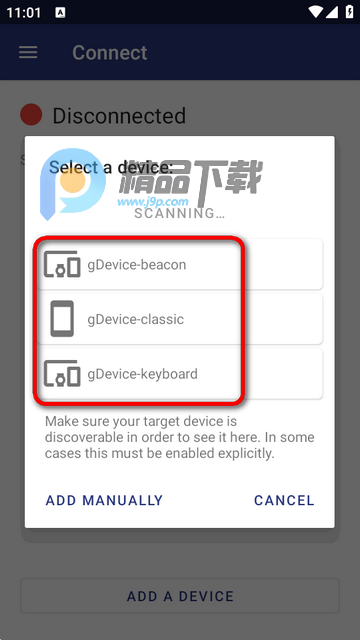
SmartMouse怎么连接
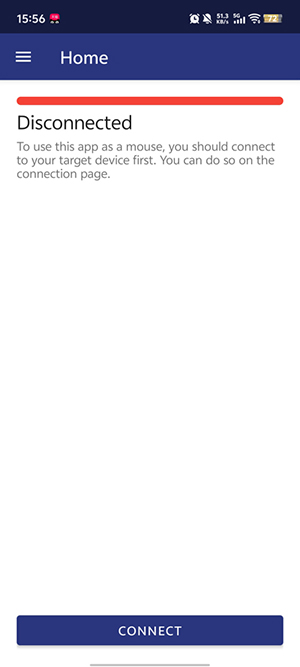
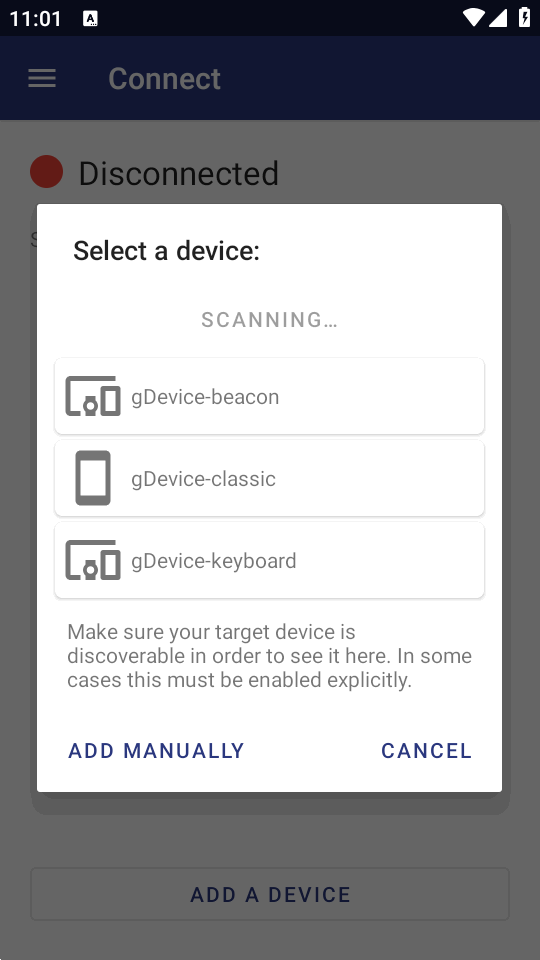
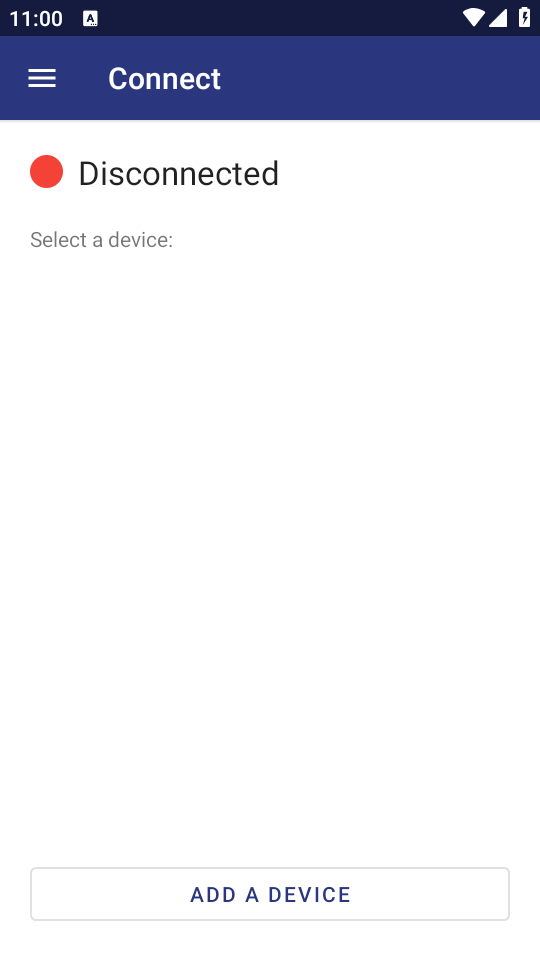
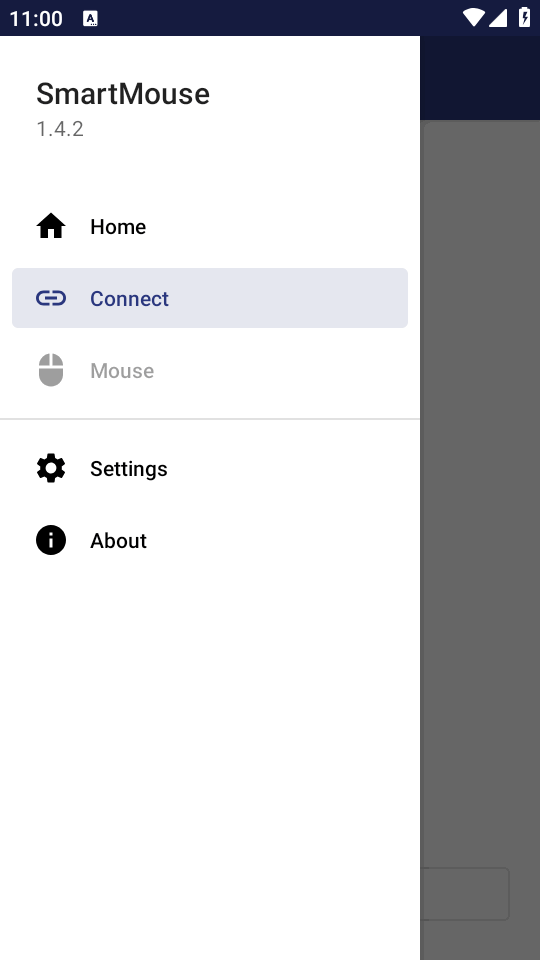
1、下载安装好软件后,打开点击下面的连接。
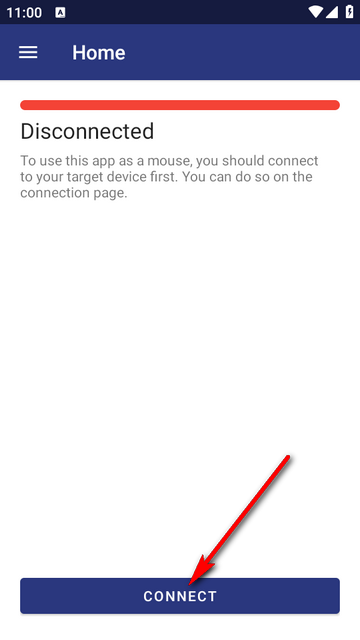
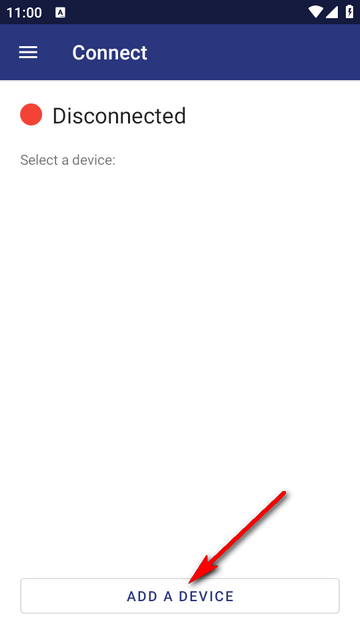
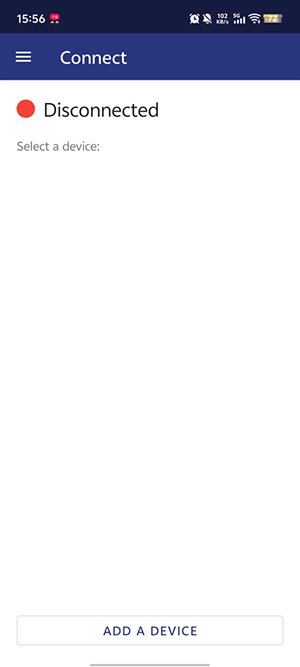
2、点击下面的添加一个设备。
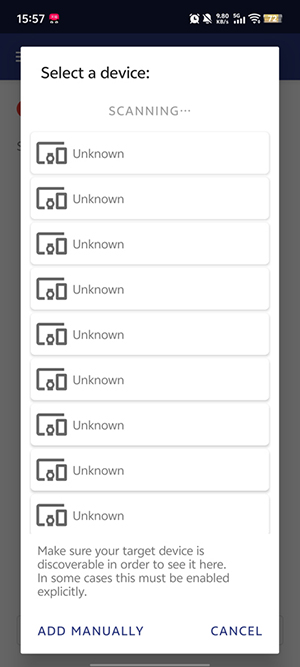
3、需要获取位置信息,点击允许。
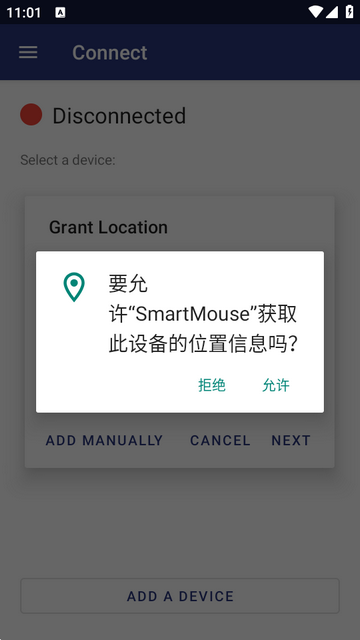
4、根据提示输入相关的内容连接即可。
SmartMouse怎么使用
1、打开鼠标电源开关,长按底部的配对键(通常标有 Bluetooth 图标或 “Connect”),直到指示灯呈快速闪烁状态。
2、Windows:进入“设置” > “蓝牙和其他设备” > “添加设备”。
Mac:进入“系统设置” > “蓝牙”。
3、在搜索列表中找到“SmartMouse”或对应的型号名称,点击连接即可。
SmartMouse手机控电脑工具特色
1连接极简高效,提供蓝牙Wi-Fi及二维码扫码等多种连接方式,几步即可快速完成配对,兼容主流系统,打破设备壁垒。
2操控全面专业,将电脑触控板精髓手势移植到手机,结合可自定义快捷键,实现更深层次更有效率控制,释放双手灵活性。
3虚拟键盘与快捷栏,集成全功能虚拟键盘,支持多种输入,屏幕底部有可自定义快捷功能栏,一键实现高频操作。
4多设备连接与管理,支持同时连接并管理多台电脑设备,可在手机端一键切换操控对象,适应复杂多任务办公环境。
SmartMouse手机控电脑工具亮点
1.丰富应用生态兼容:多媒体、网页等功能面板适配主流程序,操控畅通无阻。
2.智能历史连接记忆:常用设备信息自动保存,一键快速重连省时省力。
3.音量键遥控:移动设备机身音量按键可直接调节电脑音量,或切换演讲幻灯片。
SmartMouse手机控电脑工具怎么样
1. SmartMouse是创新实用工具,能通过wifi或蓝牙建连接,让手机屏幕变电脑终端,带来跨设备体验,办公更轻松。
2. 它连接极简高效,提供多种连接方式,无需复杂驱动,几步完成配对,兼容主流系统。
3. 操控全面专业,移植电脑触控板手势,结合自定义快捷键,实现深层次高效控制。
4. 还集成虚拟键盘与快捷栏,支持多种输入,屏幕底部有快捷功能栏,一键实现高频操作。
SmartMouse手机控制电脑工具特别说明
【版本V1.4.2 官方正版】
安装技巧:电脑端请以管理员身份运行安装包,关闭防火墙或添加信任,避免被拦截。手机端扫描电脑端生成的二维码即可配对,确保两者处于同一WiFi网络。
使用注意:首次连接需在手机端允许“显示在其他应用上层”权限(安卓)或开启辅助触控(iOS)。建议保持软件后台运行,勿关闭通知栏常驻图标。
常见问题:若提示“连接失败”,请检查电脑端服务是否启动,或重启路由器切换信道。触摸板延迟高时可调整“传输质量”为流畅模式。若鼠标指针漂移,请校准屏幕分辨率。如需远程唤醒,请确保电脑主板支持WOL并在BIOS中开启。本工具仅限个人合法用途,禁止商业破解或恶意操控他人设备。
小编推荐同类软件
- TeamViewer:跨平台远程控制,稳定且免费
- AnyDesk:超低延迟,画质清晰流畅
- 向日葵远程控制:国内首选,手机控电脑方便
- Microsoft远程桌面:原生集成Windows,安全高效
- VNC Viewer:开源免费,支持多种协议
- Splashtop:高性能流媒体,游戏级体验
- Chrome远程桌面:浏览器即用,无需安装客户端
- Remote Mouse:专为触摸屏优化,鼠标替代神器
- Unified Remote:多功能遥控,支持手势与语音
SmartMouse手机控制电脑工具特别说明
【安装技巧】请从官网下载V1.4.2正版,安装时关闭杀毒软件以免误删驱动文件。首次连接请确保手机与电脑处于同一WiFi网络,建议使用5G频段降低延迟。
【使用注意事项】①电脑端需保持SmartMouse服务后台运行,锁屏前请勾选“允许后台”权限;②手机扫码连接时,若提示版本不符,请手动输入电脑端显示的IP地址;③鼠标模式支持手势滑动,但需在设置中开启“触控板增强”才能使用双指滚动功能。
【常见问题】连接断开:检查电脑休眠设置,建议在电源管理中禁用“USB选择性暂停”;延迟过高:关闭手机蓝牙和后台视频应用;无法输入中文:部分输入法需切换至“物理键盘”模式,或在设置中开启“剪贴板同步”。
【特别提示】本工具仅限局域网内使用,不支持公网远程。若更换路由器,需重新配对IP。如遇异常卡顿,可尝试重启手机端应用或重置电脑端网络配置。
SmartMouse手机控制电脑工具特别说明
本软件V1.4.2为官方正版,旨在实现手机与电脑的无缝联动。安装时请确保电脑端防火墙允许SmartMouse通信,并检查USB调试模式(有线)或同一Wi-Fi环境(无线)。注意事项:首次连接需确认配对码;避免在系统休眠状态下强行操作,以防数据丢失。常见问题解答:若连接失败,请重启手机端App及电脑服务进程;延迟过高建议切换至5GHz Wi-Fi频段或更换高质量数据线。安装技巧:推荐将软件固定于任务栏以便快速启动;定期通过设置页检查更新以获取最新功能优化。请勿在非官方渠道下载插件,以免引发安全风险。如遇顽固故障,可尝试卸载后重新安装,并确保.NET Framework版本兼容。合理使用鼠标手势功能能显著提升办公效率,建议新手先从基础点击测试开始,逐步掌握滑动、缩放等高级指令。












 速马控26.08.13.01 智能管控
 易小哥5.3.9 抢单助手
 火光全能解压缩1.3.2 手机解压利器
 微聊记录恢复备份软件1.1.0 聊天记录备份
 猫特电服2.74.0 电力服务
 小智管1.3.0 智能管理
 测海拔高度5.0.1 实时海拔测量
 截图取色工具V1.1.0 截图取色
 小秘和小白3.0.0 智能对话助手
 黑猫识别助手8.3.0 智能识别工具
 小丑IP202609101 网络加速
 乐玩4.3.3 游戏盒子
 终极手电筒2.0.5 极速照明工具
 EXI Fly1.8.8 无人机飞行控制
 帅车内采2.4.6 行车记录辅助
 蓝图2.8.9 变速工具
 MY智护2.2.7 智能守护助手
 iSany三一云盾2.3.6 安全防护工具
 Gif动图编辑V1.1.0 动图制作编辑
 一木记物1.2.3 物品记录管理
 锁机宝26.09.10 手机锁定管理















 无限制AI聊天
 女生专用拍照相机app推荐
 法考软件推荐
 抓包工具app大全
 掌上校园app
 光速虚拟机安卓正版
 海康云眸海康威视云眸
 Tawux
Tawux
 GoodCam好相机
 青桐智盒
青桐智盒
 CoffeeOS
 唐山12345
 易微联EWeLink
 智能精准计算器
 运满满冷运
运满满冷运
热门评论
最新评论