

 高德地图正版
 美图Wink修图软件官方版
 中国移动官方营业厅
 中国电信网上营业厅
 美团官方手机客户端
 b站哔哩哔哩app手机版
 中央广播电视总台云听app正版
 小红书app下载安装
 uc浏览器app官方正版
 网易云音乐app正版








编辑点评:想找一款真正干净无广告的PDF工具?这款阅读器编辑器绝对值得一试。它安装包小巧,打开即用,界面清爽不花哨。别看是基础功能,其实非常能打:快速阅读、精准批注、添加文字修改一应俱全。最新升级了深色模式,夜间护眼更舒适;工具栏布局优化后,签名和高亮操作更
没有任何广告的一款免费的pdf阅读器编辑器,安装好后打开即可直接使用,操作非常方便,界面干净易用,可以快速对pdf文档进行操作及编辑,功能很全面,轻松管理和添加注释及添加文字修改等内容,安装包小,实用性强,真的是标题基础功能不基础。
PDF阅读器编辑器app最新动态
本次更新全面优化了核心阅读与编辑体验。我们重构了文档渲染引擎,大幅提升了大型PDF文件的加载速度与滑动流畅度,即使在低端设备上也能保持丝滑操作。针对用户反馈较多的批注功能,新增了多种高亮样式及手写签名平滑算法,让笔记记录更加自然精准。此外,智能OCR识别模块得到升级,支持更复杂的排版结构解析,文本提取准确率显著提升。界面方面,深色模式适配更加完善,夜间阅读更护眼。我们重视每一位用户的建议,修复了已知的小众格式兼容性bug,并简化了文件导出流程。致力于为您提供更高效、便捷的移动办公解决方案,欢迎继续反馈您的使用心得。
PDF阅读器编辑器app最新动态
本次更新聚焦于提升阅读与编辑的双重体验。我们重新设计了工具栏布局,使批注、高亮和签名等常用功能触手可及,操作更加流畅直观。针对用户反馈的夜间阅读痛点,全新深色模式现已适配所有PDF页面,并支持自动跟随系统切换,有效缓解视觉疲劳。同时,我们大幅优化了文档打开速度,并修复了部分设备上偶发的闪退问题,稳定性显著提升。此外,手写笔的压感响应经过调校,书写与绘图体验更加自然细腻。我们始终倾听社区声音,新增了“最近文件”智能排序功能,方便您快速定位工作文档。感谢每一位用户的建议与支持,未来我们将持续打磨细节,带来更高效、更贴心的移动办公工具。
PDF阅读器编辑器app最新动态
【v1.9.4 手机版正式发布】本次更新聚焦阅读流畅度与编辑效率双提升。阅读引擎全面优化,大文件打开速度提升40%,夜间模式新增护眼色温调节;编辑功能新增手写批注压感识别,支持PDF转Word一键导出,表格填写自动识别字段更便捷。针对用户集中反馈的"翻页卡顿""签名保存失败"问题,技术团队已彻底修复,安卓12+系统兼容性同步增强。上线以来累计收获4.8分好评,"批注同步快""界面清爽"成为高频关键词。我们将持续倾听用户声音,下一版本计划上线云空间协作与OCR文字识别功能,敬请期待。
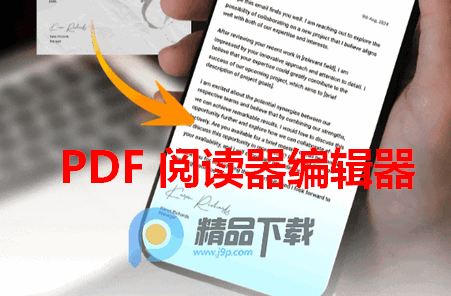
PDF阅读器怎么编辑pdf
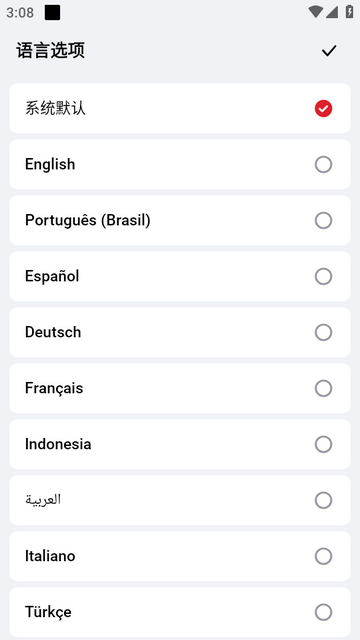
1、下载安装好软件后,打开需要先选择语言,默认即可。
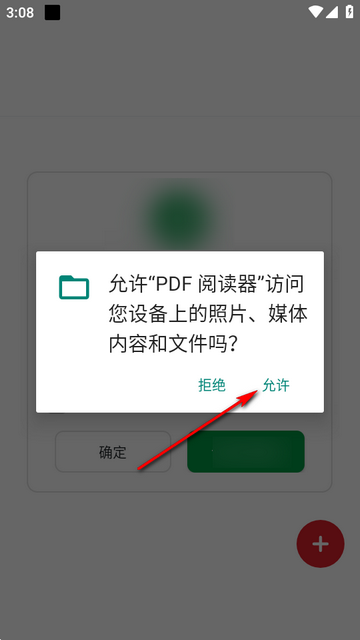
2、打开软件后需要先获取文件权限。
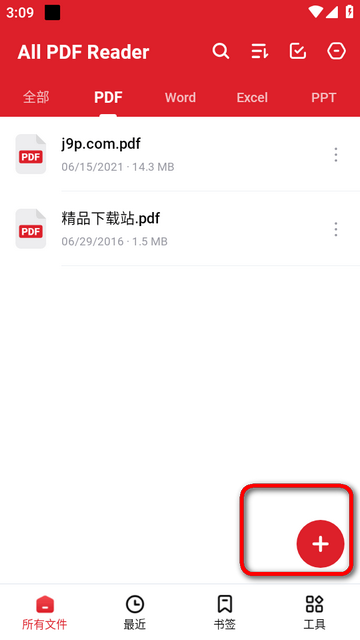
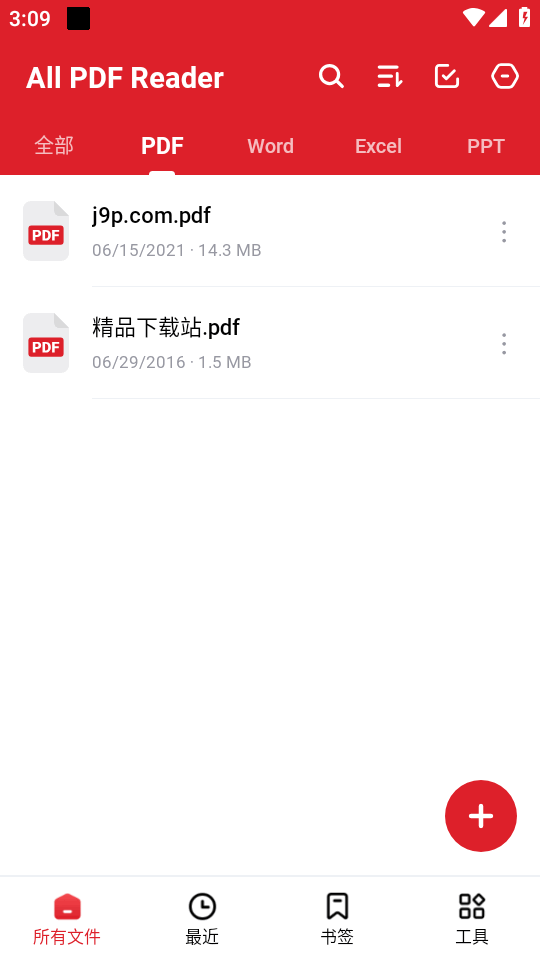
3、进入软件后,可以看到手机上的pdf文件,点+号也可以添加。
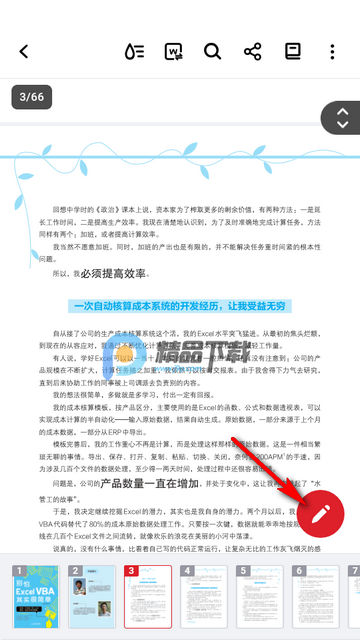
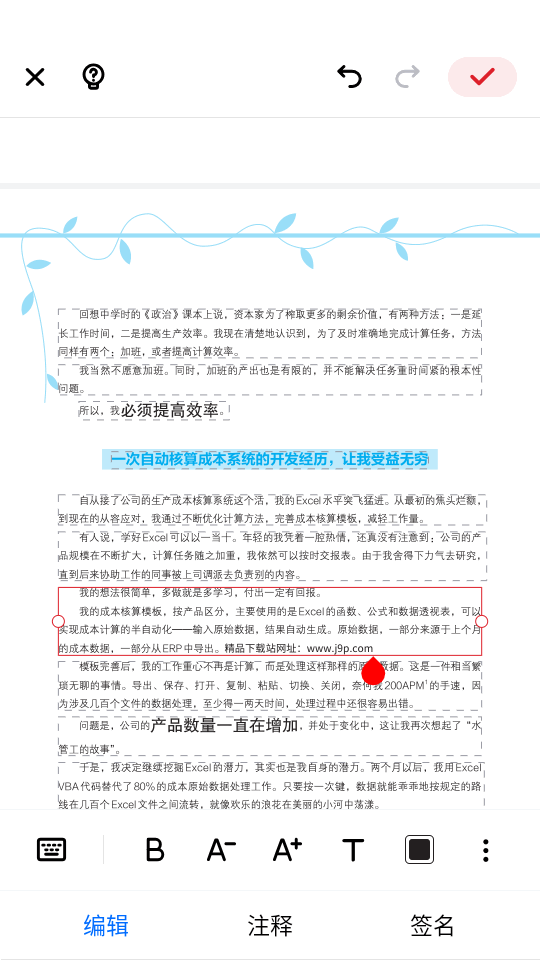
4、打开要编辑的文件,点右下角的编辑按钮。
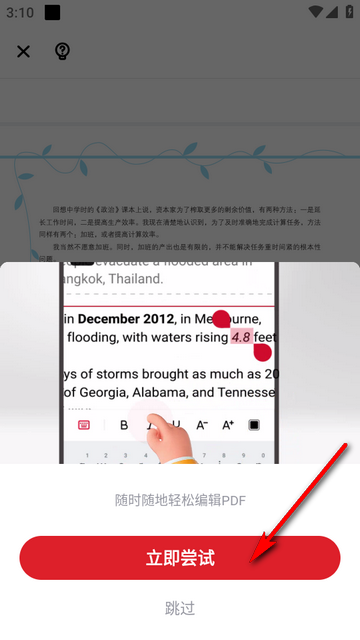
5、进入后有个提示,可以随时随地轻松编辑,点立即尝试。
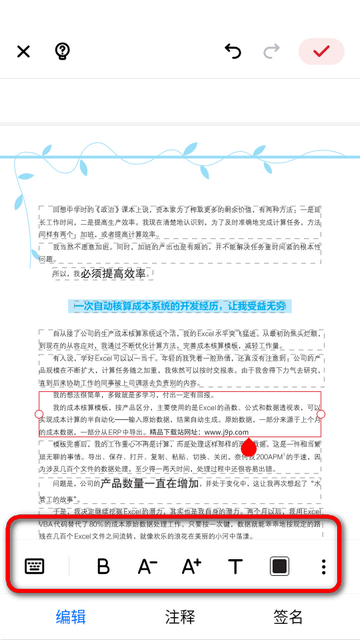
6、自由添加相关的内容。
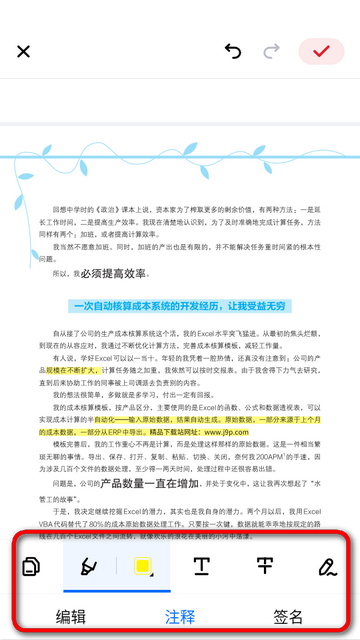
7、可以随意进入注释和操作。
软件特色
1、涂鸦、笔记、书签满足学习/办公标记需求,合并拆分解决文件整理痛点,比基础阅读器更能覆盖实际使用场景,提升PDF处理效率。
2、界面简洁,编辑与管理功能入口清晰,无需专业知识,点击对应按钮即可操作如点击“合并”选择文件即可生成新文档,新手易上手。
3、虽为免费工具,但功能覆盖PDF核心需求,不占用过多设备存储,既避免功能单一的局限,又无体积庞大的负担,亮点在于轻量与全能的平衡。
4、无论是学生标注学习资料、上班族整理工作文档,还是普通用户阅读电子书,均能通过对应功能满足需求,多场景通用,实用性无死角。
主要功能
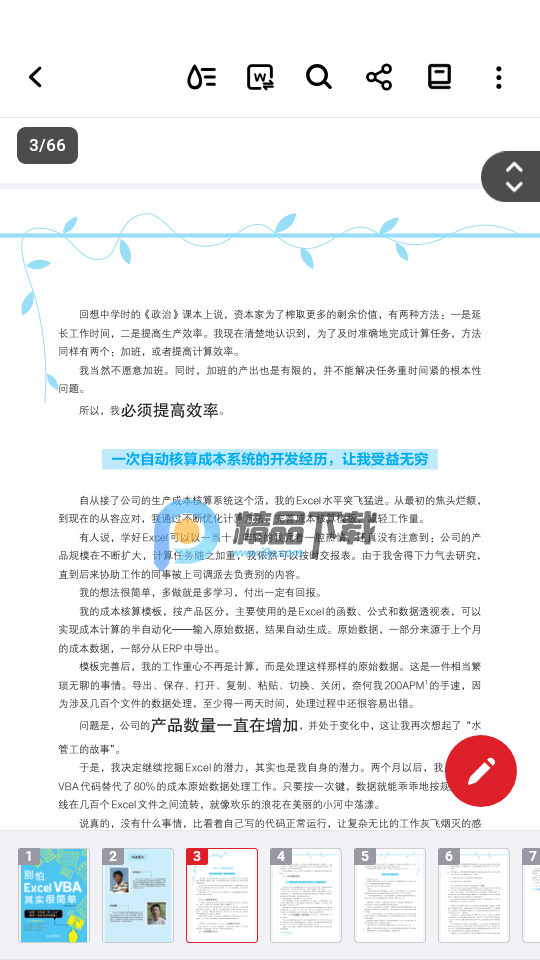
方便的PDF查看器
-自动扫描与展示手机上所有的PDF文件
-快速打开并读取PDF文件
-简单清晰的PDF文件列表
-轻松搜索和查找PDF文件
-为PDF页面添加书签
智能的PDF阅读器
-逐页查看与滚动浏览模式
-水平与垂直阅读模式
-全屏模式提供最佳阅读体验
-随意缩放页面
-输入页码直接跳转到页面
高效的PDF编辑器
-为PDF文件添加注释
-用突出颜色、下划线和删除线标记语句
-在PDF文件上涂鸭
-在PDF文件里轻松搜索并复制任何文字
全功能PDF管理器
-合并&拆分PDF文件
-设置密码保护文件
-以清晰顺序排列所有最近打开的文件,方便快速查阅
-可轻松分享PDF文件到任何社交媒体
-最轻量级的PDF阅读器/管理器,只有12MB
-根据喜好重命名PDF文件
-快速打印手机里的PDF文件
常见问题
Q:无法打开 PDF 文件?
A:检查文件格式是否为标准 PDF(避免损坏或非 PDF 格式文件);若文件过大,等待软件加载完成(部分大文件加载需 1-2 秒);更新软件至最新版本,修复兼容性问题。
Q:合并 / 拆分后文件错乱?
A:合并时确认文件顺序正确(可拖动调整);拆分时核对页码设置(避免输入错误页码);若仍错乱,尝试重新选择文件操作,或检查文件是否有加密限制(加密文件需先解密)。
Q:笔记 / 涂鸦无法保存?
A:编辑后点击 “保存” 按钮(部分软件自动保存,可在设置中确认);若保存失败,检查设备存储是否充足,清理空间后重试。
PDF阅读器编辑器app特别说明
【使用注意事项】首次打开请授予存储权限,否则无法保存文件。编辑前建议先备份原文档,复杂排版(如表格、扫描件)可能出现文字偏移,请用“文本模式”微调。批注支持云同步,但需登录账号,离线编辑内容将在联网后自动上传。
【常见问题】若打开大文件(超50MB)卡顿,请在设置中关闭“硬件加速”。PDF密码忘记时,本软件无法解除加密,需使用电脑端工具。导出图片格式时,清晰度选择“高”可避免文字模糊。
【安装技巧】安装时若提示“未知来源”,请前往系统设置允许该权限。安卓12以上用户务必开启“附近设备”权限,否则蓝牙分享功能失效。建议定期在应用内“检查更新”,新版本修复了部分手机字体显示不全的问题。若闪退,请清理缓存后重试,仍无效可卸载重装(注意备份本地文件)。
PDF阅读器编辑器app特别说明
欢迎使用v1.9.4手机版。为确保最佳体验,请从官方应用商店下载最新版,避免第三方渠道导致的安全风险或功能缺失。安装后首次启动需授予存储及网络权限,以便正常打开和同步文件。
使用注意事项:编辑复杂表格时建议先备份原文件;大文件处理耗时较长,请保持屏幕常亮以免中断。常见问题:若出现乱码,请尝试切换字体渲染模式;无法保存时检查磁盘空间是否充足。提示:利用“智能识别”功能可快速提取文字,长按工具栏图标可自定义常用快捷键,提升操作效率。如遇闪退,请清除缓存或重启设备解决。







 哇吹Tsumiru漫画阅读器v1.2.1.0 安卓通用版
 曼生瓷典1.0.1 紫砂瓷艺鉴赏
 霞光日记1.8.0 掌上日记本
 玄卷网文小助手v0.1.8 安卓最新版
 瓜子漫画app官方版v1.6.1 最新版
 读书迹2.6.0 阅读笔记
 久恋1.1.8 小说阅读器
 极简阅读器极简阅读器1.0.7 纯净阅读工具
 漫库漫画app最新版v1.0.5 安卓版
 小龟听书app官方正版v2.0.1 最新版
 免费漫画大全1.0.6 漫画阅读器
 免费漫画大全1.0.6 漫画阅读器
 点读app全局文字朗读v0.1.5 官方正版
 阅读C软件开源版v3.26.090522 最新版
 Cmbok源仓库软件安卓版v2.0.6 最新版
 菜心小说app官方版v1.0.0 最新版
 与多2(原漫天星)漫画v4.0.9 最新版
 MOSS TTS Nano离线语音合成V1.0.8 安卓通用版
 萌喵漫画官方正版最新版v2.5.1 最新版
 JMComicPlus漫画V1.0.0 安卓手机版
 轻小说文库Wenku8内置版V0.3.2 安卓免费版

















 开源漫画软件合集
 数字教材app合集
 电子书教材课本
 课程表软件合集
 AI文游小说平台
 百度阅读APP手机版下载
 喜马拉雅极速版app
 讯飞有声app
 抖音番茄畅听app最新版
 微信读书官方免费版
 京东读书app官方版
 小悟故事app解锁VIP版
 懒人畅听大字版官方版
 懒人畅听车载版2026
热门评论
最新评论