

 qq下载2026最新版
 墨迹天气app官方版
 快手极速版2026最新版
 快手2026最新版官方正版
 爱奇艺app最新客户端
 百度地图app手机最新版
 云南卫视七彩云端app
 新浪微博Weibo手机版
 b站哔哩哔哩app手机版
 美团官方手机客户端







编辑点评:演讲视频总忘词?试试这款Teleprompter提词器!它主打语音识别自动滚动,能精准跟随你的语速和停顿,让镜头前的表现更自然流畅。新版优化了编辑体验,字号颜色随心调,控制面板也更顺手,单手就能轻松操作。无论是录制教程还是接受采访,它都能帮你告别紧张卡顿,专
这款桌面题词工具,凭借其简洁而高效的设计,为各类演讲者和视频创作者提供了便捷的解决方案。其最突出的特点就是其语音识别与自动滚动的功能。这一功能让演讲或视频创作的过程变得流畅自如。在实际体验中,它能够精准地通过语音识别跟踪演讲进度。无论是快速的陈述还是略微停顿的思考,提词器都会自动调整滚动的速度,帮助用户与稿件保持同步
Teleprompter提词器最新版最新动态
本次更新全面优化了滚动流畅度与字体渲染引擎,即使在低光环境下也能提供清晰锐利的阅读体验。新增智能语音识别功能,可自动跟随演讲节奏调整语速,彻底解放双手。针对用户反馈的蓝牙遥控器连接不稳定问题进行了底层修复,现在配对速度更快、断连率大幅降低。此外,界面布局更加简洁直观,支持自定义背景色与文字间距,满足不同场景下的个性化需求。我们持续倾听社区声音,致力于让每一次演讲都自信从容。立即升级,享受更专业、更稳定的提词服务。
Teleprompter提词器最新版最新动态
Teleprompter提词器最新版现已全面升级,带来更流畅的滚动体验与更精准的语音跟随功能。本次更新重点优化了脚本编辑器的响应速度,并新增了多级字号与颜色自定义,让不同光线环境下的提词更清晰。同时,我们根据用户反馈,重新设计了控制面板,将常用操作(如暂停、回滚、速度微调)集成至单手可达区域,大幅提升了录制过程中的操作便捷性。此外,新版还修复了部分安卓机型在横屏模式下的闪退问题,并增强了蓝牙遥控器的兼容性。许多用户表示,新版本的“智能暂停”功能在采访场景中尤为实用,能自动识别停顿并保持画面焦点。我们持续倾听社区声音,下一阶段将重点开发云端脚本同步与多设备协同功能,敬请期待。
Teleprompte提词器如何设置提词
1、在本站下载安装并打开Teleprompte提词器app,进入软件首页,用户可以选择添加遥控器控制。
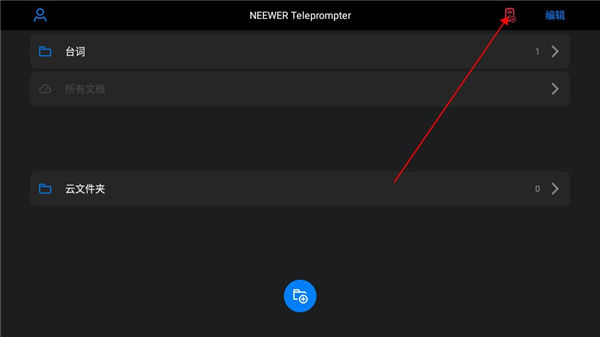
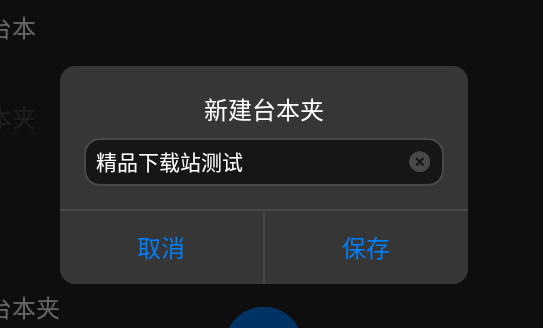
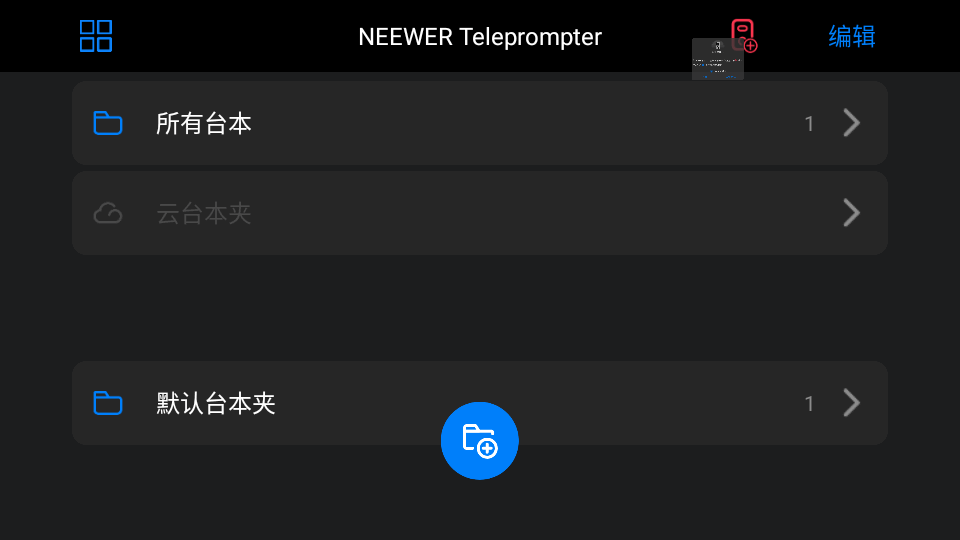
2、点击中间的符号新建一个文件夹。

3、打开刚才新建的文件夹,在里面可以选择新建台本或者本地、WiFi导入。
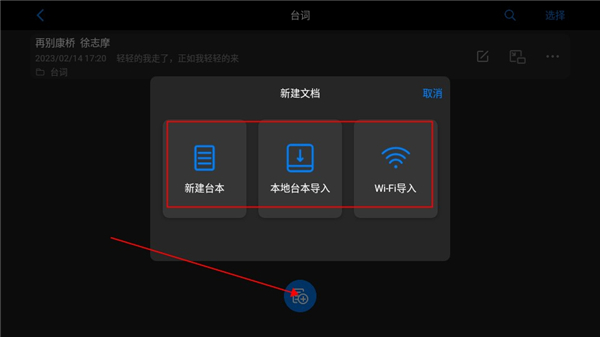
4、点击新建台本,进入页面,添加自己需要提示的台本内容,然后点击保存。
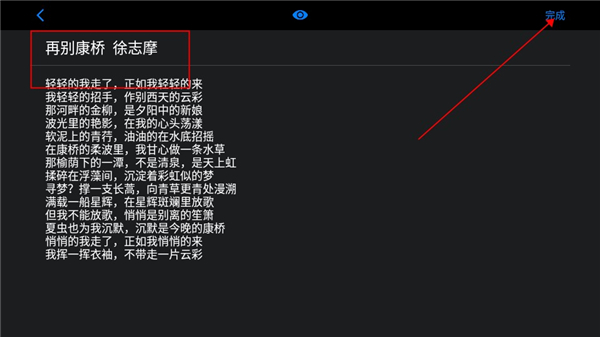
5、点击查看按钮,进入页面。
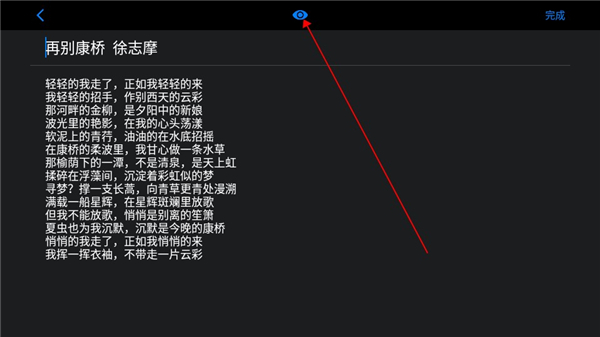
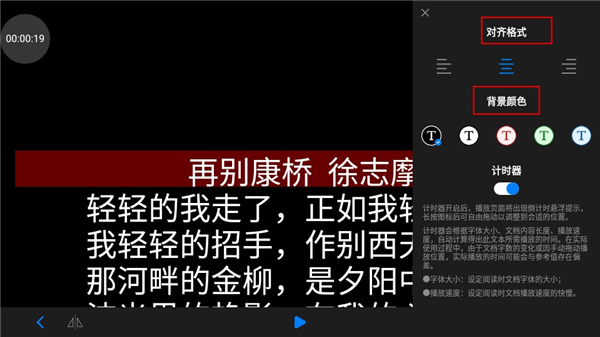
6、就可以看到提词器模式啦,用户还可以设置滚动的速度和字体的大小。

7、用户还可以设置背景颜色,对齐方式等多种设置。
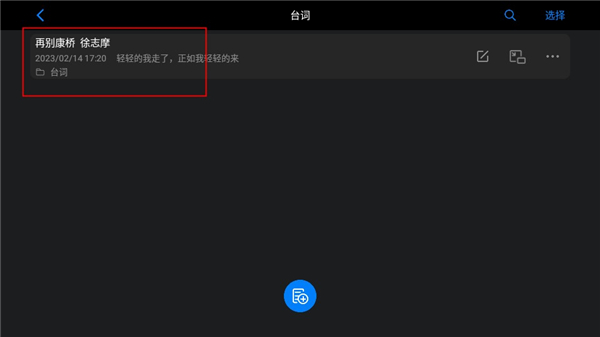
8、然后返回页面,就可以看到自己刚刚新建的台词文本啦。
软件功能
1、【悬浮提词】
支持边播边看台词,悬浮提词智能拍,告别手机提词。
2、【提词设置】
支持背景透明度、字体、播放速度、颜色等多方位自定义设置,满足用户在各种场景下的显示需求。
3、【拍摄提词】
提高了录制效率,适用于短视频、vlog、广告宣传、在线教育、自媒体、视频祝福、视频演讲、朗读学习等场景。
4、【云端同步】
多设备剧本实时更新同步。
使用场景
1.短视频与Vlog:无论是讲解类视频,还是创意短片的拍摄,使用题词器都能有效减少拍摄时因忘词或停顿导致的剪辑麻烦。
2.广告宣传与自媒体:对于需要流畅表达、避免任何卡顿的广告宣传视频,题词器的实时滚动功能极大地提高了录制效率,让创作者能够自如地传达信息。
3.在线教育与讲解:对于在线教育类视频,尤其是需要准确传达知识点的场景,提词器可以帮助讲解者更好地跟随自己的讲稿,并与观众保持互动。
4.视频祝福与演讲:如同在重要的演讲场合上,提词器的帮助可以让演讲者随时保持稿件的准确性与流畅度,避免因情绪激动而忘记内容。
推荐理由
1.《Teleprompter题词器》并不拘泥于一种固定的操作方式。用户可以自由调整滚动速度、文字大小、字体颜色、背景透明度等多项设置,打造个性化的使用体验。
2.这对于有特殊需求的用户尤为重要,比如有些视频创作者可能需要非常快速的滚动速度来跟上节奏,而有些则希望文字滚动缓慢,以便充分思考内容。
3.在高强度的视频制作中并未遇到卡顿或崩溃的情况,滚动过程平滑,响应迅速。即使在长时间使用过程中,系统也能保持流畅的运行,保证了录制过程的连贯性。
小编推荐同类软件
- BigVu Teleprompter:免费无广告,操作极简流畅
- PromptSmart Pro:语音追踪自动滚动,无需手动
- Parrot Teleprompter:支持远程控制与多人协作
- Teleprompter Premium:专业级调节速度与字体
- CuePrompter:网页版免安装,跨设备同步
- QPrompt:开源免费,多平台通用
- NanoTeleprompter:轻量小巧,适合快速录制
Teleprompter提词器最新版特别说明
欢迎使用1.3.1手机版提词器!请先开启“悬浮窗”与“麦克风”权限(设置-应用-权限管理),否则无法实现后台滚动或语音控制。首次使用请点击“校准”按钮,将文字基准线对准手机前置摄像头中心,避免录制时眼神偏移。常见问题:若滚动速度忽快忽慢,请关闭省电模式,并锁定屏幕亮度;如文字模糊,请将字体缩放调至“标准”并重新启动APP。安装技巧:切勿从非官方渠道下载,升级前请备份本地脚本(云同步需登录账号)。录制时建议开启“防误触”模式(设置-手势),并连接蓝牙遥控器控制启停。若遇闪退,请清理缓存或卸载重装,但切勿清除“文稿数据”以免丢失脚本。祝您录制流畅!
Teleprompter提词器最新版特别说明
欢迎使用1.3.1手机版。安装时请确保从官方渠道下载,避免第三方捆绑软件干扰运行环境。首次启动需授予存储权限以导入文稿。
使用注意事项:建议在光线充足且无强反光的环境下使用,以保证屏幕文字清晰可见。调节滚动速度时,请先进行短句测试,找到适合您语速的节奏后再进行长文录制或直播。若手机发热严重,请暂停使用并清理后台应用,以防过热导致程序崩溃。
常见问题解答:如遇文字显示不全,请在设置中调整字体大小或行间距;若同步失败,请检查网络连接及蓝牙设备配对状态。部分机型可能存在兼容性问题,建议更新至最新系统版本。如遇其他异常,可尝试清除缓存后重启应用,或联系技术支持获取帮助。
<-- tipsbegin -->Teleprompter提词器最新版特别说明
安装时请确保设备存储空间充足,建议从官方渠道下载以避免安全风险。首次启动需授予相机与存储权限,以便正常读取文本及保存设置。若遇文字显示异常或滚动卡顿,请先检查网络稳定性,尝试清除应用缓存或重启软件。针对长文本导入失败问题,建议将文件转换为UTF-8编码的TXT格式后再上传。手机版在横屏模式下体验更佳,请根据屏幕尺寸调整字体大小与滚动速度,以减轻视觉疲劳。如遇蓝牙遥控器连接中断,请确认设备电量并重新配对。定期更新版本可修复已知Bug并提升性能,旧版用户请及时升级以获得最佳使用体验。
<-- tipsend -->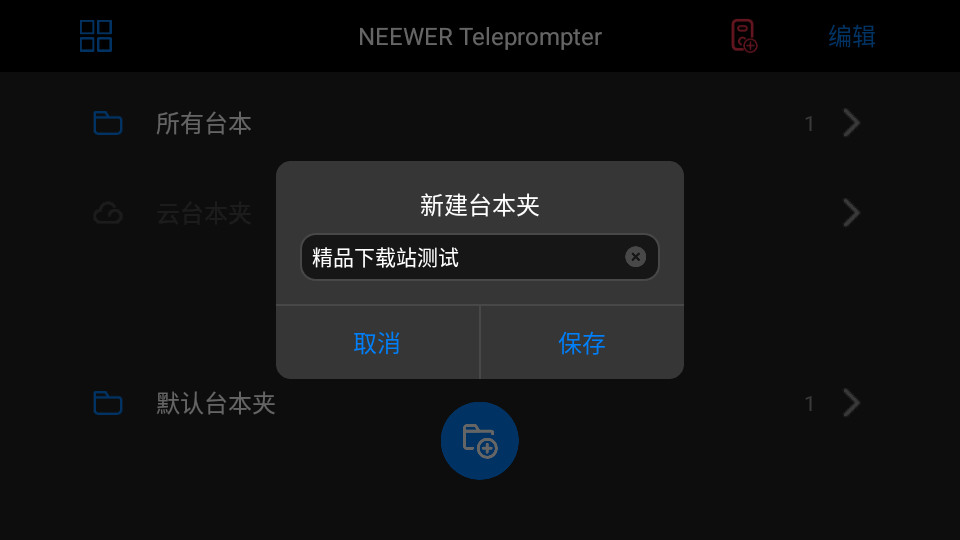








 豫信通2.8 移动通信服务
 直播伴侣助手1.0.1 直播辅助工具
 Scene工具箱1.0.5 场景调试工具
 水印相机极速拍打卡1.0.1 打卡水印相机
 拍物识词1.0.2 拍照识别更便捷
 扳手图鉴1.3.1-o 工具图鉴查询
 工程宝v2.0.85 监控调试工具
 rarzip解压缩专家1.0.21 手机解压工具
 买号兽7.6 账号交易辅助
 简曰2.2.2 监控查看工具
 词令1.1.3 口令直达工具
 ZENGGE1.5.7 蓝牙控制
 不存在の水印2.0 去水印工具
 WPAForge1.9.28 无线安全审计工具
 MoliInject(茉莉注入)4.0 应用注入工具
 大鸟手机助手AI操作手机v0.1.0 官方正版
 CloudFlare助手7.8.6 网络管理工具
 文件替换工具1.0 手机文件替换
 免费格式转换器1.0.2 全能格式转换
 编码工具1.0 编码转换助手
 灵析助手1.0.1 智能视频处理













 AI智能助手软件
 安卓手机输入法
 电视桌面软件
 网易云刷播放次数软件
 idm下载器安卓版
 光速虚拟机安卓正版
 应用汇app安卓版
 夸克网盘安卓版
 精品下载站app官方版
 搜狗输入法免费版
 Nomad Sculpt(诺马德雕刻)
 锐捷睿易
锐捷睿易
 倒计时秒表
倒计时秒表
 应用宝正版下载安装
 Host(TeamViewer Host)
热门评论
最新评论