

 qq下载2026最新版
 墨迹天气app官方版
 快手极速版2026最新版
 快手2026最新版官方正版
 爱奇艺app最新客户端
 百度地图app手机最新版
 云南卫视七彩云端app
 新浪微博Weibo手机版
 b站哔哩哔哩app手机版
 美团官方手机客户端








编辑点评:免Root看性能,手机调优好帮手
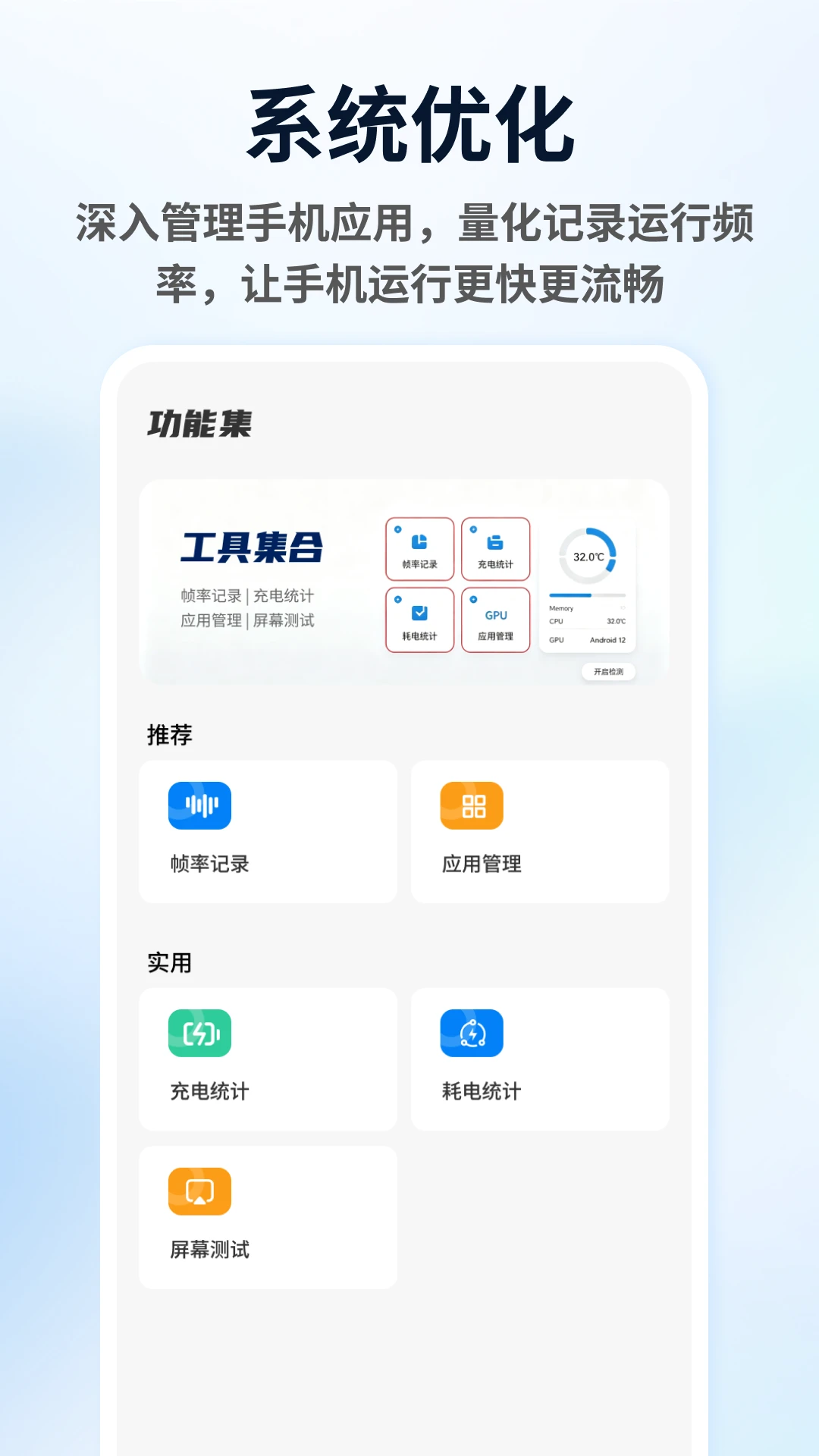
Scene工具箱是一款面向安卓玩机爱好者的系统级场景调试与性能监控工具,主打免Root即可查看设备运行状态、调整系统参数、管理后台进程与游戏帧率。它把原本需要多条命令行才能完成的操作,整合进一个界面清爽、层级分明的控制台里,让普通用户也能看懂CPU频率、内存占用、温度曲线这些专业数据。软件体积轻量,启动速度快,权限申请透明,适合想深入了解手机运行状况、又不想折腾刷机root的玩家日常使用。无论是排查发热卡顿,还是给游戏做一次性能调优,Scene工具箱都能提供直观的参考依据。
核心特色
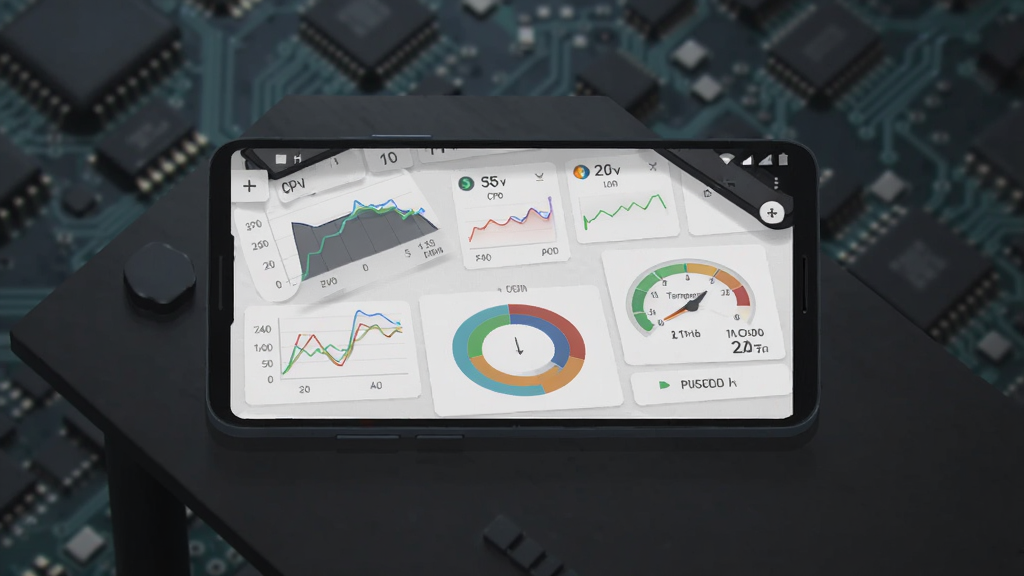
实时性能监控面板:
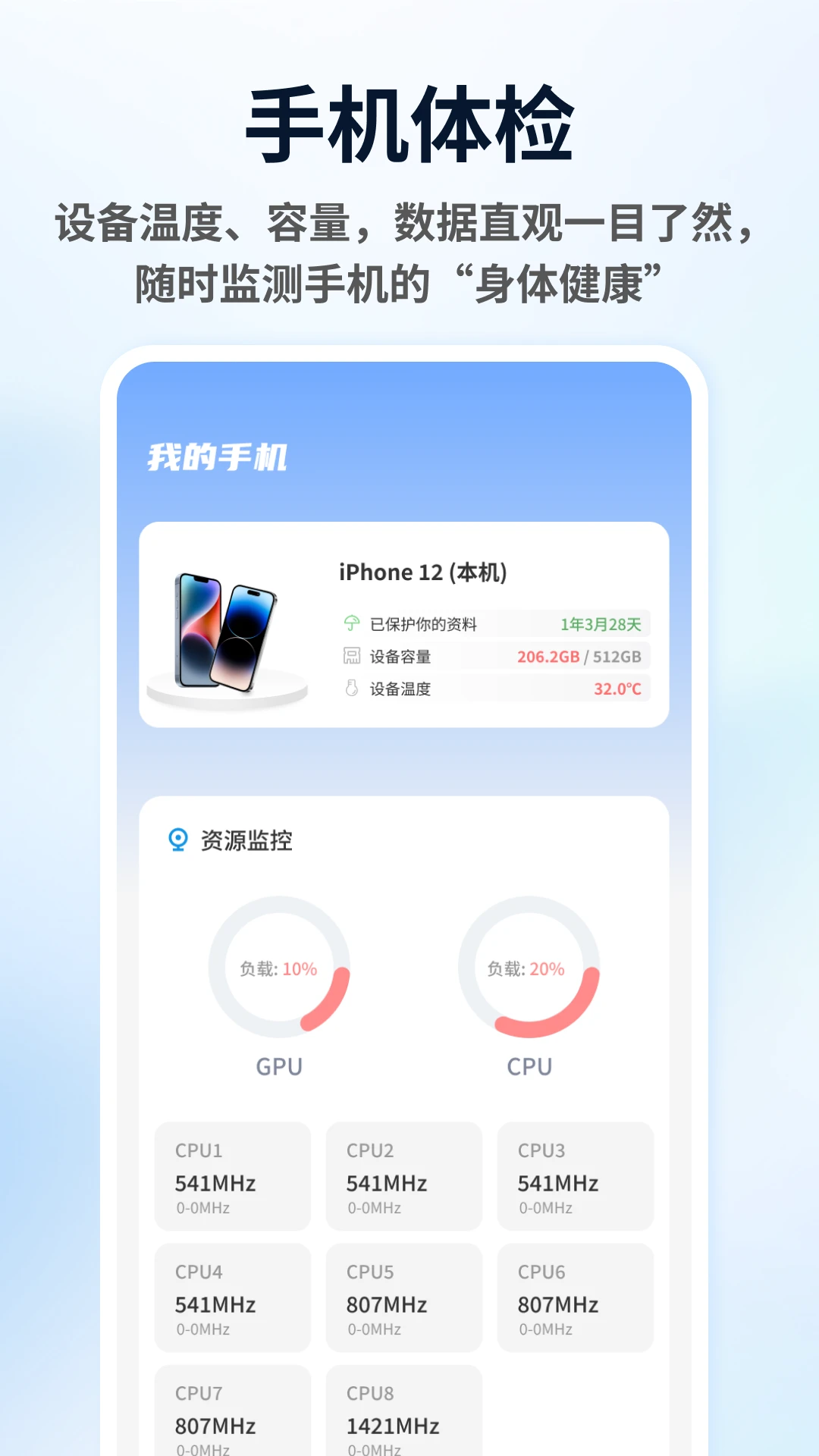
Scene工具箱在首页提供CPU各核心频率、GPU负载、内存与存储占用的实时曲线,数据刷新频率可调,支持悬浮窗常驻显示。用户切换应用或运行游戏时,能直观看到性能波动,快速定位是哪个环节拖慢了系统响应。

免Root场景模式切换:
软件内置多种预设场景,如均衡模式、性能模式、省电模式,用户无需获取Root权限即可通过系统开放接口调整部分调度策略。切换后系统会按预设分配资源,减少手动逐项设置的繁琐,适合对系统调校不熟悉的入门玩家。
后台进程与自启管理:
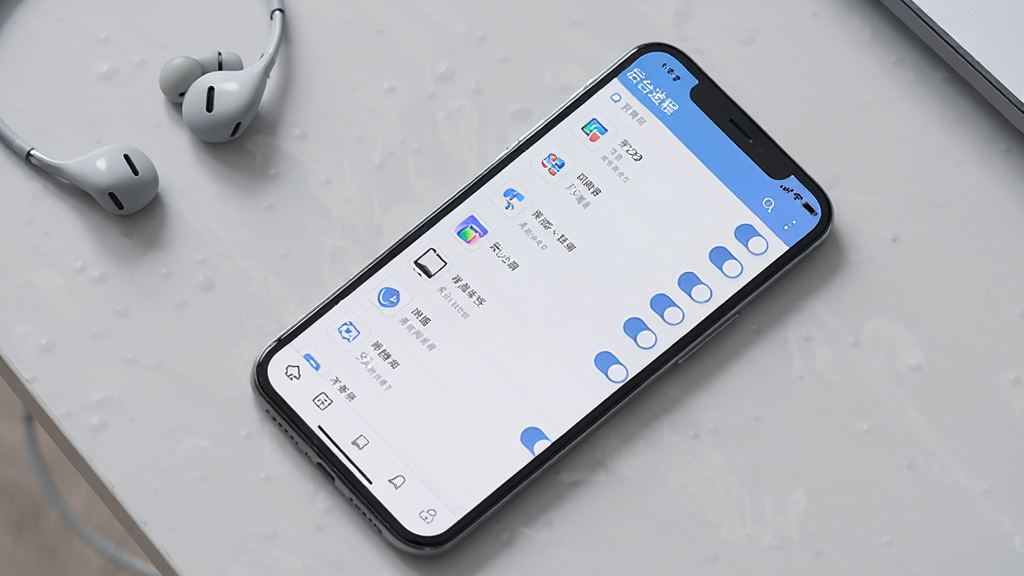
Scene工具箱可以列出当前运行的后台服务与开机自启项目,标注每项占用的内存与耗电估算。用户可以按需冻结或禁用非必要进程,降低待机功耗,缓解手机用久了变卡的问题,操作前软件会给出风险提示,避免误关系统关键服务。
游戏帧率与温控记录:
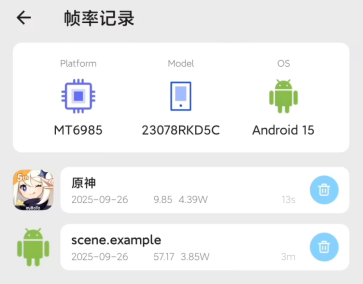
针对游戏场景,软件可记录游戏过程中的帧率变化与电池温度曲线,生成简易报告。玩家可以据此判断手机是否降频、散热是否到位,为调整画质或加装散热背夹提供数据支撑,避免凭感觉盲目优化。
权限透明与轻量运行:
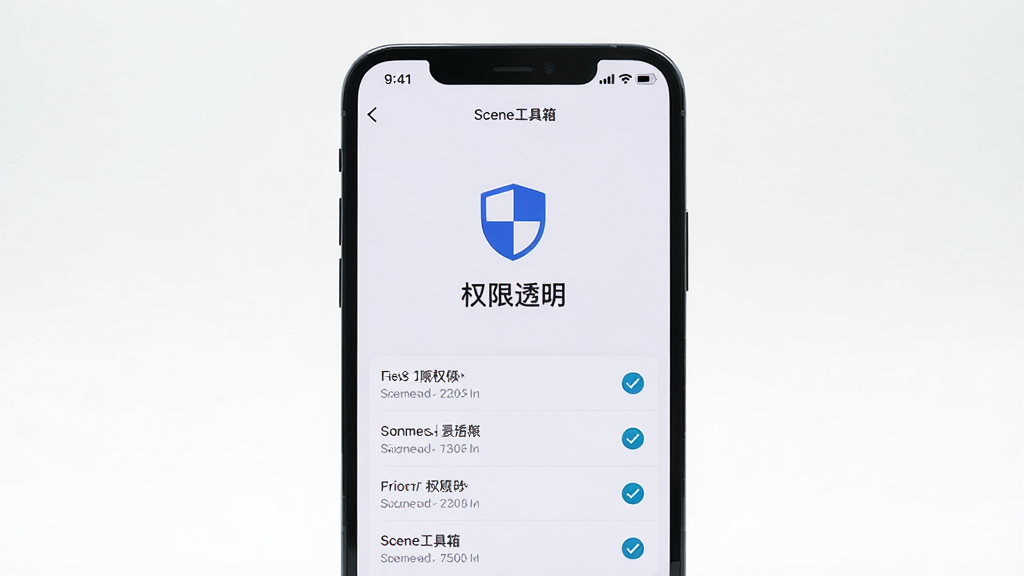
所有权限申请均有明确用途说明,核心监控功能在授予基础权限后即可使用,不强制索取无关权限。软件常驻内存占用低,监控面板可随时关闭,不影响日常使用流畅度。
用法与操作说明
| 功能模块 | 操作入口 | 说明与建议 |
|---|---|---|
| 性能监控 | 首页仪表盘 | 默认展示CPU、内存、温度,可点击卡片进入曲线详情,建议开启悬浮窗观察游戏表现 |
| 场景模式 | 底部导航「场景」 | 提供均衡、性能、省电三档预设,切换后立即生效,部分机型需授予电池优化白名单 |
| 进程管理 | 底部导航「进程」 | 列出后台服务与自启项,长按条目可冻结,系统关键进程标红不可操作 |
| 游戏记录 | 「工具」页内 | 开始记录后切到游戏,结束后返回查看帧率与温度曲线,支持导出图片 |
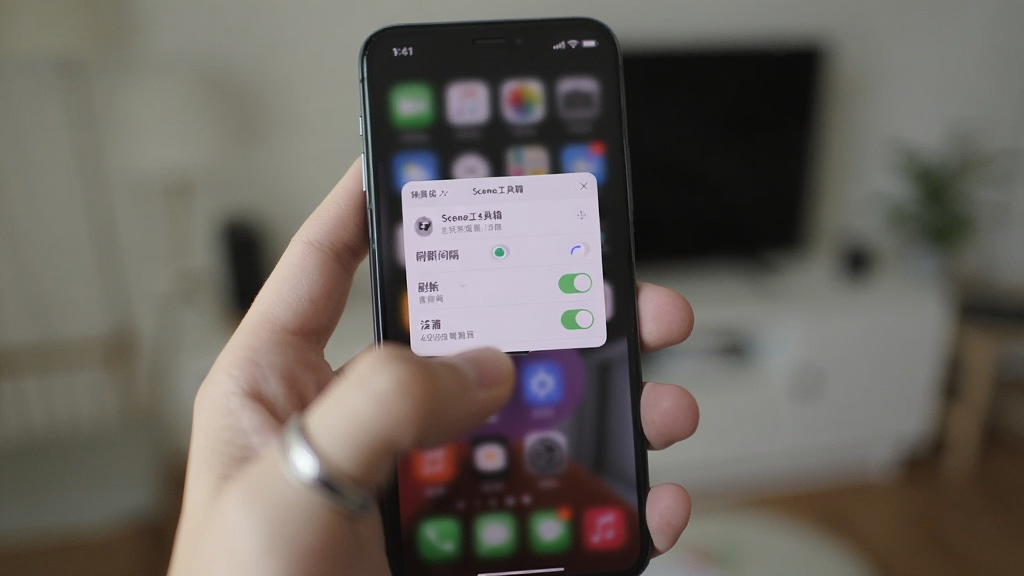
| 悬浮窗设置 | 设置「悬浮窗」 | 可调整刷新间隔与显示项目,建议间隔不低于1秒以降低耗电 |
新手避坑指南
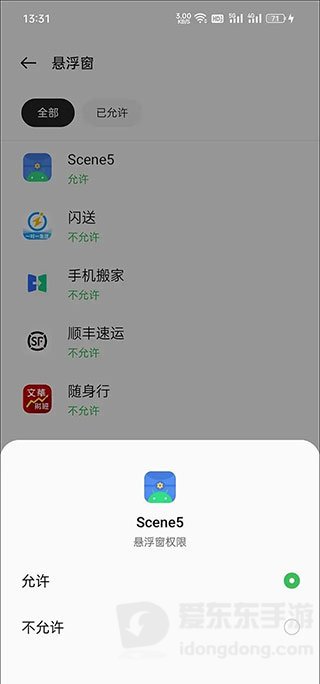
1、首次安装后请按引导授予「使用情况访问」与「悬浮窗」权限,未授予使用情况权限会导致进程列表空白,这是最常见的报错原因。2、监控刷新间隔建议设为2秒以上,间隔过短会明显增加耗电,长时间挂悬浮窗时尤其要注意。
3、冻结进程前先确认不是系统关键服务,标红条目请勿操作,否则可能引起桌面重启或通知延迟。
4、部分品牌手机(如MIUI、ColorOS)需要在「电池优化」中将Scene工具箱设为无限制,否则后台监控会被系统杀掉导致数据断档。
5、移动端与电脑端差异明显:电脑端同类工具多依赖ADB授权,而Scene工具箱手机端直接本机运行,无需连接电脑,但部分深度参数仍需借助Shizuku等授权组件,缺失时可在站内搜索「Shizuku 授权」获取安装包。
6、遇到闪退可先清除应用缓存并重启手机,若仍无法打开,检查是否安装了冲突的同类监控软件,卸载后重试。
7、游戏记录功能需要保持软件在后台运行,请勿在游戏加速器中清理Scene工具箱进程,否则记录会中断。
8、存储占用异常时可进入设置清理历史曲线数据,长期记录会累积较大缓存。
9、黑屏或界面卡死时,尝试关闭悬浮窗再重新开启,多数显示异常由此解决。
10、本工具不修改系统分区,卸载后不会留下残留设置,可放心试用。
精选同类应用
| 软件名称 | 功能优势 | 评分 |
|---|---|---|
| 安兔兔 | 跑分与硬件检测 | ★★★★☆ |
| DevCheck | 硬件信息一目了然 | ★★★★☆ |
| CPU Monitor | 悬浮窗频率监控 | ★★★★ |
| AccuBattery | 电池健康与充电统计 | ★★★★☆ |
| Shizuku | 免Root授权管理组件 | ★★★★★ |
| Franco内核管理 | 内核参数调节 | ★★★★ |
Scene工具箱安全吗,会不会窃取隐私
从权限设计看,Scene工具箱核心功能依赖的是系统公开的运行状态读取接口,不涉及通讯录、短信、相册等隐私数据。软件申请悬浮窗与使用情况访问权限,用途在于显示监控面板和统计前台应用,属于功能必需。建议用户从正规下载站获取安装包,安装前核对包名与版本信息,安装后可在系统权限管理中随时关闭不需要的授权。只要来源可靠,日常使用风险较低。
Scene工具箱免Root版和普通版有什么区别
免Root版指的是不需要获取超级用户权限即可使用基础监控与部分场景切换功能,适合大多数普通用户。普通版在获得Root或Shizuku授权后,可解锁更深入的调度参数调整与进程冻结能力。两者安装包通常为同一版本,功能差异取决于设备授权状态,用户可根据自己的玩机程度选择是否进行深度授权,普通使用不必强求Root。
Scene工具箱怎么查看游戏帧率
进入软件「工具」页找到游戏记录功能,点击开始记录后返回桌面启动游戏,软件会在后台采集帧率与温度数据。游戏结束后切回Scene工具箱停止记录,即可查看曲线图。为保证数据完整,需提前授予悬浮窗与后台运行权限,并在电池设置中允许软件后台常驻,避免被系统清理导致记录中断。
 NOETIX Run3.2.0 机器人控制
 万能遥控器通用免费1.1.7 红外遥控
 C4-for All Creators(创作者工具)5.0.3 创意制作助手
 adb工具助手1.4.3 安卓调试工具
 图拉丁1.7.1 硬件查询工具
 AI数心旁1.0.2 智能识数助手
 水印相机全免打卡1.0.3 打卡水印相机
 全能换机2.1.4 安卓换机工具
 熏弟3.10.10 安卓版下载
 腾达掌中宝(Tenda 掌中宝)v1.0.85 路由器管理
 豫信通2.8 移动通信服务
 直播伴侣助手1.0.1 直播辅助工具
 水印相机极速拍打卡1.0.1 打卡水印相机
 拍物识词1.0.2 拍照识别更便捷
 扳手图鉴1.3.1-o 工具图鉴查询
 工程宝v2.0.85 监控调试工具
 rarzip解压缩专家1.0.21 手机解压工具
 买号兽7.6 账号交易辅助
 简曰2.2.2 监控查看工具
 词令1.1.3 口令直达工具
 大小: 4.1M

















 AI智能助手软件
 安卓手机输入法
 电视桌面软件
 网易云刷播放次数软件
 idm下载器安卓版
 光速虚拟机安卓正版
 应用汇app安卓版
 夸克网盘安卓版
 精品下载站app官方版
 搜狗输入法免费版
 Nomad Sculpt(诺马德雕刻)
 锐捷睿易
锐捷睿易
 倒计时秒表
倒计时秒表
 应用宝正版下载安装
 Host(TeamViewer Host)
热门评论
最新评论