

 高德地图正版
 美图Wink修图软件官方版
 中国移动官方营业厅
 中国电信网上营业厅
 美团官方手机客户端
 b站哔哩哔哩app手机版
 中央广播电视总台云听app正版
 小红书app下载安装
 uc浏览器app官方正版
 网易云音乐app正版








编辑点评:想找一款既能画又能讲的白板工具?Explain Everything中文版绝对值得一试!界面清爽,功能一目了然,新手也能快速上手。这次升级更是亮点满满:手写自动变图形,板书效率翻倍;支持多人实时协作和语音批注,远程教学、团队共创超顺畅。还能一键导出4K视频或PPT,方
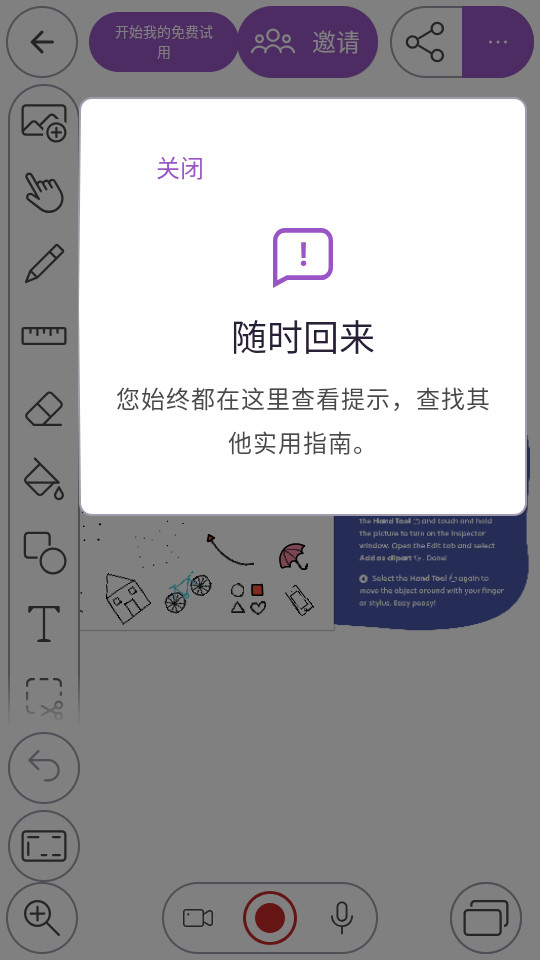
《Explain Everything中文版》是一款集成了多种创作与协作功能的交互式白板工具,软件内工具栏的布局合理,各个功能模块都非常清晰,用户可以一目了然地找到自己需要的绘图、文本、形状、插入等功能。对于新手用户来说,这种简洁的设计帮助他们快速上手,而对于有一定使用经验的用户,灵活的快捷键和工具栏操作也能提供更加高效的使用体验。
Explain Everything白板工具最新动态
本次更新显著优化了协作体验与性能表现。新增实时多人光标追踪功能,让远程团队互动更加直观流畅;同时大幅提升了高清视频导入的渲染速度,减少延迟卡顿。针对用户反馈,我们改进了笔触平滑算法,书写手感更接近真实纸笔,并简化了图层管理界面,使复杂内容编辑更易于上手。此外,修复了部分设备上的触控手势冲突问题,增强了跨平台同步稳定性。这些改进旨在为您提供更高效、沉浸式的创意表达空间,欢迎升级体验全新功能。
Explain Everything白板工具最新动态
Explain Everything白板工具近期迎来全面升级,核心交互体验显著优化。新版引入了更智能的笔迹识别与形状修正引擎,手写内容可自动转化为清晰几何图形,大幅提升板书效率;同时新增多人实时协作模式,支持跨设备同步标注与语音批注,让远程教学和团队共创更流畅。在用户反馈驱动下,界面工具栏重新布局,常用功能一键直达,并增加了深色模式与自定义模板库,满足不同场景的个性化需求。此外,导出功能进一步强化,支持4K超清视频录制与多格式无缝分享(含PPT、PDF及可编辑工程文件),方便内容复用。众多教育工作者反馈,新版在课堂互动中“延迟明显降低,学生参与感更强”,而设计团队则称赞其“演示逻辑更清晰,视觉呈现更专业”。性能方面,针对大文件处理与多图层操作进行了底层优化,运行稳定性大幅提升,获得社区用户一致好评。持续迭代,只为让每一次表达更自由、更高效。
Explain Everything白板工具最新动态
Explain Everything白板工具现已推出8.0.1最新版!本次更新重点优化了协作功能,新增实时光标显示与同步笔迹流畅度提升,让远程教学与团队研讨更自然。界面经重新设计,工具栏布局更简洁,支持自定义快捷操作。在功能改进上,新增PDF导出保留图层特性,视频录制支持4K分辨率及背景去噪,AI辅助自动生成手写文字识别并转化为可编辑文本。用户反馈显示,新版本启动速度提升40%,平板与PC端兼容性显著改善,尤其对“课堂互动模式”和“多页项目合并”功能好评如潮。百万用户社区持续活跃,我们正根据建议开发云端模板库与跨平台无缝同步。立即升级,体验更高效的白板创作。

Explain Everything白板工具如何使用
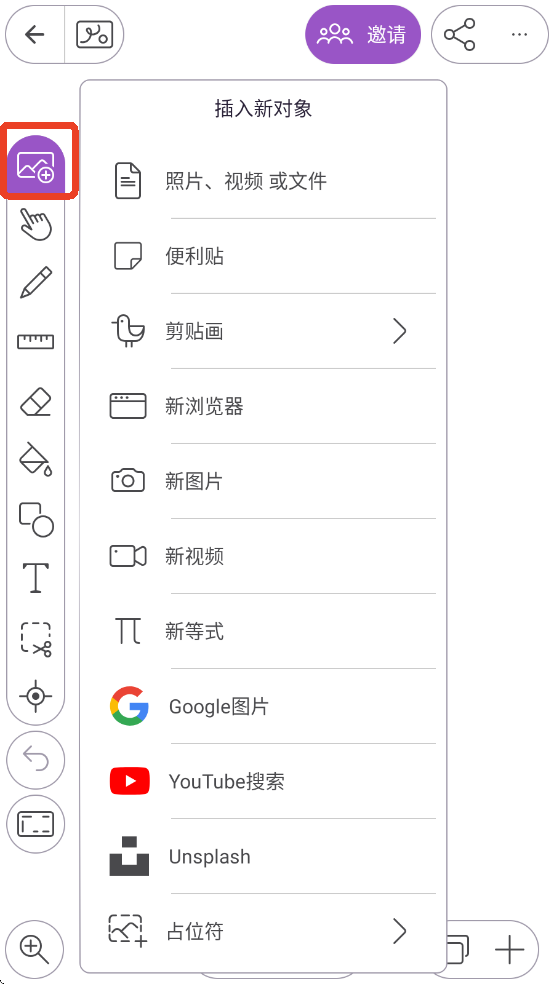
1、点击左边最上边一个按钮,可以插入新对象,不仅能插入照片,还可以插入视频、文件,便利贴自带的剪贴画以及网页等。
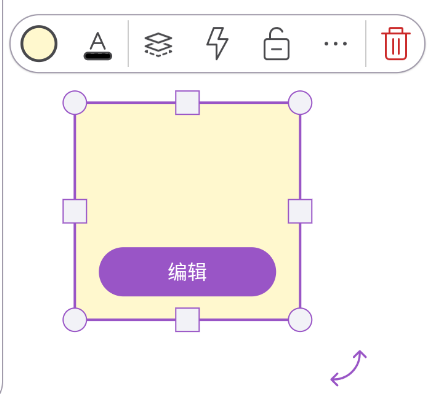
2、点击第二个手图案按钮,再次点击对象,可以对插入的图片,便利条和剪贴画进行各种操作。

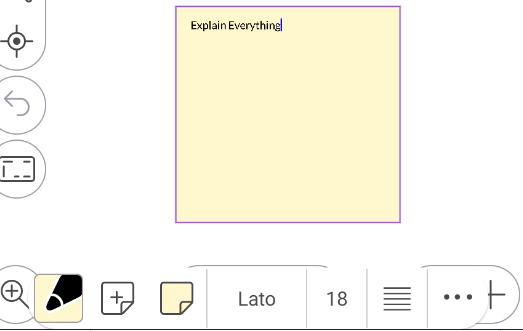
3、双击便利贴可以输入文字,可以更换文字颜色、大小、对齐方式、粗斜体以及增减便利贴等操作。
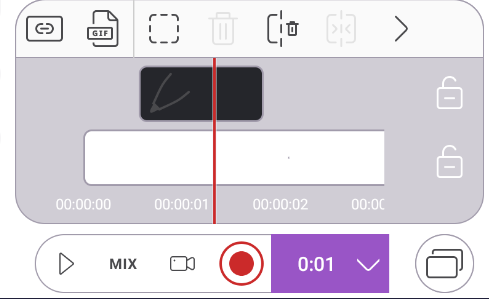
4、支持用户在创建新的项目时进行录屏,点击最下方录制按钮即可开始录制,录完就能裁剪视频,可导出GIF文件和视频文件分享或者保存。
5、Explain Everything为用户准备了多种模板,用户可以在这里面随意挑选喜欢的模板。
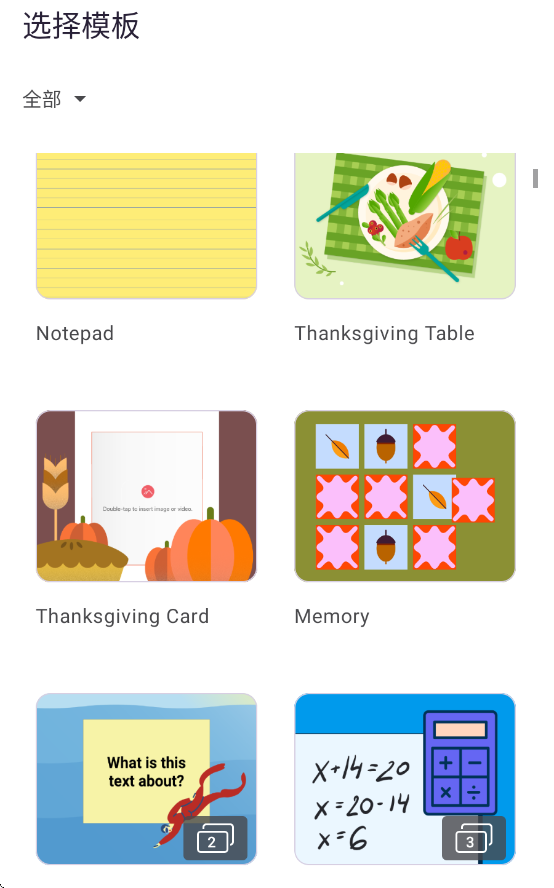
6、用户可以编辑模板里面任何一个素材,进行删除、旋转、翻转、锁定等操作。
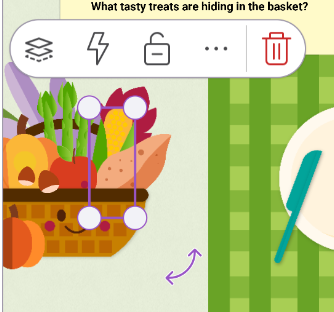
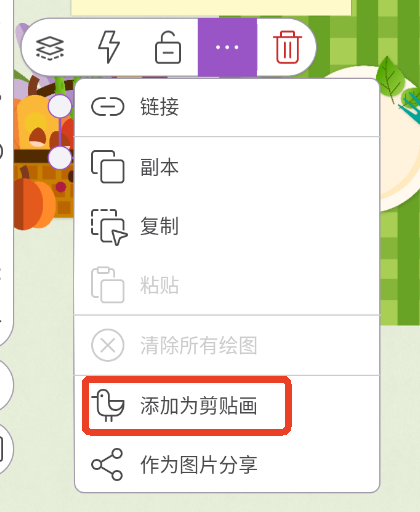
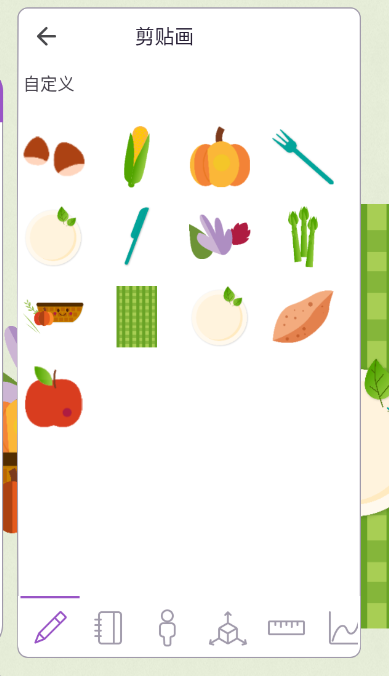
7、如果发现喜欢的小素材可以添加为剪贴画,下次创作的时候可以使用,在剪贴画栏里找到。
Explain Everything白板工具软件常见问题
【处理视频通常需要多长时间?】
1、上传:持续时间取决于项目规模和互联网连接上传速度。添加到项目中的资源(视频、图像、文档)越多,上传所需的时间就越长。如果您已经在处理云项目,则可以跳过此步骤,因为它已经上传。
2、转换:当您将录音添加到项目中时,它并不是立即的视频文件,而是Explain Everything 专有的可编辑文件格式。这使您能够倒带、编辑或添加缺失的元素,而无需视频渲染停机。
软件特点
1、录制和编辑白板视频课程,然后通过云自动分享!
2、捕捉想法、创建交互式演示并使用 PDF 注释进行教学。
3、使用投票、定时器和Spinner 等参与应用程序来促进学生的参与和深度关注。
4、使用铅笔手写笔绘图、书写、草图记录、可视化和涂鸦,然后在课堂或在线轻松呈现材料。
5、使用图像、便笺、剪贴画、形状、Web 浏览器、方程式、超链接、文本框和注释网格丰富您的材料。
推荐理由
1.实时绘图与标注:用户可以在白板上自由绘制,插入图片、文字、形状等元素,并且支持手写、键盘输入等多种方式。软件提供丰富的绘图工具,能够帮助用户精准地表达自己的思路。
2.录制功能:除了普通的白板绘制,软件还支持录制功能。用户可以录制自己在白板上的操作和讲解,生成视频教程或演示文稿,非常适合教学、演示和培训使用。
3.协作与共享:用户可以邀请其他人进入自己的白板,共同编辑内容,进行实时讨论与标注。通过云端同步,团队成员即使身处不同地点,也能保持信息同步,提升协作效率。
4.多平台支持:软件支持在多种平台上使用,包括Windows、Mac、iOS等,保证了不同设备之间的兼容性,满足了不同用户的需求。
更新日志
v8.0.1版本
1、界面更新
• 界面的新风格使其更符合Promethean系列应用程序的家族特征。大多数元素保留了它们的作用和位置,因此您可以使用Explain Everything如以前一样,只是外观焕然一新。
拖动复制(高级和专业版计划)
• 通过简单地拖动画布上的对象来创建对象的副本。要在对象上启用拖动复制功能,请使用手形工具选择它,然后从更多菜单中选择拖动复制。
小编推荐同类软件
- Miro:无限画布,团队远程协作神器
- Google Jamboard:与Google生态无缝集成
- Microsoft Whiteboard:与Office 365深度联动
- Notability:手写笔记与录音同步回放
- GoodNotes:流畅手写体验,PDF批注利器
- Padlet:多媒体版“数字黑板”协作
- Lucidchart:白板+流程图一体化工具
- Kami:PDF标注与互动白板融合
- Zoom白板:内置视频会议,即开即用
Explain Everything白板工具特别说明
本版本(8.0.1)为最新稳定版,使用前请确保系统已满足最低配置要求。首次使用建议先观看内置教程,快速熟悉笔刷、图形、录屏及协作功能。注意:实时协作需登录同一账号,且网络环境稳定,否则可能出现同步延迟或冲突。常见问题:若导入PDF或图片后无法编辑,请检查文件是否为可编辑格式(非扫描件);录屏无声时,请检查系统麦克风权限是否已授权。安装技巧:建议从官方渠道下载,避免第三方修改版导致功能缺失。安装时关闭杀毒软件,以防误删核心组件。若需迁移项目,请使用云端导出功能,勿直接复制本地缓存文件。日常使用请定期清理缓存(设置存储管理),避免白板响应变慢。最后,所有操作均支持撤销(最多50步),但撤销后无法重做,请谨慎操作。
Explain Everything白板工具特别说明
安装时请确保设备存储空间充足,建议通过官方渠道下载8.0.1最新版以保障兼容性。首次启动需授予存储与麦克风权限,否则将无法保存作品或录制解说。
使用中注意定期手动保存项目,避免意外退出导致数据丢失。若遇到视频导出失败,请检查网络稳定性及格式支持情况。常见问题如笔迹延迟,可尝试关闭后台应用释放内存;若无法同步云端,请确认账号登录状态及服务器连接正常。
技巧方面,善用图层功能可提升创作效率,长按图标可快速访问高级设置。多用户协作时,请提前测试共享链接有效性。如遇疑难,建议查阅内置帮助文档或联系技术支持,保持软件更新以获得最佳体验。

 驾照题库通1.8.6 驾考刷题宝典
 晓合3.5.5 教育学习助手
 治学课堂1.7.25 在线学习课堂
 芒果同学1.11.1 学习教育助手
 训练宝2.2.0 宝宝训练助手
 初心公考2.3.2 公考备考刷题
 星标分级阅读1.2.9 英语分级阅读
 321驾证交规1.0.4 驾考刷题
 Voca AI口语学习1.12.0 智能口语陪练
 少年得到知识星球1.4.0 阅读学习助手
 驾照7.2.0 驾考刷题助手
 基础学习5.6.16.236829 零基础入门学习
 妙手中医1.0.1 中医学习助手
 好学车驾考1.2 驾考刷题助手
 简艺3.1.2 教育学习工具
 自考题库网6.09.11 自考刷题备考
 轻舟云课堂2.0.6 在线学习
 万迪生1.0.11 教育学习辅助
 勤学老师端3.9.8 教学管理助手
 悦读小达人1.5.0 儿童阅读启蒙
 弘岐黄2.1.9 中医学习平台
 大小: 16.7M
















 情头一键匹配软件
 最新款头像软件
 头像制作免费软件
 无限制AI聊天
 女生专用拍照相机app推荐
 学习强国app手机版
 雨课堂手机app
 宝宝绘画书
宝宝绘画书
 牛津高阶英汉双解词典第9版软件
 宝宝出行安全宝宝巴士
 宝宝手工零食
 易健康医生版
 蜡笔优课
蜡笔优课
 铁道职培
铁道职培
 学而思
学而思
热门评论
最新评论