

 高德地图正版
 美图Wink修图软件官方版
 中国移动官方营业厅
 中国电信网上营业厅
 美团官方手机客户端
 b站哔哩哔哩app手机版
 中央广播电视总台云听app正版
 小红书app下载安装
 uc浏览器app官方正版
 网易云音乐app正版








编辑点评:想找一款干净好用的相册软件?Fossify Gallery绝对值得一试!它是一款完全开源、无广告且无需联网权限的单机图库工具,隐私保护拉满。新版重点优化了加载速度,大图浏览丝滑不卡顿,还新增了智能分组和指纹解锁私密相册功能。既能满足日常修图需求,又能帮你找回误
Fossify Gallery图库工具是一个功能强大的相册软件,这个软件可以对图像进行编辑,对数据图片进行恢复,还可以对软件的外观主题进行修改,这个软件拥有很好的隐私保护,是一个单机软件,不会收取任何权限,无广告的开源图库软件。
Fossify Gallery图库工具最新动态
Fossify Gallery迎来重磅更新,聚焦于提升用户核心体验。本次版本大幅优化了图片加载速度与滑动流畅度,即使在处理高分辨率RAW文件时也能保持丝般顺滑。针对社区反馈的痛点,我们重构了相册管理逻辑,支持更直观的批量移动与分类整理功能,并新增了智能去重选项,帮助用户轻松释放存储空间。此外,暗色模式下的视觉对比度得到精细调整,夜间浏览更加护眼舒适。界面细节也经过全面打磨,图标风格统一且交互响应更快。感谢广大用户持续提供的宝贵建议,正是这些反馈推动了产品的迭代进化。我们将继续秉持开源、隐私优先的理念,致力于打造一个纯净、高效且无广告的本地图库解决方案,让每一次回忆浏览都成为享受。
Fossify Gallery图库工具最新动态
Fossify Gallery图库工具迎来全新升级,本次更新聚焦于用户体验与性能优化。我们重新设计了图片加载引擎,大幅提升大图库的浏览流畅度,缩略图生成速度显著加快,滑动浏览时更加跟手顺滑。相册管理功能得到增强,新增智能分组视图,可自动按日期、地点或人物整理照片,查找历史影像更为便捷。编辑工具集进一步完善,新增多款滤镜与调整参数,支持更精细的旋转、裁剪和色彩校正操作,满足日常修图需求。同时,我们认真听取了社区用户的反馈,修复了部分设备上视频缩略图无法显示的问题,并优化了深色模式下的界面对比度,视觉观感更加舒适。此外,隐私保护功能得到强化,文件夹隐藏机制升级,支持指纹或面部识别解锁私密相册,确保个人影像安全。Fossify Gallery始终坚持开源与无广告原则,感谢每一位用户的建议与支持,我们将持续打磨细节,让图库管理更轻松、更高效。
Fossify Gallery图库工具最新动态
Fossify Gallery图库工具迎来 v1.4.1 最新版本!本次更新重点优化了相册加载速度,修复了部分设备上缩略图生成失败的问题,同时改进了深色模式下的界面配色,提升视觉一致性。新版本还新增了“隐藏文件夹”快速切换开关,方便用户管理私密相册。此外,我们根据社区反馈,增强了 GIF 和 RAW 格式的兼容性,并解决了批量删除时偶发的卡顿现象。感谢各位用户的积极测试与建议,Fossify Gallery 将持续打造纯净、高效、无广告的图库体验。欢迎前往 GitHub 或 F-Droid 下载体验最新版。
Fossify Gallery图库怎么使用
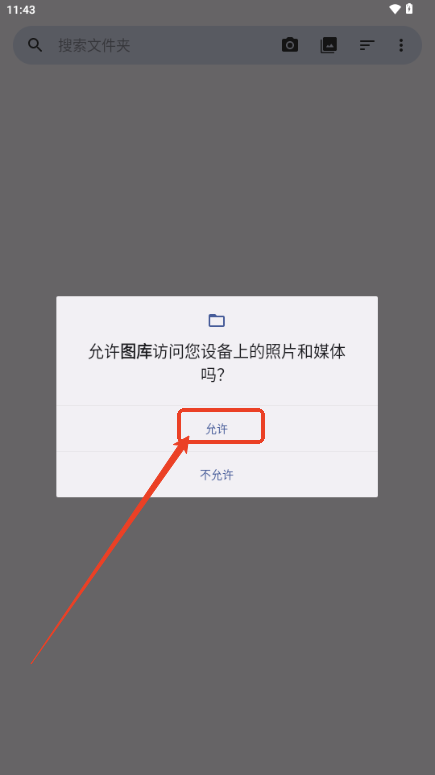
1、给予允许访问照片和媒体权限;
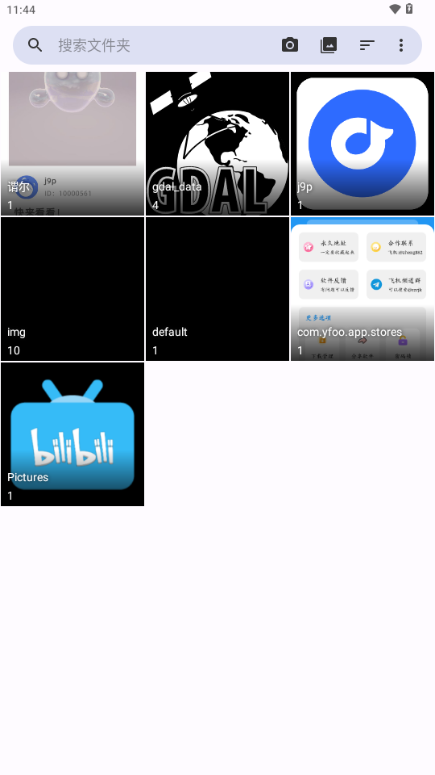
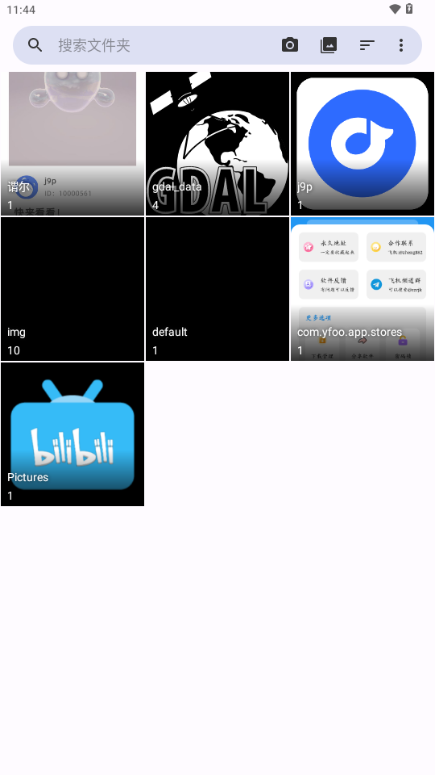
2、到达主页后就可以看到海量手机隐藏图片;
3、这些图片可以自由编辑与设置;
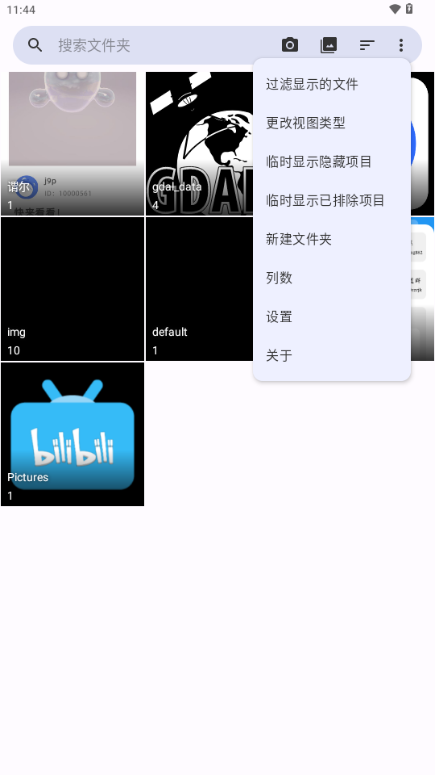
4、也可以通过搜索栏搜索图片的相关信息。

Fossify Gallery图库常见问题与解答
如何让某个相册始终靠前显示?
您可以长按需要靠前固定的相册,然后在工具栏中点击"图钉"按钮,即可将其靠前固定显示。您也可以靠前固定多个文件夹,被靠前固定的项目之间将按照默认的排序方式进行排序。
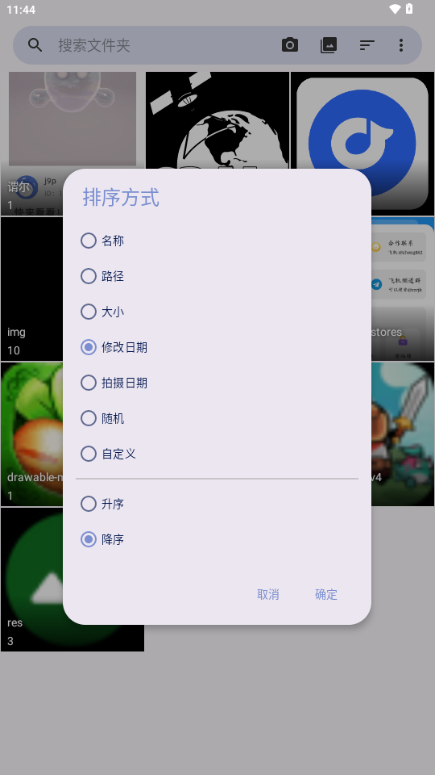
按拍摄日期排序时顺序不正常,我应该如何解决?
这可能是在文件在复制的过程中丢失了时间戳。您可以长按文件的缩略图,然后选择“修复拍摄日期”。
我有一个包含图像的文件夹没有在应用中显示出来。我应该如何操作才能显示它?
造成此情况的原因可能有很多,但解决方法很简单。请前往设置→→管理包含的文件夹,点击"+"按钮即可添加需要包含的文件夹。
我隐藏了某个文件/文件夹。如何取消隐藏?
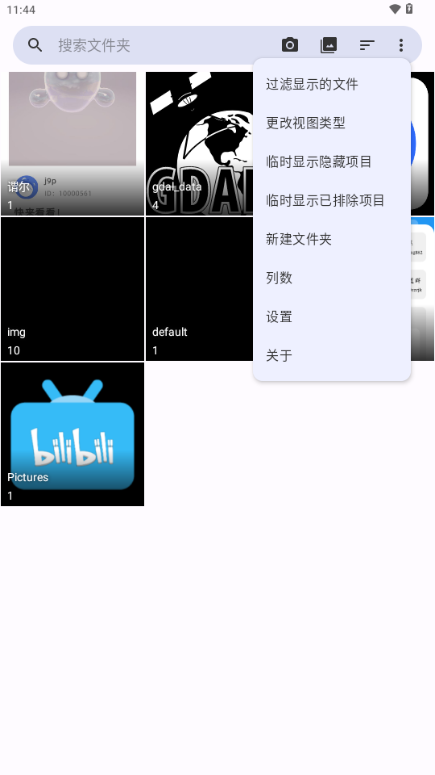
您可以在主屏幕的菜单中点击"临时显示隐藏的项目",也可以在设置中启用"显示隐藏的项目"。如果您想要取消隐藏某个项目,长按它并选择菜单中的"取消隐藏"即可。本应用是通过向文件夹中添加".nomedia"文件来隐藏文件夹的,您可以使用任意一款文件管理器删除该文件来取消隐藏。请注意:隐藏是按照递归方式处理的。如果您隐藏了某个文件夹,它的所有的子文件夹也将被隐藏。要取消隐藏某个子文,件夹,您必须先取消隐藏它的父文件夹。
如何将Fossify相册设置为本设备的默认相册应用?
首先请前往本设备的设置页面,在"应用"之类的栏目中找到类似“默认应用"的按置钮,点击它,再选择"清除默认应用",然后在下次你打开图像或者视频时,系统将让您选择使用哪款应用打开,您可以从中选择Fossify相册,并将它设置为默认应用。
我可以恢复已删除的文件吗?
如果文件已被彻底删除,那么它们是无法被恢复的。不过本应用在默认情况下会启用回收站功能,所以文件在删除时将被移动到回收站而不是立即删除。只要回收站中的内容还没有被清除,您可以将它们还原。
隐藏和排除文件夹有什么区别?
"排除"某个文件夹只会阻止它在本应用中显示。"隐藏"则会在系统全局中隐藏该文件夹,其他相册应用也将无法发现该文件夹。隐藏的工作原理是在文件夹中创建一个文件名为".nomedia"的空文件。您可以使用任意一款文件管理器删除这个文件,从而取消文件夹的隐藏状态。请注意,某些设备不允许隐藏某些文件夹,例如藏
"Camera"、"Screenshots"和"Downloads"等。
如何快进/快退视频?
您可以双击屏幕边缘或者点击在搜索栏附近显示的当前时间/总时长来进行操作。
如果您在设置中启用了“在独立画面中播放视频",则可以使用水平手势来对视频进行快进/快退。
为什么相册列表中会显示一些包含了音乐封面的文件夹?
本应用有时候会识别出一些您不想要的相册。您可以长按以选中它们,然后在菜单中选择"排除",在之后显示的对话框中,您还可以排除选择它的上级文件夹,这样可以防止显示它的关联相册。
如果我只想显示几个特定的文件夹,应该如何操作?
将文件夹添加到包含的文件夹中并不会自动排除此文件夹之外的其他内容。如果您想要排除此文件夹之外的内容,请参考以下做法:前往设置->管理排除的文件夹,在该页面中添加根目录"/",然后再前往设置->管理包含的文件夹,在该页面添加需要包含的文件夹。按照前述操作即可限定本应用只显示包含的文件夹。对文件夹的排除和包含是按照递归方式处理的,如果某个文件夹同时处于被排除和包含的状态,它将被显示。
此应用可以裁剪图像吗?
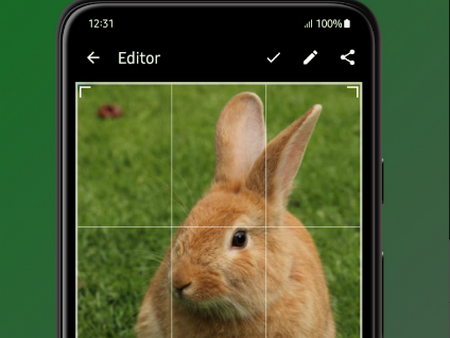
本应用可以对图像进行裁剪。请长按图像的缩略图,然后选择“编辑",或者在全屏视图中选择"编辑"来打开图像编辑器。在图像编辑器中,您可以通过拖动图像四角的拖柄来对它进行裁剪。
我能将文件的缩略图分组显示吗?
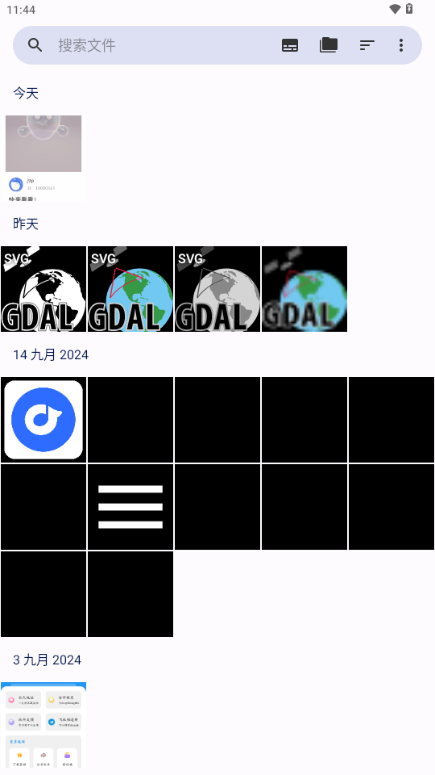
本应用支持分组。请在缩略图视图的菜单中打开"分组方式",即可按照多种条件对文件进行分组显示,包括按拍摄日期分组。如果您使用了"显示所有文件夹内容"功能,则可以按照实际的文件夹分组显示。
图像在显示时出现了色带。如何提高图像显示时的画质?
当前的图像显示方式兼容性最好。如果您想要提高显示画质,请在设置的“大幅度缩放图像"栏目中启用“使用最高画质显示图像”。
为什么这款应用要占用如此大的存储空间?
本应用可以使用不超过250MB的缓存以提高图像的加载速度。如果本应用占用的缓存超出了这个数值,则有可能是在回收站中也存在项目。回收站中的文件缓存也被计入本应用的缓存占用。您可以打开回收站并删除所有文件,也可以在系统的应用设置中清除本应用的回收站内容。回收站中的内容会在被移入30天后自动删除。
我用密码锁定了本应用,但我忘记密码了。我应该怎么办?
您可以通过两种方式解决此问题。您可以重新安装本应用,也可以在本设备的设置页面中清除本应用的数据。清除本应用的数据将重置本应用的所有设置,但不会删除任何媒体文件。
为什么我在视频播放期间会看到广告?
本应用不存在任何广告。如果您在视频播放期间看到了广告,那么您大概率是通过其他的视频播放器打开了视频。请在本设备的设置页面中找到默认视频播放器,然后再选择"清除默认应用设置"之类的选项。这样在您下次打开视频时,系统将提示置您选择您想要的视频播放应用。
我如何同时选中多个项目?
您可以通过多种方式同时选中多个项目。第一种方式是长按一个项目进入选择模式,然后点击其他项目即可选择它们。第二种方式类似于在电脑上使用鼠标选择项目,长按一个项目进入选择模式并且不要松手,然后将手指向拖动到其他项目上面入即可选择它们。第三种方式是先长按一个项目,然后再长按另一个项目,即可选择它们和位于两者之间的所有项目。如果您想要选择所有项目,先长按一个项目,然后点击位于视图左上角的项目计数器,即可选择或者取消选择所有项目。
Fossify Gallery图库怎么设置中文
无需设置;
此软件自动判断手机系统语言;
系统语言是中文;
就自动切换中文内容。
更新日志
1.4.1更新
改变
改进了视频中的搜索控制
更新翻译
固定
修复了短于一秒的视频中中断的循环
幻灯片现在自动以全屏模式启动
修复了某些 JPEG XL 图像中的像素化和伪影
新版本 1.2.1
*已将目标Android版本更新至14
*添加了控制视频播放速度的选项
*添加了视频静音选项
*用开关替换复选框
*添加了媒体加载失败的错误指示器
*提高滚动性能和界面
*改进了应用程序锁逻辑和界面
*增加了对JPEG XL格式的初始支持(增加了应用程序大小)
*其他小错误修复和改进
*添加了更多翻译
Fossify Gallery图库工具特别说明
欢迎使用Fossify Gallery v1.4.1最新版。本工具为开源无广告图库,请从官方GitHub或可信渠道下载安装,避免第三方篡改。首次使用需授予存储权限以加载媒体文件。安装后若遇图片不显示,请检查媒体数据库是否更新,可在设置中触发“重新扫描”或重启应用。常见问题:部分设备上删除图片进入回收站,如需永久删除请进入回收站再次操作。注意:隐藏文件夹默认不显示,需在设置中开启“显示隐藏文件”。建议定期清理缓存以提升性能。若迁移数据,请使用内置导出/导入设置功能。如遇闪退,尝试清除应用数据或重新安装。感谢您支持开源软件!
Fossify Gallery图库工具特别说明
本说明适用于v1.4.1最新版。安装时请从官方源或可信渠道下载APK,避免第三方修改版导致权限异常。首次启动建议授予“照片和视频”权限,否则无法显示媒体文件。若出现图片不刷新,请在设置中开启“显示隐藏文件”或手动触发“重新扫描媒体库”。注意:本应用默认不创建隐藏文件夹,如需保护隐私,请使用内置的“保险箱”功能(需设置PIN码)。常见问题:若视频缩略图黑屏,请检查系统是否安装了解码器(推荐VLC)。若耗电过快,请关闭“后台自动扫描”选项。卸载前务必导出保险箱文件,否则数据永久丢失。部分ROM(如MIUI)需在电池设置中允许后台运行,否则相册同步可能中断。建议定期备份“Fossify”目录下的配置JSON文件。若升级后出现闪退,请清除应用缓存(设置→应用→存储→清除缓存),但不要清除数据,以免丢失排序设置。本工具完全无广告,无需网络权限,可放心使用。
Fossify Gallery图库工具特别说明
本软件v1.4.1为开源免费应用,无广告且尊重隐私。安装时请从官方F-Droid或GitHub获取APK,避免第三方渠道风险。首次启动需授予存储权限以读取媒体文件;若无法显示照片,请检查Android系统设置中的“所有文件访问”权限是否开启。常见问题包括部分HEIC格式图片预览异常,建议更新系统或转换格式解决。使用技巧:长按缩略图可快速多选操作,支持自定义文件夹隐藏与排序规则。作为轻量级替代品,其性能优于多数商业相册,但高级编辑功能较少,适合追求纯净体验的用户。如遇崩溃,清除缓存后重启即可恢复。定期关注版本更新以获取最新兼容性优化。












 罗盘时钟Compass Clock27 锁屏美化工具
 MJ蜘蛛侠全屏动画特效v1.0.1 安卓免费版
 DeepAI智能绘画1.1.0 AI绘画创作工具
 DeepAI智能绘画1.1.0 AI绘画创作
 搞定水印相机5.9.2 时间地点水印拍照
 证件照35.4.2 免费证件照制作
 证件照35.4.2 免费证件照制作
 魅力白旗1.3.7 安卓版
 绽影全景1.11.0 全景拍摄工具
 绽影全景1.11.0 全景相机
 加画框4.3.3 照片加框美化工具
 壁纸神器3.9.6 高清壁纸一键换
 壁纸神器3.9.6 高清壁纸工具
 慢简修图拼图1.0.9 手机拼图修图工具
 慢简修图拼图1.0.9 修图拼图工具
 巍巍青山1.4.6 安卓版
 智慧证件照3.0.5 智能证件照制作
 慢简修图拼图1.0.9 手机拼图修图工具
 静曦视界1.2 视界美化工具
 DZZ相机DZZ1.1.5 专业影像工具
 高清扫描王1.0.7 手机扫描工具
















 通知栏软件
通知栏软件 普法app下载
 牛津英语词典手机版
 免费学化学的软件
 自设OC软件推荐
 相册幻灯片软件(pixFolio)
 Styler软件官方最新版
 薄荷壁纸app官方版
 阿里云盘tv版网盘播放器
 AI智能写作绘画软件免费解锁VIP版
 像素芝士app官方版
 壁纸引擎透视壁纸app最新
 像素蛋糕修图软件手机版
热门评论
最新评论