

 美图Wink修图软件官方版
 中国移动官方营业厅
 中国电信网上营业厅
 美团官方手机客户端
 b站哔哩哔哩app手机版
 中央广播电视总台云听app正版
 小红书app下载安装
 uc浏览器app官方正版
 网易云音乐app正版
 中国财经报app







编辑点评:想学编程却嫌电脑麻烦?这款AIDE编译器APP绝对能帮到你!无需复杂设置,打开即是中文版,手机平板都能直接写代码、编译运行。它完美支持Java和Android开发,内置丰富模板,新手也能快速上手。最新版优化了引擎,编译速度更快,还新增了智能补全,体验更流畅。无论是
不需要设置安装就是中文版的编译器,AIDE编译器安卓最新版,软件打开即可使用,集成了多种开发环境,支持Java、C++和Android开发,支持在手机,平板上进行编写,编译和运行程序,非常适合想要学习编程的朋友们来使用,内置多种模型和模板,很不错。
AIDE编译器app官方版最新动态
本次更新聚焦于核心编译引擎的性能优化与用户体验升级。在功能改进方面,新版显著提升了代码自动补全的响应速度,并增强了对最新Android SDK及Kotlin语法的兼容性支持,确保开发者能更流畅地构建原生应用。同时,文件管理器进行了界面重构,操作逻辑更加直观高效。针对用户反馈中频繁提及的“大型项目加载缓慢”问题,团队通过底层算法优化,使项目打开时间平均缩短了40%。此外,还修复了部分机型上出现的崩溃Bug及UI渲染异常,进一步保障了开发环境的稳定性。我们持续倾听社区声音,致力于提供更便捷、强大的移动端编程体验。
AIDE编译器app官方版最新动态
近日,AIDE编译器app官方版发布v3.2.191010-3.2.1中文正版更新。本次版本重点优化了编译引擎,显著提升代码构建速度,并修复了部分机型适配问题。功能上新增了智能代码补全与语法高亮增强,支持更多Java/Kotlin库的自动导入。用户反馈方面,针对此前社区提出的编辑器卡顿与内存占用过高问题,团队对底层渲染逻辑进行了重构,流畅度提升约30%。同时,新版优化了中文界面翻译,使菜单和提示更符合国内开发者习惯。官方表示将持续根据用户建议迭代,后续将加入C/C++编译支持和动态权限管理功能,敬请期待。

AIDE编译器怎么使用
1、先在本站下载最新版本的AIDE编译器安装好。
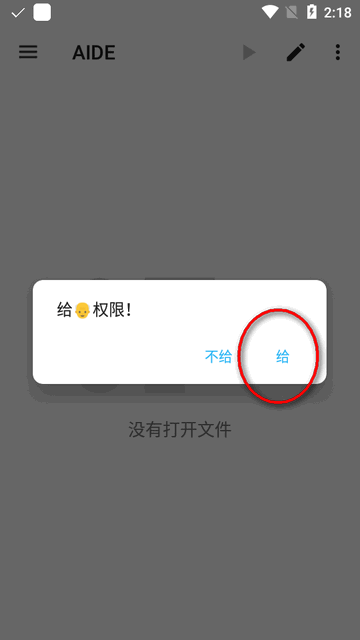
2、打开先要给软件授权。
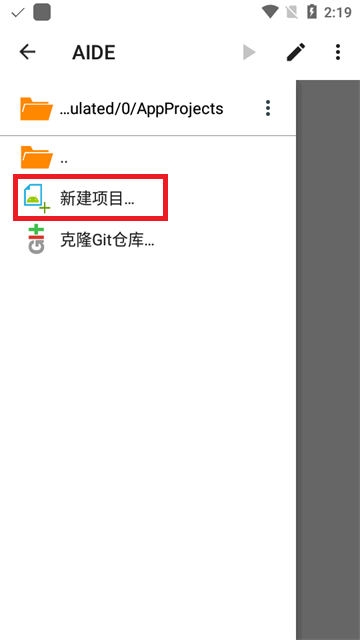
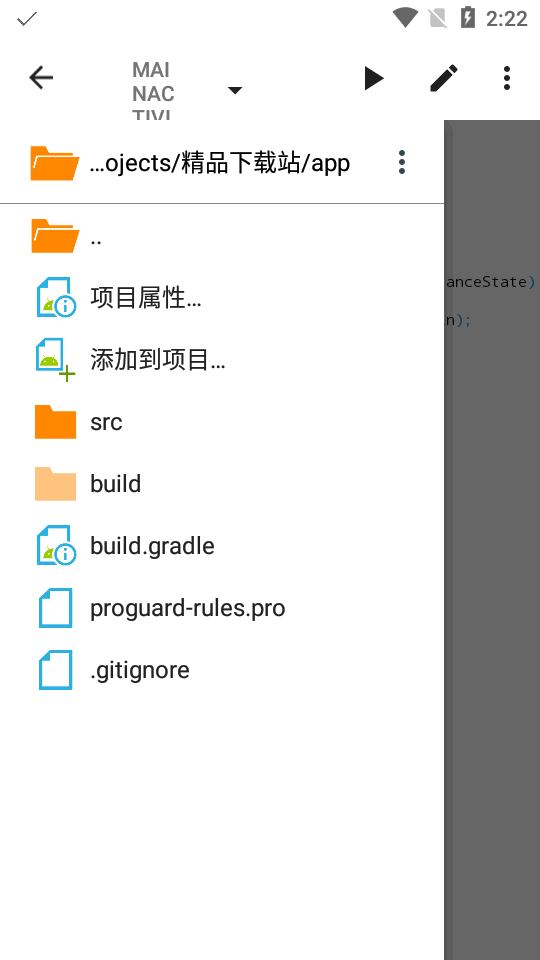
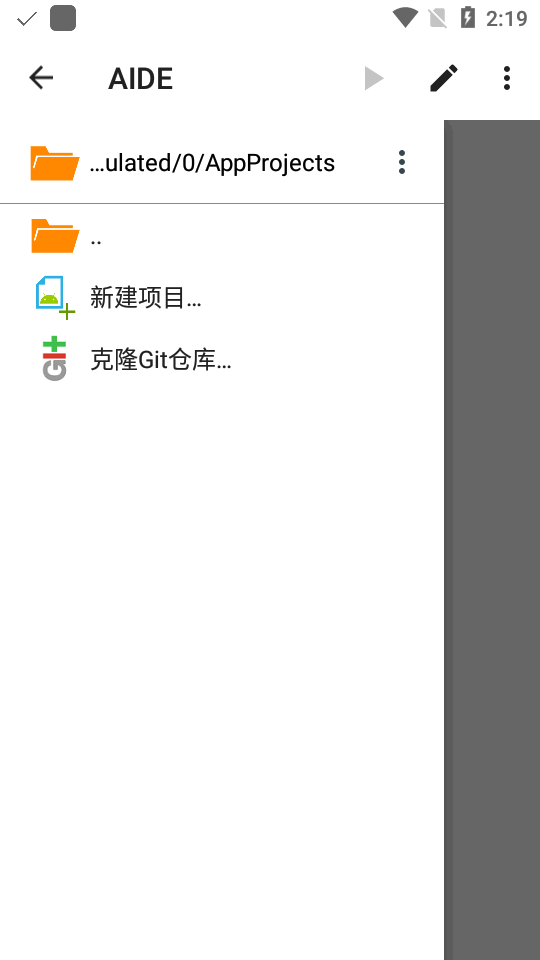
3、打开左侧菜单功能选择新建项目。
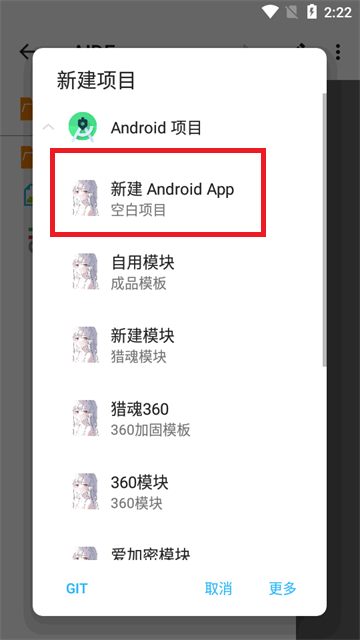
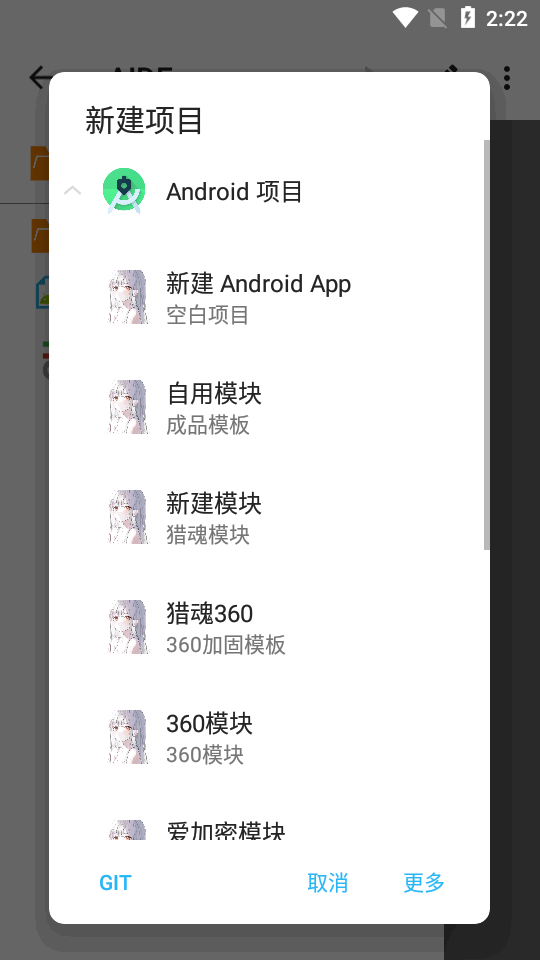
4、选择要新建的项目类型。
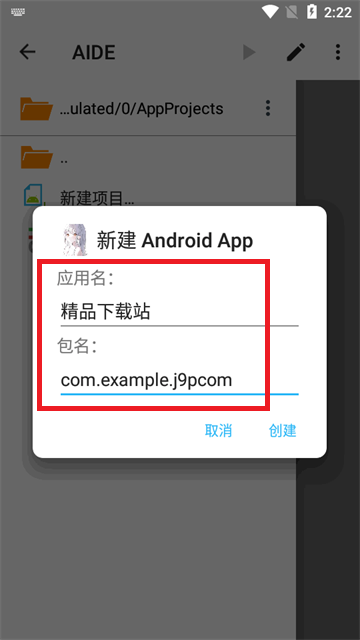
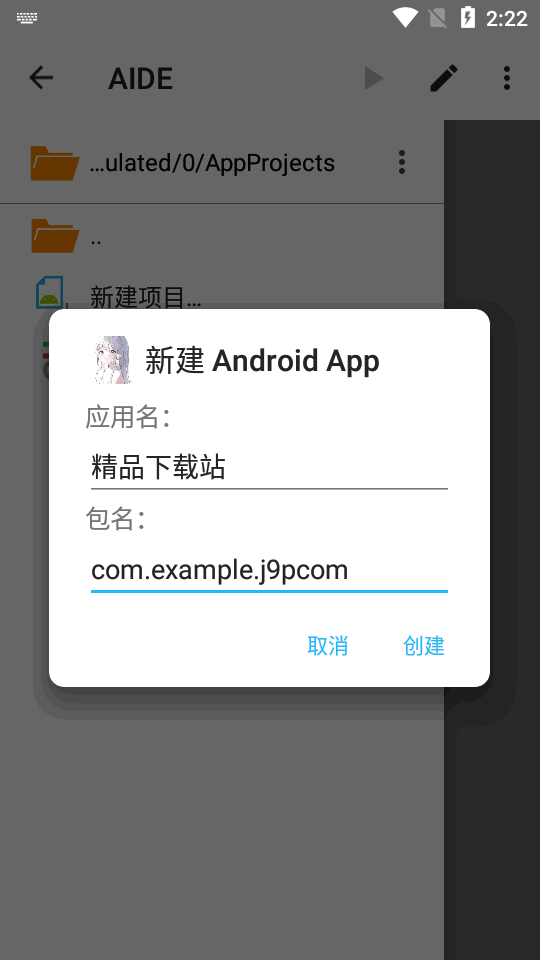
5、为项目取个名称和包名。
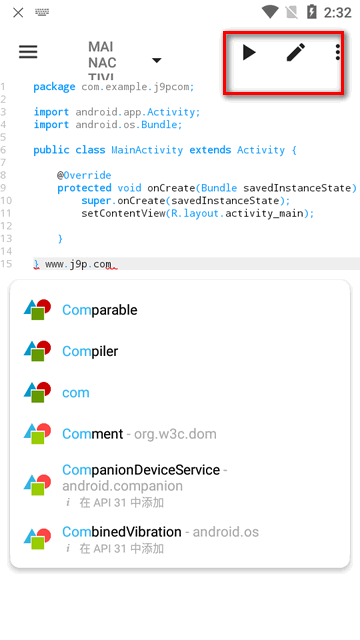
6、然后就可以直接编辑了。
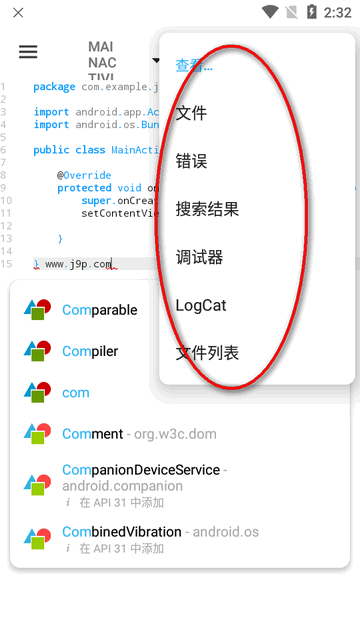
7、点右上按钮支持查看文件和相关的操作。
AIDE详细设置方法
1、首先,让我们点击右上角那个长得像一个图片的按钮。
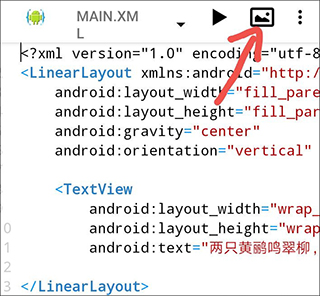
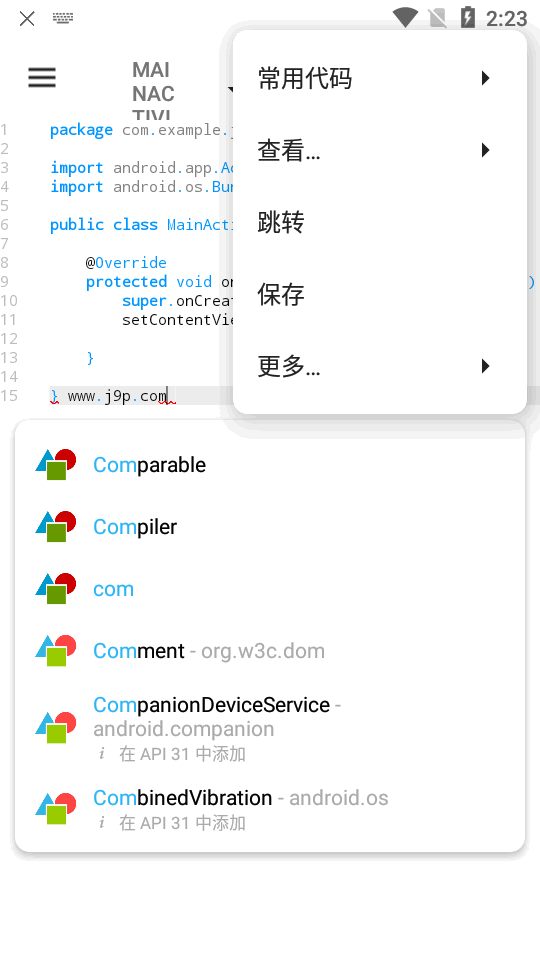
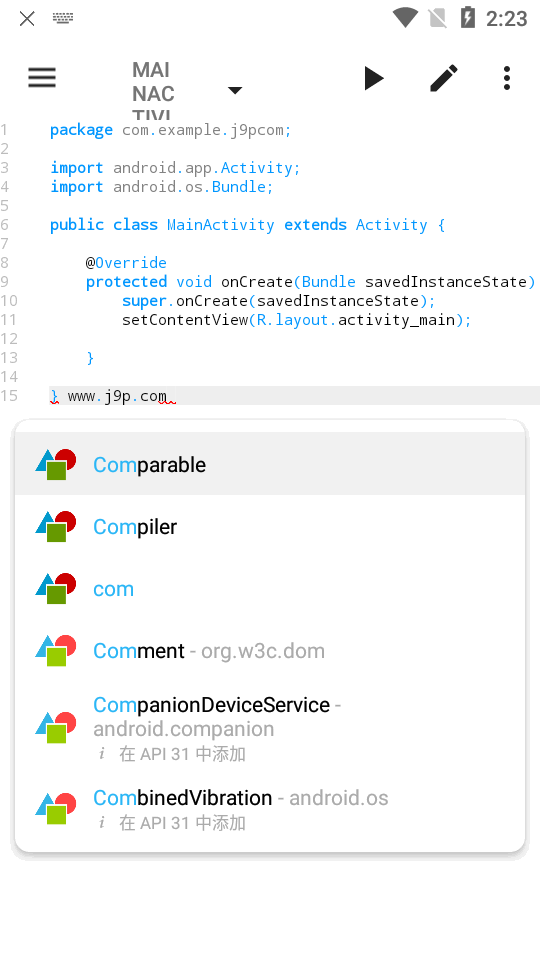
2、会进入到这样的一个界面,我来详细讲解一下它的用法。
(1)首先是左上角的那三条杠,点击之后,你的屏幕左边会滑出来一个页面,上面显示的就是你的这个布局文件的大致结构。
然后是中间的Light Theme Small,点击它以后你可以自由选择样式
(2)接着是有着笔图标的按钮,点击它,它就会变成一个眼睛一样的按钮。他们的意思分别是读写模式和只读模式。如果你处于读写模式下,你可以自由地编辑该代码,而如果你处于只读模式下,你只能看代码,不能编辑。如果我们只是出于看代码的目的的话,那么就可以切换到只读模式,这样可以防止不小心删除或者输入。
(3)右上角那个看起来像返回键一样的按钮,是用来撤销的。如果你感觉操作失误,点一下它,你就可以退回到上一个状态。
至于右边那三个点,可以不用管,平时不怎么用。(那里面有一个Redo选项,翻译过来叫“重做”,它的功能,简单讲,就是如果你觉得你撤销的不对,就可以点Redo来返回撤销之前的状态。也就是说,撤销是后退,Redo是前进)
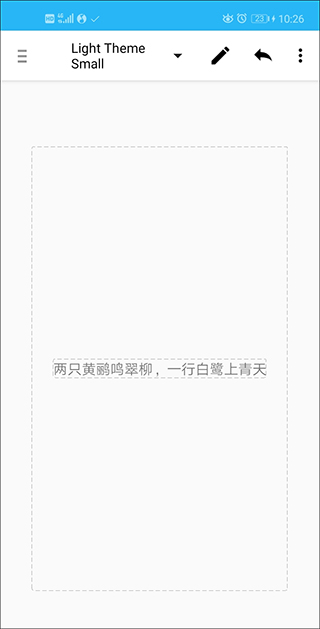
接下来是最重要的部分,为了大家吸收起来更容易,我会讲解如下内容:
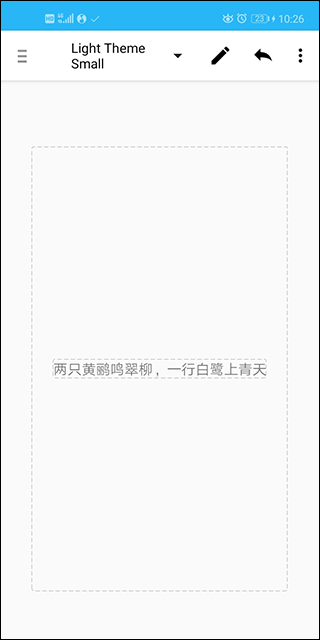
3、创建文本框
首先我们点击下面的大矩形框,它的边框是虚线,注意不要点到中间的小矩形框。
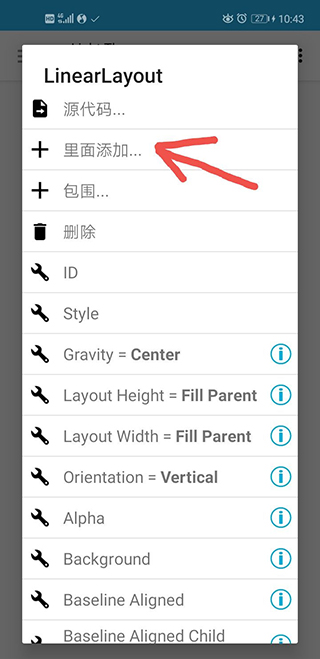
4、然后在弹出来的页面点击第二项,里面添加。
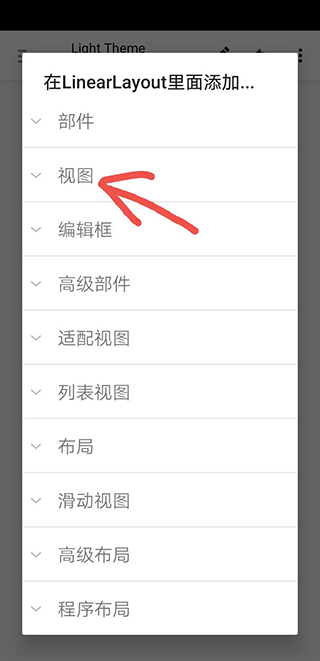
5、接下来点击视图
6、选择文本
然后,我们就会看到,原来的文本框下面,已经多了一个新的小框框,创建文本框成功。

7、在文本框里面写入自定义的文本
点击刚刚的那个新生成的小框,将会弹出这样的一个页面。
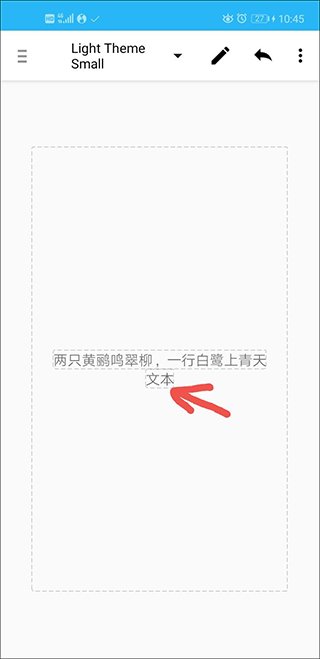
8、点击Text="文本"这一项图
然后自由编辑,写好后,点击确定。
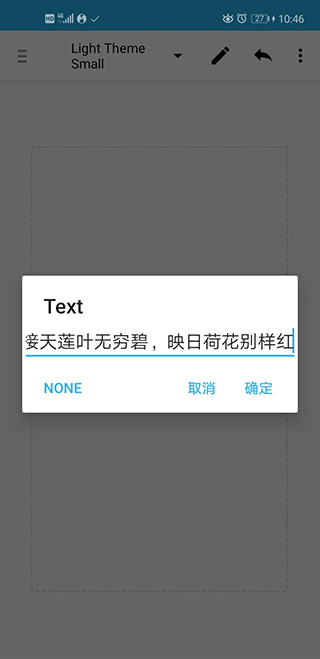
9、自定义文本颜色和大小
同样是点击刚才的那个小框(它里面已经变成了你自定义的文字了),往下翻,找到这样的两个选项。
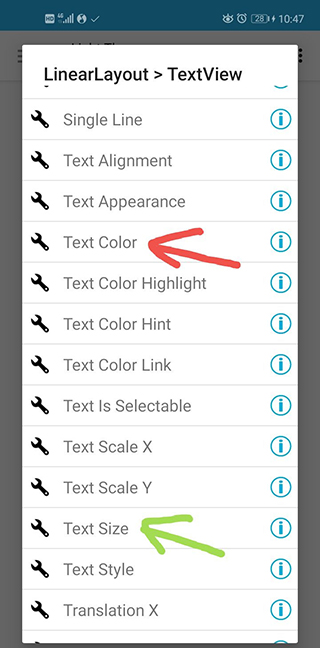
10、红色箭头所指的选项可以设置文本的颜色
颜色的话可以自己调,我调的是红色。

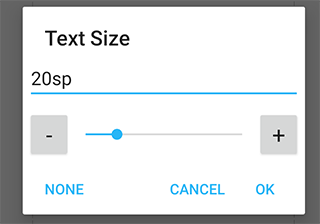
11、 绿色箭头所指的选项可以设置文本的大小,文本的大小其实有很多单位,这里就不细讲了。
12、完成后的界面如下:

13、然后点击右上角的三角形按钮,运行,安装。
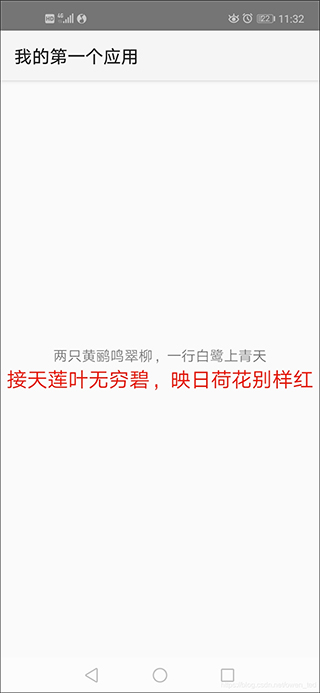
14、xml属性讲解
让我们来看一下这个xml文件现在是个什么样子,点击返回,即可回到xml文件。
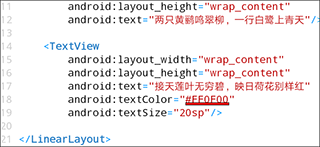
AIDE是什么
AIDE是一款Android设备上的集成开发环境,支持Java、C++和Android开发。它允许用户在手机或平板电脑上直接编写、编译和运行应用程序。无论是初学者还是有经验的开发者,AIDE都能为用户提供所需的功能,帮助他们实现创意。
软件优势
1、支持使用java/xml和androidsdk构建应用程序,使用c/c++和androidndk构建应用程序以及纯java控制台应用程序。与eclipse项目完全兼容。您可以仅将源代码复制到您的设备,然后在aide中打开eclipse项目以开始编码。
另外,您也可以将源代码保留在dropbox上-aide与dropbox集成在一起,可以轻松地从dropbox下载并同步回您的更改。aide也可以打开遵循默认文件夹结构的androidstudio项目。aide还支持git进行专业开发。
2、会将带键盘的android平板电脑变成一个真正的开发箱。aide会将您的androidphone变成小型开发计算机,以便随时随地浏览和触摸您的代码。
3、提供交互式课程,并提供分步说明,以学习android应用程序开发和java编程技能。遵循课程,成为专家,并在自己的应用程序项目中应用所学到的知识。
AIDE编译器好用吗
此版本为中文正版,即装即用,AIDE支持使用Java/Xml和Android SDK构建应用程序,使用C/C++和Android NDK构建应用程序,以及纯Java控制台应用程序。AIDE与Eclipse项目完全兼容。您可以将源代码复制到您的设备上,然后在AIDE中打开Eclipse项目开始编码。或者你可以把你的源代码保存在你的Dropbox上AIDE与Dropbox集成,可以很容易地从你的Dropbox下载并同步你的修改。AIDE也可以打开Android Studio项目,这些项目遵循默认的文件夹结构。AIDE还支持Git进行专业开发。
小编推荐同类软件
- Dcoder:移动端多语言编译与调试
- Termux:强大的终端模拟器+包管理器
- CppDroid:专为C/C++打造的移动IDE
- QPython:Python3开发环境,内置库丰富
- Pydroid 3:离线Python3编译器,支持pip
- Java N-IDE:轻量级Java编译器,代码提示
- SoloLearn:边学边练的编程社区应用
- Spck Editor:代码编辑器,支持Git同步
- Turbo Editor:极简代码编辑器,语法高亮
- Coding Hub:支持10+语言的一站式编程
AIDE编译器app官方版特别说明
本版本为v3.2.191010-3.2.1中文正版,适用于Android 4.0以上设备。安装技巧:建议从官网或可信应用商店下载,安装后首次启动需授予存储权限;若遇解析错误,请检查系统版本是否兼容。使用注意事项:代码编辑时及时保存,避免意外退出丢失进度;复杂项目建议关闭自动补全以提升流畅度;禁止修改系统级文件,否则可能导致安全风险。常见问题:编译报错“找不到符号”时,请检查导入路径或清除缓存;若运行后闪退,可尝试降低targetSdkVersion或关闭混淆;多模块工程需确保依赖库已正确添加。另外,正版用户可享受无广告体验及后续更新,建议定期备份项目至云端。
AIDE编译器app官方版特别说明
本说明适用于v3.2.191010-3.2.1中文正版。安装前请务必卸载旧版或测试版,避免签名冲突。首次启动需联网验证授权,建议在WiFi环境下完成。使用中若遇代码编译闪退,请检查项目路径是否含中文或空格,并确保存储权限已开启。常见问题:若无法识别安卓SDK,请手动指定SDK路径至内置目录。调试时建议开启“即时运行”模式,可大幅提升预览速度。注意:本版为32位编译环境,大型项目可能报内存不足,请关闭多余后台应用。备份项目时,请使用应用内“导出”功能,勿直接复制文件夹,否则可能丢失配置。若密钥丢失,可在设置中重置,但已发布应用将无法更新。建议定期清理缓存(设置→存储→清除临时文件),避免构建产物堆积。本正版支持离线签名,生成APK后请用自有证书二次签名,以保障应用商店上架合规。
AIDE编译器app官方版特别说明
欢迎使用AIDE编译器v3.2.191010-3.2.1中文正版。安装前请确保存储空间充足,建议关闭杀毒软件以避免误删组件。若遇闪退,请清除应用缓存或检查Android版本兼容性(推荐5.0+)。常见问题:编译报错多为代码语法错误,请仔细核对括号与分号;NDK环境配置失败时,需手动下载对应架构的libgcc包。技巧提示:开启“自动保存”功能防止数据丢失,利用内置Git插件管理项目版本。首次运行请授予存储权限,否则无法读取工程文件。如遇兼容性问题,尝试以管理员身份运行或重新安装。本版本已优化内存占用,适合老旧设备流畅体验。
 新赛罕V1.5.5 安卓版
 INXNI home1.5.0.2609051705 智能家居管理
 网速管家极速版2.9.3 专业网络测速优化
 随心小决定1.0.25 选择困难症助手
 秒懂宠语大师1.1 宠物语言翻译助手
 润曜通1.13.2 工业设备管理
 Android加固工具v10.0.0 官方正版
 网易我的世界开发者经营分析工具v0.3.1 安卓手机版
 PushTV极速工具箱v1.2 安卓电视版
 VIP Access最新版官方版V5.2.0 中文版
 全能清理王1.2.5 手机清理神器
 孙笑川语音盒app免费版v1.04 最新版
 抖净抖音实况图下载V1.2 无水印版
 Android远程控制MCP软件v 1.11.1 最新版
 ZCode远控手机端v0.1.2 安卓最新版
 Pause限制时段使用V0.1.0 安卓手机版
 数学应用锁app答题解锁v1.0 安卓免费版
 云取app网盘解析下载器V2.5.0 安卓最新版
 游龙工具箱最新版本v8.2.2 中文版
 万能遥控器秒配对1.0.2 红外遥控
 QQ空间归档(QArchive安卓版)V1.0.3 最新版
 大小: 79.7M

















 二次元小说软件合集
 TPLINK软件APP合集
 智能AI聊天软件
 AI陪伴软件推荐
 jmcomic回家的路
 光速虚拟机安卓正版
 WiFi万能钥匙app正版
 精品下载站app官方版
 Google Play服务框架(Google Play services)
 vmos pro最新版2026免费版
 vivo应用商店官方
 国家反诈中心APP下载安装
 按键精灵手机版正版
 夸克网盘安卓版
热门评论
最新评论