

 高德地图正版
 美图Wink修图软件官方版
 中国移动官方营业厅
 中国电信网上营业厅
 美团官方手机客户端
 b站哔哩哔哩app手机版
 中央广播电视总台云听app正版
 小红书app下载安装
 uc浏览器app官方正版
 网易云音乐app正版








编辑点评:玩3D打印的朋友看过来!Bambu Handy绝对是你的得力助手。它能直连MakerWorld,海量优质模型随便挑,切片、管理、远程操控全搞定,真正让手机变控制台。这次更新更是诚意满满:设备状态实时显示,大模型预览速度提升40,还能智能估算耗材余量,提前提醒换料,彻底告
非常专业的一款3d模型打印连接工具,Bambu Handy安卓最新版可以与MakerWorld模型宝库连接,通过手机app进行管理和操作,拥有海量优质的模型可以选择,品类丰富,支持轻松切片打印,手机触手可及,已降低技术门槛,可随时查看和设置打印机,更多功能可自行下载,内部附上了打印机的使用教程文档可以参考。
3d打印机软件(Bambu Handy)最新动态
本次更新深度优化了远程监控与切片体验,新增多机型队列管理功能,让用户能更直观地统筹多台设备任务。针对用户反馈的“打印状态延迟”问题,团队重构了通信协议,显著提升了实时同步速度与稳定性。同时,界面交互逻辑全面升级,简化了从模型导入到开始打印的操作步骤,大幅降低新手上手门槛。此外,还增强了云端素材库的智能推荐算法,并根据社区建议修复了部分安卓设备上的兼容性问题。我们致力于通过持续迭代,为您提供更高效、流畅的3D打印移动控制体验。
3d打印机软件(Bambu Handy)最新动态
本次更新聚焦于提升远程打印操控的流畅度与稳定性。全新的设备状态卡片可实时显示喷嘴温度、打印进度及剩余时间,并支持一键暂停或续打,大幅降低因网络波动导致的误操作风险。针对用户反馈较多的模型预览卡顿问题,我们优化了3D渲染引擎,现在加载大型复杂模型时速度提升近40%,且支持多点触控缩放与旋转,查看细节更直观。此外,打印队列管理界面经过重做,支持拖拽排序和批量任务复制,方便您安排多批次连续打印。在社区反馈方面,我们修复了部分机型在局域网模式下偶发掉线的问题,并增强了打印完成后的推送通知时效性。同时,新增的耗材余量估算功能会结合历史打印数据,提前提示更换材料,减少打印中断的尴尬。我们还听取了创客建议,在模型库中加入“快速筛选”标签,让寻找适配打印参数的作品变得更为高效。Bambu Handy始终致力于让移动端成为您得力的打印助手,本次更新已全面适配主流安卓机型,欢迎下载体验更顺手的操控感受。
Bambu Handy怎么连接设备
1、先在本站下载最新版本的Bambu Handy软件安装到手机上。
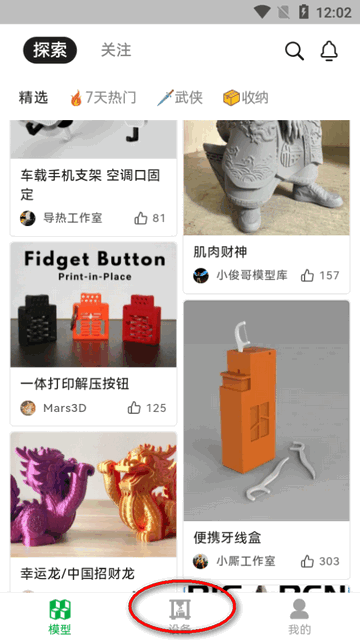
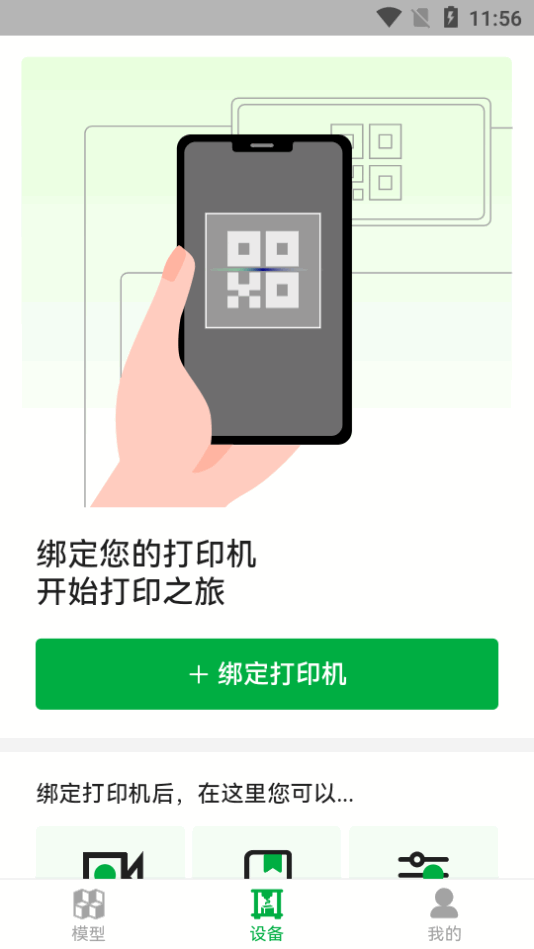
2、打开软件后点中间的设备。
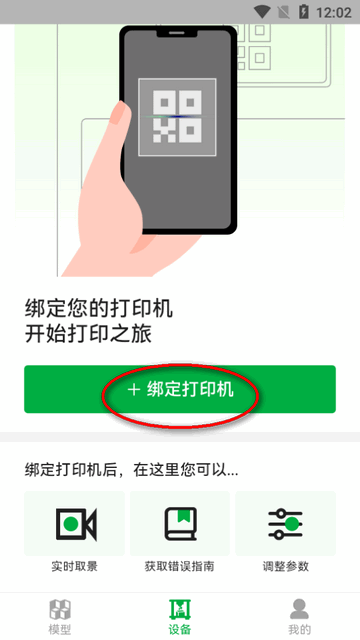
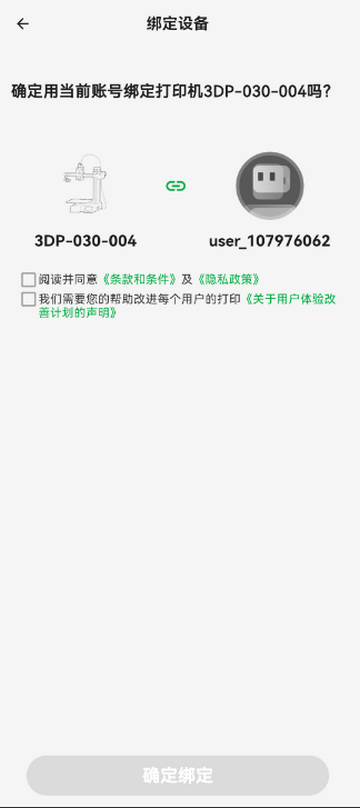
3、选择绑定打印机设备。
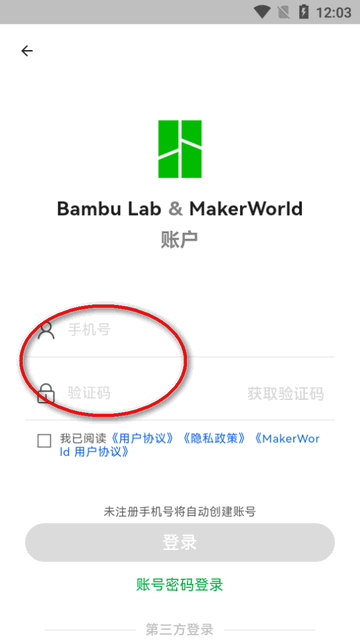
4、需要使用手机号进行登录。
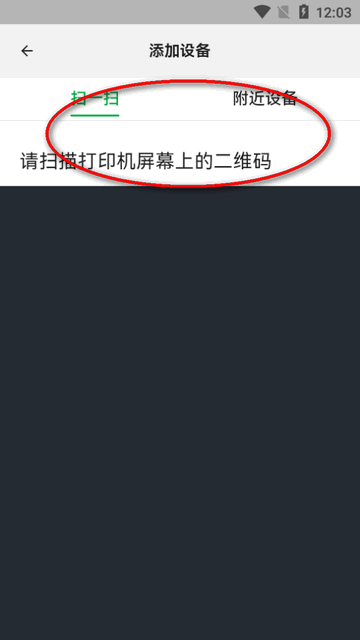
5、使用扫一扫或者附近设备进行连接。
Bambu Handy怎么打印
第1步:找到一个你喜爱的3D模型
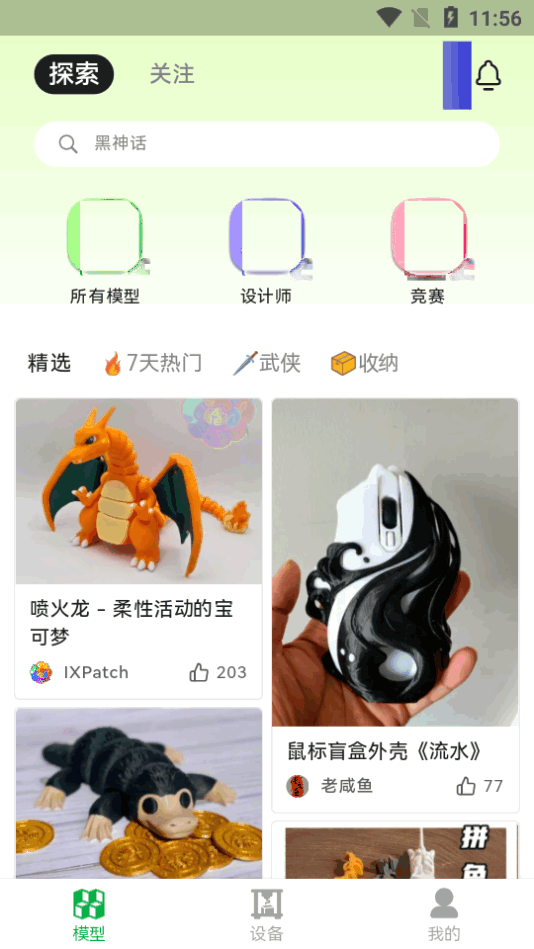
您可以浏览模型列表或使用搜索功能找到您喜欢的模型。
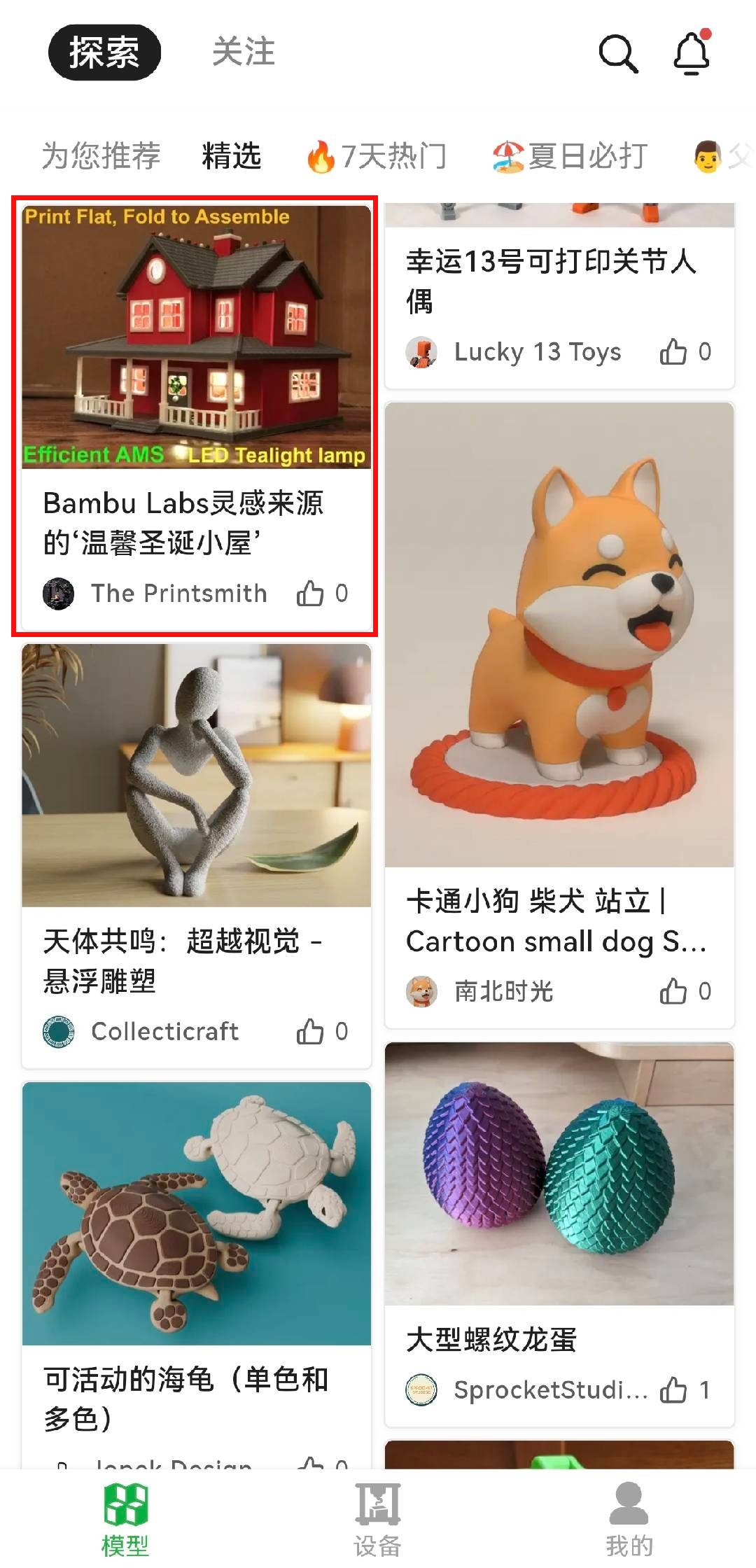
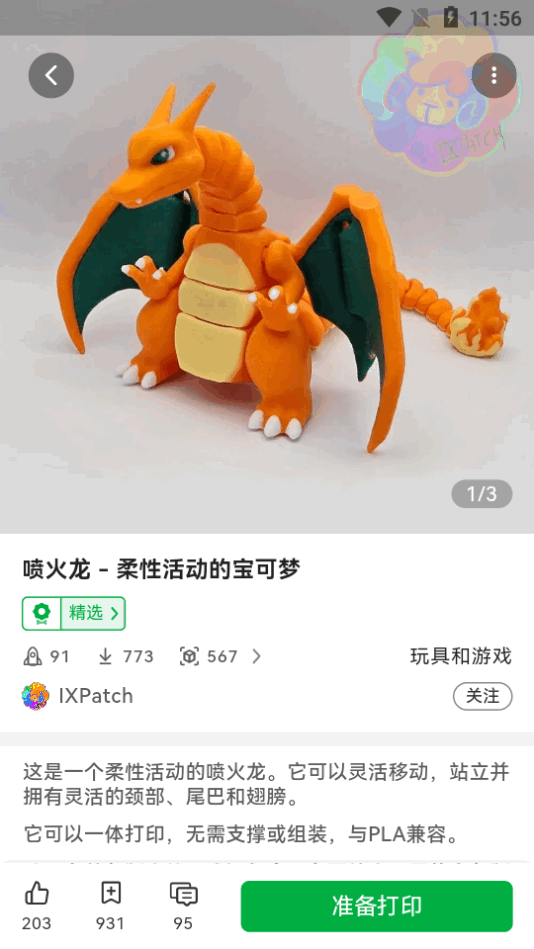
浏览模型列表并选择要打印的模型
第2步:选择打印配置
打印配置包含模型的3D数据和打印设置。通常,一个模型有几个可用的打印配置。您可以根据您的打印机类型、其评级和功能(如多种颜色)选择要用于打印的打印配置。
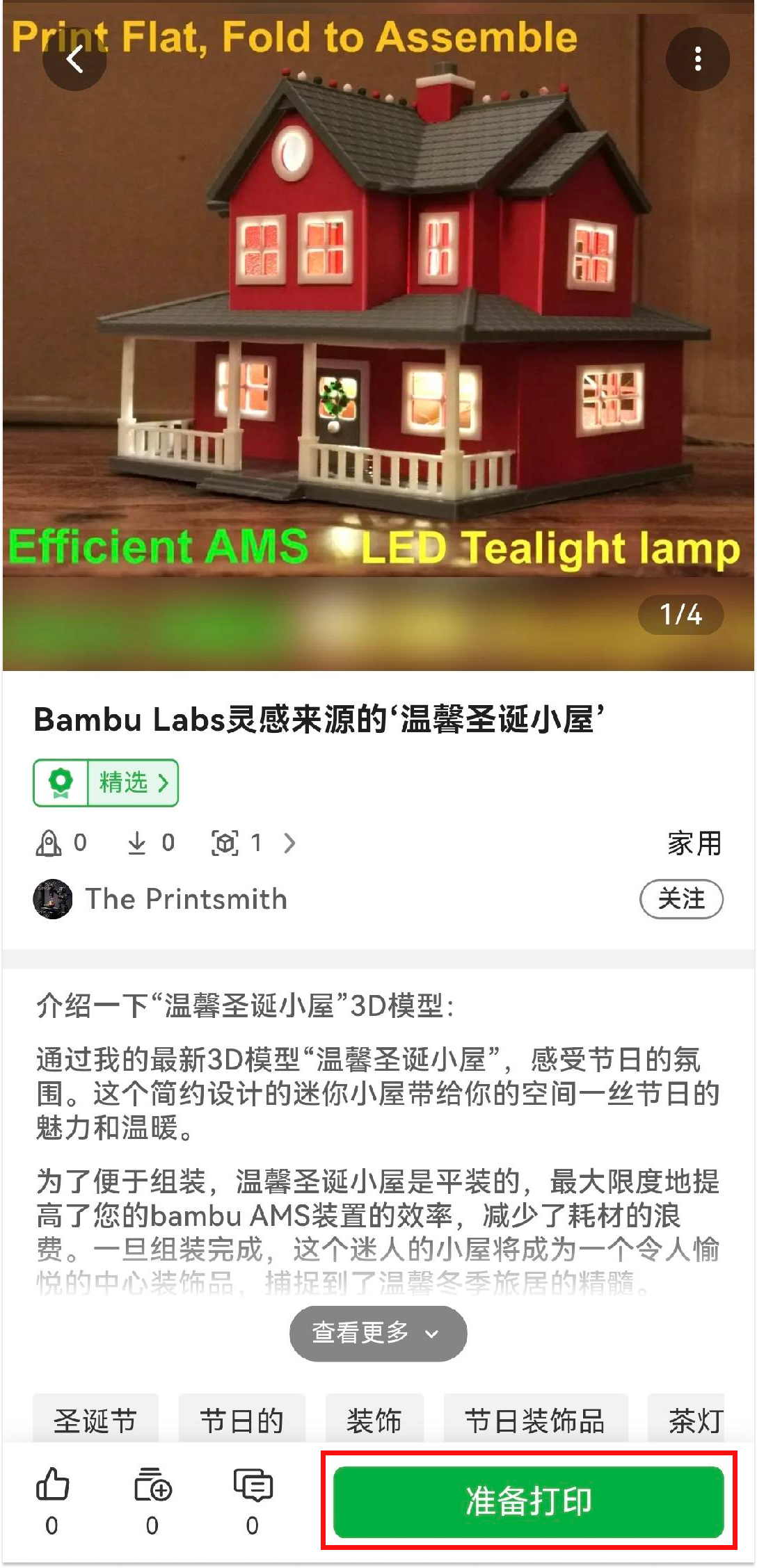
| 1. 点击“准备打印” |
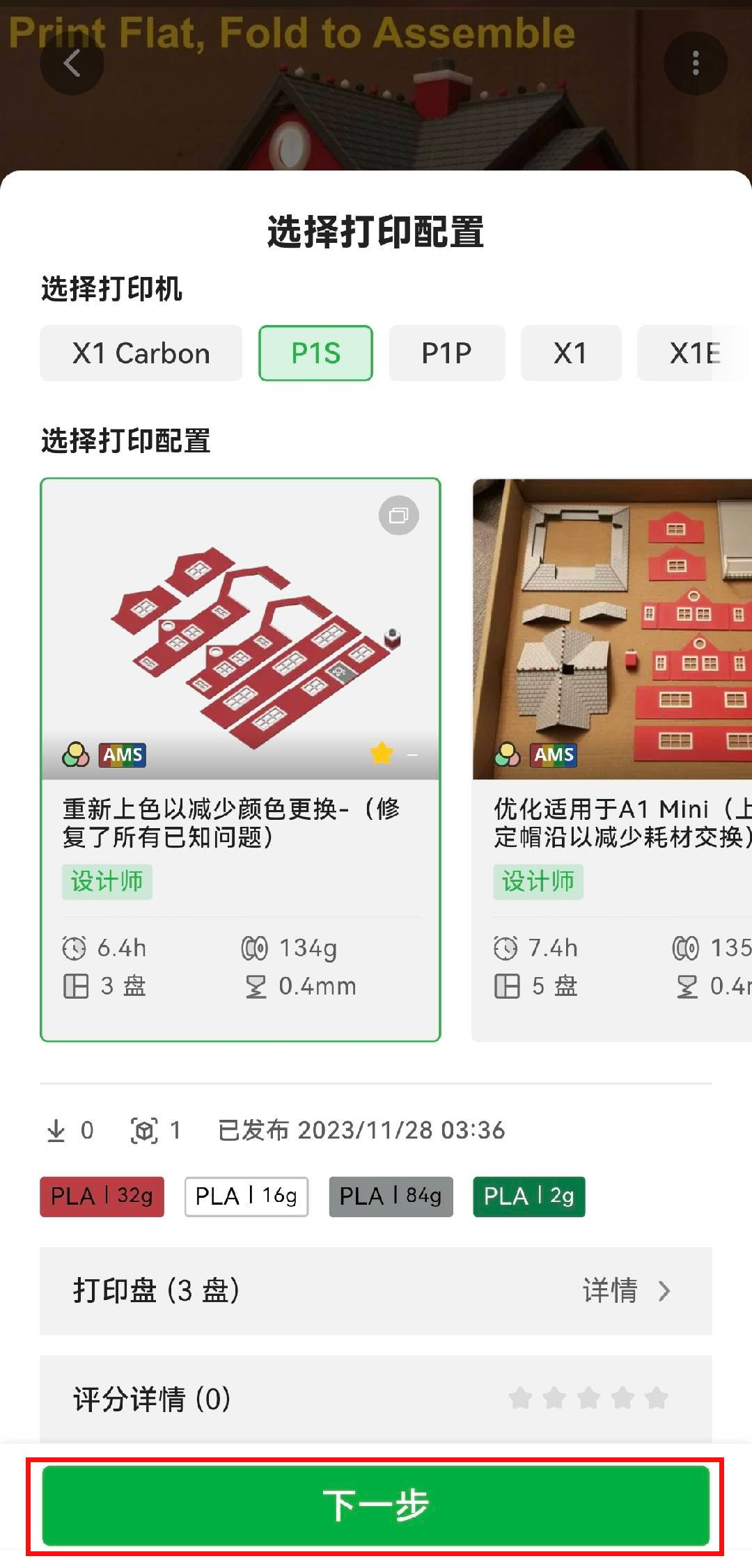
| 2. 选择您的打印机类型和打印配置文件,并点击下一步 |
第3步:打印第一盘
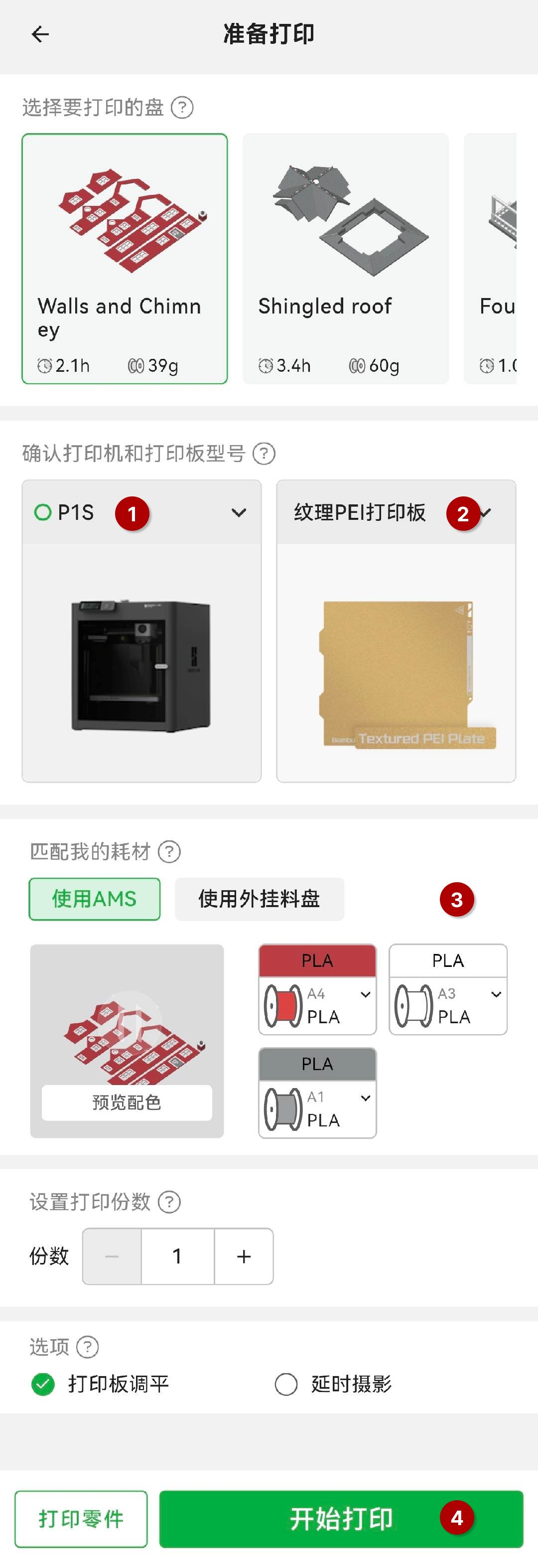
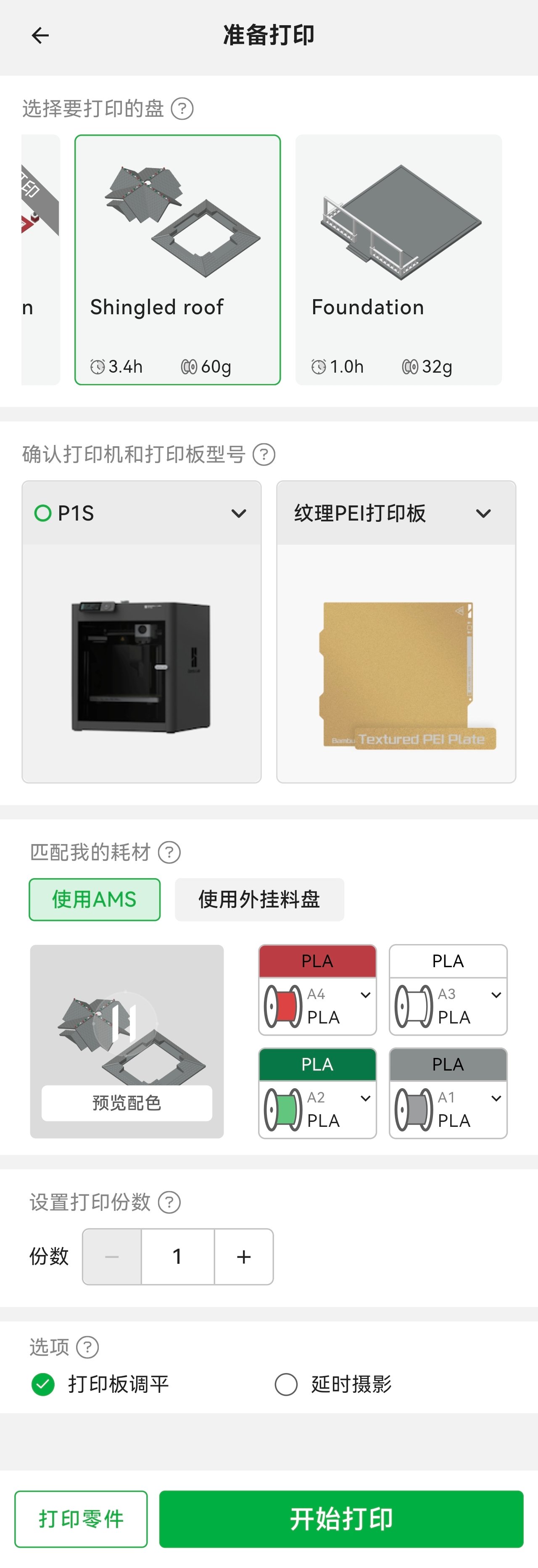
使用AMS打印
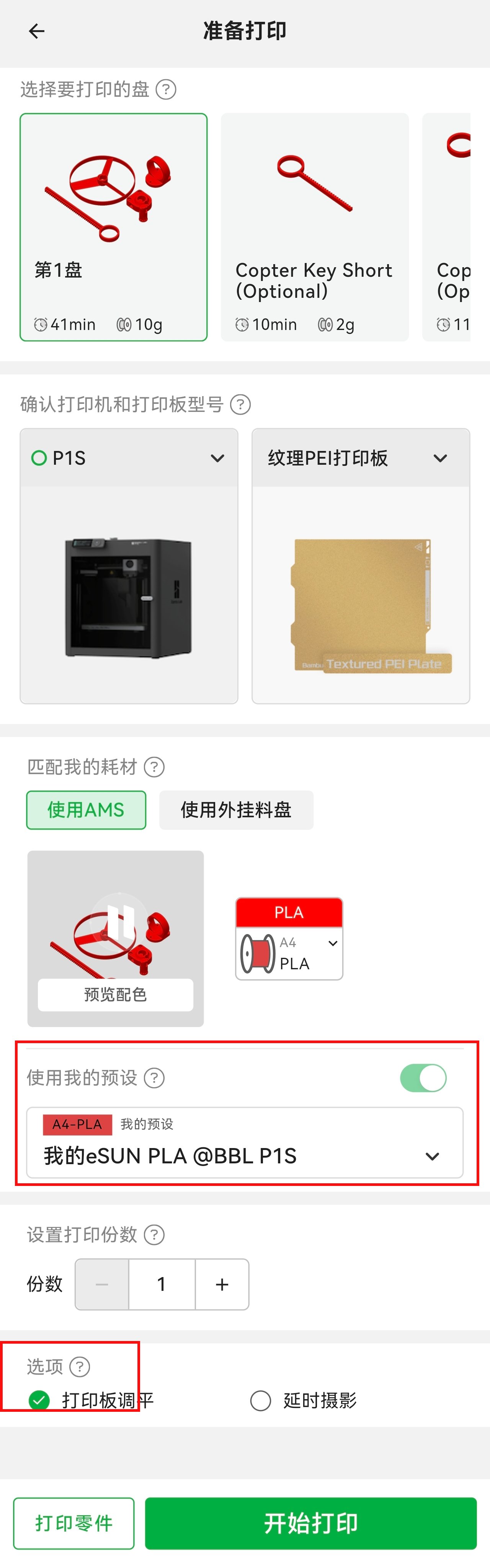
此时,需要检查/配置几个设置:
检查/选择您要将打印任务发送到的打印机
检查/选择您正在使用的打印板类型
设置打印耗材
选择“使用AMS”:Bambu Handy将根据当前打印任务中使用的材料类型和颜色自动分配AMS槽位(A1~A4)给目标耗材。您也可以根据需要更改它。
选择“使用外挂料盘”:选择安装在打印机上的耗材类型。
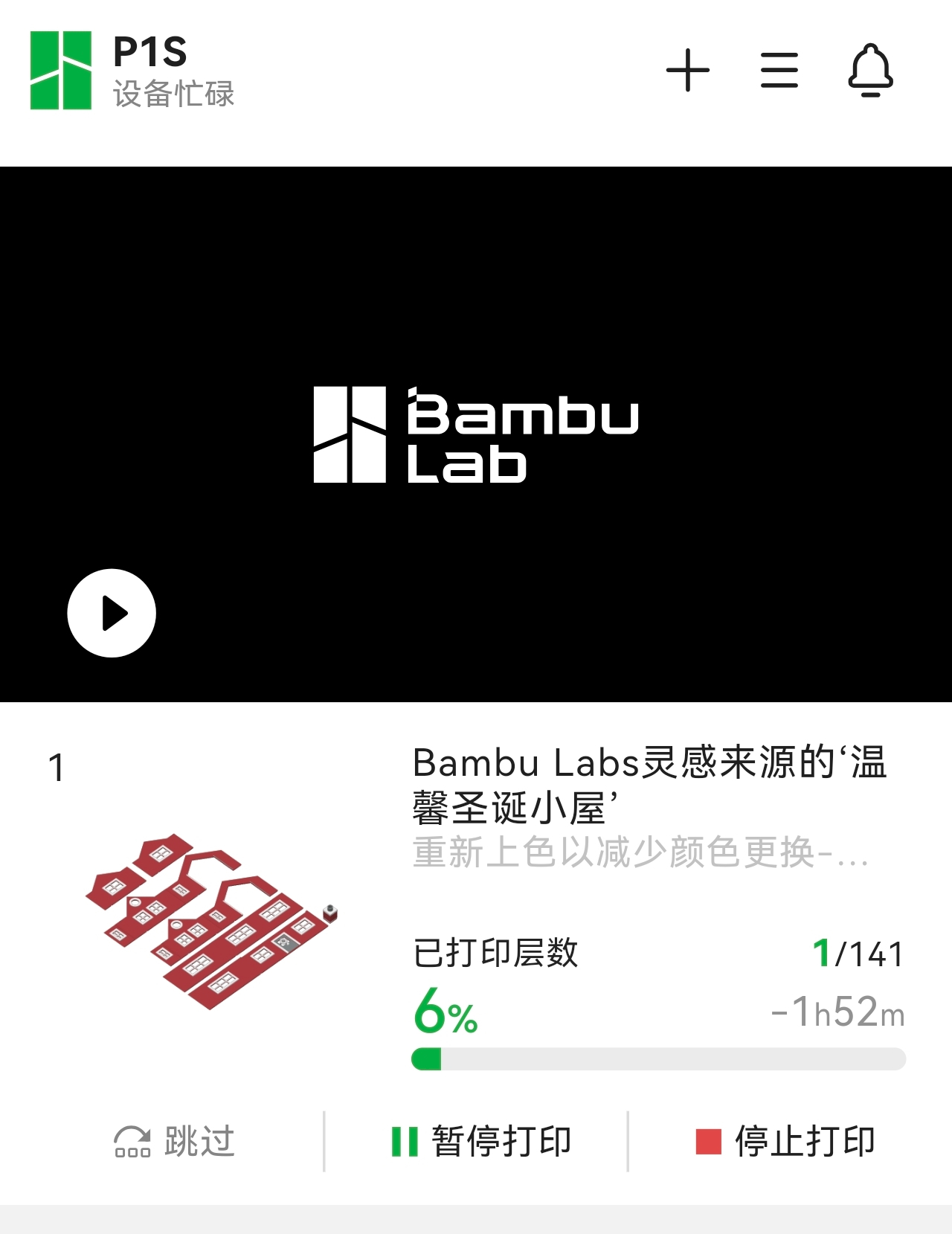
4. 点击“开始打印”按钮将打印任务发送到指定的打印机。 发送打印任务后,Bambu Handy将自动跳转到设备页面,您可以在那里监控打印进度。
注意:
如果您已安装了AMS,并在设置材料时发现材料分配部分中的槽位显示“?”时,您需要首先在设备页面上为AMS的每个槽位设置材料类型和颜色。AMS可以自动识别Bambu Lab的材料,因此不需要手动配置。
您可能已经注意到其他设置,这些将在高级功能部分进行解释。
第4步:打印其他盘
如果模型包含多个打印盘,您可以点击“下一盘”按钮来继续打印此模型的下一盘。
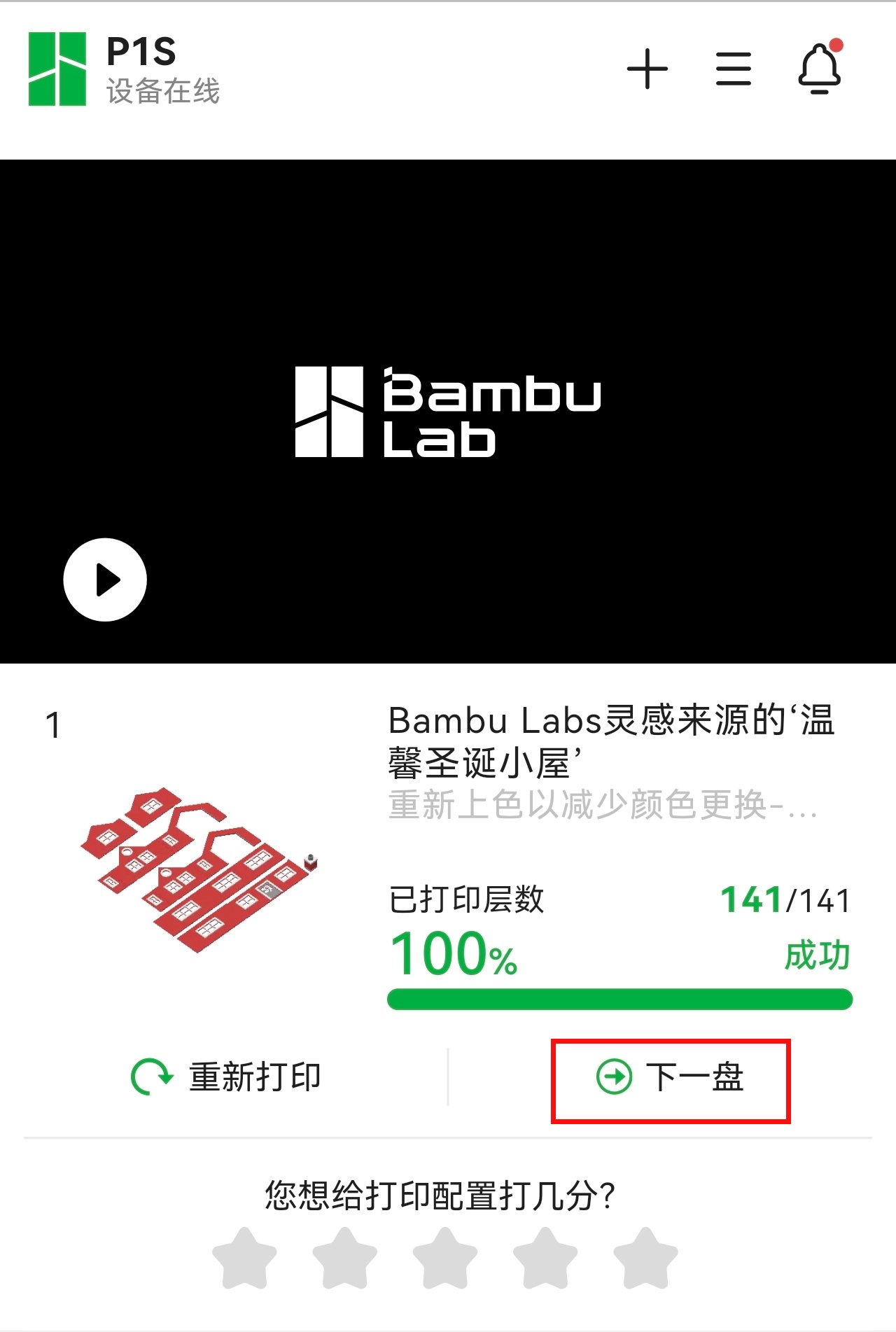
并且您也可以从此模型的打印历史中快速跳转到下一个打印板。
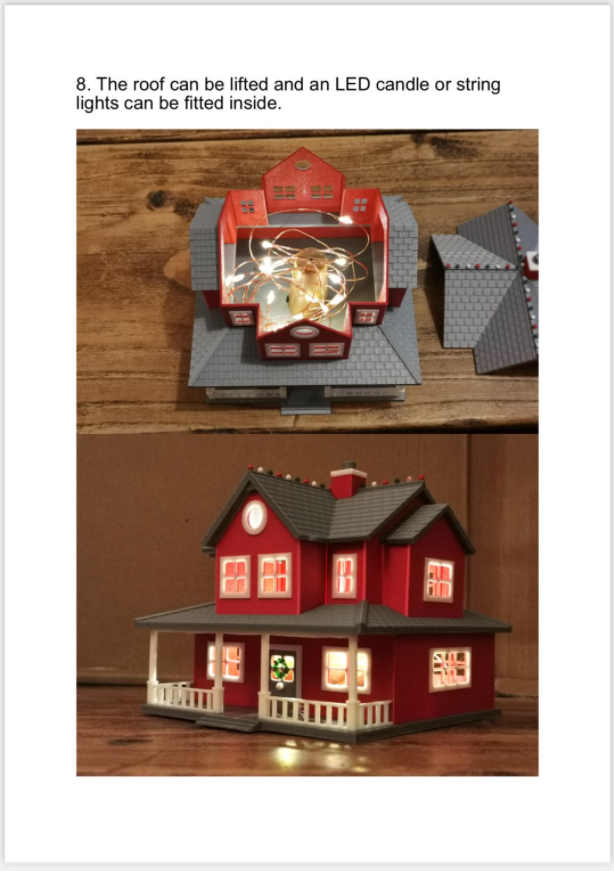
第5步:拼装模型
在打印完成所有零件后,下一步是将它们拼装在一起。
对于包含数十个零件的模型,通常会有一个组装指南。它可能以视频、PDF 或图片的形式呈现,在模型页面上可以找到。
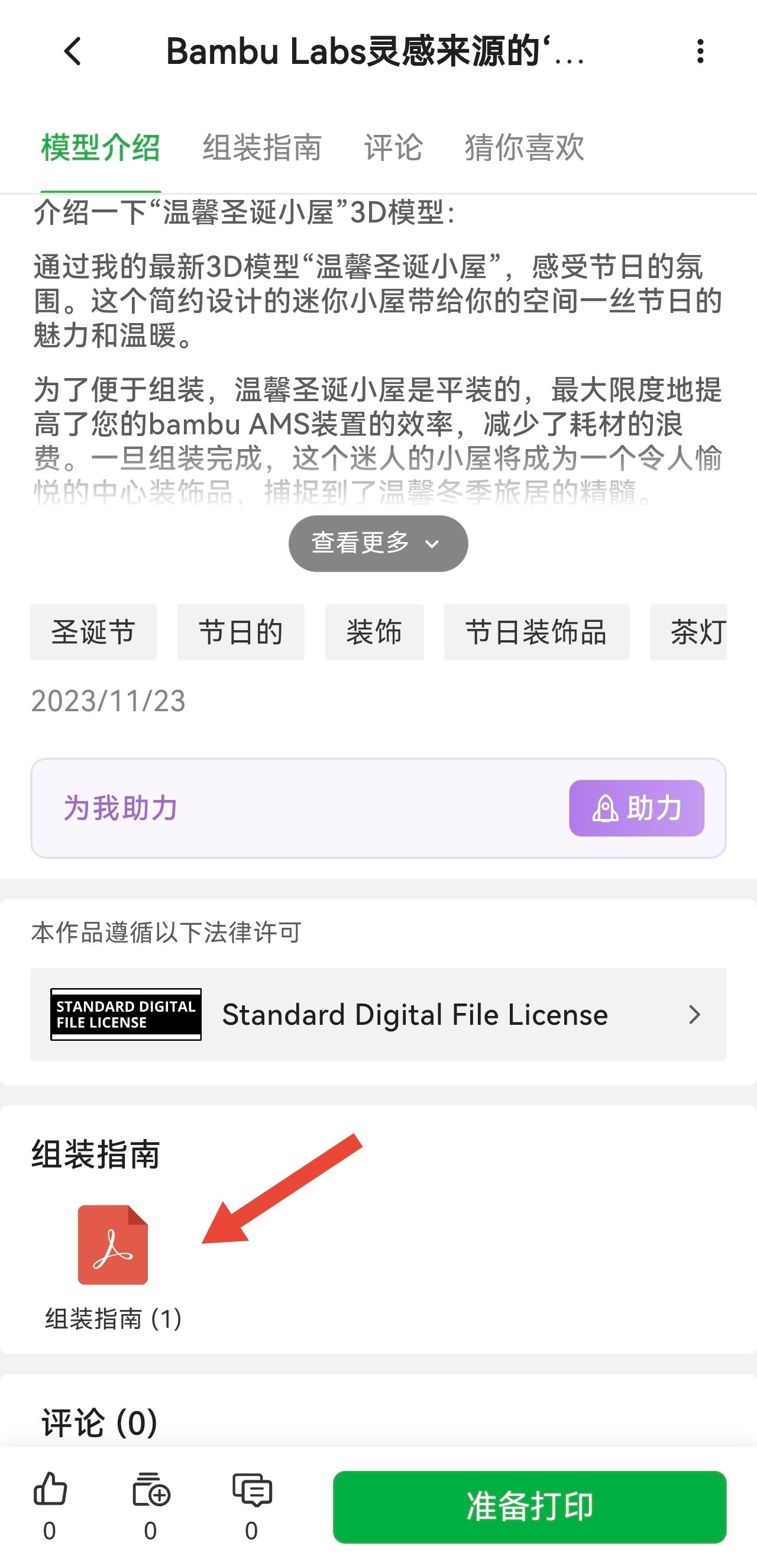
| 组装指南 |

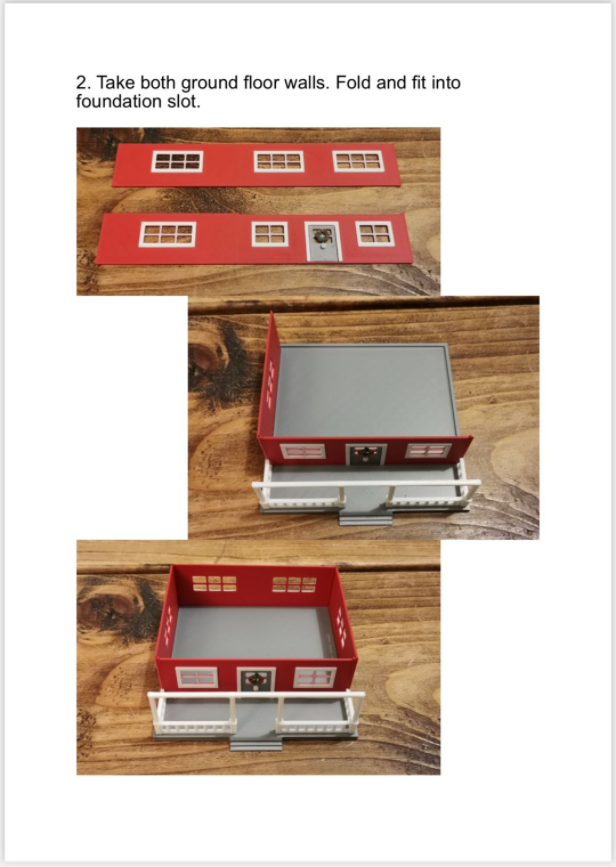
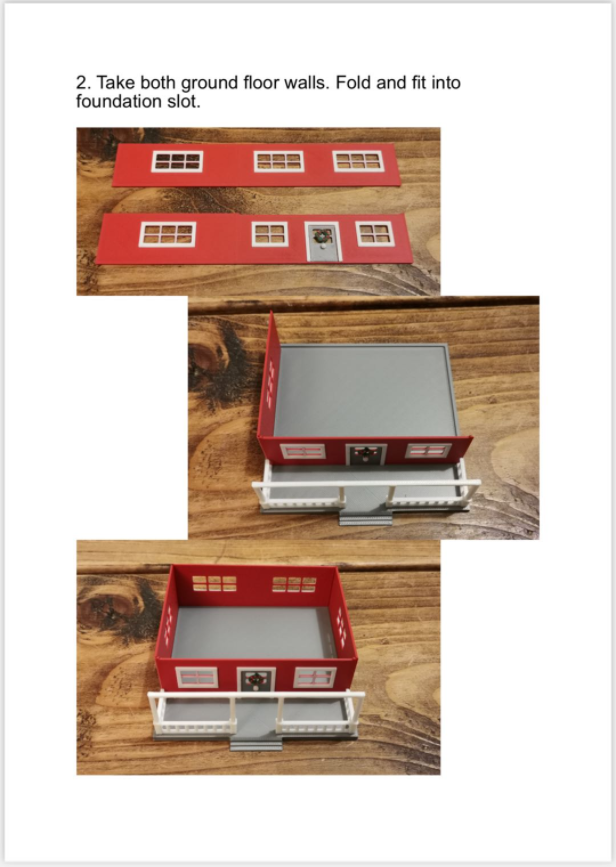
| 组装页面 3~7 |
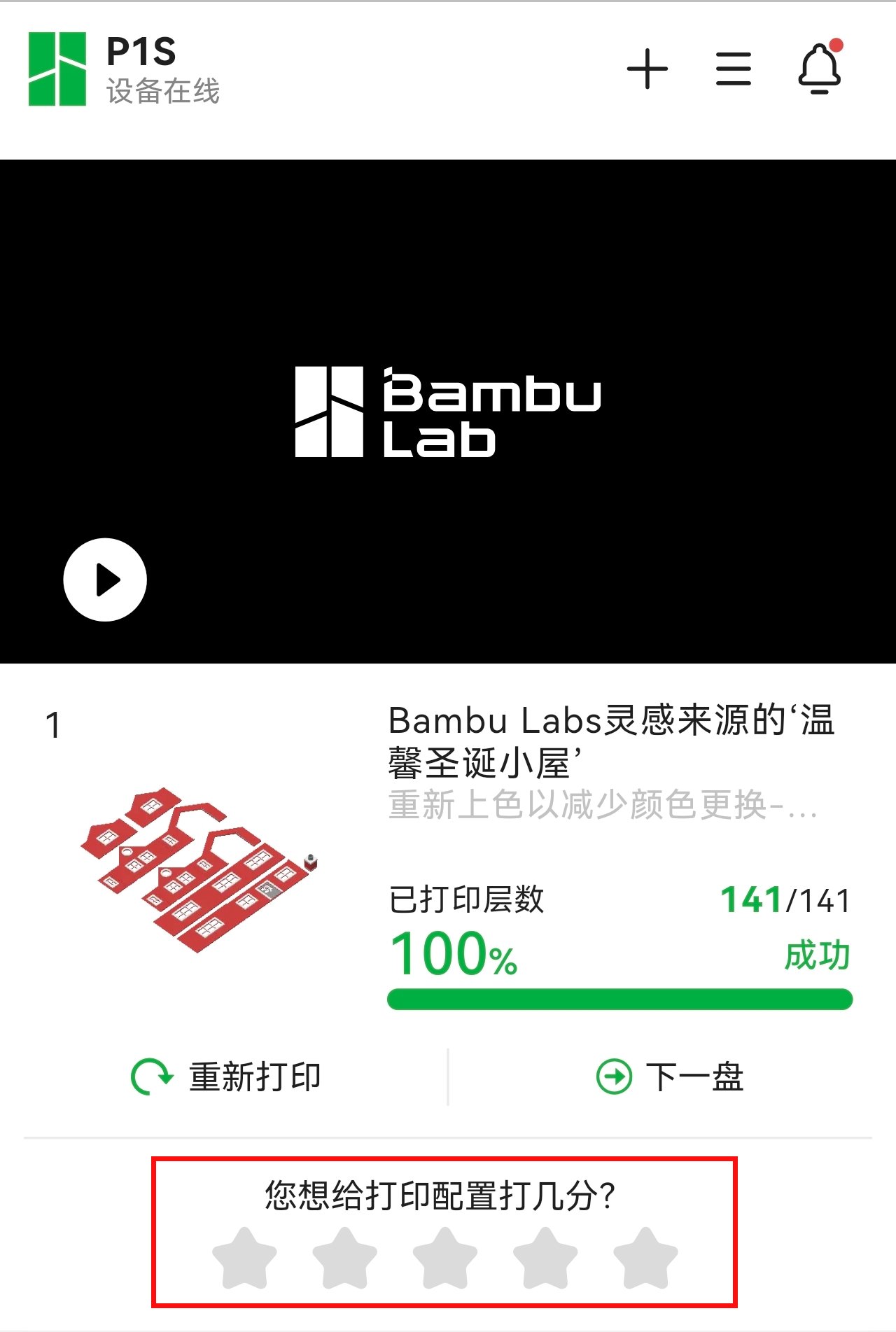
第6步:为模型的打印配置评分(可选)
在打印和组装模型后,我们邀请您对打印的模型进行评分。您的反馈可以帮助作者改进模型,并能时其他用户提供更好的了解。
高级功能
本章将介绍一些实用的高级功能,以满足您在特定场景下的需求。
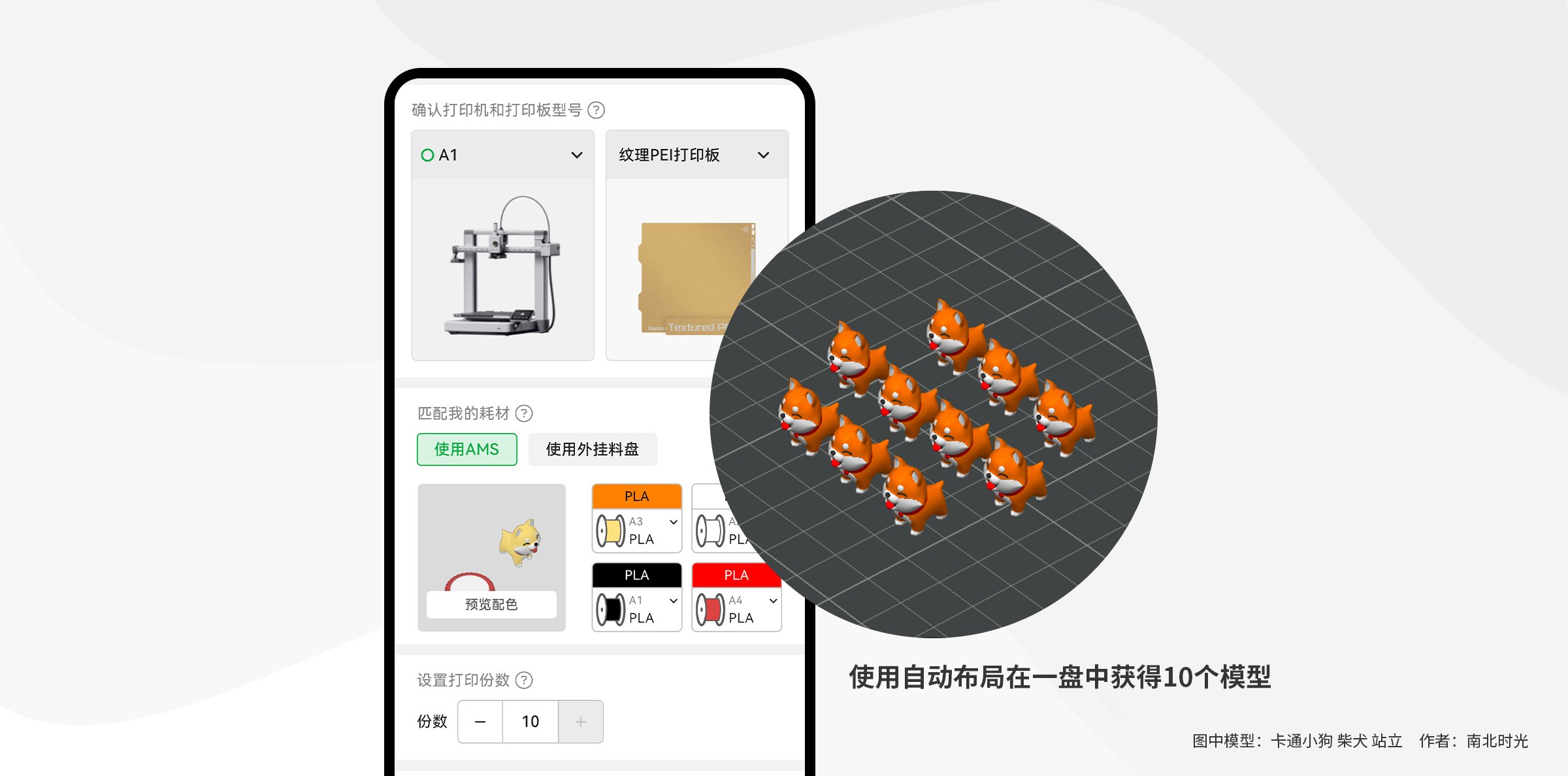
设置副本数量
对于需要多个副本的模型,我们已经让这一过程变得非常简单。只需指定所需的打印副本数量,我们的云切片功能将自动复制模型,并为每个副本找到理想的位置。
部分零件打印
您可以选择从一个打印板中打印特定的零件。一些常见的情况包括:
在3D打印中,有时由于切片参数不当、打印板不干净或调平不正确等因素,个别零件可能无法打印成功。在这种情况下,您可能需要重新打印这些失败的零件。
如果在组装或使用过程中有些零件丢失或损坏,您可以选择重新打印这些特定的零件,而不是打印这一盘的所有零件。
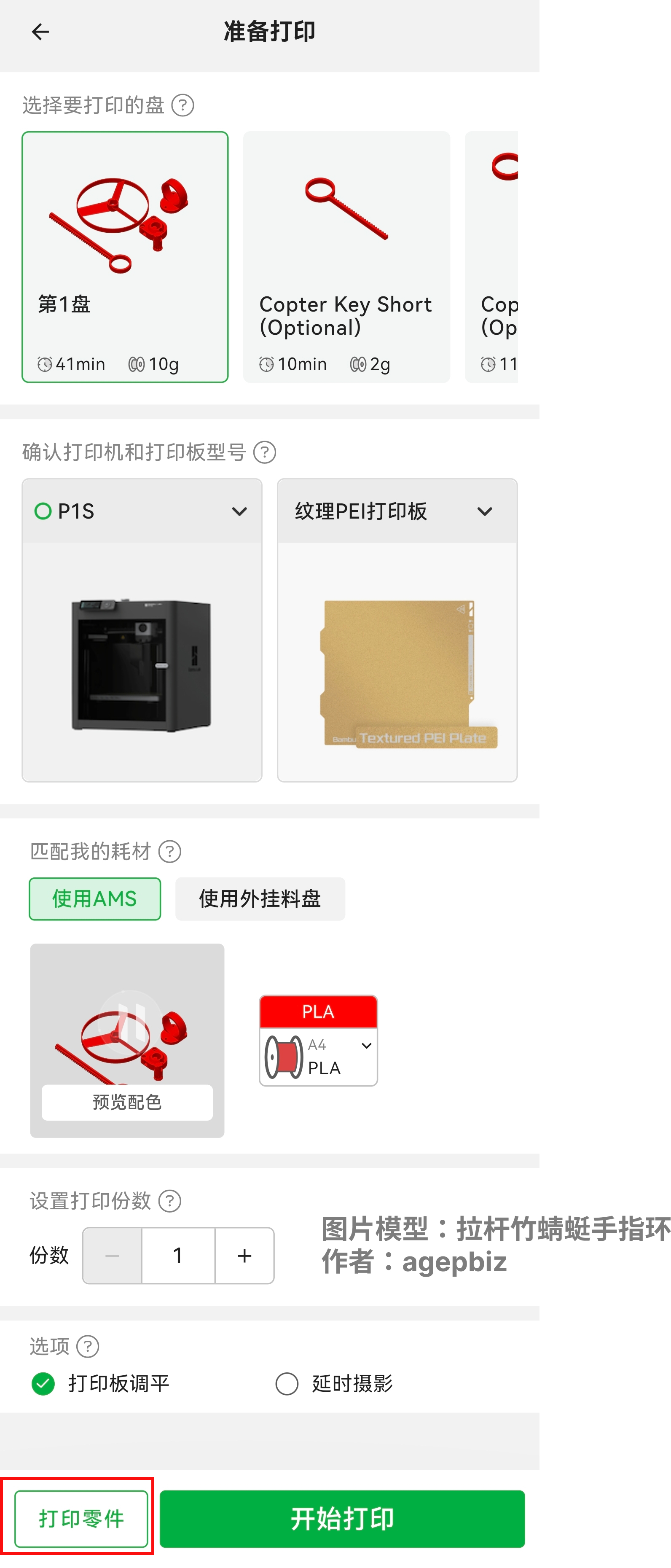
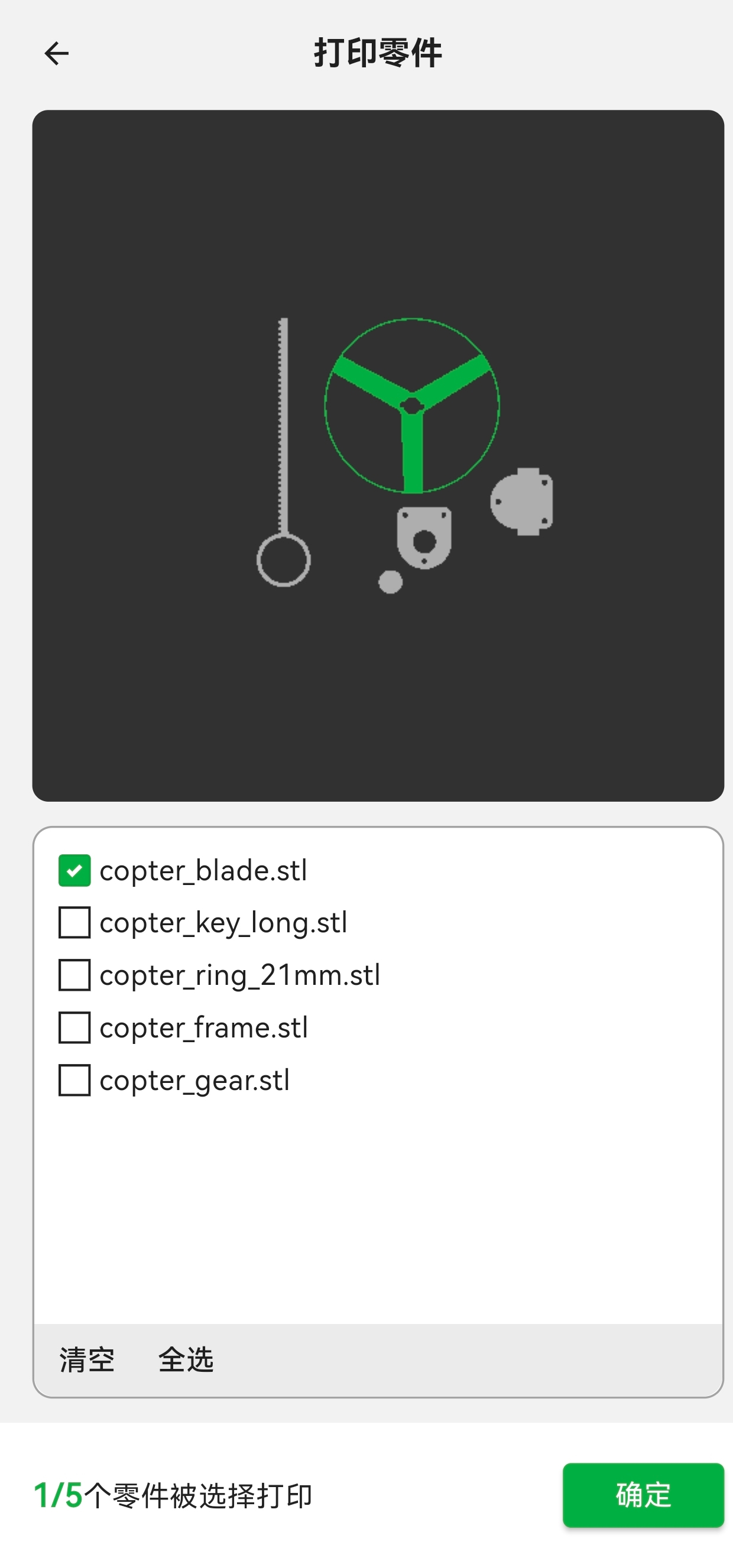
此外,这个功能还可以与“设置副本”功能一起使用,以打印选定零件的多个副本。
使用您自己的材料和预设
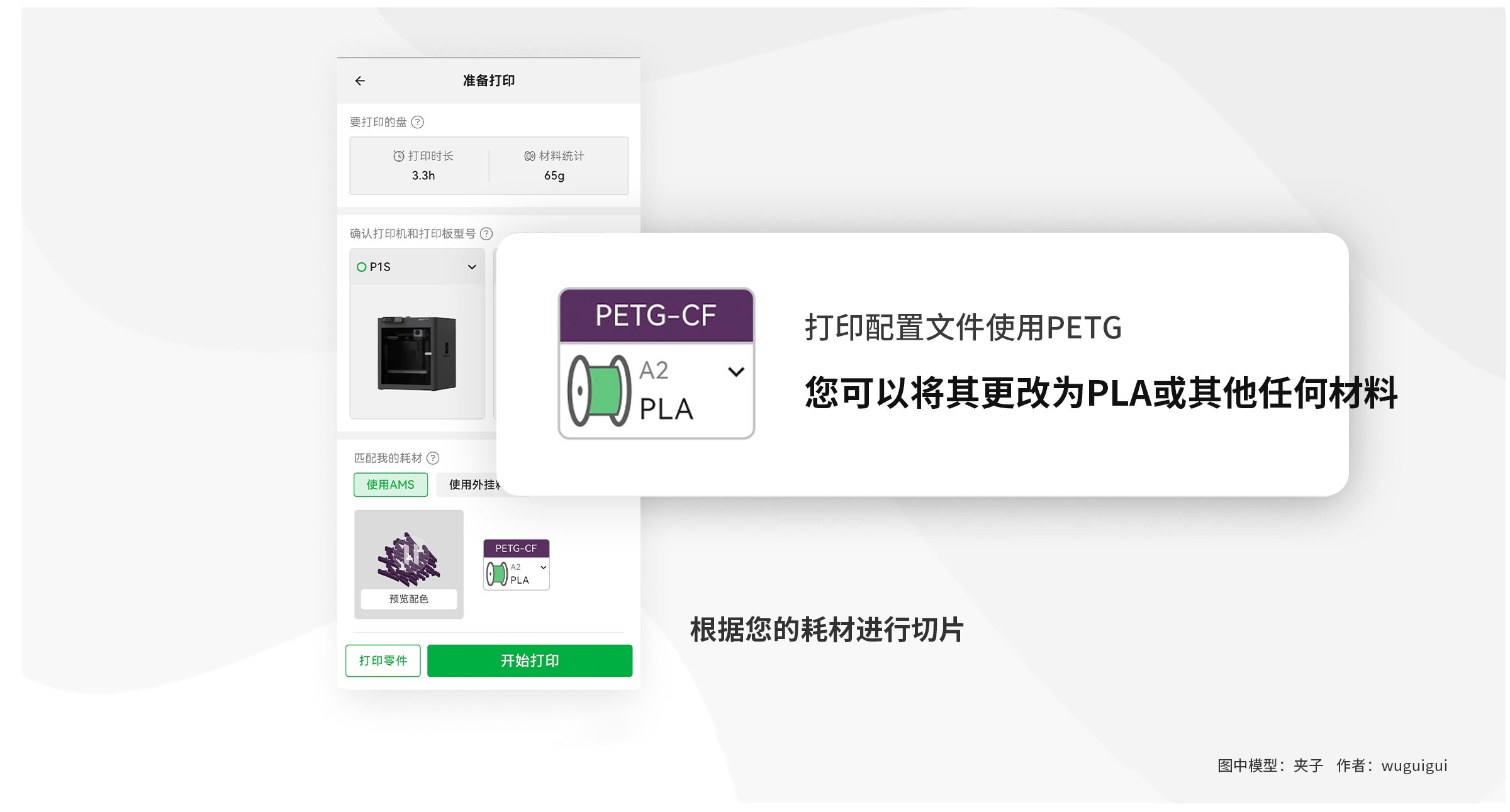
如果您没有与打印配置上传者相同的材料,不要担心。可以从您手上的材料中选择一个合适的替代品。例如,如果上传者使用了PETG,您可以选择PLA、ABS或任何其他材料。我们的云切片服务会根据所选材料参数进行调整,以确保准确打印。
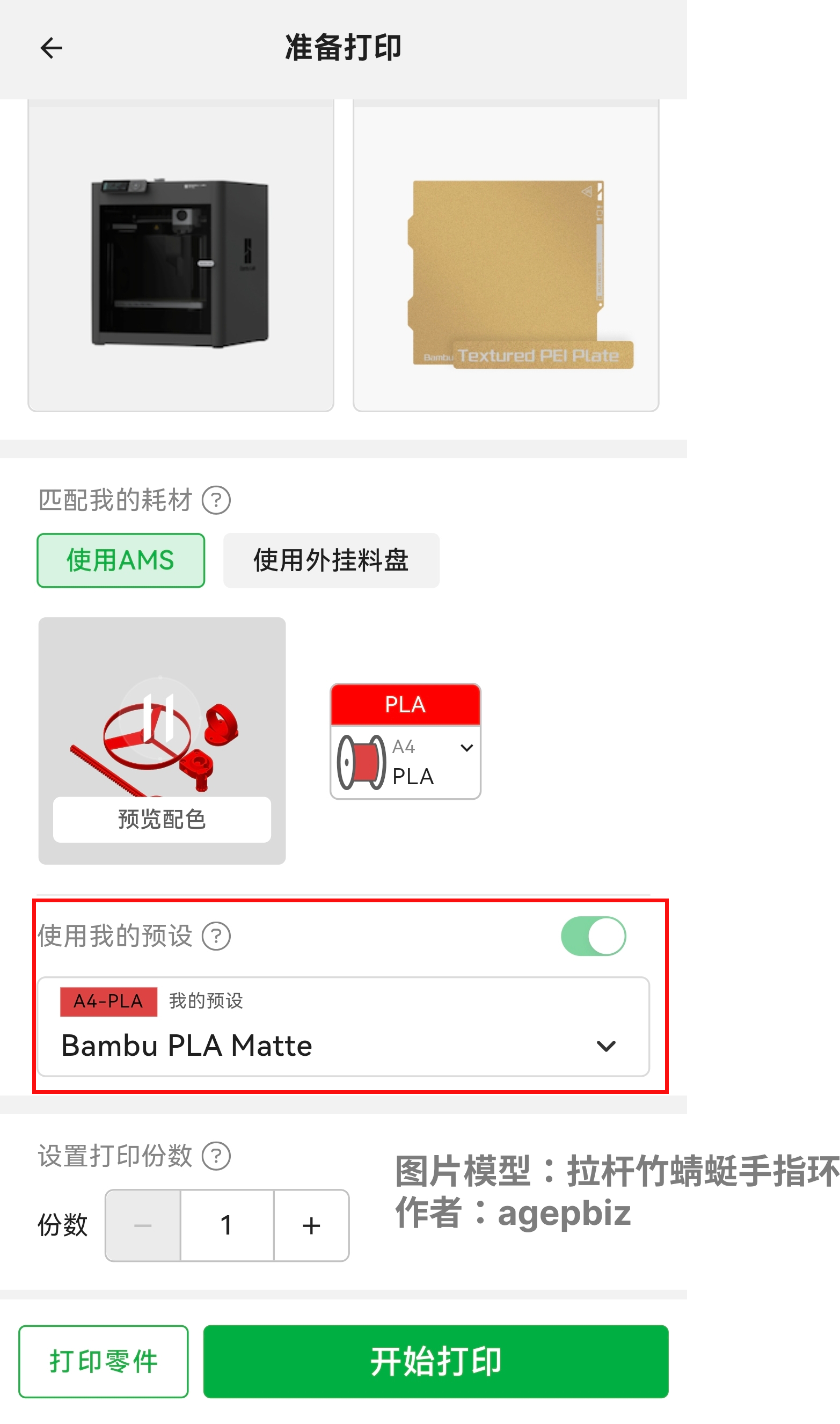
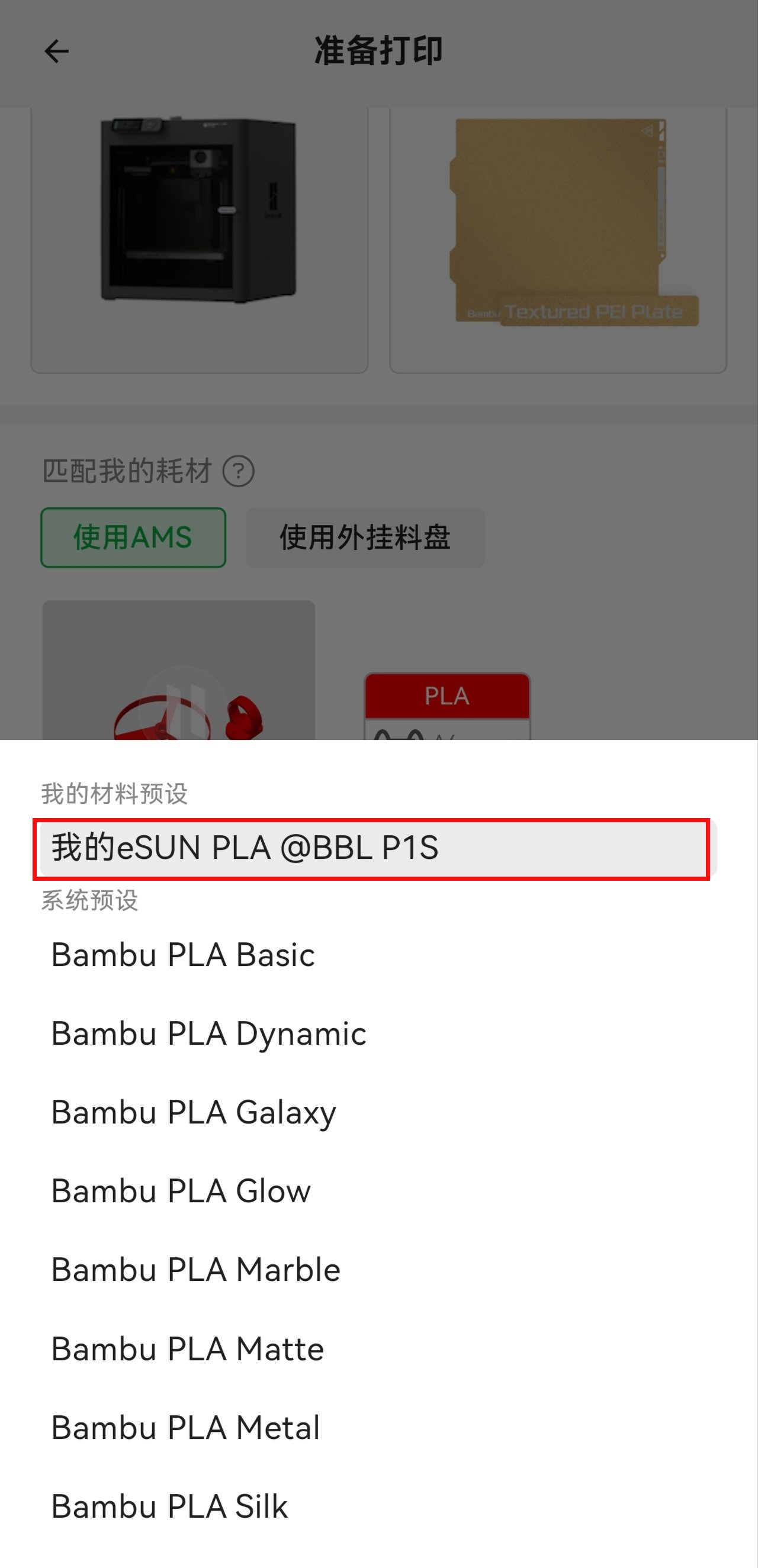
此外,作为高级功能,Bambu Handy 还支持选择您在 Bambu Studio 中定义的自定义材料预设。这使您能够实现最佳的打印结果,这个功能对于在 Bambu Studio 中没有内置的材料尤其有用。
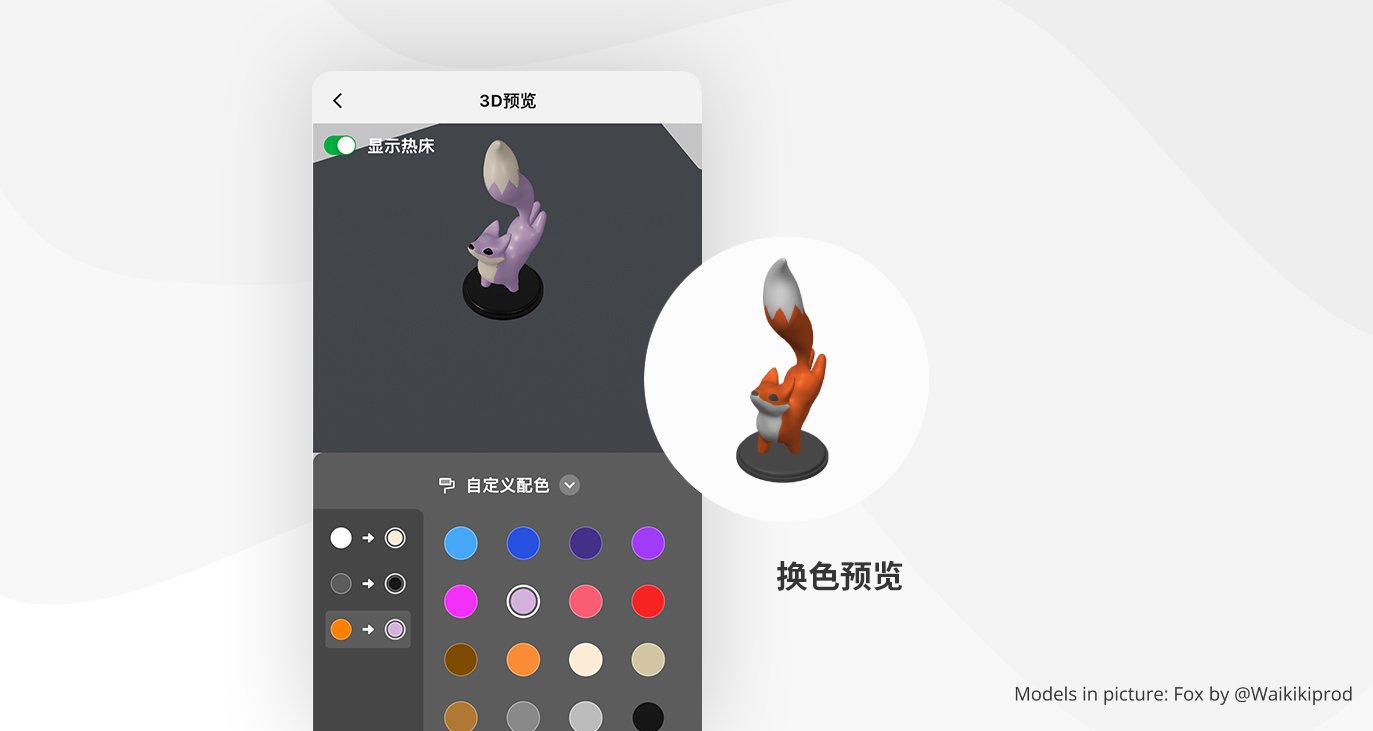
3D预览
如果您想要个性化调整模型的颜色,或者你手上没有跟创作者相同的材料颜色,那么3D预览功能可以起到很大的作用。它让您可以在打印前预览配色的效果,以保证您打印出的模型符合预期。此外,云切片根据您的颜色选择调整了挤出物净化量,以防止颜色混合。
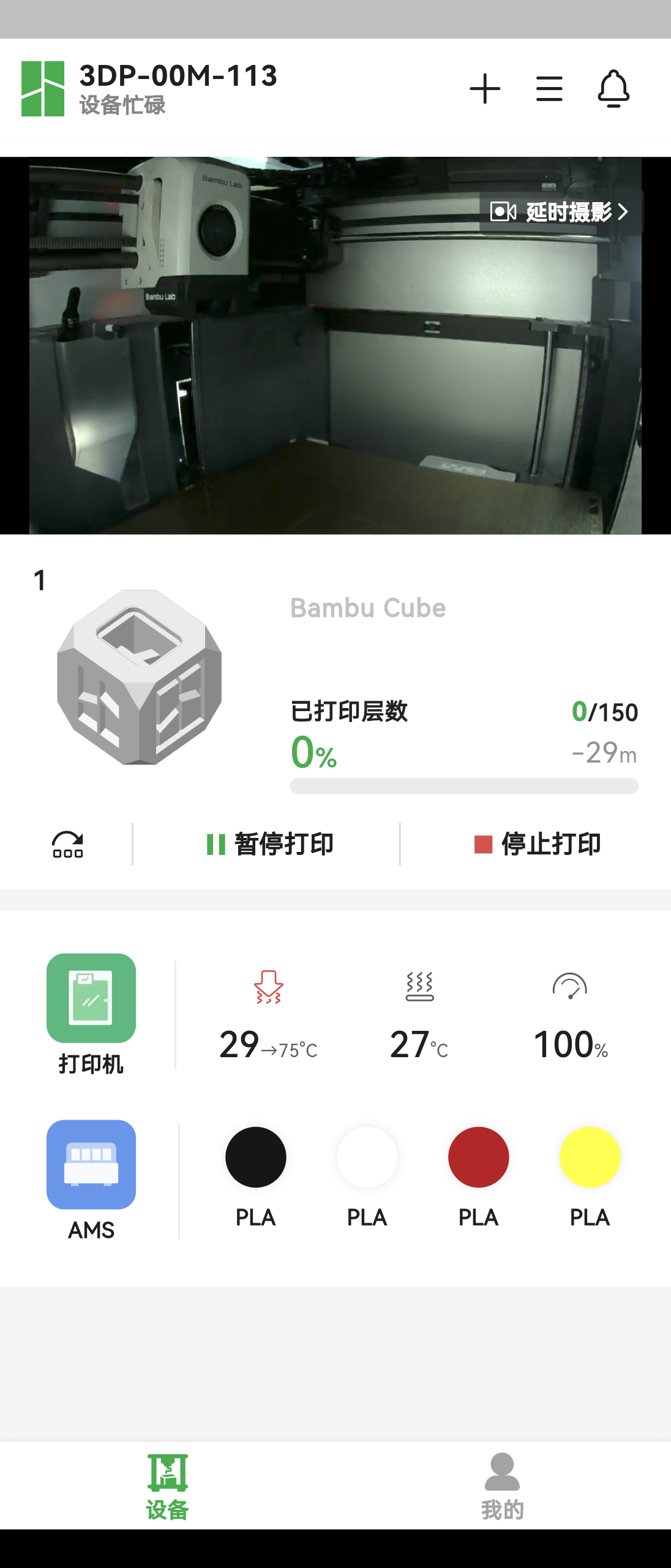
界面功能介绍
完成打印机绑定后,Bambu Handy应用将自动回到设备界面。设备界面内包含打印机回传的监控画面,当前正在打印的项目(或此前最后一次打印的项目),以及打印机控制。
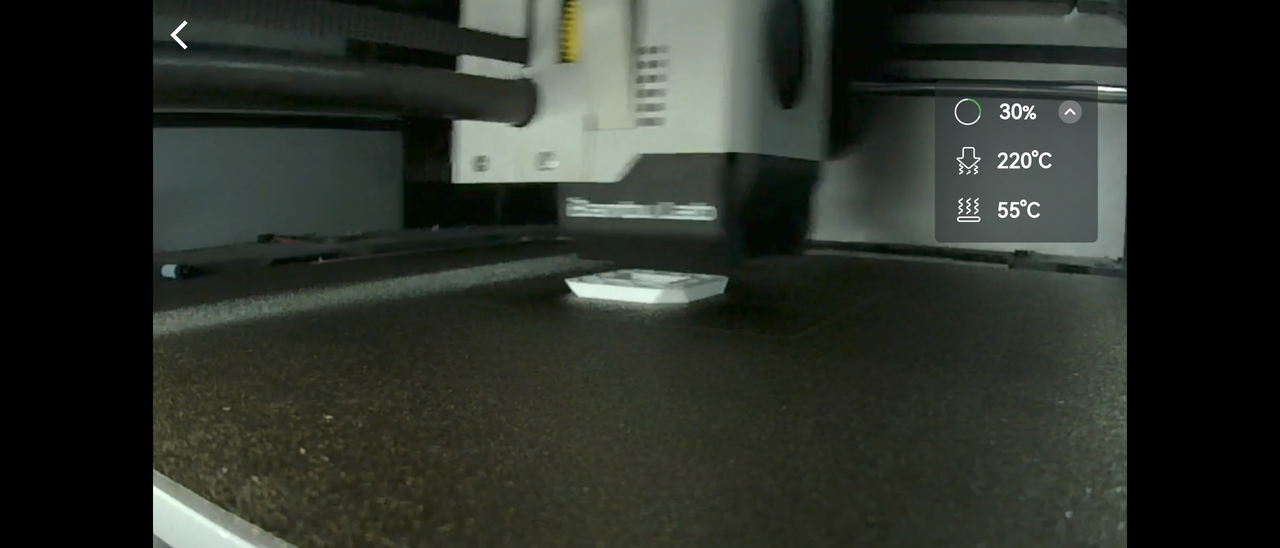
打印机回传监控画面模块
打印机回传的监控画面模块中,您可以随时通过点击播放按钮查看当前的回传画面。点击画面右下角的相机按钮进行拍照,拍摄的图片将保存至手机相册文件夹。您也可以点击右下角的全屏按钮进入全屏模式观看回传画面。全屏模式下,用户可以通过双指缩放的方式调整画面大小,便于观察打印细节。
打印项目模块
打印项目模块中,若当前无正在打印的项目,该模块只显示最近一次该绑定设备打印的项目。若设备正在打印,该模块会显示当前正在打印的项目和打印控制选项。如果打印是通过打印机启动的,则该模块只会显示暂停和停止选项,但如果打印项目为从Bambu Studio发送至打印机,该模块除了暂停和停止外还会显示跳过零件选项。该选项将在本文进阶功能中介绍。
打印机控制模块
打印机控制模块包含打印机和AMS两个部分的控制选项。在主界面中,您可以直接对喷嘴温度、热床温度和速度进行控制,或点击耗材对应的色块对材料信息进行查看。点击模块左侧的打印机或AMS进入详细页面后,您除了在主界面上可进行的操作外还可以对打印机进行轴移动操作,对部分部件进行控制(如照明灯和冷却风扇),以及控制AMS进行进料/退料动作。
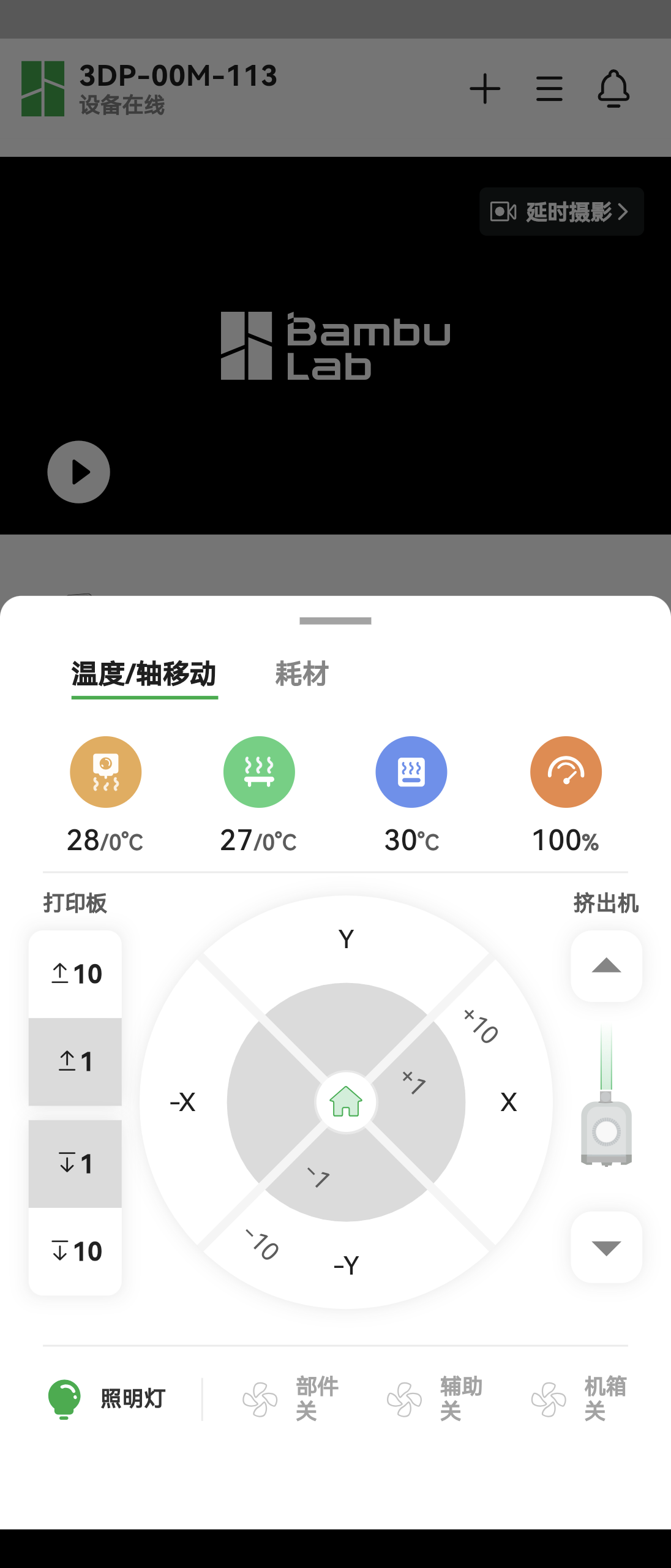
界面顶部为当前设备的名称和设备状态,可以点击切换不同的已绑定设备。右侧三个按钮分别为添加打印机,设备设置和消息。添加打印机的使用方式在上文首次使用部分已进行讲解,消息则主要用于显示设备的打印状态,错误信息等内容。设备设置菜单将在进阶功能部分进行介绍。顶部工具栏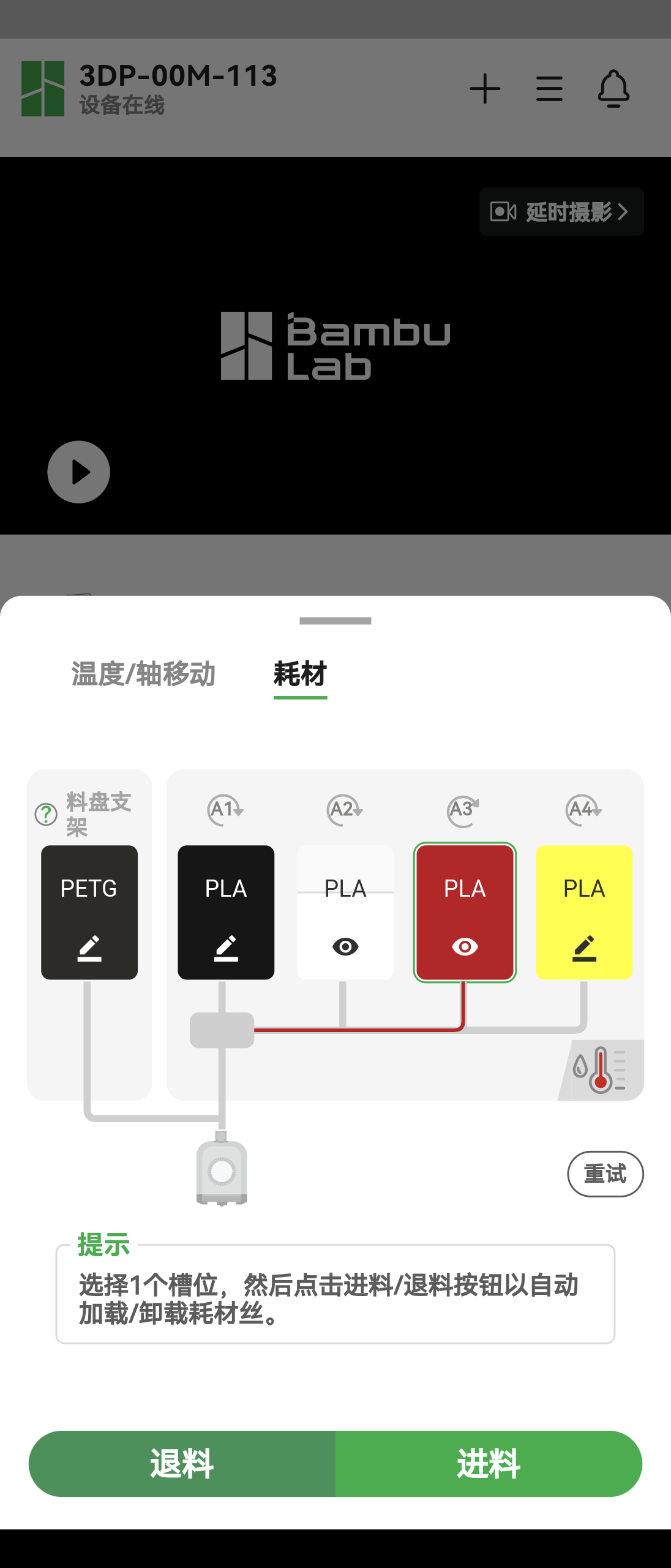
Bambu Handy是什么
Bambu Handy 是一款专门为拓竹 3D 打印机设计的一体化APP。有了 Bambu Handy,你可以随时随地控制你的打印机,可以轻松掌控打印进度。主要提供了以下功能:
打印进程监控
我们支持发送控制或监控您的 3D 打印机和打印作业。并通过云端更新固件。如果您有多个打印机,您可以在设备中轻松地进行切换。
故障检测和实时上报
若发生故障后可实时上报和故障检测。
打印机管理
您可以随时随地设置和管理打印机。
自动记录打印过程
我们支持自动记录打印过程,它有助于诊断打印故障。
自动延时摄影
我们自动延时摄影能力支持将你的打印时刻分享给你的朋友。
自检系统
自检程序将通过一系列检查对设备进行诊断,它可以帮助您发现设备问题并提供适当的解决方案。
更新日志
2.13.0更新
-收藏模型体验重构和优化
-支持用户之间的拉黑
-零件选择体验优化
-发起打印时,外挂料盘支持记住用户上次的选择
-打印终止时支持跳转打印质量指南
-打印历史记录支持时间段筛选
-工单支持关联打印机日志
-优化模型搜索能力
-模型详情页展示配件列表
3d打印机软件(Bambu Handy)特别说明
本软件为v3.22.0安卓官方版,使用时请确保手机系统为Android 8.0及以上,并保持蓝牙与Wi-Fi开启。安装时若提示“未知来源”,请在设置中允许安装;建议优先从官方渠道下载,避免第三方篡改包导致连接异常。首次使用需登录Bambu账号,并确保打印机与手机处于同一局域网内。常见问题:若无法发现设备,请检查打印机是否处于待机状态,并重启手机蓝牙;打印过程中请勿切换网络,否则可能中断传输。注意:APP内“远程监控”功能需打印机开启云服务,且流量消耗较大,建议在Wi-Fi环境下使用。若模型切片后传输缓慢,可尝试关闭后台其他高占用应用。固件更新时请勿断电或退出APP,以免造成设备损坏。如遇闪退,请清除缓存或重装,但注意备份个人打印配置。








 闪企通1.4.9 智能录音助手
 智能临研1.0.30 临床试验助手
 红顶聚成Pro1.1.9 移动办公助手
 德物管4.9.109 物业管理工具
 待办任务清单6.1.684 清单管理
 好香美移动供应商管理系统6.3.6 供应商管理
 久通运维宝1.9.7 移动运维助手
 众能联合商户版4.0.9 商户租赁管理
 衣账通1.4.0 服装库存管理
 便捷房源信息发布系统1.1.22 房源发布管理
 智慧菲迪克4.5.9 工程管理助手
 象过河云进销存1.9.7 掌上管库存
 Markdown笔记小部件v1.1.0 安卓免费版
 向点商业版3.2.58 店铺收银管理
 烟花爆竹风险监测预警管理系统1.0.9 风险预警监测
 莹冀云房产1.0.7 房产管理助手
 中车运司机端2.9.20 货运接单
 岩管家v4.8.2 移动办公
 e养车商户端3.3.8 门店管理
 禾望云4.38.0 光伏监控管理
 自律君26.09.09 习惯打卡助手

















 开源漫画软件合集
 数字教材app合集
 电子书教材课本
 课程表软件合集
 AI文游小说平台
 云闪付客户端官方版
 中国农业银行app
 支付宝app客户端
 钉钉手机版app
 京东商城官方客户端
 东方财富app手机客户端
 中国建设银行app最新版
 阿里云盘app官方版
 金山办公WPS Office手机官方最新版
 同心雁SERP医疗器械行业版
热门评论
最新评论