

 美图Wink修图软件官方版
 中国移动官方营业厅
 中国电信网上营业厅
 美团官方手机客户端
 b站哔哩哔哩app手机版
 中央广播电视总台云听app正版
 小红书app下载安装
 uc浏览器app官方正版
 网易云音乐app正版
 中国财经报app








编辑点评:经常用手机处理表格的朋友,这款Excel电子表格手机版值得一试。它聚合了2016和2019版的实用功能,不仅支持新建、在线编辑和本地表格管理,还能一键转图片或分享,操作很顺手。更贴心的是,内置了海量云模板和Office全套办公课程,遇到难题随时查技巧、看视频讲解,
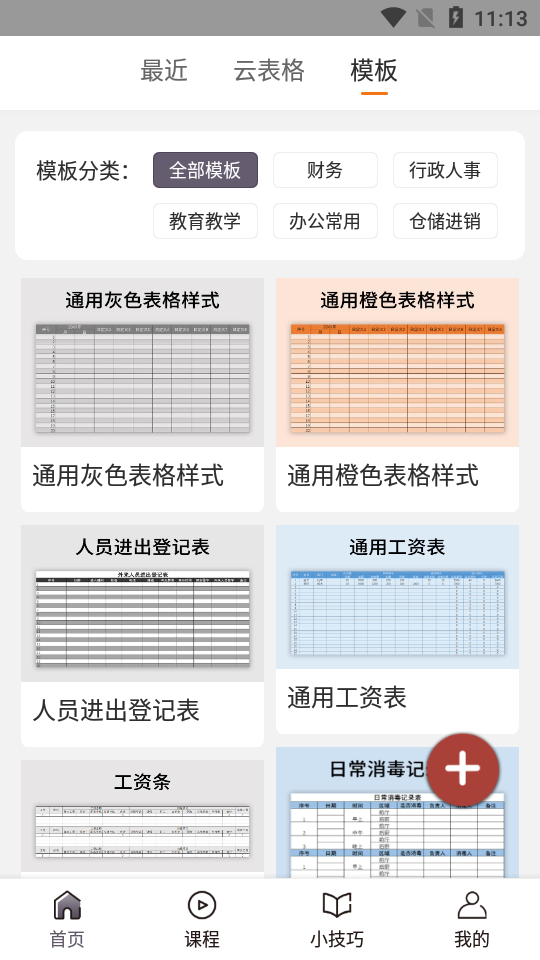
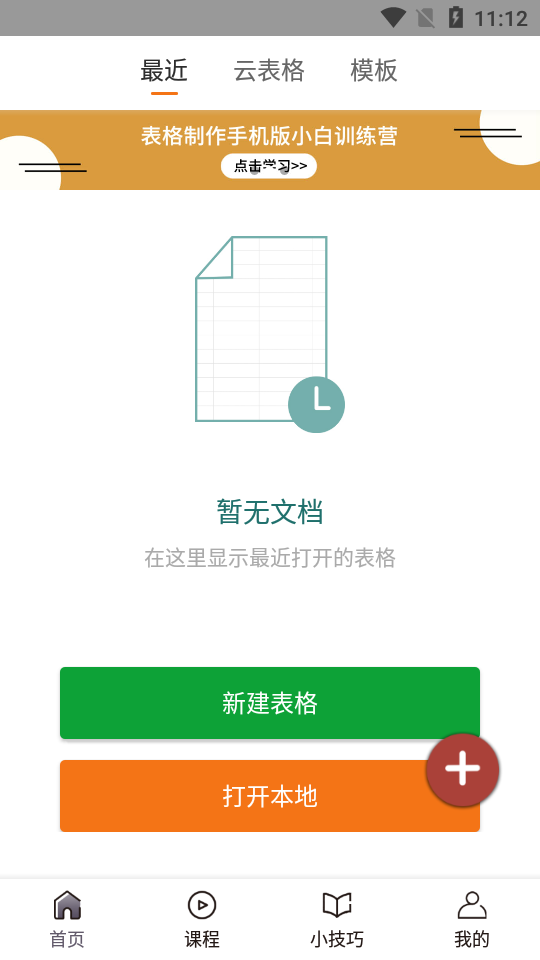
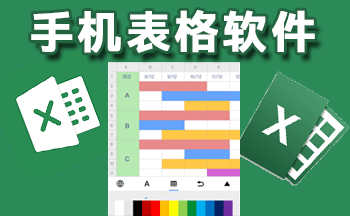
将excel2016和2019版中的实用功能聚合在一起的一款手机电子表格工具,Excel电子表格手机版app除了可以新建表格,还支持在线编辑表格,丰富实用技巧及学习课程,帮助你更好的使用表格办公。
功能介绍
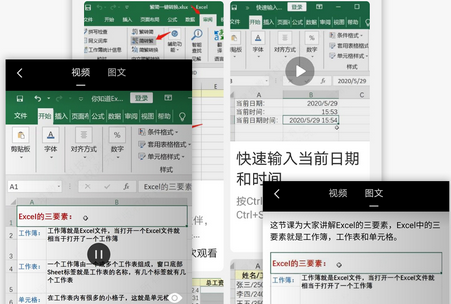
1、电子表格手机版
支持存储云表格、精选海量云模板、编辑本地表格
2、编辑表格
多Sheet表格操作,一键转图片,一键分享等特色功能
3、精选 office全套办公课程
易培教育精选金牌讲师一对一视频讲解
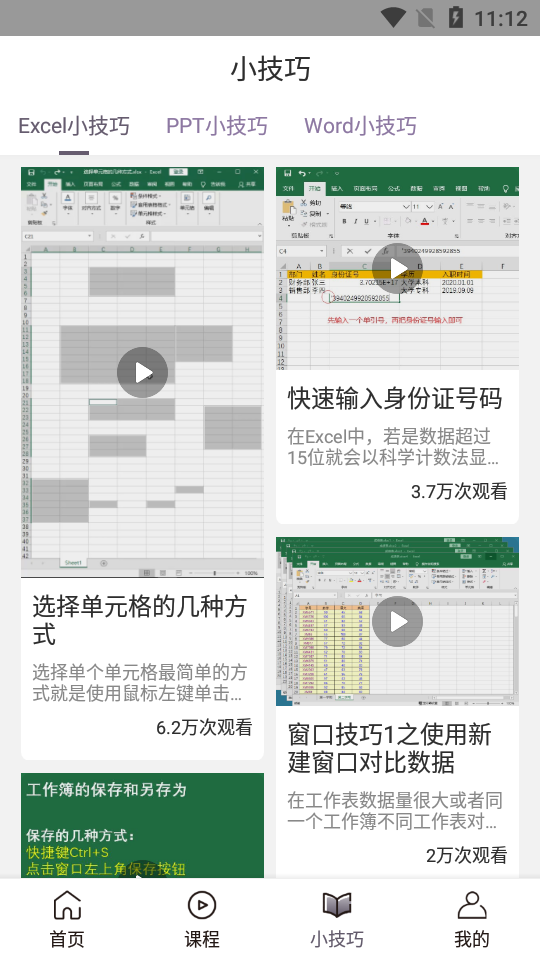
4、精选 Excel小技巧
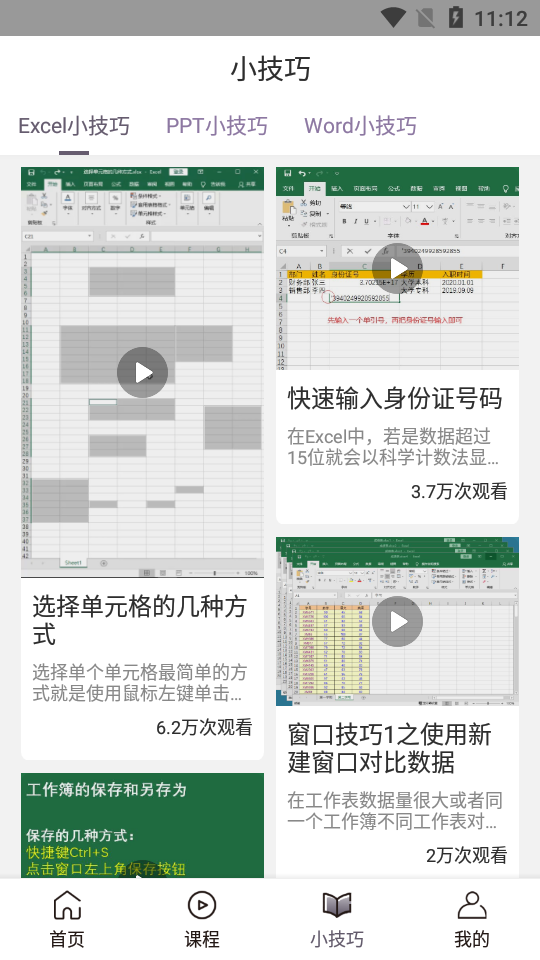
每个 Excel小技巧都是神技让你受益匪浅
5、Exce图文教程
对一教你Exce图文教程
软件优势
1、软件支持在手机上新建表格和在线编辑本地表格;
2、包含了关于excel表格必修课和职场精选课内容;
3、为用户提供了丰富的excel、word和ppt小技巧;
4、结合了excel2016和2019版本的实用功能研发。
软件特色
Excel/电子表格手机版 - 涵盖了excel2016和2019工作学习中所有技巧和知识点,可以在线制作表格、工资表、课程表,还可以学习使用电脑制作Word文档、PPT幻灯片,内容权威、图文并茂展示每步操作,一键收藏,完全免费,欢迎使用!还有大量办公软件免费下载安装。
Microsoft Excel是微软公司的办公软件Microsoft office的组件之一,它是微软办公套装软件的一个重要的组成部分,它可以进行各种数据的处理、统计分析和辅助决策操作,广泛地应用于管理、统计财经、金融等众多领域。
每天学习一点excel,让办公变的更简单。
Excel实用技巧分享
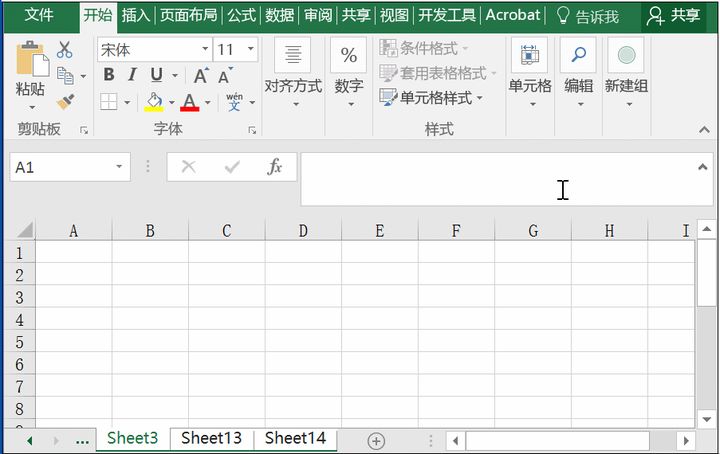
1、多个工作表同时录入
对于需要输入多个表格中一些相同内容,利用Ctrl键就可以轻松实现。
首先按住Ctrl键利用鼠标选择工作表,然后输入内容,按回车键即可。
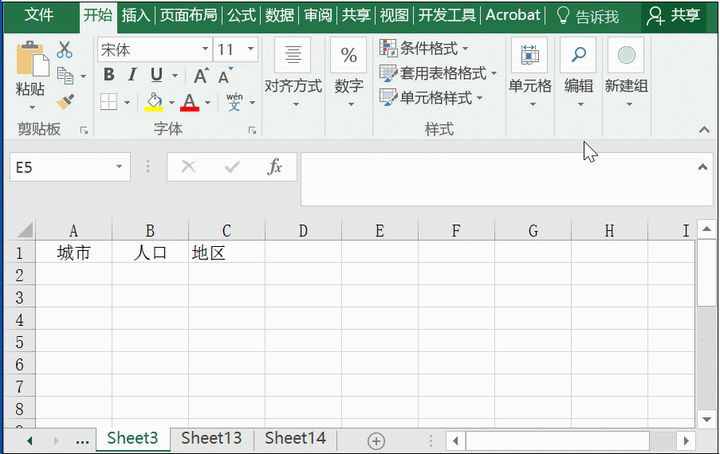
2、快速复制上一行内容
有时我们需要输入一些相同的数据,一次次输入,肯定是不合理的,所以这里利用Ctrl+D即可快速完成。
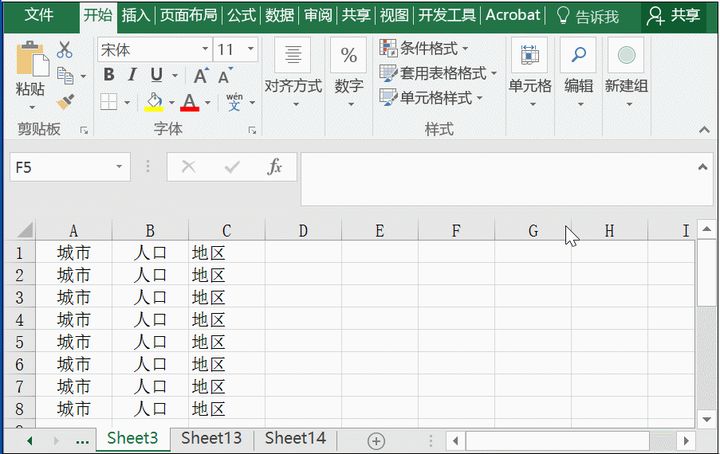
3、复制可见单元格
有时我们只想复制可见单元格,但是你会发现被隐藏的单元格也会被复制,那该怎么避免呢?首先按住Alt+分号,然后正常复制即可。
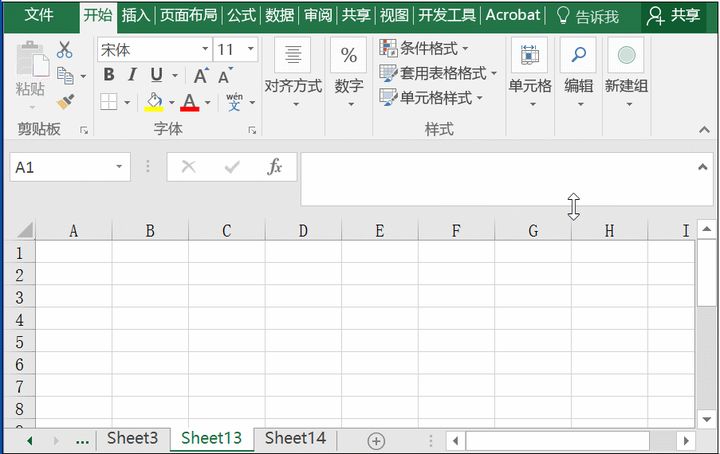
4、在指定区域输入相同内容
利用Ctrl+G,在对话框中输入区间,然后输入内容,最后按住Enter+Ctrl即可
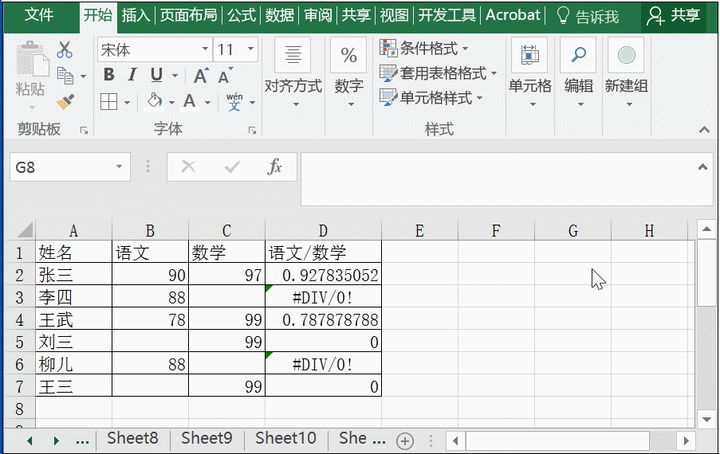
5、隐藏错误值
同样这里也是利用定位功能以及字体颜色来是实现。
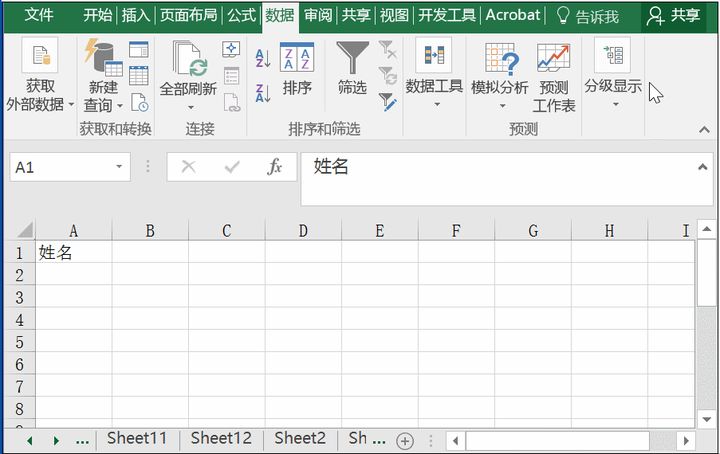
6、输入指定字符文本
在Excel中我们是可以利用数据的有效性来设置范围,比如说帮主在姓名一列中设置只能是输入三个字符。
7、星期几显示
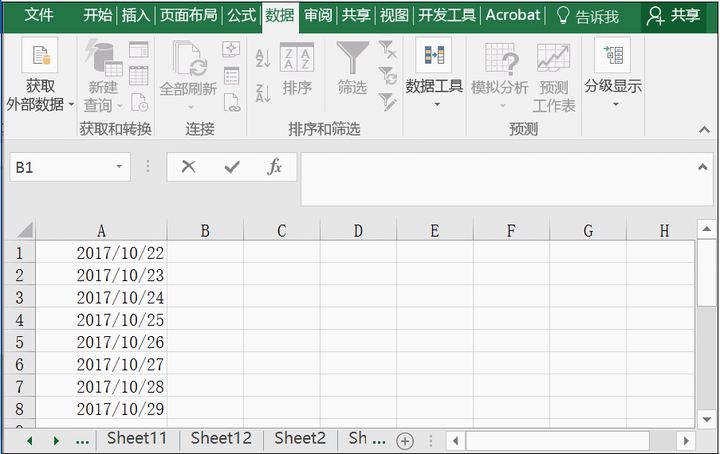
有时我们需要对日期转换为星期几,我们可以通过输入公式“=TEXT(A1,"AAA")”来实现。
8、如何防止重复数据的录入
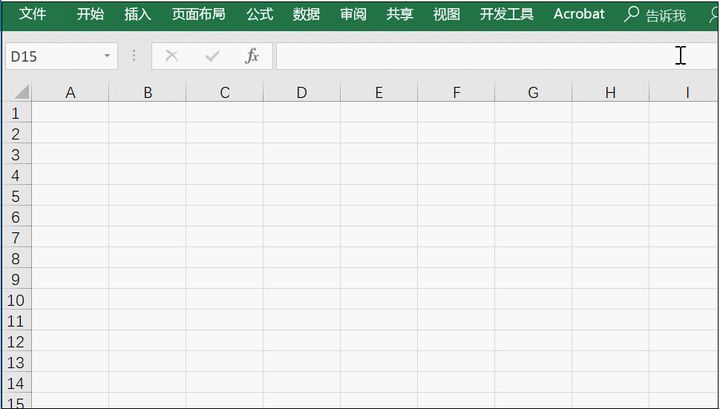
选择数据数据验证,打开相应的对话框,然后在自定义中输入公式COUNTIF(A:A,A1)=1,点击确定即可。
9、为什么没有绿帽子,但还是不能求和?
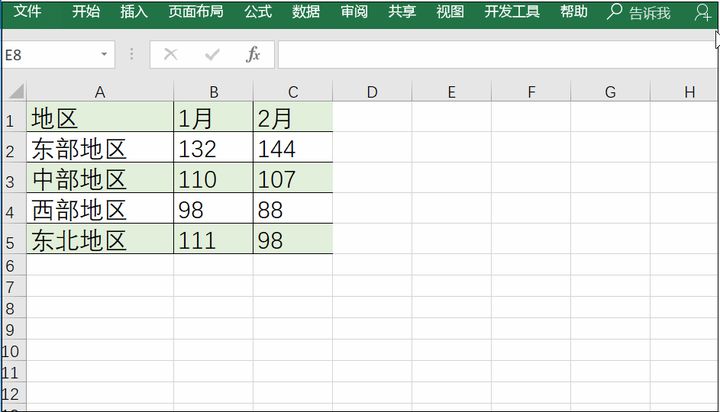
这里利用选择性粘贴的方法来处理,首先复制空单元格选择性粘贴粘贴运算:加,这样就可以将文本型数字更改为数值,最后再进行求和即可
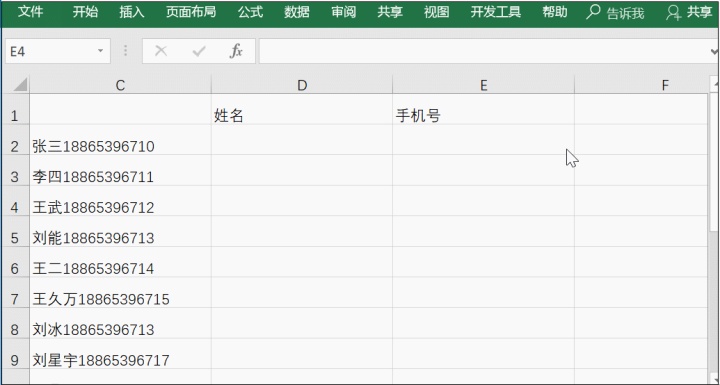
10、如何快速拆分姓名和电话号码
用函数公式来实现。姓名可以直接使用公式:
=LEFT(C2,LENB(C2)-LEN(C2))
电话号码可以使用公式:
=RIGHT(C2,2*LEN(C2)-LENB(C2))
11、换行符怎么批量删除
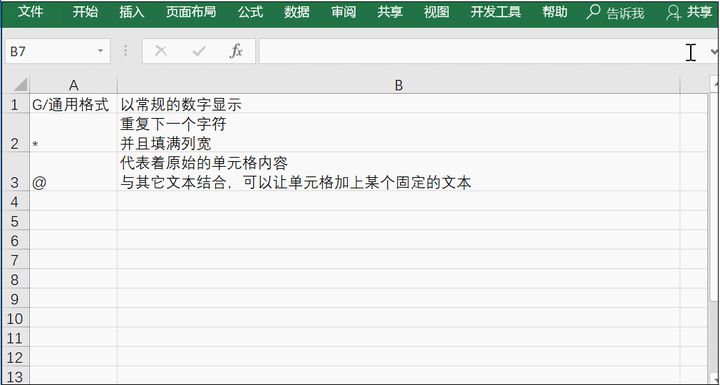
按Ctrl+H打开查找和替换对话框,在查找中输入Ctrl+J(换行符),替换中不输入任何内容,最后点击替换即可。
12、快速换行
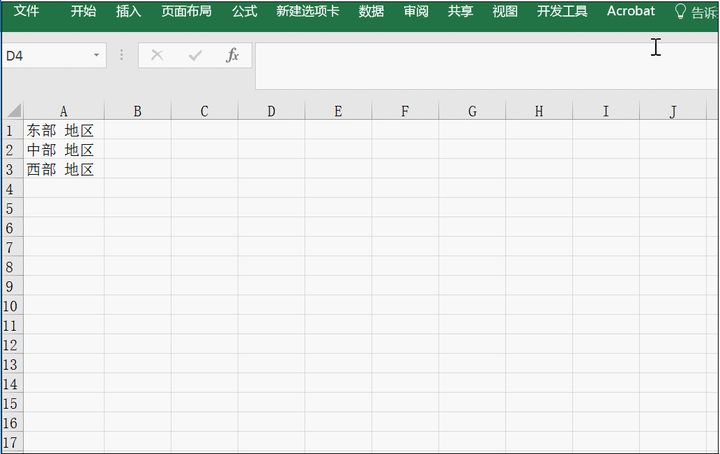
利用Ctrl+J换行符,即可快速换行。首先选中区域,之后按Ctrl+H打开查找替换框,在查找中输入需要查找的内容,在替换中输入Ctrl+J,点击全部替换即可。
13、文本公式怎么计算
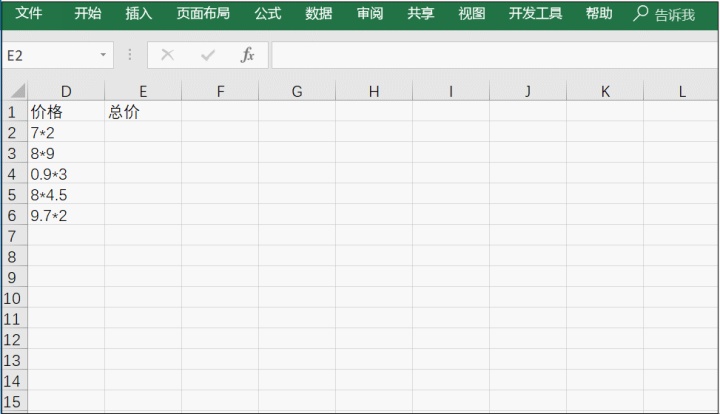
这里我们需要借助名称定义来实现,首先点击公式定义的名称定义名称,在相应的对话框中输入内容,输入名称“计算”,在引用中输入公式=Evaluate()函数确定,之后在计算单元格输入=计算即可。
14、容错处理
推荐一个容错函数IFERROR,只要在公式前面添加这个函数,就可以轻松解决。
IFERROR语法(检查是否存在错误的参数,返回的结果)
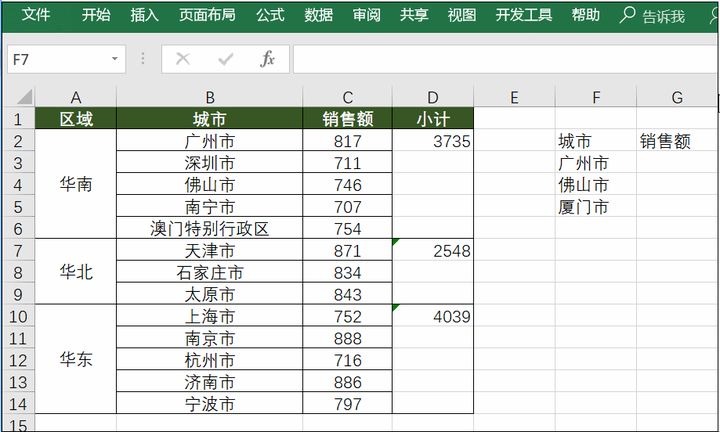
15、自动生成编号
首先在序号列中输入公式:
=IF(B2="","",COUNTA($B$2:B2))
公式解析:COUNTA($B$2:B2)表示计算区域内的非空单元个数
IF(B2="","",COUNTA($B$2:B2))表示判断B2单元格是否为空值,若是为空值,否则进行单元格个数统计。然后只要右侧单元格中输入内容即可自动生成编号。

16、按单位职务排序
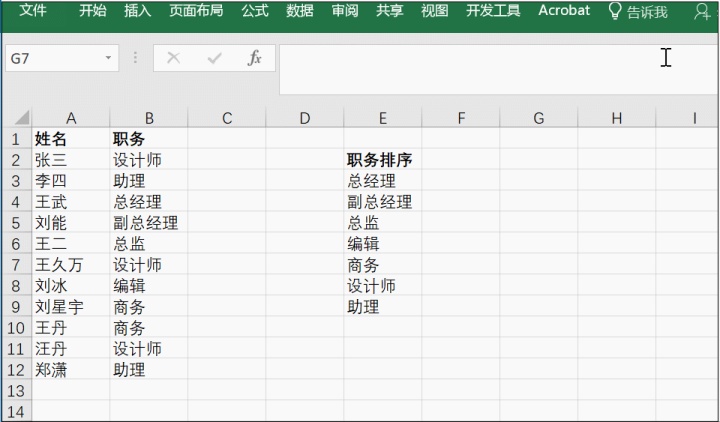
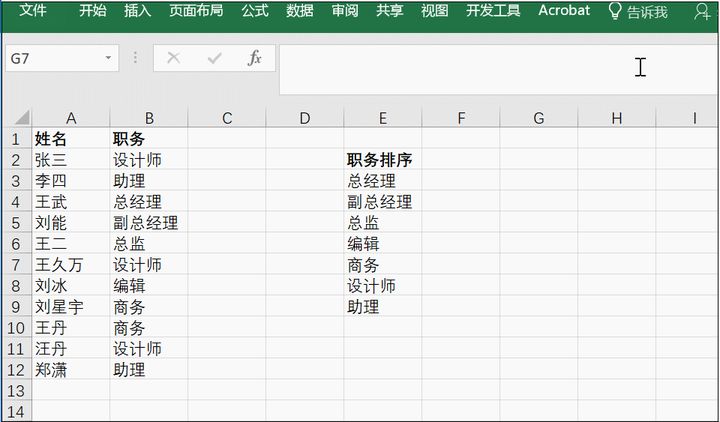
首先我们添加自定义排序的内容,点击【文件】→【选项】→【高级】→【编辑自定义列表】,然后选中职务,选择【数据】→【排序】即可。
17、快速制作工资条
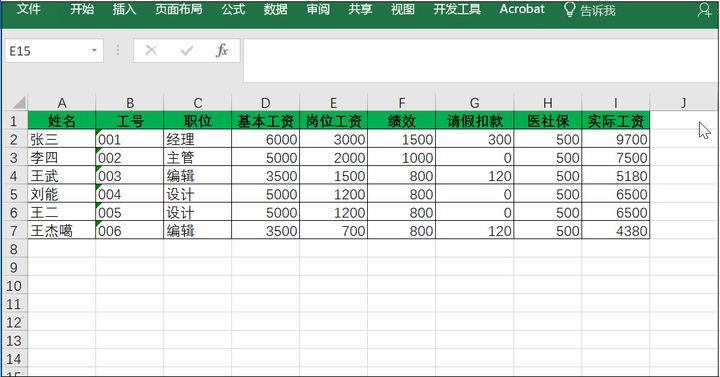
首先添加辅助列,然后再输入自然数同时在后面辅助一列相同数据,之后对数据进行排序,最后利用定位功能,定位空值辅助粘贴表头即可。
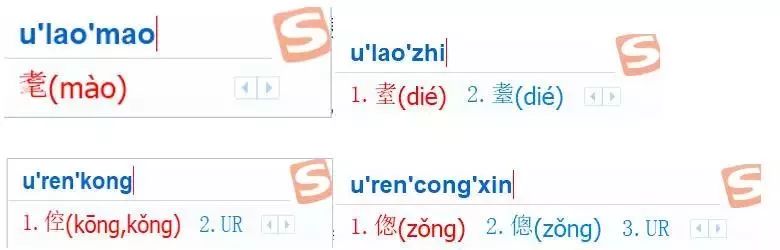
18、录入数据时遇到不会读音的字怎么办?
这里推荐一个好方法,就是利用U+部首拼音来录入。比如说我要录入“耄耋”,“倥偬”
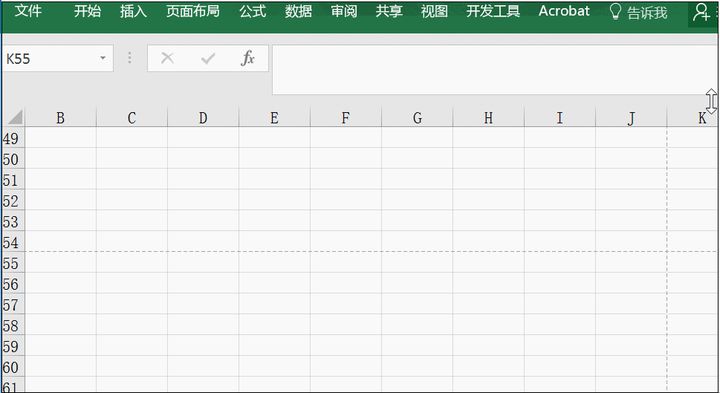
19、删除表格里中的虚线
在打印预览或者设置页面之后,我们会发现表格中增加了一些虚线,那这些虚线怎么删除呢?我们可以直接选择“文件”-“选项”-“高级”,将“显示分页符”的勾去掉即可
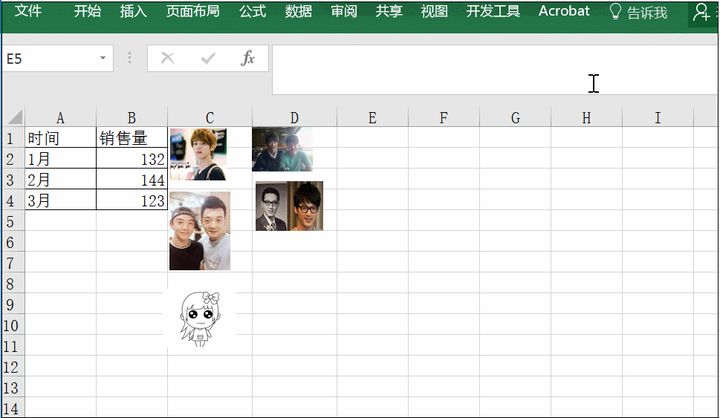
20、删除Excel中部分图片
我们知道利用定位对象功能,我们可以快速定位表格中所有图片,然后按住Delete键删除所有图片,那如果只想删除部分呢?该怎么办?
首先利用定位功能选中所有图片,然后右击选择“大小和属性”,在“属性”下勾选“随单元格改变大小和位置”,最后直接删除单元格即可。
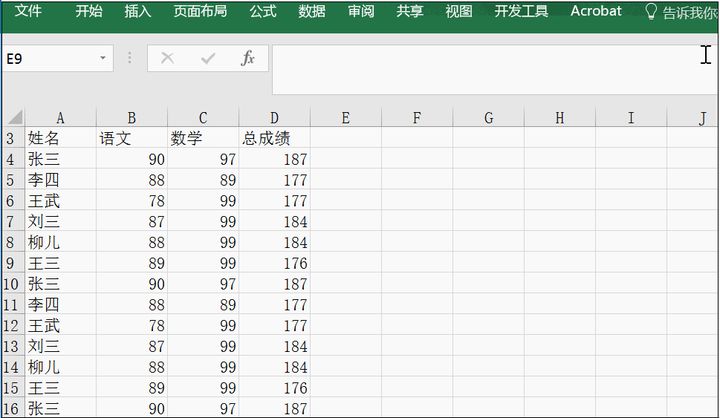
21、首行和首列同时固定不动
想让首行和首列同时不动,我们可以将鼠标放在第二行和第二列的交叉单元格,然后点击“视图”-“冻结窗口”-“冻结拆分窗格”。
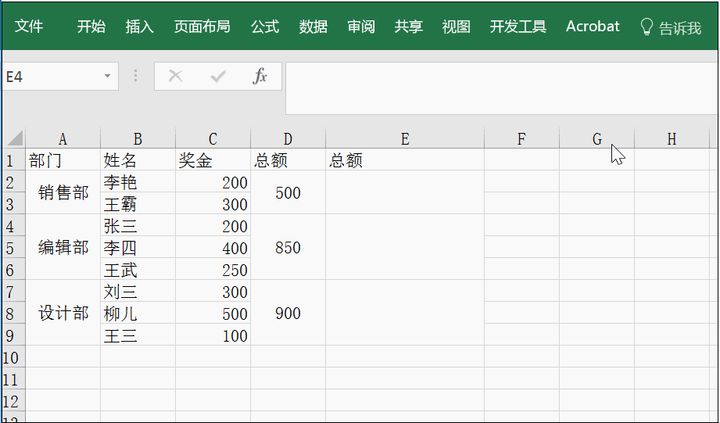
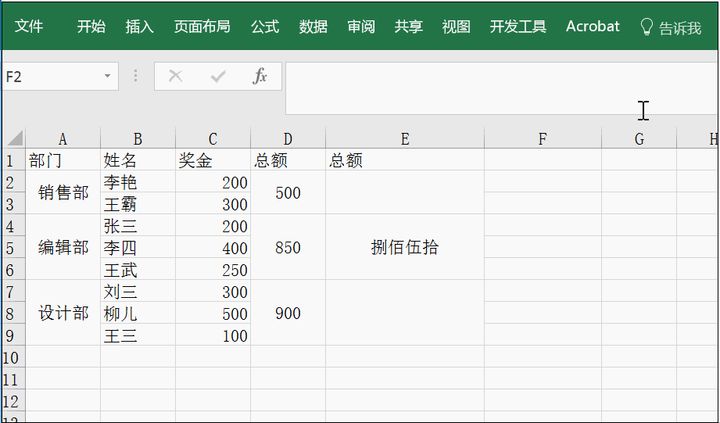
22、大写阿拉伯数字如何输入
做会计的,经常会遇到输入大写阿拉伯数字,那如何快速输入呢?
这里帮主推荐两种方式:第一种:利用函数NUMBERSTRING直接转换;第二种:利用搜狗
23、快速关闭所有打开的Excel文件
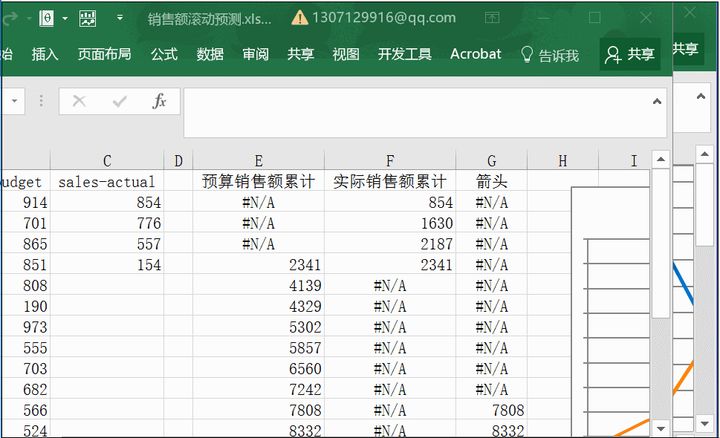
按住Shift键不放,然后直接关闭窗口即可。
注意:如果没有保存,则会跳出是否保存的对话框哦。
24、两列数据互换
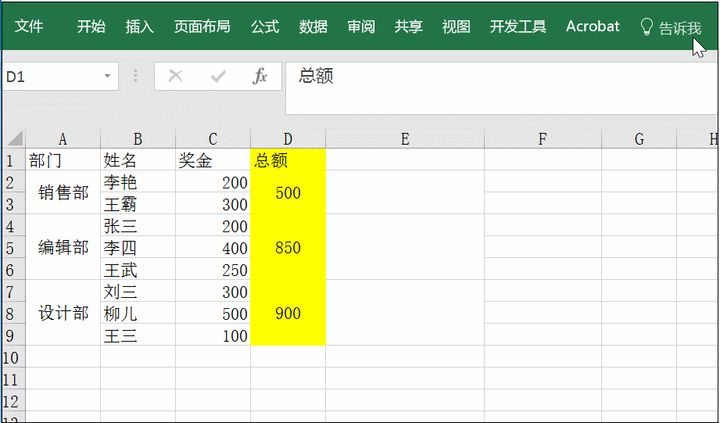
数据之间的调整也是可以利用Shift键与鼠标左键来实现。
25、电话分段显示
电话分段显示可以直接右击“设置单元格格式”,然后在自定义中输入“000-0000-0000”点击确认即可快速分段
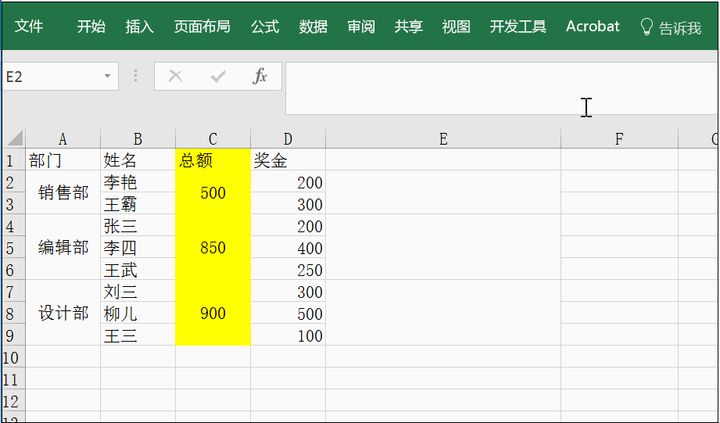
26、快速显示重复值
在Excel中,我们可以利用“条件格式”下的“重复值”快速标识。
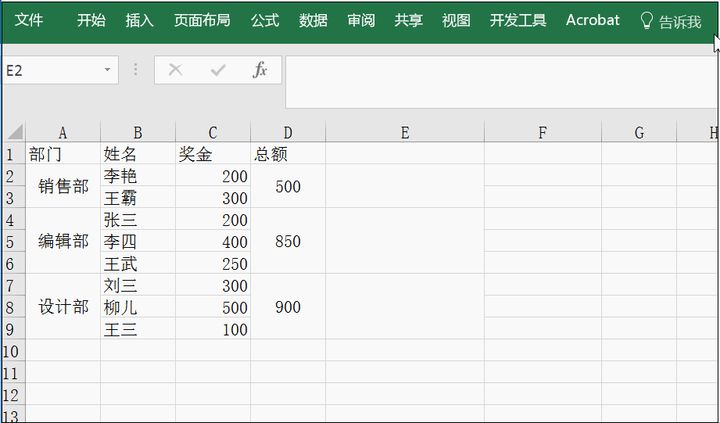
27、快速提取身份日期
假设我们已经录入好身份证号码,这里我们可以选择数据,然后点击数据下“分列”,进入相应对话框,其次利用分列线,将日期框选,最后将数据改为“日期”格式即可。
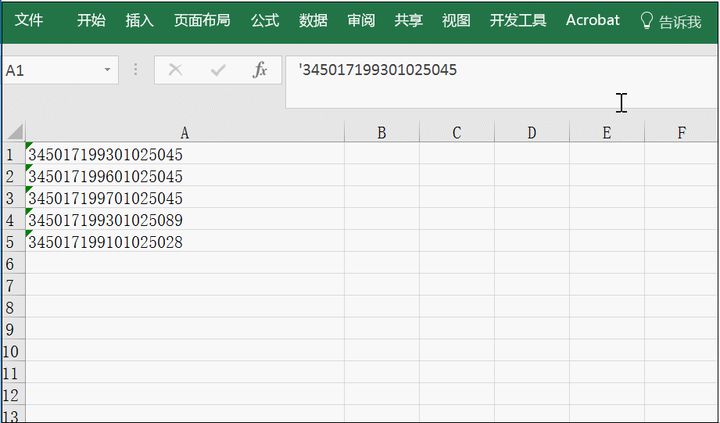
28、快速制作图表
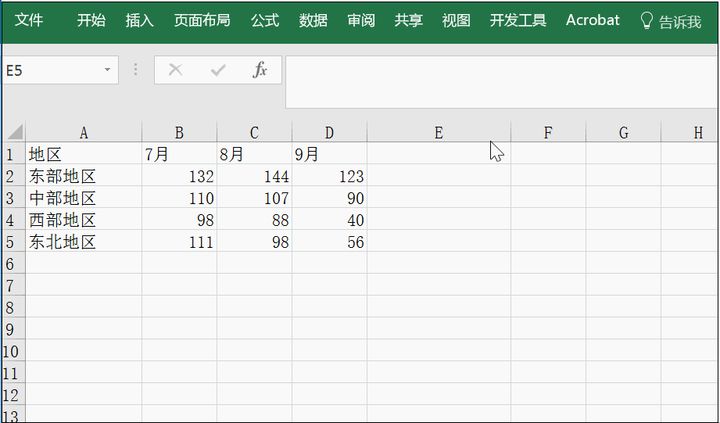
如果我们想要了解每行数据的图表走向,利用迷你图则是最合适的方法。
首先选中数据,在快速分析中选择“迷你图”,然后选择一个图表即可。
29、标题跨列居中
学会跨列居中这个小技巧,再也不用担心合并单元格带来的问题了。
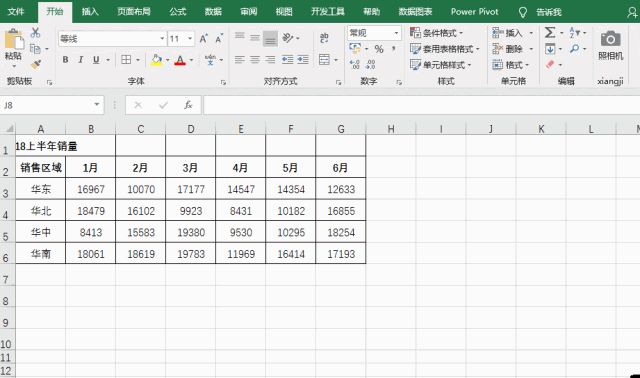
30、数据批量添加前缀
不需要用键盘一个个敲上去,一步即可搞定!
小编推荐同类软件
- WPS Office:兼容微软格式,本地化功能强大
- Google 表格:云端协作,实时多人编辑
- Numbers:苹果生态下模板精美易用
- Smartsheet:项目管理结合表格,团队协作利器
- Quip:表格与文档聊天融合,办公更顺畅
- Zoho Sheet:免费无广告,支持离线编辑
- OfficeSuite:全格式支持,界面简洁流畅
- Polaris Office:跨平台同步,云存储无缝衔接
- OnlyOffice:开源免费,协作安全可靠
Excel电子表格手机版特别说明
本软件为5.6.2安卓最新版,专为移动办公优化。安装时请确保存储空间充足,并允许必要的文件读写权限以保障数据同步。若遇启动卡顿或闪退,建议清除应用缓存或检查系统版本兼容性。常见问题包括格式错乱,多因跨平台字体缺失所致,推荐使用标准字体库。编辑复杂表格时,请注意屏幕触控精度,建议配合手写笔使用以提升效率。定期备份重要文档至云端,防止意外丢失。如遇无法打开特定后缀文件,请确认文件格式支持列表。保持网络畅通以确保实时协作功能正常运作。如有其他疑问,请查阅内置帮助中心或联系技术支持获取个性化指导。

















 TP-LINK普联合作伙伴官方版V5.5.3 最新版
 名片之星2.0.2 商务名片管理制作工具
 智慧记AI零售1.6.1 进销存管理
 阳光商旅5.5.0 一站式商务出行管理
 瑞丰OA软件1.5.1 办公协同版
 MemoTalk1.4.8 智能录音转写助手
 恒生活商家版4.2.0 商家经营助手
 E筋劳务记账4.5.6 劳务记账工具
 OfferMate面经安卓版v1.0 官方正版
 桔子扫描免费版v1.0.0 安卓离线版
 钉钉QwenNote软件v0.1.0 官方版
 OpenConvert离线本地文件转换器v1.1.0 安卓Office版
 小零X零点恋人v2.7.06 最新版
 ZenConverter全能本地格式转换器V0.2.0 手机免费版
 DeepCode手机版代码编辑器v0.13.0-preview 官方正版
 安卓目录树生成器v1.0 安卓手机版
 民科微服务聚网办公医师个人端v4.4.87 最新版
 AI小说生成软件v1.0.1 官方最新版
 百工聚中建三局app产业工人v1.0.8 最新版
 智海缘海事科技app软件v1.0.1 安卓版
 Hermes Studio AI编排工作流(HStudio)v1.0.0 安卓版

















 TPLINK软件APP合集
 智能AI聊天软件
 AI陪伴软件推荐
 jmcomic回家的路
 小手机梦女软件推荐
 云闪付客户端官方版
 中国农业银行app
 支付宝app客户端
 钉钉手机版app
 京东商城官方客户端
 东方财富app手机客户端
 中国建设银行app最新版
 阿里云盘app官方版
 金山办公WPS Office手机官方最新版
 CS扫描全能王高级版
热门评论
最新评论