

 美图秀秀免费无限制vip版
 央视新闻app移动版客户端
 支付宝app客户端
 钉钉手机版app
 得物(毒)app官方版
 抖音极速版app正版
 手机淘宝app客户端
 携程旅行app手机版
 CCTV手机电视直播软件
 学习强国app手机版








编辑点评:安卓高仿WIN10桌面软件
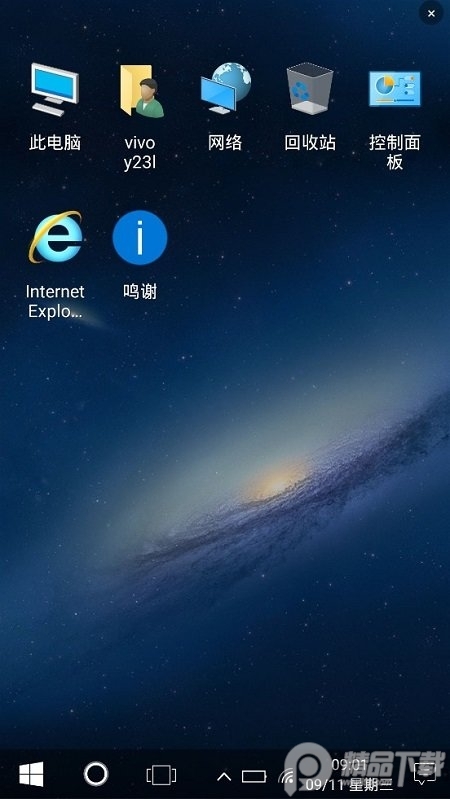
小编今天给大家带来的是安卓高仿WIN10桌面软件,高度还原了Windows系统的精髓,支持多窗口页面任意切换,任务栏,开始菜单等等,界面都非常的美观,感兴趣的就快来下载吧
高仿Win10安卓桌面软件最新动态
高仿Win10安卓桌面软件v1.0正式发布后,迅速获得了广大用户的热烈追捧。在功能改进方面,我们针对安卓手机特性重构了开始菜单与任务栏交互逻辑,新增磁贴自定义大小、动态磁贴实时刷新功能,完美复现Win10毛玻璃特效与流畅动画。同时优化了系统资源占用,后台内存消耗降低30%,应用启动速度提升40%。用户反馈方面,许多粉丝称赞其高度还原的UI细节与便捷的操作手感,尤其对“开始菜单搜索”、“多任务视图”和“通知中心”的精准模拟给予高度评价。部分用户建议增加更多锁屏样式与图标包适配,我们已在收集需求并规划下个版本更新。感谢大家的支持,我们将持续打磨体验,让安卓手机拥有真正的Windows桌面感受。
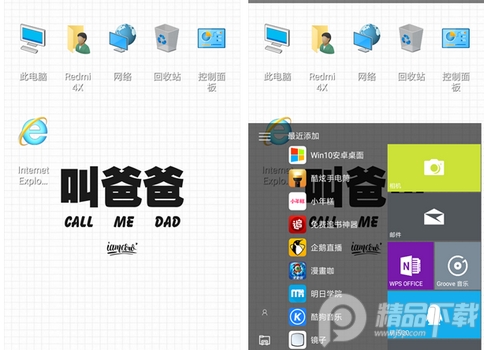
软件特色
1、界面非常的美观,充满了电脑的简洁美;
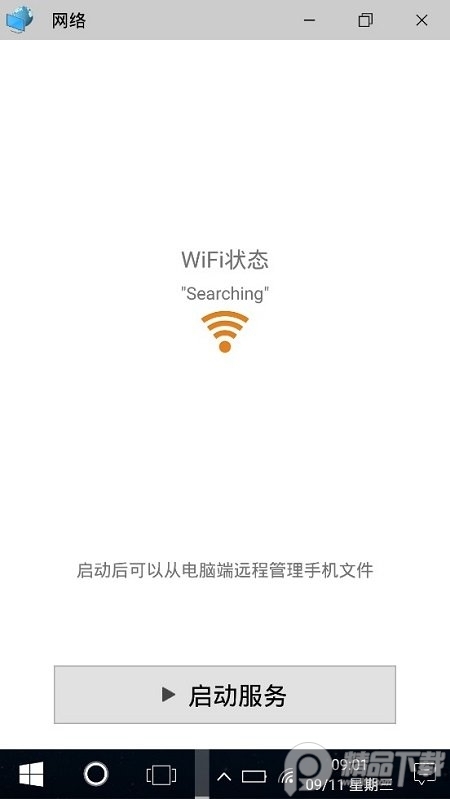
2、特色小工具自带浏览器,设备信息页,文件管理器,FTP工具简单翻译,手电筒等;
3、手机桌面支持多窗口切换,让你的桌面充满不一样的感觉。
软件点评
一款类似电脑操作的桌面软件,非常的酷炫,支持多窗口任意的切换,电脑里面有的这里大部分都有,
给别人看自己的手机时候会有一种慢慢的神秘感。有没有想要小编测试的壁纸的。嘿嘿。
更新说明
1、修复开始按钮展开后,磁贴区被压缩的bug;
2、其他问题修复。
3、修复metro磁贴在开始菜单右边会留一条空的bug;
4、修复“网络”内置程序无法开启ftp的bug;
5、修复调整磁贴的菜单出现显示不全的bug;
Win10安卓桌面软件介绍
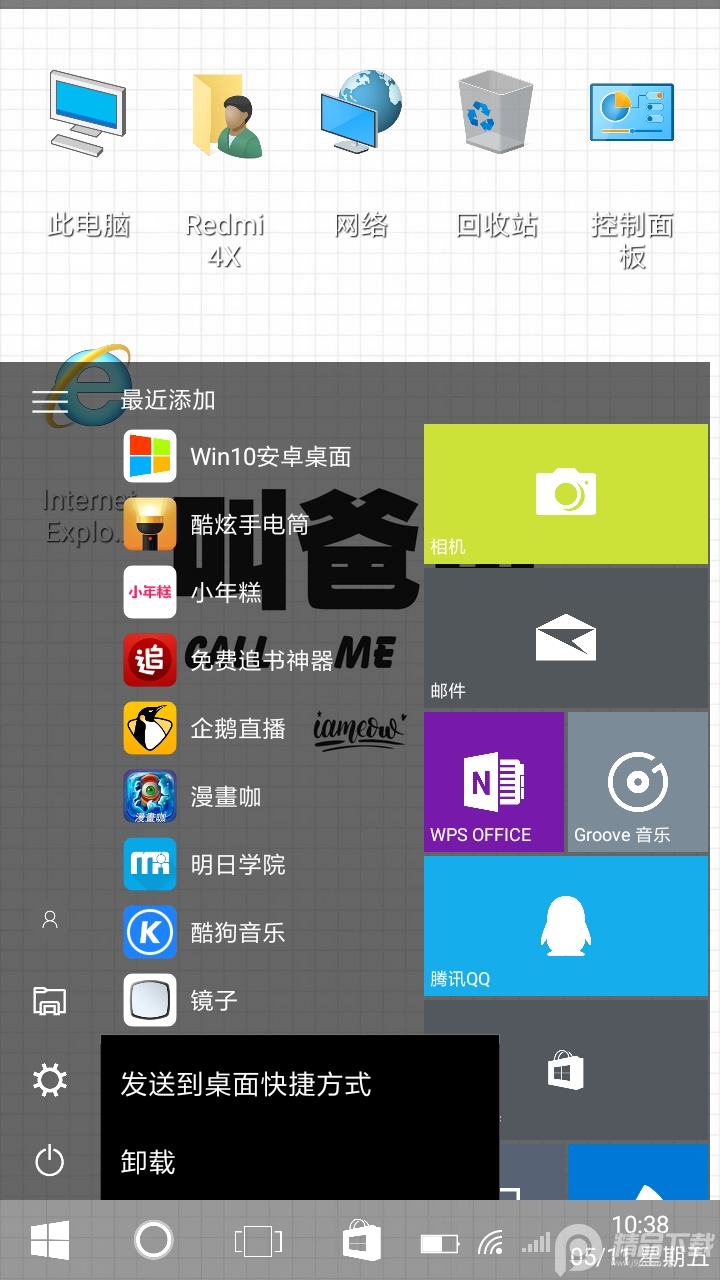
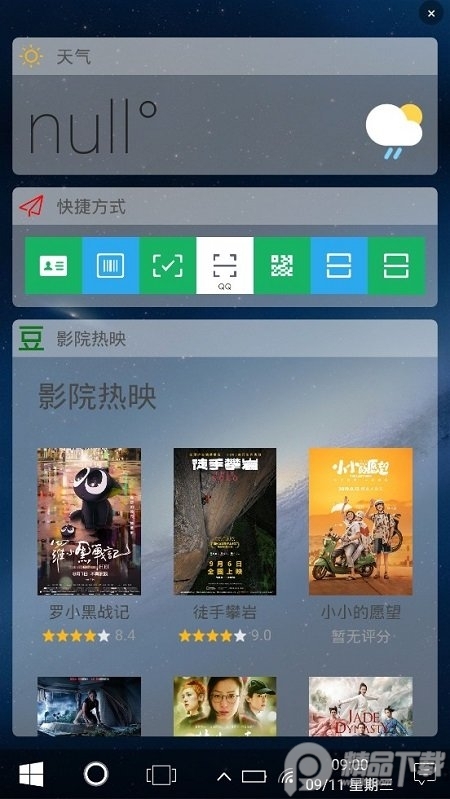
win10桌面是一款有电脑系统类似的桌面图标,多窗口页面任意切换,任务栏(taskbar),开始菜单,操作中心,通知中心,app索引列表应有尽有的桌面APP。
开始菜单还附带了主流APP打开方式,如果打不开,会通过内置APP的方式打开哦,功能强大之余,还能让用户在给其他人展示手机时,提供一份神秘感。
win10 桌面如何做到清爽好看
当一个电脑用的时间长了以后,难免就会变得非常杂乱。伟大的领袖曾经说过,要像倒腾自己的发型一样折腾好自己的桌面。道理咱都懂,可是大家动起手来就傻眼了,这啥玩意啊,算了吧,
还是不弄了。本着慈悲为怀,乐于助人的做人原则,今天我就在这里教大家如何把桌面变得简洁又高效,下面教程(装逼)开始。
首先我放出win10 默认的桌面,大家随意感受一下。
时过境迁,斗转星移,win10 至今已经是1803 版本了(图片上的不是,随便找的),但是审美水平还是差 Macos 几条美食街,真不知道巨硬的工程师都咋想的。咱们来看看有哪些问题。
任务栏一条大黑条,仿佛给一个美丽姑娘钻煤灰里,还能看出来美吗?除非用黑色的壁纸才能掩盖这个大黑条,但是这样的静穆的壁纸可不是哪个小伙子都hold的住的。
要是能重回win7时代的毛玻璃的状态栏就好了,无数的仁人志士也是这么想的,只有微软的工程师内心毫无波动。。。
解决办法:TranslucentTB
一款极小的软件,win10 专用,黑条去无踪,桌面更轻松!大小不过0.5M,内存占用0.4M,小而美代表。软件打开即生效,共有两种选择,blur(毛玻璃)和clear(全透明),两种都很好看,可以随意切换。
2.图标杂乱
任务栏解决了,美观度提升不止一个等级。但是还有其他设施跟不上,是什么呢,图标,图标,图标!win8 时代的图标就开始有扁平化的趋势了,可是看看 windows 的软件生态,看看这一水的图标,
扁平的,拟物的,各种奇形怪状,歪瓜裂枣都有,实在是无法直视。其实 win10 的开始界面很好用,我们把软件全扔进去就可以了,桌面上眼不见心不烦,但是天下熙熙,都是为了装逼的,
MacOS上的dock栏又简洁又好看,咱Windows上其实也是可以实现的。我在这里说两个,一个是rocketdock,老牌软件,拥有很多仿MacOS的皮肤,只需要把桌面上的快捷方式拖拽进去即可,操作很简单。
然后自己替换图标,注意,只能识别ico格式的图标,png格式需要转换一下。选择皮肤为blank,做好的效果如下。
为什么放上面呢,太靠边容易和任务栏的图层冲突,因此放上面,其实也是可以调节的。
另一款软件是国产的软媒魔方桌面里提取出的。大小为3M,内存占用20M以下。默认的界面是很丑陋的,图标很土,还有大量的软媒他家的广告,好在他们可以删除的,删除干净后咱们就可以开始构建。
该软件界面如下
矩形面板的层级是最高的,毕竟都呈现在dock栏上啊。其次是组,比如建立个组名“我的电脑”,里面包括各种盘符的磁盘,再添加几个小软件,那么这个分组是囊括这些下一级的文件和软件的。
要想软件和组都呈现在dock上也很简单,从矩形面板这个层级添加就可以了。dock上放的软件不用很多,几个常用的即可。比如qq,微信等。下面我就来说如何进行添加
如此一来,可以把常用软件和常访问的文件夹全部放进去,做到高效管理(zhuangbi)
在个性化里,我做了如下设置,能够起到更加美观的作用。
最终效果如下
是不是很像那么回事?
进阶美化
桌面美化到这一步,其实已经达到温饱及格线了,但是要迈向小康,走向现代化,还得继续努力,接下来我将继续介绍两款锦上添花的小玩意。
曾几何时,我们点开360的加速球,不过是为了看看网速。。。毕竟 Windows 没这功能啊。用过很多软件,都觉得不够简洁,看个网速嘛,静静待在任务栏的小角落就好了,最忌讳喧宾夺主。Xmeters就做到了这点。
任务栏里共有cpu,内存,磁盘,网速可以呈现,分别有文本,扇形图,柱状图的三种方式呈现。可以根据自己的习惯设置,注意软件是收费的,免费的照常可以,不过是3秒刷新一次,影响不大。有了这个,再也不用360 看网速啦。
可能上述这款软件的知名度较小一些,不过还有另一款软件,应该更为各位所熟知的-Traffic Monitor。
软件的界面有悬浮窗模式与任务栏模式,个人还是喜欢任务栏模式,可以显示上下行网速以及CPU以及内存的占用率。
关闭主窗口,显示任务栏窗口即可,软件很小,也几乎不占用内存。
这样一看是不是比较和谐呢。
最后一个大杀器,桌面美化的始祖:rainmeter(雨滴桌面)
这个玩意能玩出花来,可谓是一如深似海,为了避免走火入魔,咱们弄点小菜,吧嗒吧嗒得了。
空落落的桌面,弄一个时间插件,不就更有灵魂了吗。rainmeter的安装很简单,安装完成后,他有一些默认的插件,特丑,建议全部删掉。然后咱们去找一些插件,双击即可安装,
或者拖动到skin文件夹下也可。雨滴社区里有大量的作品,我在这里推荐两个久经不衰的两个时间插件。
elegant clock :笔画粗,有时间与日期。
elegence 2:笔画细,字体大,比较提神,有横纵两种选择。
说到这,差不多就结束了,桌面美化的过程就是这样。怎么样,是不是比微软默认的好看多了?当然,不要忘了挑一张好看的壁纸哦。
顺便提一句,我的图标都是在安卓图标包里解压缩出来的,觉得比较精致。很多是miui9里的元素,毕竟手机的图标比电脑好看太多了。
就这样,头一次发帖,胡说八道的很多,还请轻喷。
想获取最后出现的时间插件,请点击这里。(2020年更新)
分割线
好像评论区有好多问我要壁纸的,太尴尬了,好多壁纸都是东搜罗西搜罗,用了一阵子疲劳了可能就给删除了,实在是对不起各位。在此分享两个经常搜索壁纸的网站,相信一定能找到你心爱的壁纸。
1 wallhaven
这个网站也是由来已久了,里面的壁纸分类很多,有自然风景类的,也有很多动漫场景以及人物类,更有逼格满满的极简插画类,英文搜索。
一般我就在最近或者最热里头看看,毕竟懒,哈哈哈。
2 Simple Desktops
本文截图里的壁纸好像都是simple desktops 里的,里面的壁纸很简洁耐看,但是就是更新比较慢,貌似自从我上次一鼓作气把它的壁纸库存看个底朝天过后,也没多少新壁纸了更新了,不过还是很够用的。
暂且就更新这么多了,大家一起打造自己的桌面,使它更赏心悦目吧!
高仿Win10安卓桌面软件特别说明
感谢使用v1.0版本!安装前请确保手机已开启“允许安装未知来源应用”开关。首次启动需授予悬浮窗、通知权限及存储权限,否则部分功能(如开始菜单、任务栏)可能异常。若遇到桌面崩溃或图标错位,请先尝试重启应用或清除缓存;若仍无法解决,建议在系统设置中检查是否与其他桌面/手势软件冲突。常见问题:返回桌面无反应?请检查是否已将该桌面设为默认桌面(系统设置→主屏幕应用)。安装技巧:推荐先安装原版再覆盖更新,避免数据丢失;低内存机型可关闭动态磁贴以提升流畅度。本桌面为流畅体验优化,部分特效会额外消耗电量,建议适度使用。如遇闪退,请反馈至官方论坛。











 FluxDown开源安卓版v1.0.5 最新版
 FluxDown下载器手机版v0.3.2 最新版
 OpenDroid ai自动化v 1.0.1 安卓最新版
 帆书智能版(AI樊登)v1.0.0 安卓版
 Shizu CoreFetch开源版v1.2 安卓版
 Napaxi AI智能体v 0.1.0 官方正版
 VidFetch高清视频下载器v 7.0.546 安卓免费版
 运维命令查询软件v1.0 手机免费版
 搞快点GKD-Plus去广告v 1.12.1-plus.6 官方正版
 Winlator-Ref4ik模拟器安卓完整版v10 最新开源版
 Andro-NSZ解包器汉化版v1.2 最新版
 水印鸭短视频解析v2.0 免费版
 Codex手机端v1.2026.139 安卓版
 抖音视频解析器安卓版v1.1.1 无水印版
 小黄鸭LSFG插帧软件汉化版v0.1.2 中文完整版
 WC工具箱v1.0 官方版
 Root Checker官方正版v36.23.2.0 最新版
 CheckARB最新版软件v9.1 安卓版
 一加防回滚检测器(OnePlus ARB Checker)v1.7.3 官方版
 B站BBZQ模块v1.1.0-204 官方版
 ApkModifier开源版APK编辑器v3.6 最新版

















 专门卖香水的平台
 蛋蛋分享库
蛋蛋分享库 蓝奏云软件库分享合集
 安卓磁力下载工具
 手机笔记软件哪个好用
 光速虚拟机安卓正版
 夸克网盘安卓版
 vmos pro最新版2026免费版
 应用汇app安卓版
 小米应用商店app官方正版
 豌豆荚应用商店安卓版
 oppo软件商店2026新版
 WIFI万能钥匙极速版最新版
 应用宝正版下载安装
 Shizuku老版本安装包
热门评论
最新评论