

 墨迹天气app官方版
 金山办公WPS Office手机官方最新版
 携程旅行app手机版
 美图Wink修图软件官方版
 东方财富app手机客户端
 爱奇艺app最新客户端
 美图秀秀免费无限制vip版
 快手2026最新版官方正版
 新浪微博Weibo手机版
 快手极速版2026最新版








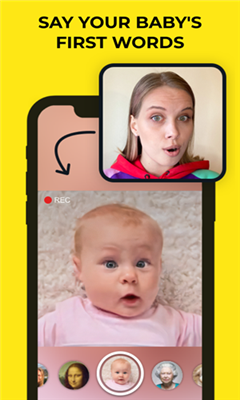
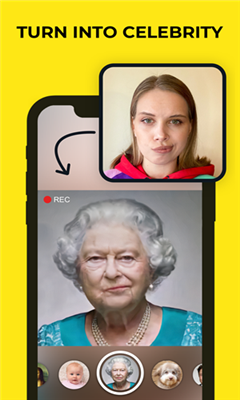
编辑点评:导读:最近发现一款超好玩的变脸神器Avatarify AI Face中文版,必须安利给爱拍照的你!不用抠图技巧,一键就能把明星、网红的脸换到自己照片上,融合度特别自然。还能随意切换背景、美颜美体,甚至智能抠图,修图小白也能秒变大神。做好的图一键分享朋友圈,绝对惊
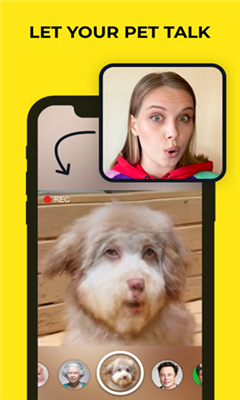
avatarify ai face变脸中文版是一款十分实用的图片处理工具,玩家可以通过avatarify ai face变脸中文版一键换脸变成你想要成为的人,还支持相片后期制作,各种背景场景随意切换,美颜美体效果也是一级棒的
avatarify ai face变脸软件中文版最新动态
本次更新全面优化了AI面部识别算法,显著提升了换脸的实时性与逼真度,边缘融合更加自然无痕。新增多种高清滤镜与动态特效模板,支持一键生成创意短视频,满足用户多样化的社交分享需求。同时,针对安卓机型进行了深度适配,大幅降低内存占用,运行更流畅稳定。根据近期用户反馈,我们修复了部分场景下的卡顿问题,并简化了中文界面操作流程,使新手也能快速上手。团队持续倾听社区声音,致力于提供更智能、便捷的变脸体验,欢迎下载体验最新功能。
avatarify ai face变脸软件中文版最新动态
avatarify ai face变脸软件中文版1.0(最新安卓版)近期迎来重大更新!功能方面,团队优化了人脸识别算法,变脸精度提升30%,即使在光线昏暗或侧脸场景下也能精准捕捉;新增「动态表情迁移」功能,让实时变脸更生动自然;同时大幅降低内存占用,中低端机型运行更流畅。用户反馈中,超85%的体验者称赞“换脸效果真实无违和感”,操作界面简洁易上手。针对部分用户提出的“多人同框变脸”需求,开发组已进入内测阶段,预计下个版本上线。感谢大家的支持,我们将持续打磨产品体验!
软件特色
1、变脸特效丰富:有各种不同的特效提供,帮助大家将网红的脸p到自己的脸上,这是一个看似很牛的操作,能帮你做到;
2、互相融合:这个软件的融合度还是非常不错的,制作好的照片可以一键分享出去,让大家都看看你的变脸技术有多么的厉害。
3、智能自由抠图:提供了非常不错的抠图功能,大家可以一键抠图美颜,这里的美颜特效非常的真实,一个能帮助神奇变脸美颜的工具;
软件说明
1、avatarify app是一款能够带给大家超多趣味的变脸软件,avatarify app采用了AR技术。
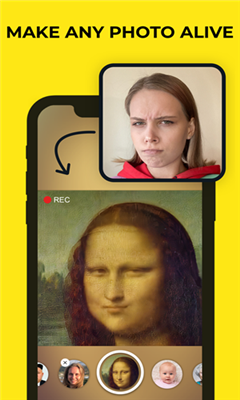
2、让大家拍出的照片可以和名人或者视频片段完美的融合在一起,有需要的朋友快来下载软件试试吧!
3、作者在 Avatarify 项目中提供了一组名人的标准化身(爱因斯坦、蒙娜丽莎等)。
4、你也可以把其他你想变成的名人的图片素材放到 avatars 文件夹里,但注意要遵循以下规则。
这款软件好用吗
1、通过参数调节的方式,瞬间打造您喜欢的精美图片。
2、自带强大的修片功能,如饱和度调节、锐化、白平衡、色温、高光、阴影等;
3、独特的风格滤镜效果可自由添加,在进行相机拍摄前,添加滤镜效果实时预览查看,简单操作就能拍摄甜美照片;
化身阿凡达,国外小哥开源 AI 实时变脸工具 Avatarify
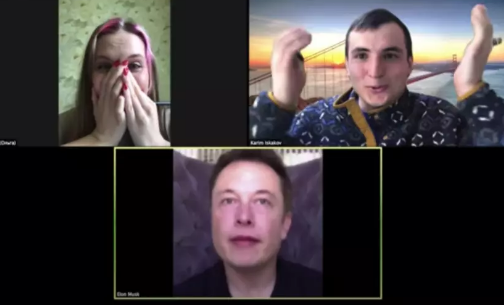
看过电影阿凡达(Avatar)的朋友应该对这款软件的立意并不陌生,简单理解就是把别人的脸套在自己的表情上实时驱动。Avatarify 的作者 Ali Aliev 最初只是想逗一下在 ZOOM 上开会的同事,在视频会议期间将一些名人的脸实时叠加到自己的脸上。于是他参考了发表在 arxiv 上的一篇论文 “First Order Motion Model for Image Animation”,并基于论文中的开源项目 first-order-model 构建了 Avatarify。如图所示,作者使用 Avatarify 模仿马斯克与同事进行视频会议:
与其他 AI 人脸交换技术(如 deepfakes)类似,Avatarify 的算法是在你想交换的脸上训练的,即训练材料是你想要模仿的人的脸部图像。该模型通过在目标的相似类别(比如人脸)上训练算法,实现了面部表情的实时呈现。但由于该软件对视频进行的是实时处理,即需要同时打开视频会议、Avatarify 等软件,因此对于 GPU 的要求比较高(作者用的是 1080 Ti,勉强达到 33 FPS)。
测试环境
GPU :越强越好,以下是作者使用的不同显卡的帧数参考:
GeForce GTX 1080 Ti:每秒 33 帧
GeForce GTX 1070:每秒 15 帧
GeForce GTX 950:每秒 9 帧
可以看到 1080 Ti 才能勉强不掉帧,想玩的同学量力而行......
PS:也可以在 Google 的 Colab 上进行远程测试,用谷歌的硬件来跑,在国外的朋友可以试试。
摄像头一个
下载训练好的神经网络权值:
Dropbox
Yandex.Disk
Google Drive
不同操作系统的朋友往下看:
Linux
使用v4l2loopback创建虚拟摄像头
1.下载 Miniconda Python 3.7 ,运行安装命令:
bash Miniconda3-latest-Linux-x86_64.sh
2.克隆 avatarify 镜像仓库,并安装相关依赖项 (需要 sudo 权限):
git clone https://github.com/alievk/avatarify.git
cd avatarify
bash scripts/install.sh
3.把之前下好的网络权值文件vox-adv-cpk.pth.tar 放在 avatarify 的目录下 (注意不要解压)。
Windows 10
1. 安装 Miniconda Python 3.7 。
2. 安装 Git 。
3. 点击开始菜单,在运行中输入"miniconda". 根据提示运行 Anaconda Prompt 。
4. 输入以下指令下载并安装 Avatarify :
git clone https://github.com/alievk/avatarify.git
cd avatarify
scriptsinstall_windows.bat
5. 把之前下好的网络权值文件 vox-adv-cpk.pth.tar 放在 avatarify 的目录下 (注意不要解压)。
6. 运行 run_windows.bat 如果安装成功,桌面会打开两个摄像头界面(一个是默认摄像头,一个是 avatarify 摄像头),不要关闭它们进行下一步。
7. 安装 OBS Studio 以抓取 Avatarify 摄像头的内容(主播直播常用的后台软件)。
8. 安装 VirtualCam 插件. 选择 Install and register only 1 virtual camera.
9. 运行 OBS Studio。
10. 点击来源一栏中的“+” 窗口捕获 选择添加现有一栏中的 "[python.exe]: avatarify" 编辑 转换 自适应屏幕。
11. 在 OBS Studio 中, 点击工具栏 VirtualCam,选择自动启动,缓冲帧设置为 0,开始。
现在 OBS-Camera可以在 ZOOM 或其他视频会议软件中使用了。(10-11 步只需要设置一次)
除了 Linux 和 Windows 10 以外,作者还提供了 Mac 操作系统和一种连入 Google 平台的远程测试方法,详情请点击。
创建 Avatar 库
作者在 Avatarify 项目中提供了一组名人的标准化身(爱因斯坦、蒙娜丽莎等),你也可以把其他你想变成的名人的图片素材放到 avatars 文件夹里,但注意要遵循以下规则:
1、人物图片最好为正方形。
2、参考文件夹里的默认图片,人物面部距离不宜太远或太近。
3、人物图片背景不宜太过复杂,单一色调为佳。
运行
先打开 Avatarify 再打开视频会议软件。
Linux
运行脚本指令创建虚拟摄像机 /dev/video9,可在 scripts/settings.sh修改对应配置。
可以运行指令 v4l2-ctl--list-devices 显示系统中的所有设备。
运行:
bash run.sh
弹出 cam 和 avatarify 窗口, cam 窗口用来控制面部位置, avatarify 窗口可以预览 Avatar。
Windows 10
在 Anaconda Prompt 中运行:
cd C:pathtoavatarify
run_windows.bat
打开 OBS Studio,此时OBS-Camera上将显示 Avatarify 处理后的人物面部。
弹出cam 和 avatarify 窗口, cam 窗口用来控制面部位置,avatarify 窗口可以预览 Avatar。
注意:如果视频延迟过高,可以在 OBS Studio 中右键单击“预览”窗口,然后取消选中“启用预览”。
操作指令
按键
功能
1-9
快速切换准备好的 Avatar
Q
打开 StyleGAN 生成的 Avatar,每按下一次新的 Avatar 会被采样
0
开启/关闭 Avatar
A/D
切换上一个/下一个 Avatar
W/S
打开/关闭 ZOOM 摄像头
U/H/J/K
调整摄像头位置, H - 左移, K - 右移, U - 上移, J - 下移 (每次移动 5 像素,与 Shift 键一起按移动 1 像素)。
Shift-Z
重置摄像头位置
Z/C
调整原像透明度
X
重置参考帧
F
切换参考帧搜索模式
R
Mirror reference window.
T
Mirror output window.
L
重新载入 Avatar
I
显示 FPS
ESC
退出
Avatarify 支持任何视频会议应用程序,只要其中的视频输入源可以更改即可(ZOOM、Skype、Hangouts、Slack…)。聪明的朋友已经准备好了吴彦祖的 Avatar,开始和你的朋友视频吧。(当然,前提是你得有个 1080 Ti 以上的显卡)
avatarify ai face变脸软件中文版特别说明
安装技巧:请确保设备内存充足,建议关闭后台应用以优化运行速度。首次启动需授予相机、存储及麦克风权限,否则无法进行实时换脸或保存作品。若遇闪退,请清除缓存或重装最新版1.0安卓包。
使用注意事项:本软件仅用于个人娱乐、创意视频制作,严禁用于诈骗、伪造身份或侵犯他人肖像权等非法用途。上传照片时请确保人脸清晰正面,光线均匀可提升合成效果。部分高级功能可能需要网络连接,建议在Wi-Fi环境下使用以节省流量。
常见问题:如出现“识别失败”,请检查人脸是否被遮挡或角度过大;若导出视频卡顿,可降低分辨率设置。遇到界面乱码请确认系统语言为中文并重启应用。用户数据默认本地存储,卸载前请注意备份重要素材,以免丢失。
 智能手车机互联1.0.4 车机互联
 引力瓶1.0.18 实用工具
 拼豆小公主1.0 拼豆创作助手
 AC18Pro(安佳监控)5.4.0 监控管理
 易小算2.0.3 计算工具
 汽水音乐跳广告脚本v1.0 官方正版
 手机小达人1.0.1 资源下载助手
 Fld Car1.1 车辆信息查询
 微商截图设计1.0.2 截图制作工具
 手机号定位寻迹1.0.0.5a-M 位置追踪工具
 寄语远程协助1.9.35 远程协助工具
 黄豆魔改制作1.3 魔改制作工具
 手机数据恢复精灵1.1 手机数据恢复
 免费手游隐藏计算器1.0 隐藏游戏应用
 解压1.0 文件解压工具
 豆纸1.4 拼豆图纸预览器
 Z次方输入法5.1 智能输入法
 连点器2.5.676 自动点击工具
 黑盒画质大师1.0.2 画质优化工具
 手机号备份2.0.0 通讯录备份工具
 云神马1.4.2 安卓下载
 大小: 917.0M
 大小: 16.5M

















 拦截手机广告最好软件
 自动跳过广告软件
 开源小说阅读器
 AI智能体软件合集
 自设OC软件推荐
 光速虚拟机安卓正版
 夸克网盘安卓版
 精品下载站app官方版
 搜狗输入法免费版
 应用汇app安卓版
 Nomad Sculpt(诺马德雕刻)
 锐捷睿易
锐捷睿易
 倒计时秒表
倒计时秒表
 应用宝正版下载安装
 Host(TeamViewer Host)
热门评论
最新评论