说实话,以前想远程管理家里的TP-LINK路由器,不是得记一串复杂IP,就是得开啥DDNS,整得头大。后来发现官方出了个TP-LINK商云客户端,这东西就是专门解决远程管理难题的,不管是企业网络还是家里几台路由器,只要装了这个客户端,绑定一下账号,人在外面也能随时看网络状态、改WiFi密码、踢掉蹭网的设备,确实方便不少。下面就把我折腾了一下午总结出来的安装步骤和设置方法,一步步说给大家听,照着做基本不会卡壳。

第一步:下载TP-LINK商云客户端,别下错版本
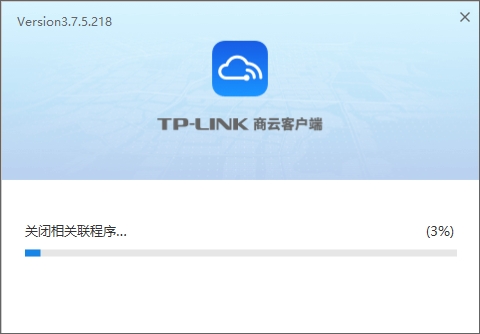
很多人一搜TP-LINK商云客户端,出来一堆第三方下载站,看着都差不多,其实里面猫腻不少。我建议直接去TP-LINK官网找,或者用手机应用商店搜“TP-LINK商云”也能找到官方版。电脑端的话,官网技术支持板块里能下到Windows版,装的时候注意一下,这客户端分“商云”和“商云APP”,电脑上装的是管理端,手机上装的是便携端,两个都得有,因为有些设置手机操作更方便。
下载的时候瞄一眼版本号,别下成老版本了,新版本对路由器的兼容性更好,尤其是这两年新出的WiFi 6路由器。安装过程没啥特别的,一路下一步就行,就是最后会让你注册一个TP-LINK ID,这个ID就是以后远程管理的钥匙,注册完记得绑定手机号和邮箱,万一密码忘了还能找回来。整个安装包也就几十兆,对老电脑也很友好,不会拖慢系统。
第二步:登录与设备绑定,关键一步别搞错
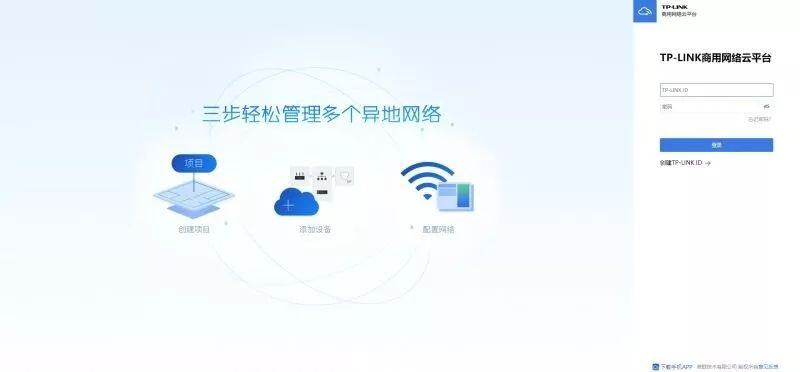
装好客户端打开,输入刚才注册的TP-LINK ID登录,界面挺简洁的,左边是设备列表,右边是状态信息。第一次用会提示你添加设备,这时候要确保你的手机或者电脑跟路由器在同一个局域网内,不然搜索不到。点击“添加设备”后,客户端会自动扫描局域网里的TP-LINK路由器,扫到后选中它,输入路由器的管理员密码(就是平时登录路由器后台那个密码),几秒钟就能绑定成功。
这里我踩过一个坑,就是忘了路由器管理员密码,结果绑定死活不成功。后来用牙签捅路由器屁股后面的复位孔,恢复出厂设置才搞定,但这样一来之前的宽带拨号账号密码也得重新填,麻烦得很。所以大家在绑定之前,一定先确认自己能登录路由器后台,密码不对就先重置再绑定,别白折腾。
绑定完设备后,客户端会提示你设置一个“远程管理密码”,这个跟路由器管理员密码是两码事,是专门给商云客户端远程连接用的,建议设个复杂点的,毕竟暴露在公网上,太简单了容易被扫到。设好之后,就大功告成了,这时候你拿手机流量(别连同一个WiFi)打开商云APP,登录同一个ID,就能看到路由器在线,点进去就能远程管理了。
第三步:远程管理路由器,这些功能最常用
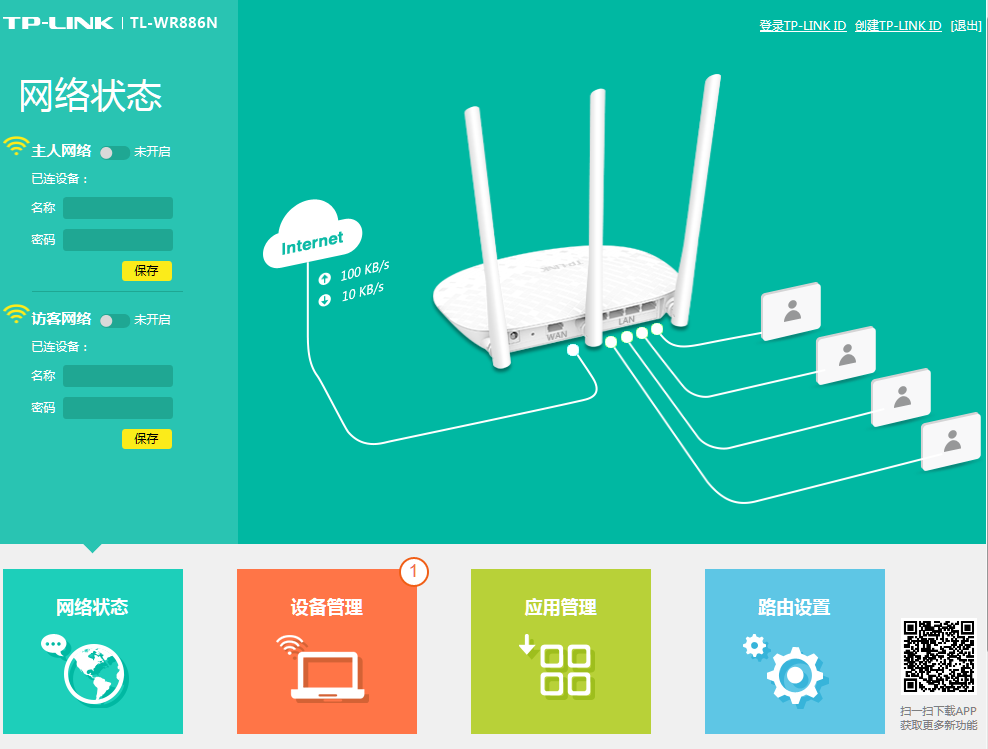
绑定好之后,远程能干啥?我给大家捋捋我平时用得最多的几个功能。第一个是查看在线设备,家里孩子上网课老说卡,我远程一看,好家伙,好几个陌生设备连着WiFi,直接一键踢掉,再顺手把WiFi密码改了,世界清净了。第二个是修改WiFi设置,比如家里来客人,想开个访客网络,不用跑回家,远程一点就搞定,还能设置访客网络的有效期,到点自动关,安全又省心。
第三个是固件升级,TP-LINK时不时会推送路由器新固件,修复漏洞或者增加新功能,以前得进后台手动升级,现在远程在商云客户端里点一下“升级”按钮就行,晚上睡觉前点一下,第二天起来就升好了,不影响白天用网。第四个是重启路由器,有时候家里网络卡顿,远程重启一下就好了,不用打电话让家里人帮忙拔电源。
还有一个挺实用的功能是“定时计划”,比如你可以设置每天凌晨3点自动重启路由器,让网络一直保持最佳状态,这个在商云客户端的“高级设置”里就能找到,设置一次长期有效,挺省心的。
第四步:常见问题与解决小技巧
用TP-LINK商云客户端这段时间,也遇到一些小问题,给大家提个醒。如果你远程连接不上路由器,先检查一下路由器是不是断电或者断网了,这个最直接。如果路由器没问题,就看下商云客户端是不是要升级了,有时候旧版本会跟新固件不兼容,升级一下就好了。还有,如果你换了手机号,记得在客户端里及时更新绑定信息,不然收不到验证码,登录都成问题。
另外,有人问商云客户端能不能管理非TP-LINK的路由器,答案是不能,这软件只认自家设备。家里如果还有老款的TP-LINK路由器,只要不是特别老(2015年以前的有些型号不支持),一般都能绑定。绑定前最好把路由器固件升级到最新版,能减少很多兼容性上的小毛病。
总的来说,TP-LINK商云客户端这个工具,对于有多台TP-LINK路由器或者经常需要远程维护网络的朋友来说,确实是个省心的好东西。下载安装不复杂,绑定设备也就几分钟的事,只要网络环境正常,基本不会出幺蛾子。希望这篇教程能帮到正在为远程管理路由器发愁的你,按照上面说的步骤一步步来,相信你也能轻松搞定。以后出门在外,想改个WiFi密码、看看谁蹭了网,掏出手机点几下就行,再也不用干着急了。