

 DirectX11
 驱动精灵万能网卡版
 驱动天使电脑版
 驱动精灵标准版
 鲁大师2020正式版
 驱动人生标准版下载
 创新声卡kX改版驱动
 手机USB万能驱动
 飞印无线打印机驱动
 品胜随身wifi驱动




编辑点评:松下DP-8020P官方驱动,安装简单打印稳定
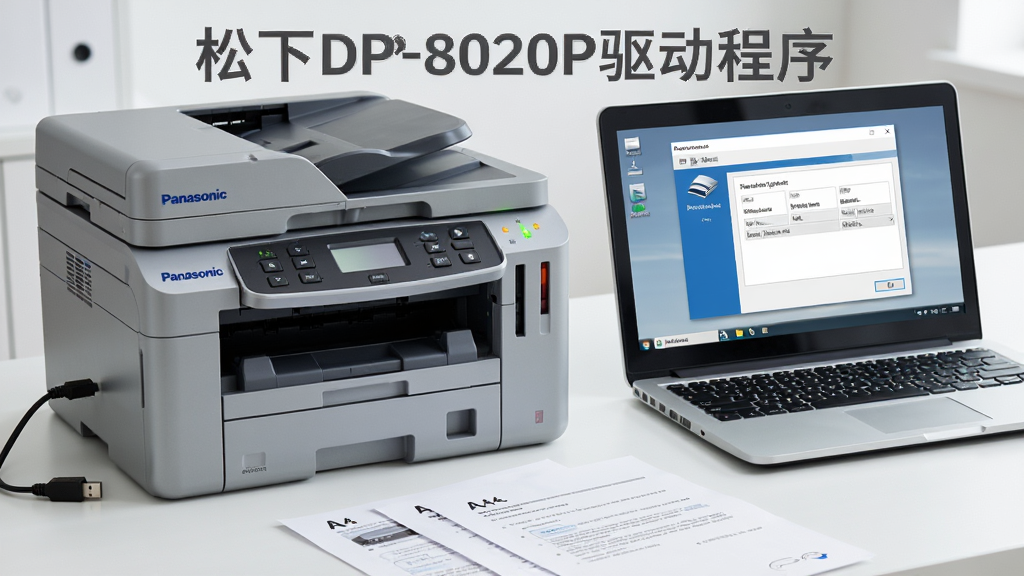
松下DP-8020P驱动程序是松下官方针对DP-8020P系列打印机设备推出的专用驱动软件,主要用于解决电脑与打印机之间的通信识别问题,让设备能够正常执行打印、复印、扫描等日常办公任务。对于很多使用松下DP-8020P打印机的用户来说,电脑重装系统后找不到设备、打印队列卡死、提示“未安装驱动程序”等问题,基本都是驱动缺失或版本不匹配造成的。这款驱动安装包体积小巧,兼容主流Windows操作系统,安装过程简单,按照向导提示即可完成部署。安装完成后,系统可以自动识别打印机端口,支持USB本地连接以及网络共享打印,适合办公室、财务室、学校机房等场景使用。如果你正在寻找一款稳定可靠的松下DP-8020P驱动,这个版本值得优先尝试。
核心特色
官方原版驱动,兼容稳定:
松下DP-8020P驱动程序由松下官方发布,针对DP-8020P硬件进行了深度适配,能够准确识别设备型号与固件版本,避免第三方驱动可能出现的乱码、打印偏移、无法双面打印等问题。驱动内置了完整的打印语言解析模块,无论是文档、表格还是图片,都能保持较高的还原精度。
支持多种连接方式:
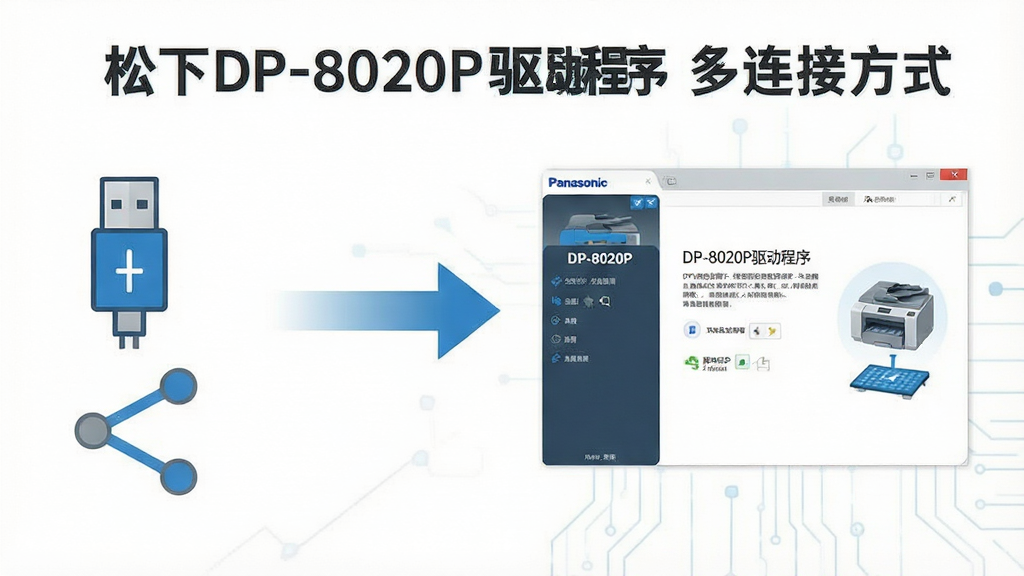
该驱动同时支持USB直连和局域网共享打印两种模式。在USB连接下,安装后即插即用;在网络环境下,可以通过IP地址添加打印机,方便多台电脑共用一台DP-8020P设备,减少办公设备采购成本。驱动安装向导会自动检测可用端口,降低手动配置的难度。
打印参数精细调节:
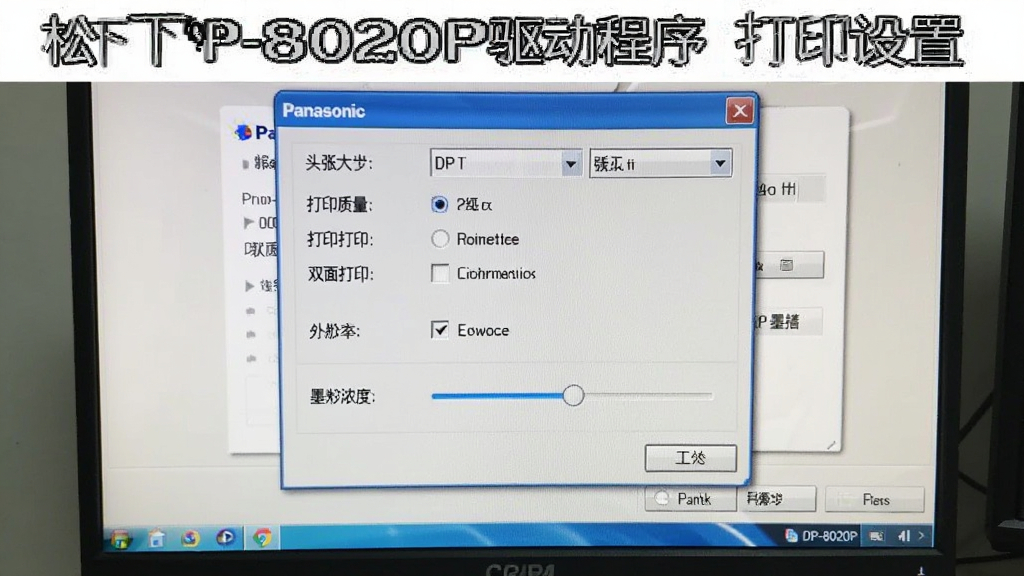
安装驱动后,用户可以在打印首选项中调整纸张大小、打印质量、墨粉浓度、双面打印、多页合一等参数。对于需要打印合同、报表、试卷等不同文档类型的用户来说,这些精细化设置能够有效提升输出效果,减少纸张浪费。
低资源占用,运行轻快:
松下DP-8020P驱动程序在后台运行时占用的系统内存和CPU资源非常低,不会明显拖慢电脑速度。即使是在配置较老的老旧办公电脑上,也能保持稳定的打印队列响应,减少卡顿和延迟。
安装与操作说明
| 操作环节 | 具体说明 |
| 下载驱动 | 从正规下载站获取松下DP-8020P驱动程序安装包,注意核对文件大小与版本信息,避免下载到捆绑软件。 |
| 解压安装 | 右键解压到当前文件夹,双击Setup.exe启动安装向导,按照提示点击“下一步”。 |
| 连接设备 | 使用USB线连接打印机与电脑,或确保打印机与电脑处于同一局域网。安装程序会自动搜索设备。 |
| 选择端口 | USB连接选择USB00X端口,网络连接选择Standard TCP/IP端口并输入打印机IP地址。 |
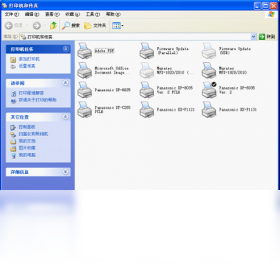
| 完成安装 | 等待进度条走完,点击“完成”按钮。在设备和打印机中确认松下DP-8020P图标已出现。 |
| 测试打印 | 右键打印机图标选择“打印机属性”,点击“打印测试页”,确认输出正常。 |
使用指南
松下DP-8020P驱动程序的安装和使用并不复杂,但不同系统版本和连接方式下仍有一些细节需要注意。高危避坑:安装驱动前请务必关闭杀毒软件和系统防火墙的拦截提示,部分安全软件会误判驱动安装行为,导致安装中断或驱动文件被隔离。
如果你使用的是Windows 10或Windows 11系统,建议右键安装程序选择“以管理员身份运行”,避免因权限不足导致驱动注册失败。
优化技巧:在安装前先断开打印机USB线,等安装程序提示连接设备时再插入,这样可以避免系统自动安装不匹配的通用驱动,减少冲突。
对于移动端用户,松下DP-8020P本身不直接支持手机打印,但可以通过局域网共享的方式,在手机上下载支持网络打印的APP,添加打印机IP地址后实现无线打印。
基础温馨提示:安装完成后建议重启一次电脑,让驱动服务完整加载,打印队列响应会更稳定。
如果安装过程中提示缺少.NET Framework或Visual C++运行库,可以在本站搜索“运行库合集”进行安装,补全依赖组件后再重新安装驱动。
常见问题方面,若打印时出现乱码或空白页,先检查驱动版本是否与系统位数匹配,32位系统不要安装64位驱动。
若打印队列一直显示“正在打印”但没有输出,可以尝试清空打印队列:打开服务管理器,停止Print Spooler服务,删除C:\Windows\System32\spool\PRINTERS文件夹内的文件,再重新启动服务。
若设备管理器中出现黄色感叹号,右键选择“更新驱动程序”,手动指向解压后的驱动文件夹进行安装。
强制操作:卸载旧驱动时一定要使用控制面板中的“卸载程序”或松下官方卸载工具,不要直接删除驱动文件夹,否则残留注册表项会导致新驱动无法正常安装。
网络打印环境下,建议给打印机设置固定IP地址,避免路由器重启后IP变化导致打印失败。
优化技巧:在打印首选项中将“打印质量”设置为“标准”而非“最佳”,可以显著提升打印速度,适合日常文档输出。
如果电脑同时安装了多台打印机,建议将松下DP-8020P设置为默认打印机,减少每次选择设备的麻烦。
精选同类打印驱动工具
松下驱动器参数设置步骤是怎样的
松下DP-8020P驱动安装完成后,如果需要调整打印参数,可以打开“设备和打印机”,右键松下DP-8020P图标选择“打印首选项”。在基本设置中,可以修改纸张来源、打印方向、双面打印模式;在高级选项中,可以调整打印分辨率、墨粉节省模式、水印设置。对于网络共享打印,还需要在“端口”选项卡中确认IP地址是否正确。如果参数修改后没有生效,可以尝试删除打印机重新添加,或者重启Print Spooler服务。建议每次修改参数后打印测试页验证效果。
松下驱动下载官网地址是什么
松下官方驱动下载地址通常位于松下电器中国官网的“服务与支持”板块,用户可以根据产品型号搜索DP-8020P获取对应驱动。不过官网下载有时需要注册登录,且下载速度受服务器影响。为了方便快速获取,也可以在本站直接下载松下DP-8020P驱动程序,安装包已经过安全检测,不含捆绑插件,下载后解压即可使用。无论从哪个渠道下载,都建议核对文件数字签名和版本号,确保驱动来源可靠。
松下DP-8020P驱动程序安全吗
本站提供的松下DP-8020P驱动程序来自官方原版安装包,未做任何修改和捆绑,安装过程中不会写入恶意程序或弹窗广告。安装前可以使用杀毒软件扫描安装包,确认无风险后再运行。需要注意的是,部分第三方下载站可能会在驱动包中夹带推广软件,建议用户选择信誉良好的下载渠道,安装时留意每一个勾选项,取消不必要的附加组件。

 pos58热敏打印机驱动1.0 官方版
 惠普hp m1210打印机驱动官方版4.0 最新版
 大小: 6.2M


 硬件驱动
硬件驱动
热门评论
最新评论