

 浩辰CADGstarCAD
 S195柴油机CAD图纸
 充气船3D模型
 现代美式客厅3d模型下载
 中国公路地图CAD
 汽车起重机CAD全套图纸下载
 352套飞机航模CAD图纸下载
 三层别墅效果图和CAD图纸
 雨水收集系统cad
 自动喂料机cad图纸下载





编辑点评:豹图CAD专业看图编辑,支持多端同步,欢迎下载体验!
豹图CAD是一款集快速看图、精准测量、轻量编辑与云端协同于一体的专业CAD工具软件,专为设计师、工程师、施工人员及项目管理人群打造。它彻底打破了传统CAD软件对高性能硬件和专业操作技能的依赖,以极小的安装包体积实现极速启动,即便是配置普通的电脑或手机也能流畅打开大型DWG图纸。豹图CAD深度兼容AutoCAD等主流格式,支持天正建筑、浩辰CAD等扩展实体识别,从设计院出图到施工现场交底,全流程无缝衔接。软件采用先进的图形渲染引擎,缩放平移如丝般顺滑,图层管理、标注测量、布局切换等核心操作均可在触控与键鼠模式下自由完成。无论是日常看图批注还是紧急修改,豹图CAD都提供了高效可靠的解决方案,让每一次图纸处理都变得简单高效。
核心特色功能深度解析
极速看图引擎:
豹图CAD自主研发的图形加速引擎,能够在不损失精度的前提下,将百兆级大型DWG图纸的打开时间压缩至秒级。即便图纸包含海量图元与复杂填充,缩放、平移、旋转操作依旧保持60帧流畅度,彻底告别卡顿与白屏。该引擎还特别优化了高DPI屏幕显示,在4K甚至8K分辨率下,细线、文字、填充图案均清晰锐利,极大缓解长时间看图带来的视觉疲劳。
全场景精准测量标注:
测量工具集成了距离、角度、面积、弧长、坐标等十余种实用工具,支持智能捕捉端点、中点、垂足、圆心等关键特征点,测量结果实时同步至属性面板,并支持一键导出为Excel或TXT文本。标注功能则提供线性、对齐、半径、直径、角度、坐标等完整标注类型,样式完全符合国标GB/T 50001-2017制图标准,可自由调整文字高度、箭头样式与精度,满足从方案设计到施工验收各阶段的需求。
轻量云协同与多端同步:
豹图CAD内置安全的云存储空间,支持图纸文件自动备份与多设备同步。设计师在办公室电脑上完成的修改,可以即时同步到手机端,方便现场人员随时查阅最新版本。软件还提供团队共享文件夹功能,支持多人同时查看并批注同一张图纸,所有批注内容按时间轴记录,可追溯修改人及修改内容,有效提升跨部门、跨地域的协作效率。云空间采用银行级加密传输,确保设计数据安全无忧。
智能图纸对比与版本管理:
提供强大的图纸版本对比功能,支持自动识别两个版本的差异区域,并以红色高亮框形式在视图中醒目提示。新增、删除、修改的图元分别以不同颜色区分,并支持生成详细的对比报告(PDF或Word),极大简化了设计变更审查流程。同时,软件内置版本历史记录,可随时回溯任意历史版本,误操作或恶意修改均可一键还原,为图纸资产提供全方位保护。
多格式兼容与批量转换:
深度兼容DWG、DXF、DWF等主流格式,完美支持AutoCAD 2018及以下所有版本文件,同时能够识别天正建筑、浩辰CAD等国产软件的自定义实体。内置批量转换工具,支持将多个文件一次性转换为PDF、JPG、PNG或低版本DWG,转换后保留图层、线型与打印样式,满足不同场景的交付要求。无论是设计院的归档还是施工队的打印输出,豹图CAD都能高效完成格式转换任务。
软件亮点与操作指南
| 功能模块 | 亮点描述 | 适用人群 |
| 极速打开 | 首创流式加载技术,边加载边浏览,首屏显示时间缩短至0.5秒 | 所有用户 |
| 多标签页 | 支持同时打开多张图纸,标签切换流畅,方便对照参考 | 设计师、审图员 |
| 手势操作 | 双指缩放、单指平移、长按选择,触控优化适配全面屏设备 | 移动端用户 |
| 夜间模式 | 深色界面降低屏幕亮度刺激,长时间看图眼部更舒适 | 经常加班的设计师 |
| 语音批注 | 支持在图纸任意位置添加语音备注,比文字更直观高效 | 项目经理、监理 |
使用指南与新手避坑教程
首先在电脑端或手机端下载并安装豹图CAD,安装包体积小巧,整个安装过程通常不会超过一分钟。
电脑端安装时,建议勾选“创建桌面快捷方式”方便后续启动,同时注意取消勾选捆绑的第三方推广软件,避免不必要的垃圾软件入侵。
高危避坑:安装路径不要选择C盘系统盘,建议安装到D盘或E盘等非系统分区,以免系统重装时丢失软件及缓存文件。
手机端安装时,Android用户请允许“未知来源”安装权限(在设置中开启),iOS用户直接在App Store搜索下载即可。
优化技巧:首次启动软件时,在设置中开启“硬件加速”选项,能够显著提升大图纸的打开与操作流畅度。
打开豹图CAD后,点击“打开图纸”按钮,选择本地文件或从云空间同步。支持直接拖拽文件到软件窗口快速打开。
对于超大图纸,建议使用“快速看图”模式,该模式会暂时关闭图层编辑功能,换取更快的浏览速度。
基础温馨提示:如果遇到图纸文字显示为乱码,请检查是否缺少对应字体,软件会提示下载缺失字体,点击“自动下载”即可解决。
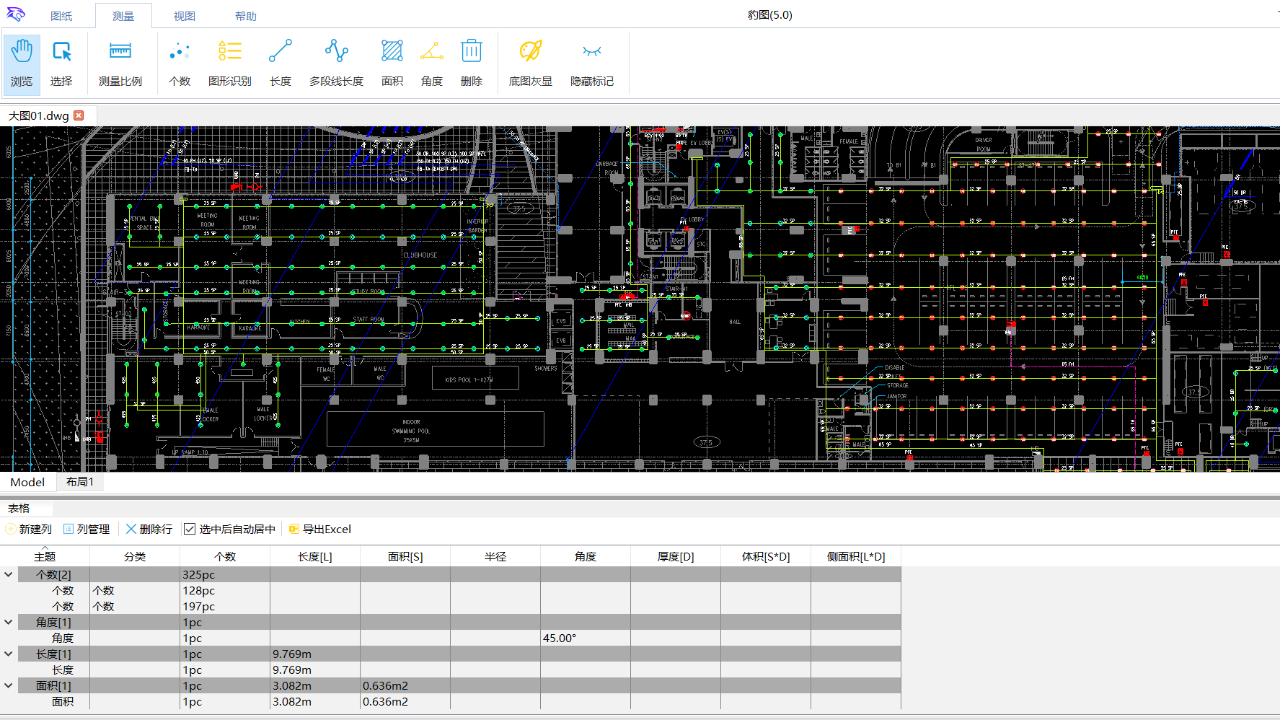
测量距离时,请先点击工具栏上的“测量”图标,然后依次点击起点和终点,测量结果会实时显示在屏幕右上角。
如果需要标注面积,选择“面积测量”工具,然后沿着区域边界逐点点击,最后闭合区域即可自动计算出面积和平米数。
电脑端支持快捷键操作,例如Ctrl+O打开文件,Ctrl+S保存,Ctrl+Z撤销,能够明显提高工作效率。
手机端则支持手势操作,双指捏合缩放图纸,双指双击快速全屏显示,操作逻辑与主流地图软件一致。
高危避坑:不要直接在豹图CAD中编辑并保存原图,建议另存为副本进行修改,避免误操作破坏原始设计数据。
如果遇到软件闪退或崩溃,首先尝试重启软件,并检查设备存储空间是否充足,建议预留至少1GB可用空间。
移动端若出现黑屏或花屏,多因显卡驱动不兼容所致,请尝试在设置中关闭“硬件加速”并重启软件解决。
使用云同步功能时,请确保网络连接稳定,大文件同步时建议使用Wi-Fi,以免消耗过多移动数据流量。
优化技巧:定期清理软件缓存文件夹(通常在“豹图CAD”安装目录下的Cache文件夹),可以释放空间并减少卡顿。
导出PDF或图片时,可选择输出分辨率(72/150/300dpi),300dpi适用于打印,72dpi适合屏幕查看,根据实际需求灵活选择。
豹图CAD支持打印功能,在电脑端连接打印机后,可设置打印区域、比例尺和线条粗细,满足出图要求。
对于新手用户,建议先使用软件自带的“示例图纸”进行练习,熟悉各项工具后再处理自己的正式图纸。
基础温馨提示:豹图CAD提供24小时在线客服,遇到无法解决的问题可直接在软件内“帮助与反馈”中提交工单。
最后,记得定期检查软件更新,新版本会修复已知bug并增加新功能,保持软件处于最新状态以获得最佳体验。
热门同款CAD看图软件推荐
| 软件名称 | 核心优势 | 适用平台 | 用户评分 |
| CAD快速看图 | 极速打开天正图纸 | Windows/安卓/iOS | ★★★★★ |
| CAD手机看图王 | 免费批注与分享 | 安卓/iOS | ★★★★☆ |
| CAD迷你画图 | 轻量级画图工具 | Windows | ★★★★☆ |
| CAD快速看图 | 支持3D模型浏览 | 安卓/iOS | ★★★★ |
| CAD看图王 | 云存储多端同步 | Windows/安卓/iOS | ★★★★★ |
| CAD看图 | 专为建筑行业 | 安卓 | ★★★★ |
| CAD手机看图 | 家装设计常用 | 安卓/iOS | ★★★☆☆ |
豹图CAD免费吗?手机版怎么下载?
豹图CAD提供免费基础版,包含看图、测量、批注等核心功能,可满足日常大部分需求。若需使用高级编辑功能、云存储扩容或去广告,可升级为付费会员,价格亲民且支持按需订阅。手机版可通过官方应用商店搜索“豹图CAD”直接下载,也可访问官网扫码获取安装包。免费版非会员每日可免费转换5次PDF,足够临时使用。
豹图CAD软件怎么使用?容易上手吗?
豹图CAD的界面设计非常直观,菜单栏分类清晰,工具栏图标均配有文字说明,即便是第一次接触CAD软件的新手也能快速找到所需功能。软件内置了新手引导教程,首次启动会弹出操作提示气泡。同时,官方帮助中心提供了详细图文教程和视频演示,覆盖从打开图纸到打印输出的完整流程。相比AutoCAD等专业软件,豹图CAD的学习曲线极为平缓,通常半小时内即可掌握基本操作。
豹图CAD看图纸安全吗?会不会泄露文件?
豹图CAD高度重视用户数据安全,本地文件仅存储于设备中,未经授权不会上传到服务器。云同步功能采用SSL加密传输与AES-256存储加密,且提供独立的隐私保险箱,敏感图纸可设置独立密码。软件已通过国家信息安全等级保护三级认证,未发现任何恶意代码或捆绑插件。建议用户从官方渠道下载,避免使用破解版,以保障自身数据安全。

 非常全面的小区智能化图纸dwg格式
 ASME Y14.43-2011检具与夹具的尺寸与公差标注原则pdf中文翻译版
 体育会展中心装饰CAD施工图
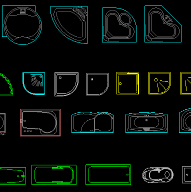
 浴缸安装cad图
 某大型宾馆装饰CAD设计图
 小区高层住宅楼平面设计图纸
 多面积新户型住宅设计施工图纸
 管道设计用阀门管件图库给排水CAD图纸
 运动场排水边沟CAD图纸
 多层别墅建筑CAD施工图纸
 电影院中央空调新风系统cad
 独立风格A与B型别墅CAD施工设计图
 公寓装修施工图cad
 水泥搅拌站cad图纸
 整木家居卧室背景墙CAD图纸图库
 公寓住宅楼经典平面图CAD合集
 现代风格厂区办公楼地块规划CAD施工图纸
 玻璃雨棚拉杆cad图纸下载
 厚生楼CAD建筑施工图纸
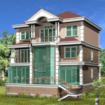 海景花园别墅设计cad施工图纸
 大小: 211.9M

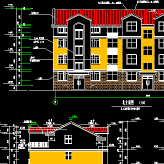


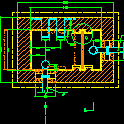
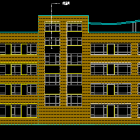 小学教学楼建筑图cad图纸
 展示厅CAD施工图纸
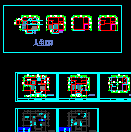 小别墅建筑设计图cad
热门评论
最新评论