

 Sublime Text
 Wireshark(网络协议分析器)
 Visual Studio Code
 Git
Git Dependency Walker
 Java SE Development Kit (JDK)
 Java Runtime Environment(JRE)
 Visual Studio 集成开发环境
 Python
 Visual Studio








编辑点评:做安装包还在为界面丑、功能少头疼?试试这款Inno Setup汉化版!它虽免费,但实力硬刚不少商业软件。操作直观,支持强大的Pascal脚本和预处理器扩展,稳定性极佳。这次更新还优化了代码高亮,并集成了加密组件和实用工具,开发体验更顺手。无论你是新手还是老手,都
Windows电脑的免费安装制作软件,Inno Setup中文汉化版,它功能非常强大,操作简单,界面精美,在功能设置和稳定性上的竞争力甚至已经超过许多商业的安装程序制作软件,软件支持pascal脚本及预处理器插件功能扩展,有需要的免费下载。
Inno Setup安装程序制作软件最新动态
Inno Setup持续优化核心体验,近期版本在功能改进与稳定性方面取得显著进展。新增对高分辨率屏幕的自适应支持,确保安装界面在现代显示设备上清晰美观。脚本引擎性能大幅提升,复杂逻辑执行速度加快,有效缩短大型项目的编译时间。同时,增强了对Windows最新安全策略的兼容性,简化了数字签名集成流程,提升软件分发可信度。
社区反馈驱动迭代:针对用户提出的“自定义向导页面布局困难”问题,引入了更直观的可视化辅助工具;优化了多语言资源管理模块,降低国际化本地化门槛。此外,修复了若干边缘场景下的静默安装参数解析异常,提升了自动化部署可靠性。官方文档同步更新,提供更丰富的示例代码与最佳实践指南,助力开发者快速上手并构建专业级安装包。
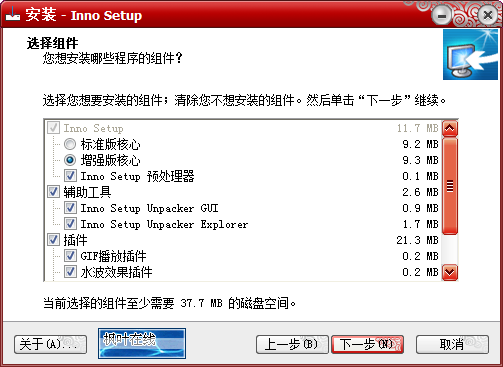
版本介绍
名称:InnoSetup6.2.0
汉化:SkyGz(风铃夜思雨)
后期补译与修订:Wangsu(王苏)
重编译于:2021-06-13
-包含Unicode标准版,Unicode增强版。
-加入加密组件ISCrypt.dll。
-加入InnoSetup预处理器。(可选择安装)
-加入一些辅助工具。(可选择安装)
-改进代码段语法高亮显示。
-增加代码复制为UBB。
-增加编辑菜单的各种操作按钮到工具栏。
-设置将从INI读取/保存,去掉原是从注册表读取/保存。
软件特色
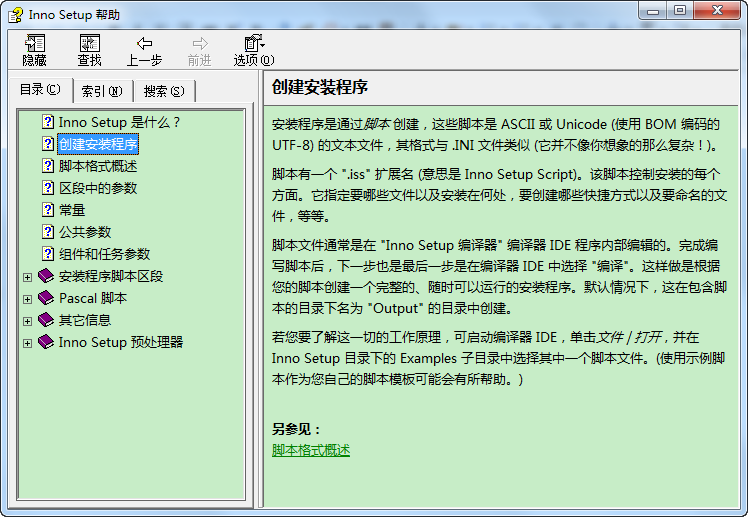
Inno Setup 是一个免费的安装制作软件,小巧、简便、精美是其最大特点,支持pascal脚本,能快速制作出标准Windows2000风格的安装界面,足以完成一般安装任务。该软件用Delphi写成,其官方网站同时也提供源程序免费下载。它虽不能与Installshield这类恐龙级的安装制作软件相比,但也当之无愧算是后起之秀。
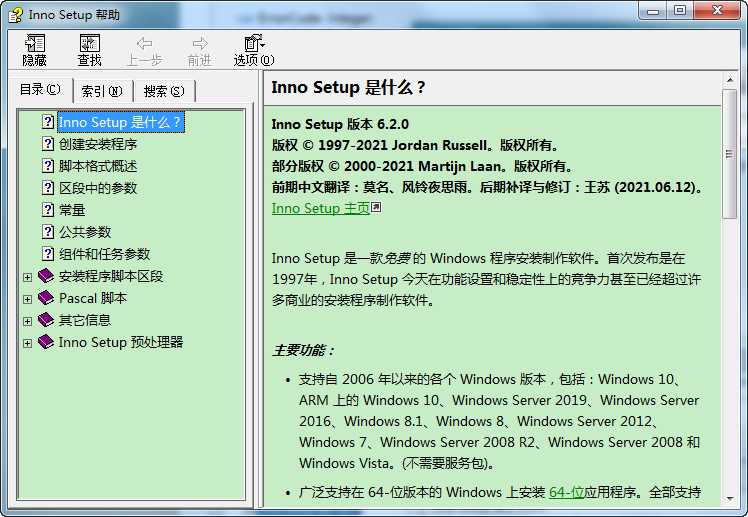
功能介绍
支持自 2006 年以来的各个 Windows 版本,包括:Windows 10、ARM 上的 Windows 10、Windows Server 2019、Windows Server 2016、Windows 8.1、Windows 8、Windows Server 2012、Windows 7、Windows Server 2008 R2、Windows Server 2008 和 Windows Vista。(不需要服务包)。
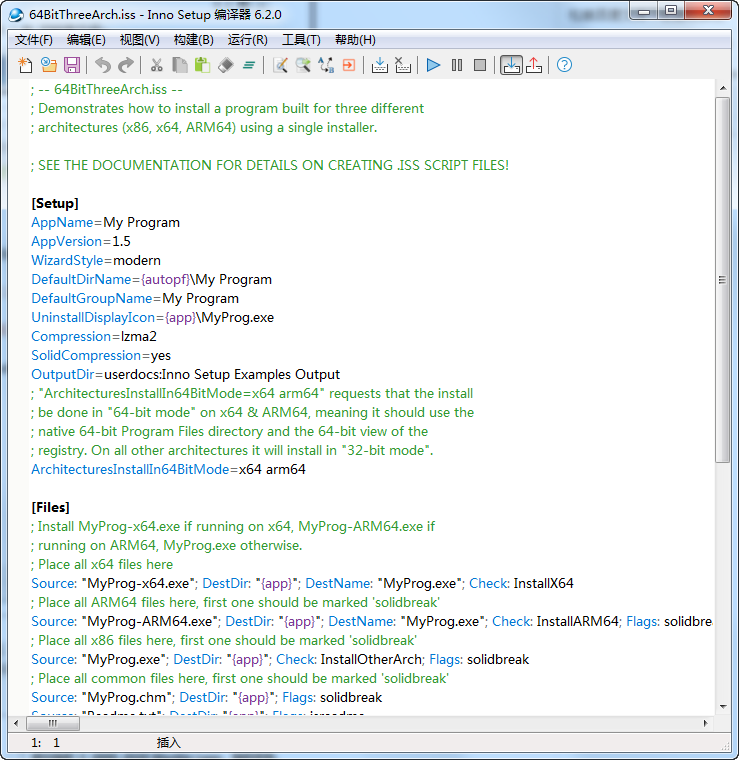
广泛支持在 64-位版本的 Windows 上安装 64-位应用程序。全部支持 x64、ARM64 和 Itanium 体系结构。
广泛支持管理和非管理安装的安装。
支持创建一个单独的 EXE 文件来安装你的程序,使你能方便地在线发布。同时也支持磁盘跨越。
可调整大小的标准 Windows 向导界面。
可定制的安装类型,如:Full (完整)、Minimal (最小)、Custom (自定义)。
完整的卸载功能。
文件安装:
包括对 "deflate"、bzip2 和 7-Zip LZMA/LZMA2 文件压缩的完全支持。安装程序可以比较文件版本信息、替换正在使用的文件、使用共享文件计数、注册 DLL/OCX 和类型库,以及安装字体。
可以在任意地方创建快捷方式,包括“开始菜单”和桌面。
创建注册表和 .INI 条目。
在安装前、安装中或安装后运行其他程序。
支持多语言安装,包括对从右到左语言的支持。
支持密码和加密安装。
支持数字签名的安装和卸载,包括双重签名(SHA1 和 SHA256)。
静默安装和静默卸载。
Unicode 安装。
为高级编译时刻定制完整的预处理器选项。
为高级运行时刻的安装和卸载,定制完整的 Pascal 脚本引擎选项。
完整源代码可从 GitHub得到。
占用空间小:包括所有功能仅占用大约 1.5 MB 的开销。
所有功能都有完整的文档记录。
常量介绍
脚本中的条目大部分可以嵌入常量 。这些预定义的字符被包含在大括弧 { } 中。安装程序或卸载程序会根据用户选择和系统配置将这些常量翻译为文字值。例如,{win} 如下文所述,将在大多数系统上转换为“C:\WINDOWS”。
字符“{”视作为常量开始。如果你想将它作为实际字符使用,你必须使用两个连续的“{”字符。(对于“}”则不需要两个。)
当在常量后面直接跟随一个反斜杠时,如果常量的值末端已经包含了一个反斜杠号,安装程序或卸载程序将自动删除该反斜杠号。因此,如果一个特殊常量值是 "C:\",{constantname}\file 将翻译为 "C:\file",而不是 "C:\\file"。如果你想防止意外,将反斜杠放入 { } 字符中,例如,{app}{\}。
下面是支持的常量列表。
目录常量
{app}
用户在安装向导中的选择目标位置 页面中选定的应用程序目录。
例如: 如果你在条目中指定了 {app}\MYPROG.EXE,用户选择了“C:\MYPROG”作为应用程序目录,安装程序将该文件安装到“C:\MYPROG\MYPROG.EXE”。
{win}
系统的 Windows 目录。
例如: 如果你在条目中使用了 {win}\MYPROG.INI,且系统的 Windows 目录是“C:\WINDOWS”安装程序或卸载程序将它传送到“C:\WINDOWS\MYPROG.INI”。
{sys}
系统的 System32 目录。
例如: 如果你在条目中使用了 {sys}\CTL3D32.DLL,且系统的 Windows System 目录是“C:\WINDOWS\SYSTEM”,安装程序或卸载程序将它传送到“C:\WINDOWS\SYSTEM\CTL3D32.DLL”。
在 64-位 Windows 中,按默认值,System32 路径通过该常量映射返回到包含 32-位系统文件的目录,就像 32-位 Windows。(这个可以通过启用 64-位安装模式覆盖。)
{sysnative}
在 64-位 Windows 中,该目录包含 64-位系统文件。在 32-位 Windows 中,该目录包含 32-位系统文件。
{syswow64}
在 64-位 Windows 中,系统的 SysWOW64 目录,通常为 "C:\WINDOWS\SysWOW64"。这是 32-位系统文件所在的实际目录。在 32-位 Windows 中,32-位系统文件不驻留在单独的 SysWOW64 目录中,因此如果在此处使用,此常量将解析为与 {sys} 相同的目录。
除非特别需要获取 32-位系统文件所在实际目录的名称,否则不要使用此常量。在某些 {sys} 的地方随意使用 {syswow64} 可能会导致问题。(请参见 [Files] 区段 sharedfile 标志的一个示例文档。)
{src}
安装程序文件所在目录。
例如: 你在条目中使用了 {src}\MYPROG.EXE,且用户正在从“S:\”进行安装,安装程序将它传送到“S:\MYPROG.EXE”。
{sd}
系统驱动器。Windows 系统被安装的驱动器。一般来说是“C:”。该目录常量等同于 SystemDrive 环境变量。
{commonpf}
程序文件。系统的 Program Files 目录的路径。{pf} 等于 {pf32},除非安装程序运行于 64-位安装模式,在这种情况下它等于 {pf64}。
{commonpf32}
32-位程序文件。系统的 32-位 Program Files 目录路径。一般来说它在 32-位 Windows 是“C:\Program Files”,在 64-位 Windows 中是“C:\Program Files(x86)”。
{commonpf64}
仅指 64-位 Windows: 64-位程序文件。系统的 64-位 Program Files 目录路径,一般来说是“C:\Program Files”。如果尝试在 32-位的 Windows 中展开这个常量,将会出现异常。
{commoncf}
公共文件。系统的 Common Files 目录路径。{commoncf} 等于 {commoncf32},除非安装程序运行于 64-位安装模式,在这种情况下它等于 {commoncf64}。
{commoncf32}
32-位公共文件。系统的 32-位 Common Files 目录路径。一般来说它在 32-位 Windows 是“C:\Program Files\Common Files”,在 64-位 Windows 中是“C:\Program Files(x86)\Common Files”。
{commoncf64}
仅指 64-位 Windows: 64-位公共文件。系统的 64-位 Common Files 目录路径,一般来说是“C:\Program Files\Common Files”。如果尝试在 32-位的 Windows 中展开这个常量,将会出现异常。
{tmp}
用于安装程序或卸载程序的临时目录。这不 是用户的 TEMP 环境变量值。它是在安装程序启动后在用户临时目录中创建的子目录(如名为“C:\WINDOWS\TEMP\IS-xxxxx.tmp”)。目录中的所有文件和子目录在安装程序或卸载程序退出时删除。在安装时,这主要用于提取在 [Run] 区段运行、但安装后不再需要的文件。
{commonfonts}
字体目录。通常是在 Windows 下面的名称为“Fonts”的目录。
{dao}
DAO 目录,这是等同于 {commoncf}\Microsoft Shared\DAO。
{dotnet11}
32-位 .NET Framework 版本 1.1 安装根目录。
如果尝试在没有 .NET Framework 1.1 版本的系统上展开此常量,则会引发异常。
{dotnet20}
.NET Framework 版本 2.0-3.5 根目录。{dotnet20} 等同于{dotnet2032} 除非安装被运行在 64-位安装模式中,在这种情况它等同于{dotnet2064}。
如果尝试在没有 .NET Framework 版本 2.0-3.5 的系统上展开此常量,则会引发异常。
{dotnet2032}
32-位 .NET Framework 版本 2.0-3.5 安装根目录。
如果尝试在没有 .NET Framework 版本 2.0-3.5 的系统上展开此常量,则会引发异常。
{dotnet2064}
仅 64-位 Windows: 64-位 .NET Framework 版本 2.0-3.5 安装根目录。
如果尝试在没有 .NET Framework 版本 2.0-3.5 的系统上展开此常量,则会引发异常。
{dotnet40}
.NET Framework 版本 4.0 根目录。{dotnet40} 等同于 {dotnet4032}除非安装程序运行于 64-位安装模式中,在这种情况它等同于 {dotnet4064}。
如果尝试在没有 .NET Framework 4.0 或更高版本的系统上扩展此常量,则会引发异常。
另参见 IsDotNetInstalled。
{dotnet4032}
32-位 .NET Framework 4.0 及更高版本的安装根目录。
如果尝试在没有 .NET Framework 4.0 或更高版本的系统上扩展此常量,则会引发异常。
{dotnet4064}
仅 64-位 Windows: 64-位 .NET Framework 版本 4.0 和更高版本安装根目录。
如果尝试在没有 .NET Framework 4.0 或更高版本的系统上扩展此常量,则会引发异常。
外壳文件夹常量
Inno Setup 支持其它目录常量设置,作为外壳文件夹常量 引用。它们可以与其它目录常量相同方法使用。
“common”常量引用到所有用户 配置文件。
下面的“user”常量引用到当前登录的用户配置文件进行安装。该用户常常不是当前登录的同一用户,因此使用 "user" 常量应慎重。
{group}
开始菜单文件夹路径,由用户在安装程序的选择开始菜单文件夹 向导页面中选定。这个文件夹总是创建在所有用户 配置文件下,除非非用户安装程序的用户没有管理员权限,这种情况下它将创建在用户配置文件下。
{localappdata}
当前用户的本地(非 Roaming)应用程序数据文件夹的路径。
{userappdata} 和 {commonappdata}
AppData 文件夹路径。
{usercf}
当前用户的路径是 Common Files 目录。仅 Windows 7 和以后版本支持{usercf}; 如果用户在以前的 Windows 版本上使用,它将被转移到作为 {localappdata}\Programs\Common 相同的目录。
{userdesktop} 和 {commondesktop}
桌面文件夹的路径。
{userdocs} 和 {commondocs}
我的文档(My Documents)文件夹路径。
{userfavorites}
当前用户的收藏夹路径(没有公用的收藏夹文件夹)。
{fonts}
当前用户的“字体”文件夹的路径。仅 Windows 10 版本 1803 和更高版本支持 {userfonts}。与 {localappdata}\Microsoft\Windows\Fonts 相同的目录。
{userpf}
当前用户的路径是 Program Files 目录。仅 Windows 7 和以后版本支持{userpf}; 如果用户在以前的 Windows 版本上使用,它将被转移到作为 {localappdata}\Programs 相同的目录。
{userprograms} 和 {commonprograms}
“开始”菜单上“程序”文件夹的路径。
{usersavedgames}
当前用户的 Saved Games 目录路径。
{usersendto}
当前用户的“Send To”文件夹的路径(没有公共的“Send To”文件夹)。
{userstartmenu} 和 {commonstartmenu}
开始菜单顶层路径。
{userstartup} 和 {commonstartup}
开始菜单启动文件夹路径。
{usertemplates} 和 {commontemplates}
模板文件夹路径。
自动常量
除了 "common" 和 "user" 常量外,Inno Setup 还支持 "auto" 常量。除非安装在非管理安装模式下运行,否则它们会自动映射到 "common" 窗体,在这种情况下,它们会映射到 "user" 窗体。
Inno Setup安装程序制作软件特别说明
本说明适用于Inno Setup 6.2.0中文版。注意事项:编写脚本时请使用UTF-8编码,避免中文字符乱码;预编译头文件(.iss)中路径建议使用相对路径,以便移植。常见问题:若安装时报“无法写入注册表”,请检查脚本中注册表项是否使用了管理员权限(PrivilegesRequired=admin)。安装技巧:利用[Code]段可添加自定义函数,如检测系统版本或创建快捷方式;勾选“启用压缩”可减小安装包体积;将常用文件放在[Files]段首以加快安装速度。如遇崩溃,优先更新至最新版或检查是否存在不兼容插件。
小编推荐同类软件
- NSIS:开源免费,脚本灵活,社区活跃
- Advanced Installer:可视化操作,支持MSI和虚拟化
- InstallShield:老牌专业,企业级安装包首选
- WiX Toolset:基于XML,与Visual Studio深度集成
- Setup Factory:界面直观,适合快速制作安装包
- Smart Install Maker:体积小巧,支持静默安装
- Actual Installer:轻量易用,支持多语言界面
- InstallForge:免费开源,简单生成跨平台安装包
Inno Setup安装程序制作软件特别说明
本版本为6.2.0最新中文版,专为高效构建Windows安装包设计。使用时请注意:务必以管理员权限运行编译器,避免文件写入错误;脚本编写时严格遵循UTF-8编码规范,防止中文乱码。常见问题多源于路径配置错误,建议优先使用{app}、{sys}等内置常量而非绝对路径。安装技巧方面,利用Inno Setup的“扩展”功能可轻松集成.NET运行时检测,提升兼容性;通过预定义变量简化重复代码,结合[Code]段实现自定义逻辑(如注册表操作)。首次用户建议从官方示例入手,逐步掌握组件依赖与卸载清理机制,确保安装包体积优化且无残留。

 CDMenuPro6.40.6.0 光盘菜单制作
 小兵安装包制作工具6.1.1.149 安装包制作
 InnoIDE1.0.0.70 安装制作工具
 EasySetup3.14 安装包制作工具
 OPC运行环境一键配置注册工具1.0 免费版
 Rich Setup(安装包制作工具)1.0.2 官方版
 安卓XML背景生成工具2.0.2 免费版
 大小: 8.1M







热门评论
最新评论