

 森系小清新ppt通用模板
 携手共建绿色城市主题ppt模板
 梦幻风格动态ppt模板79套
 2020述职报告ppt模板免费版
 可爱卡通班干部竞选ppt模板
 创意手绘工作总结PPT模板
 项目策划ppt模板
 办公背景财务报表ppt模板
 水墨山水画背景ppt模板
 喜庆传统节日冬至ppt下载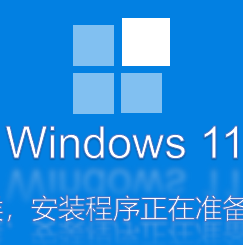








编辑点评:导读:还在为PPT创意发愁?这款仿Windows系统安装过程的特效模板,绝对能让观众眼前一亮!从开机到配置,每一步都高度还原系统安装的交互点击效果,既熟悉又新奇。用它做新品发布、技术演示或创意开场,瞬间拉满科技感。操作简单,直接套用,轻松做出让人“哇塞”的
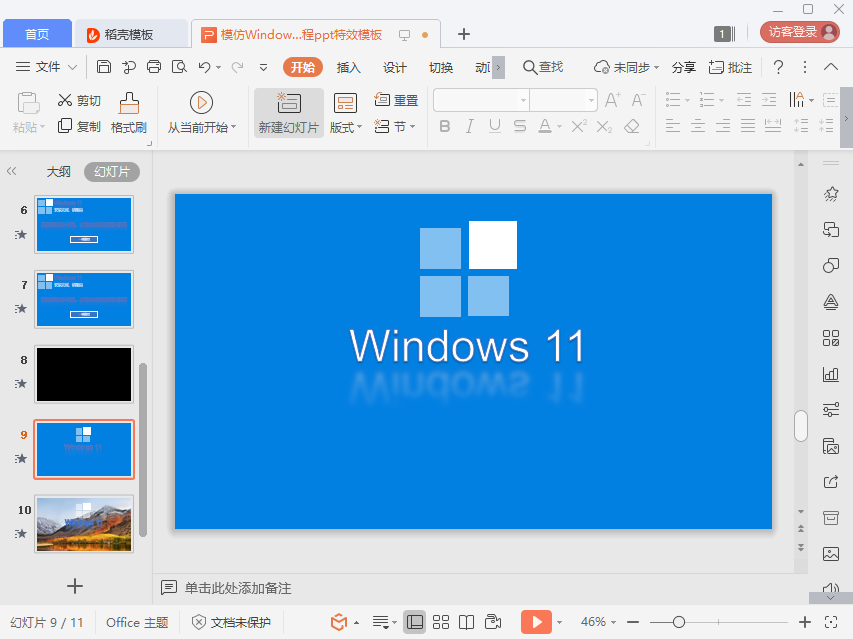
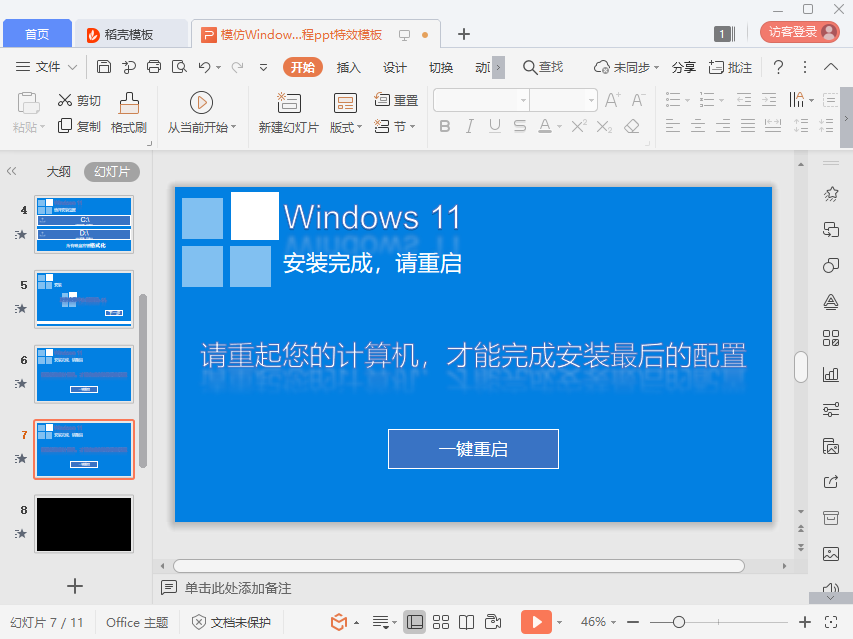
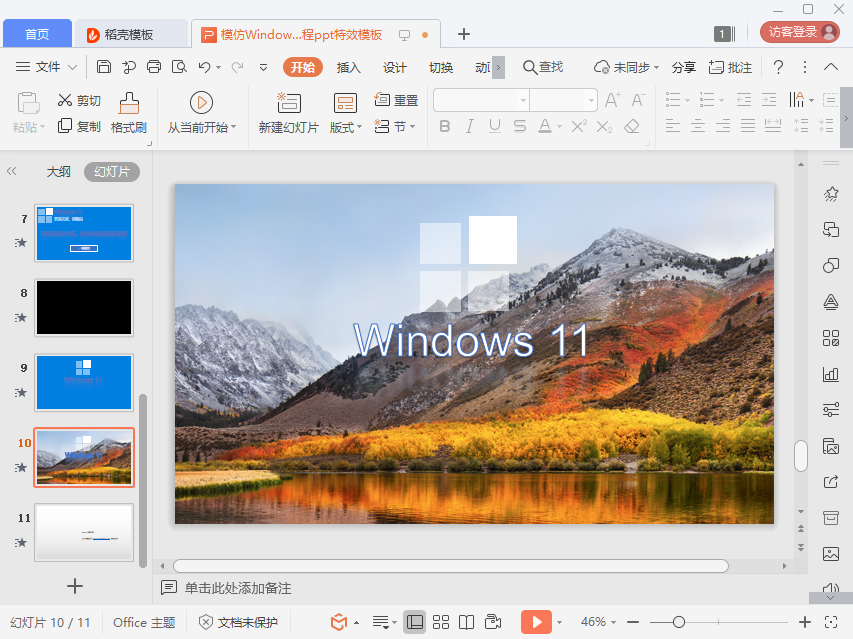
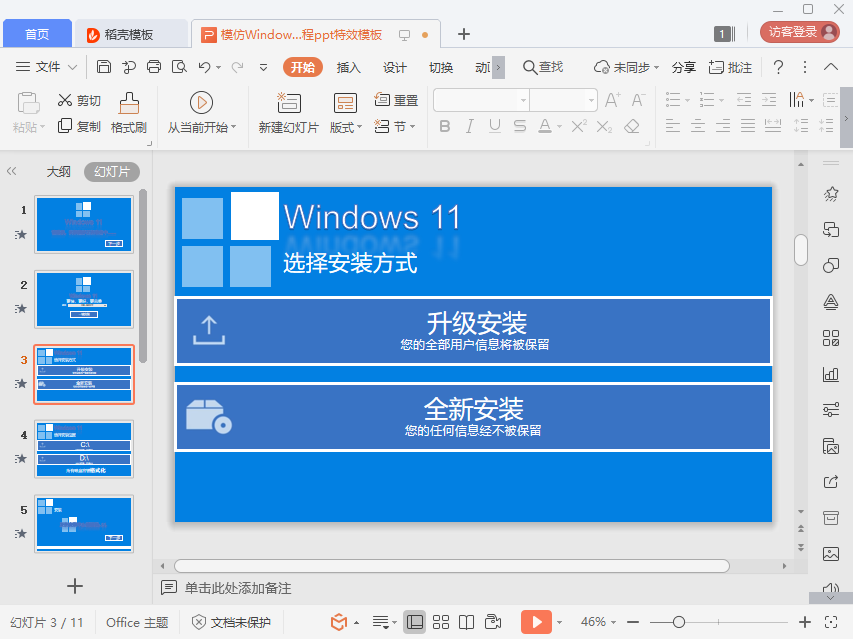
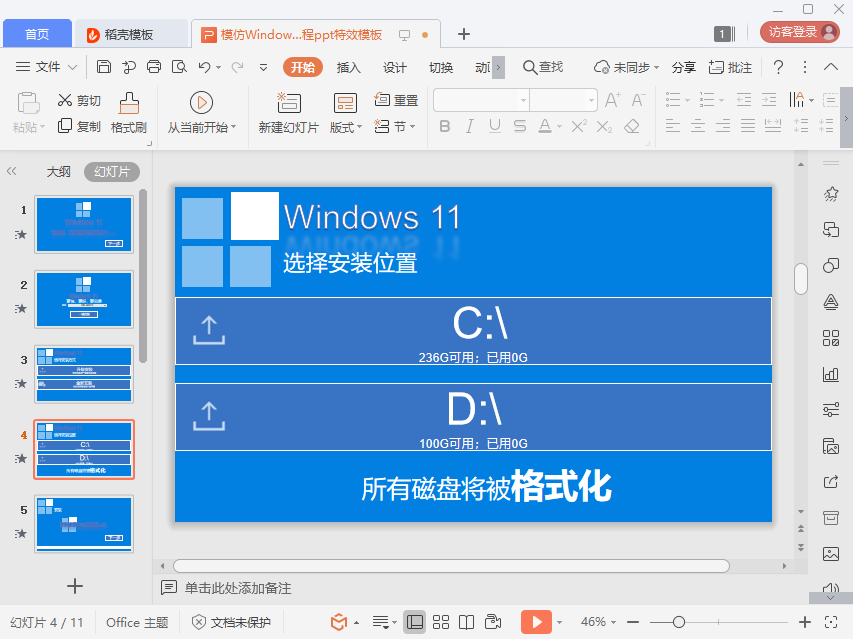
仿Windows系统安装过程特效ppt模板是一款模仿Windows系统安装过程的ppt模板,从系统开始安装到配置,以及安装过程各种交互点击效果都做了出来,是一款非常有创意的ppt模板。
仿Windows系统安装过程特效ppt模板最新动态
本次更新重点优化了核心特效引擎,大幅提升进度条动画的流畅度与真实感,新增对Windows 11毛玻璃风格和深色模式的一键切换支持,并完善了自定义安装步骤文本、Logo及背景图的功能。用户反馈显示,该模板在技术发布会、系统演示及产品说明场景中广受好评,科技感与沉浸式体验尤为突出。根据用户建议,我们已修复了部分设备上的字体渲染兼容性问题,并计划在下个版本中增加多语言向导界面和动态音效选项。未来将持续迭代,带来更极致的“安装过程”模拟体验。
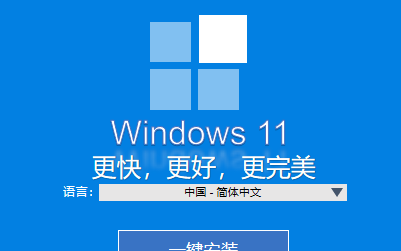
仿Windows系统安装过程特效ppt模板预览图

win10关闭性能特效教程
1、接下来我们右键点击桌面左下角的开始按钮,在弹出菜单中选择“设置”菜单项。
2、这时就会打开Windows设置窗口,点击窗口中的“轻松使用”图标。
3、在打开的轻松使用窗口中,点击“显示”选项卡,在右侧窗口中把“在Windows中显示动画”的开关设置为关闭即可。
ppt高级教程及技巧
第一步,既然要做ppt高级一点的操作,那么WPS就应该被摒弃哦。建议安装office
第二步,安装成功以后呢,我们在电脑的桌面新建一个ppt哦便于后续操作
第三步,打开我们新创建的PPT,在上面的标题栏里 我们可以看到有切换,是表示的该页的PPT切换的动画形式
第四步,点开动画,选择需要增加效果的文本或者元素,可以单独为其设置到动画,在点击窗格动画
第五步,在窗格动画里 可以设置动画开始的方式 以及播放的时间 次数 速度等 以及附属的效果 计时等操作
第六步,所谓高阶技巧不过就是,多种基础方式的组合。需要您自己耐心的组合哦。
PPT表格插入教程
1、首先打开PPT。
2、选择菜单栏中的插入选项。
3、在选择插入选项卡中的表格选项。
4、我们可以看到有多种表格插入供我们选择。
5、当我们选择一个表格的时候我们可以看到在幻灯片中会出现预览图我们可以选择我们需要的表格大小。
6、选择完成后我们可以在幻灯片中拖动表格来选择表格大小与表格方位。
仿Windows系统安装过程特效ppt模板特别说明
使用注意事项:请确保使用PowerPoint 2016及以上版本并启用宏(若含VBA动画),否则部分特效可能失效。勿删除或重命名模板内隐藏幻灯片及素材层,以免进度条、加载框等组件错位。字体建议使用微软雅黑及Segoe UI,避免替换后文字显示异常。
常见问题:若特效不显示,请检查“幻灯片放映”设置中是否勾选了“播放动画”。进度条卡住不动时,可尝试关闭其他程序释放内存。文字乱码多为缺失字体导致,请按需安装或统一替换为系统默认字体。
安装技巧:建议先复制模板副本再编辑;修改安装步骤文字时,直接在对应文本框内替换,勿移动图层位置。如需调整安装进度速度,可在动画窗格中修改“进度条”类动画的持续时间。背景蓝色渐变可在“设置背景格式”中自定义,但需保留原纹理层以维持拟真感。
 BIM技术应用成果汇报ppt免费版
 后勤管理工作总结汇报PPT模板2020最新版
 灰红商务个人述职报告ppt模板
 红色喜庆2020年春节ppt模板
 篮球比赛活动策划方案ppt模板
 果蔬背景农产品介绍ppt
 企业微营销实战攻略ppt模板
 互联网时代的商业模式免费ppt模板
 23个提高记忆力的方法ppt
 九年级上册数学二次函数ppt
 应用一元二次方程ppt课件
 燃料的合理利用与开发ppt课件
 燃烧的条件ppt沪教版
 瑜伽培训ppt模板免费
 古典风荷花背景ppt通用模板
 大小: 154.8M





 保护野生动物ppt模板
 水墨风道德讲堂主题ppt
 个人岗位竞聘演讲PPT模板
 企业产品宣传广告模板ppt
热门评论
最新评论