

 uc浏览器app官方正版
 云闪付客户端官方版
 爱奇艺app最新客户端
 个人所得税2026客户端
 国务院移动客户端app下载
 光速虚拟机安卓正版
 中国联通手机版
 手机百度app官方版
 美团外卖app官方版
 百度阅读APP手机版下载






编辑点评:手机投屏电视的实用小工具
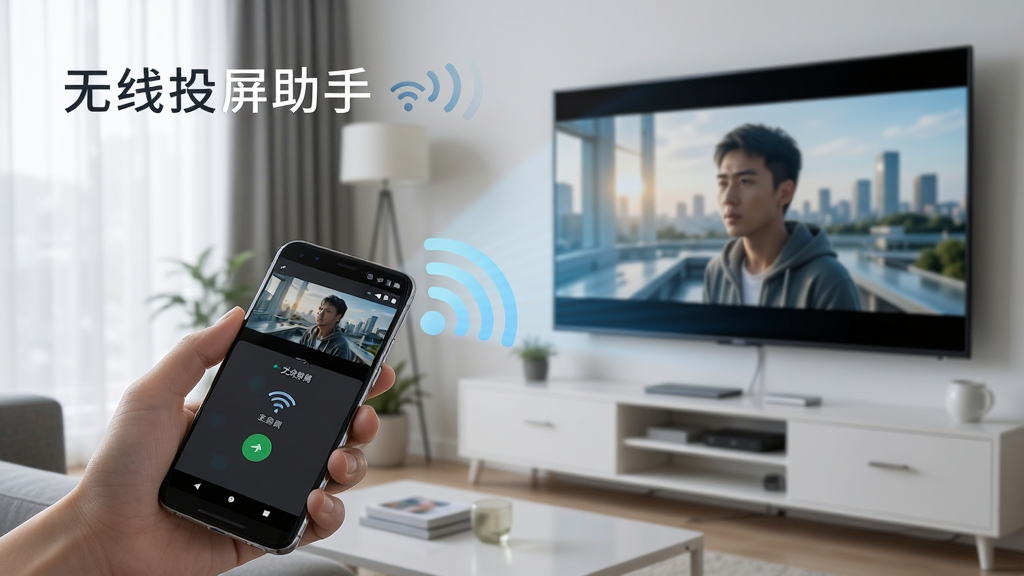
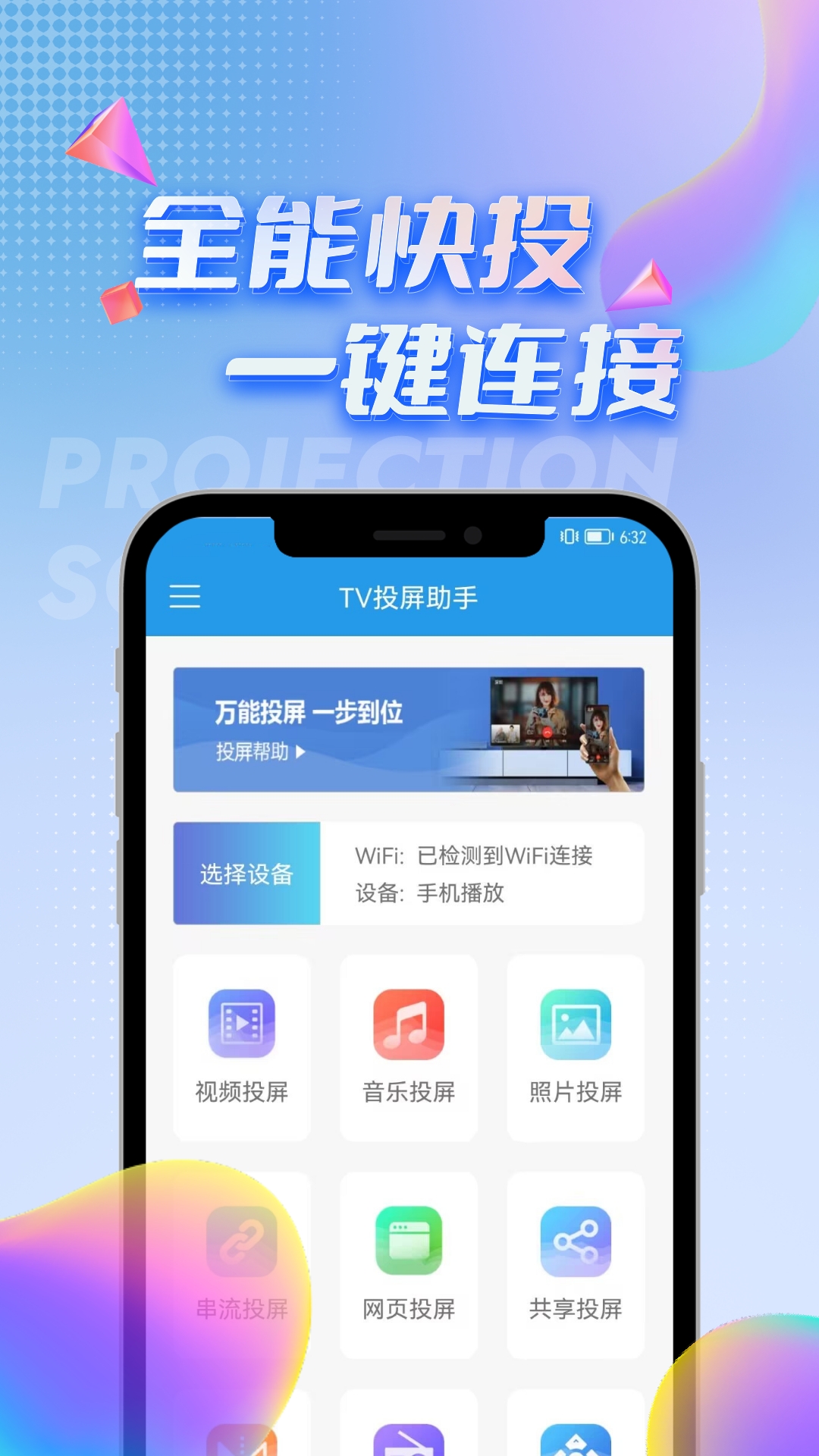
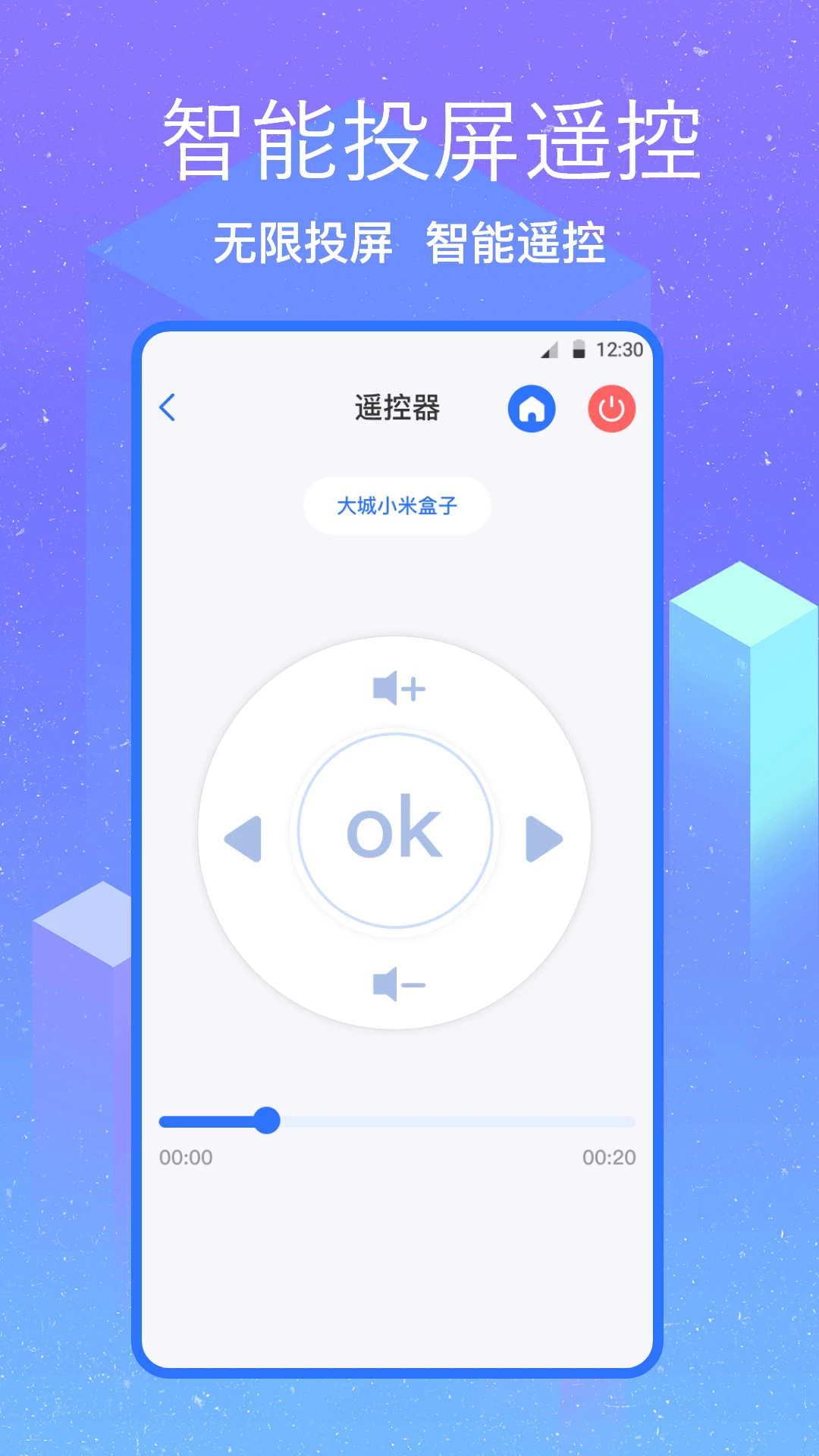
无线投屏助手是一款专为安卓用户打造的无线屏幕投射工具,能够将手机画面实时同步至智能电视、投影仪或电脑大屏。无论您是想把手机里的高清视频投到电视上与家人分享,还是需要在会议中展示手机上的文档资料,这款软件都能帮您轻松实现。它支持多种投屏协议,兼容市面上主流品牌电视与盒子设备,无需复杂设置,同一WiFi环境下即可快速连接。无线投屏助手界面简洁直观,操作门槛低,适合各类用户日常使用。
核心特色
多协议兼容投屏:
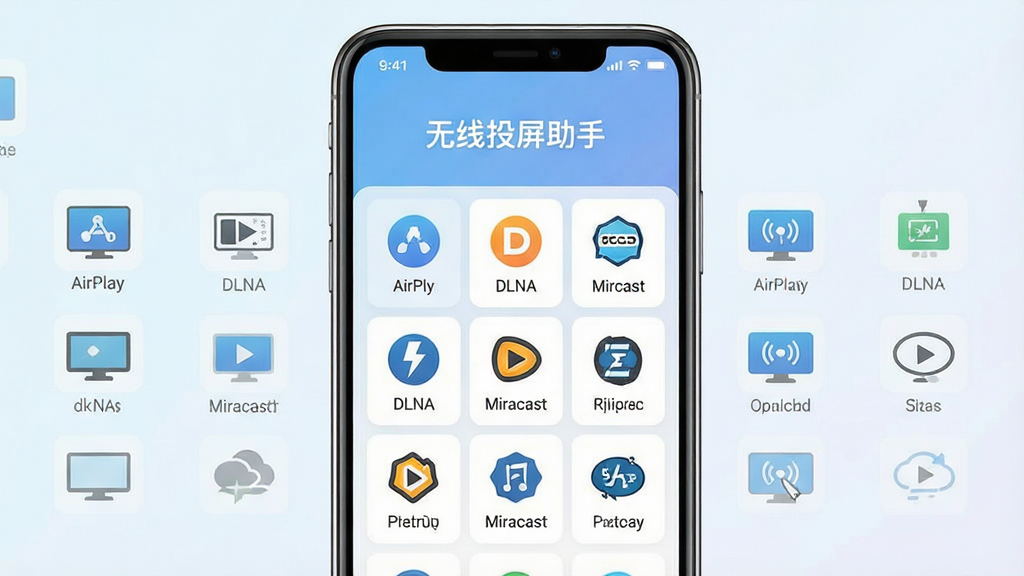
无线投屏助手内置AirPlay、DLNA、Miracast等多种主流投屏协议,能够自动识别同一网络环境下的可连接设备。无论您家中使用的是小米电视、海信电视、创维盒子还是其他品牌设备,软件都能快速完成适配,省去手动配置的繁琐步骤。
高清低延迟传输:
采用先进的音视频编解码技术,无线投屏助手在保证画面清晰度的同时大幅降低传输延迟。观看视频时音画同步,玩游戏时操作跟手,投屏体验流畅自然。支持1080P乃至更高分辨率输出,满足日常影音娱乐与办公演示的双重需求。
一键快速连接:
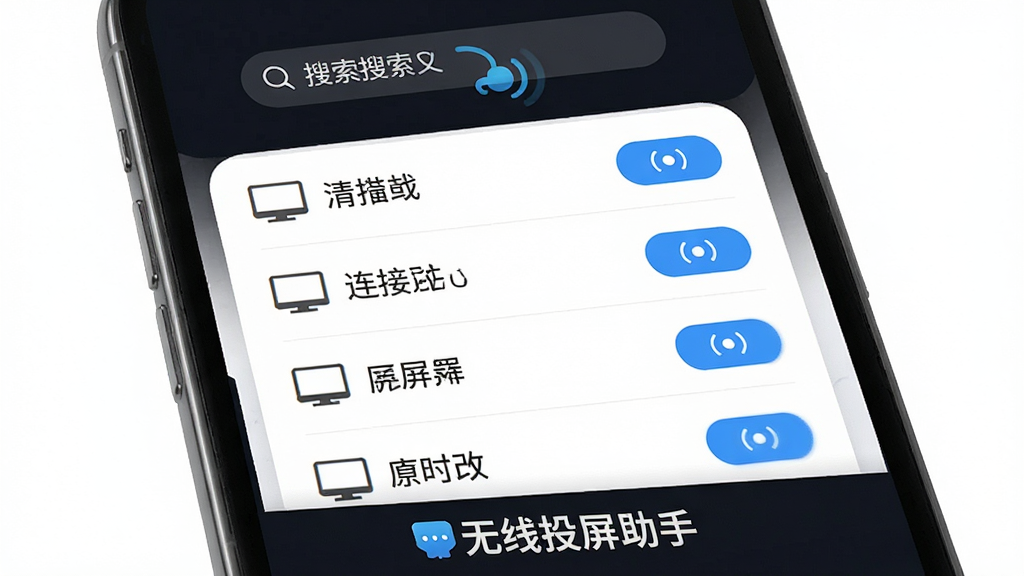
打开无线投屏助手后,软件会自动扫描当前网络中的可用设备并以列表形式呈现。用户只需点击目标设备名称,即可在数秒内完成连接,无需输入IP地址或进行任何网络参数设置,真正实现零门槛操作。
多场景适用:
无论是家庭娱乐中的照片视频分享、在线教育中的课程投屏,还是商务会议中的PPT演示,无线投屏助手都能胜任。软件针对不同使用场景进行了专项优化,确保在各类环境下都能提供稳定的投屏服务。
隐私安全保护:
无线投屏助手在传输过程中采用加密通道,有效防止屏幕内容被第三方截取。用户可随时断开连接,投屏记录与缓存文件均保存在本地,不会上传至云端,充分保障个人隐私安全。
软件用法与操作说明
| 功能模块 | 操作步骤 | 适用场景 |
|---|---|---|
| 设备搜索 | 打开软件后自动扫描同一WiFi下的可投屏设备,也可手动点击刷新按钮重新搜索 | 首次使用或更换网络环境时 |
| 屏幕镜像 | 在设备列表中选择目标电视,点击"开始投屏",手机画面即同步至大屏 | 游戏直播、应用演示、网页浏览 |
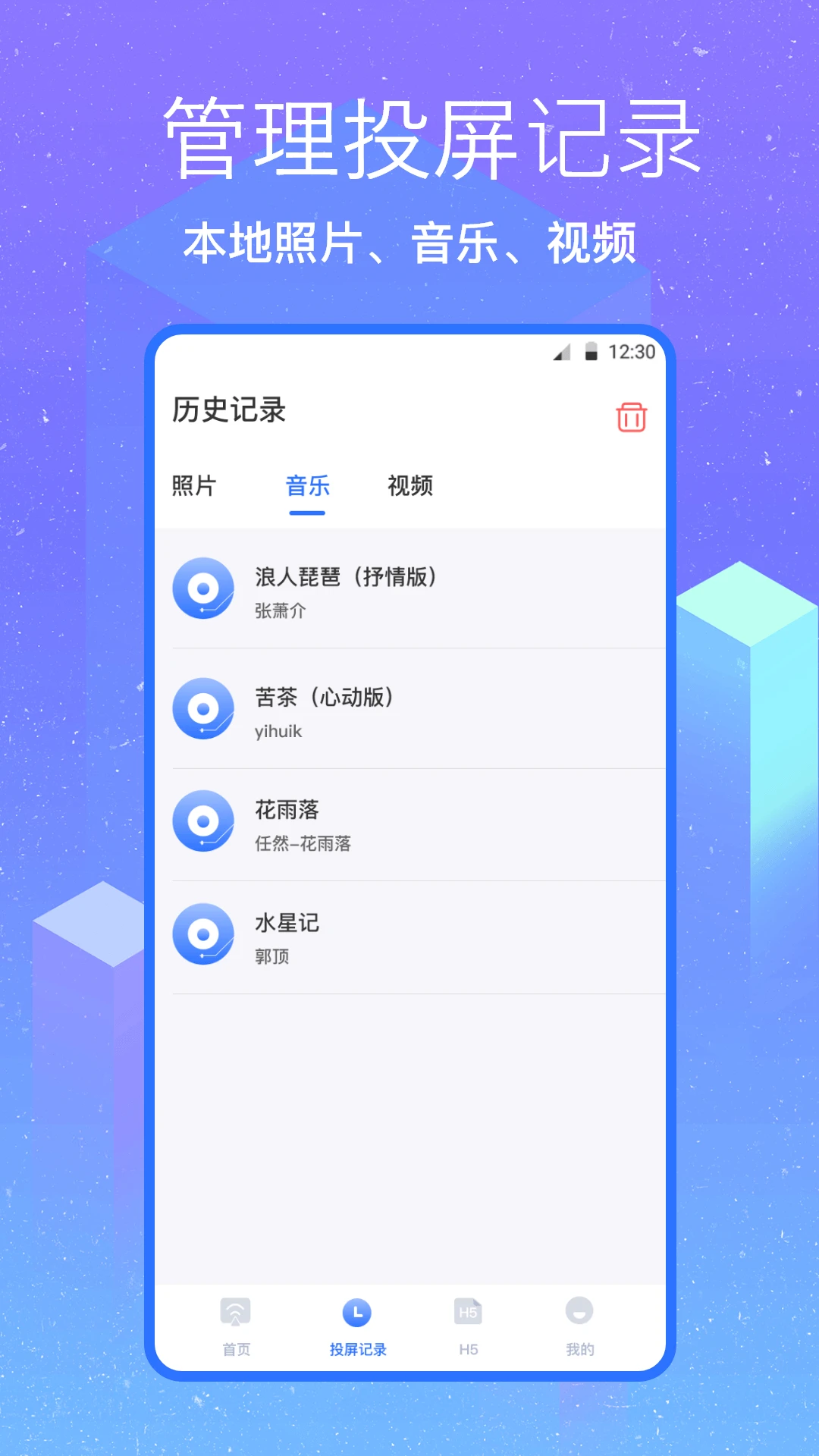
| 媒体推送 | 选择本地视频或音乐文件,点击推送按钮,内容直接在电视端播放 | 观影追剧、音乐欣赏 |
| 投屏设置 | 可调整分辨率、画面比例、声音输出方式等参数 | 优化投屏画质与音效 |
| 断开连接 | 点击投屏界面中的停止按钮或直接关闭软件即可结束投屏 | 使用完毕后释放设备 |
新手避坑指南
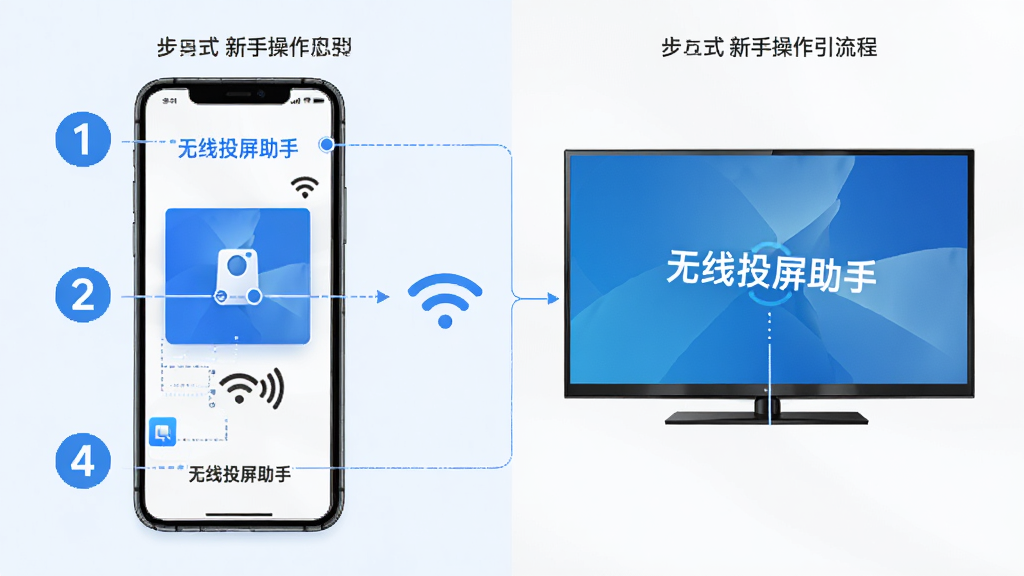
1、确保手机与电视连接在同一WiFi网络下,这是投屏成功的基础条件。若使用手机热点,需将电视也连接至该热点。2、部分品牌电视需要在设置中手动开启"无线投屏"或"多屏互动"功能,否则软件无法搜索到设备。
3、建议将软件更新至最新版本以获得更好的设备兼容性与连接稳定性。
4、首次使用时系统可能弹出网络权限、存储权限等请求,请全部允许以确保功能正常。
5、若投屏画面出现卡顿,可尝试降低投屏分辨率或关闭其他占用网络带宽的应用。
6、投屏过程中请勿切换至其他需要调用投屏服务的应用,以免造成连接中断。
7、遇到搜索不到设备的情况,可先重启路由器与电视,再重新打开软件进行扫描。
8、定期清理软件缓存有助于保持投屏连接的响应速度。
9、部分老旧电视可能不支持5G频段WiFi,建议切换至2.4G网络进行连接。
10、若软件闪退,请检查手机存储空间是否充足,并确认系统版本是否满足运行要求。
精选同类应用
| 软件名称 | 功能优势 | 评分 |
|---|---|---|
| 乐播投屏 | 支持多设备镜像与推送 | ★★★★☆ |
| 快投屏 | 连接迅速画面清晰 | ★★★★☆ |
| 投屏大师 | 兼容多种智能电视 | ★★★★☆ |
| 幻想投屏 | 低延迟游戏投屏体验 | ★★★★☆ |
| 无线投屏 | 轻量简洁快速连接 | ★★★★☆ |
| 屏幕助手 | 屏幕镜像与远程控制 | ★★★★☆ |
无线投屏助手怎么连接电视
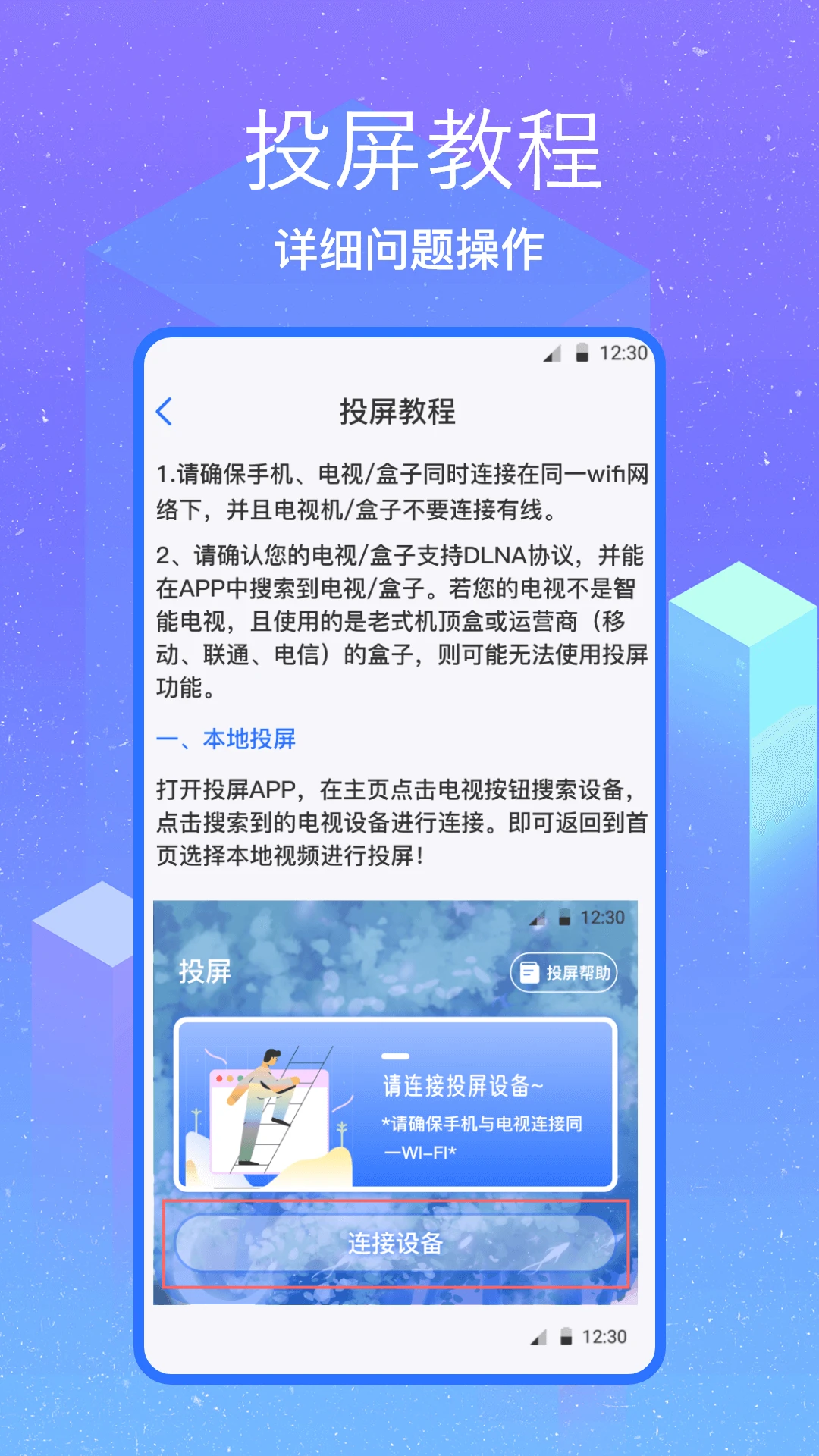
首先确保手机和电视处于同一WiFi网络环境,然后打开无线投屏助手,软件会自动搜索附近可投屏的设备。在设备列表中找到您的电视名称并点击,稍等片刻即可完成连接。如果搜索不到电视,请检查电视的无线投屏功能是否已开启,部分品牌需要在设置中手动打开多屏互动选项。连接成功后手机画面就会实时显示在电视上。
无线投屏助手安全吗
无线投屏助手在数据传输过程中采用加密协议,投屏内容仅在本地网络内传输,不会经过外部服务器,因此不存在内容泄露的风险。软件本身不收集用户个人信息,投屏记录与缓存均保存在手机本地。建议用户从正规渠道下载安装,避免使用来路不明的修改版本,以确保使用安全。
无线投屏助手支持哪些设备
无线投屏助手兼容市面上绝大多数智能电视、网络机顶盒与投影仪设备,包括小米、海信、创维、TCL、索尼、三星等主流品牌。同时支持将手机画面投射至安装了接收端软件的电脑上。只要设备支持AirPlay、DLNA或Miracast协议中的任意一种,即可与无线投屏助手配合使用。
 智能连点自动点击器1.0.3 自动连点工具
 九启数界2.6.0 数字生活平台
 水印相机打卡定位1.0.5.FC 打卡定位水印
 太乙云养1.0.4 云端养号助手
 Sinota BMS1.0.8 电池管理
 异动魔方查查1.0.5 智能异动查询
 REGuider1.6.0 注册表引导工具
 象棋辅助大师1.0.4 象棋辅助分析
 丸子通通1.2 便捷生活助手
 Sinota BMS1.0.8 电池管理工具
 聚享盒子11.0 应用聚合下载
 微码快扫二维码1.0.1 极速扫码工具
 聚享盒子11.0 应用聚合下载
 极简万能遥控器M4.2 手机红外遥控
 迹点1.0.11 网络工具助手
 值刻计时器1.2.0.1 精准计时
 飞梭4.15.0 安卓下载
 黄果1.0.6 移动应用
 指怀云手机1.0.6 云端虚拟手机
 安启1.0.7 安全守护工具
 云木屋4.19.3 安卓版
 大小: 18.5M














 免费自动点击器
 反编译工具
反编译工具 小手机梦女软件推荐
 吃谷软件推荐
 自设OC软件推荐
 倒计时秒表
倒计时秒表
 精品下载站app官方版
 应用宝正版下载安装
 Host(TeamViewer Host)
 夸克网盘安卓版
 ToDesk远程软件app
 3D看图大师
 SV360
SV360
 贝锐蒲公英管理
热门评论
最新评论