

 快手极速版2026最新版
 网易云音乐app正版
 uc浏览器app官方正版
 央广网手机客户端
 中国财经报app
 高德地图正版
 美图Wink修图软件官方版
 中国移动官方营业厅
 中国电信网上营业厅
 美团官方手机客户端






编辑点评:手机文件瘦身好帮手,压缩快又省空间。
迅捷压缩是一款专注于文件体积优化的国产实用工具,面向日常办公、学习与内容分享场景,帮助用户快速完成图片、视频等多媒体文件的压缩处理。无论你是手机存储空间紧张,还是需要将大体积素材上传至有大小限制的平台,迅捷压缩都能提供便捷的解决方案。软件界面简洁直观,操作门槛低,普通用户无需专业知识即可上手,在保持可接受画质的前提下显著减小文件体积,提升传输与存储效率。其移动端版本针对安卓设备进行了适配优化,能够在本地完成压缩任务,减少对网络的依赖,兼顾速度与隐私安全,是日常文件管理中值得常备的效率小工具。
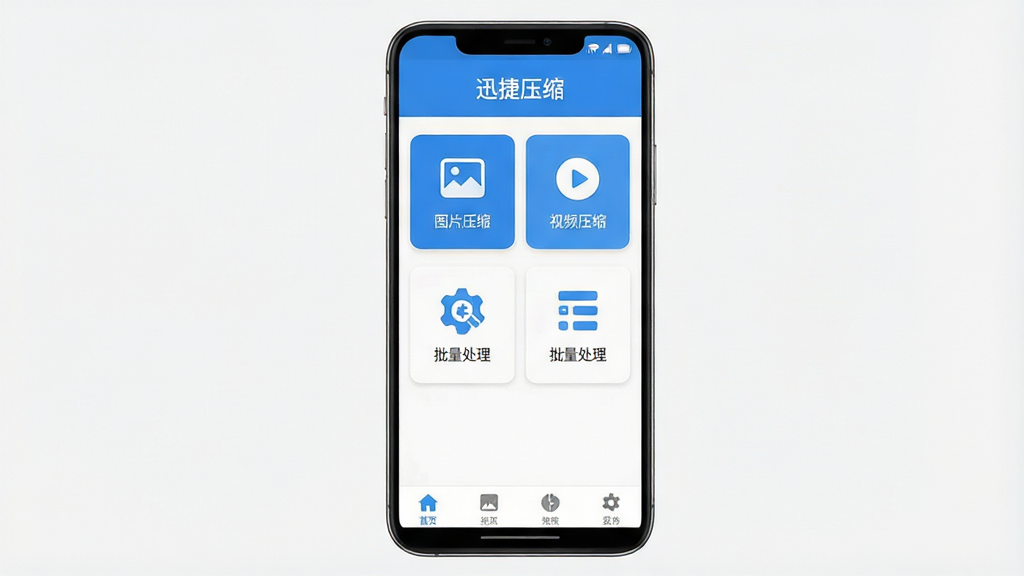
核心特色
图片批量压缩:
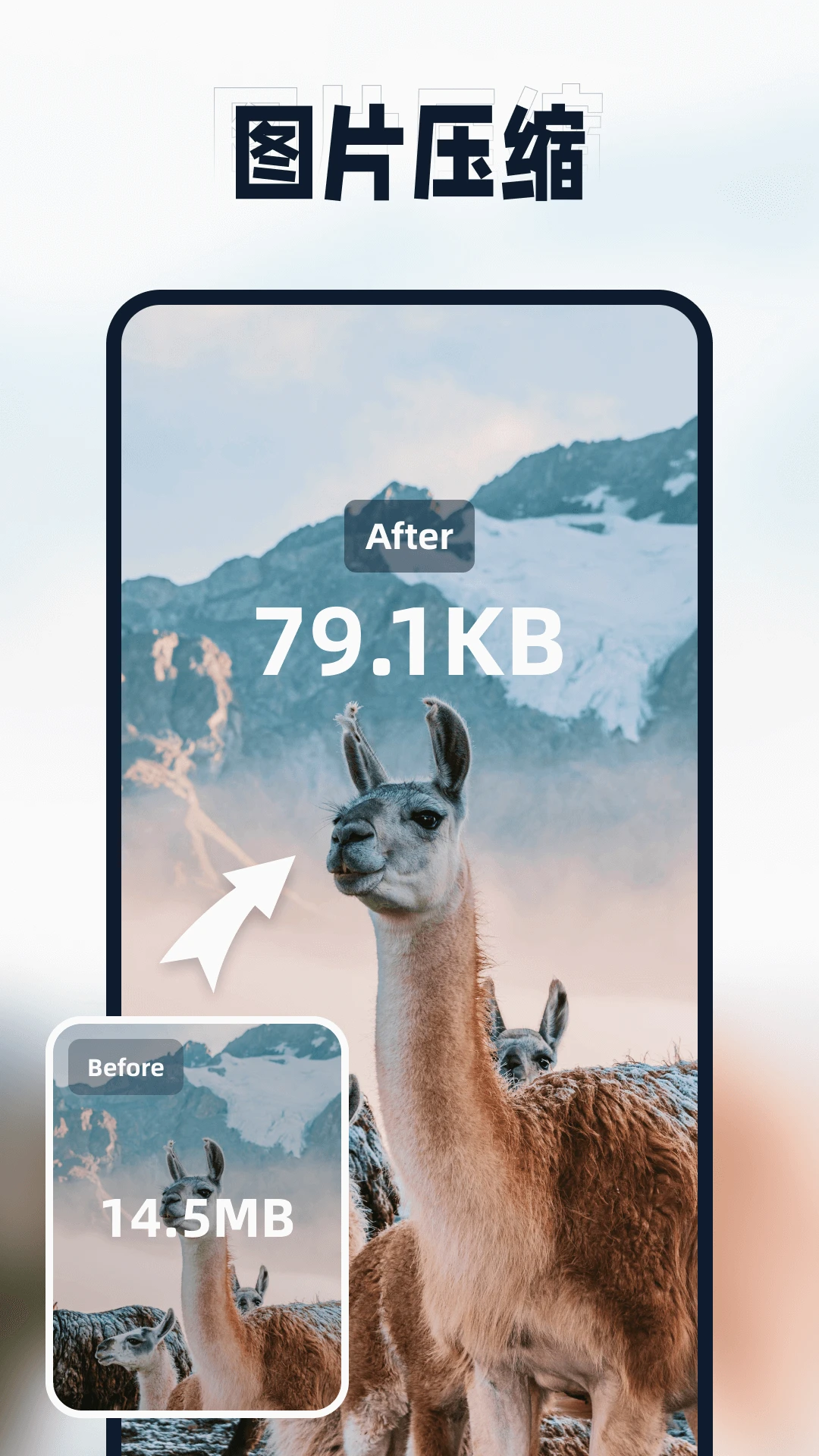
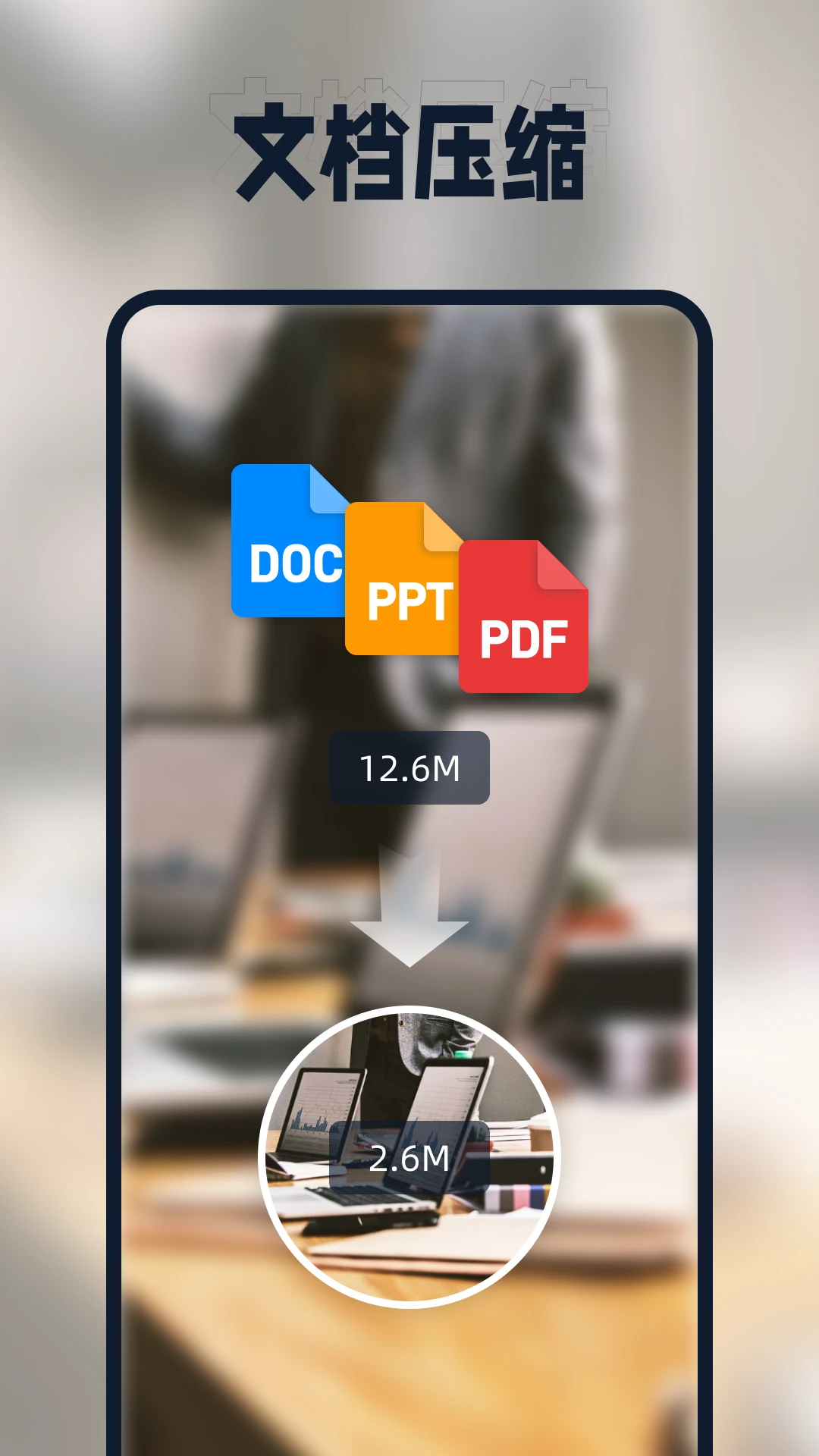
支持一次性导入多张图片进行批量处理,用户可自由设定压缩质量与输出尺寸,软件在压缩过程中智能平衡画质与体积,适合需要处理大量素材的电商运营、新媒体编辑以及普通用户快速整理相册。
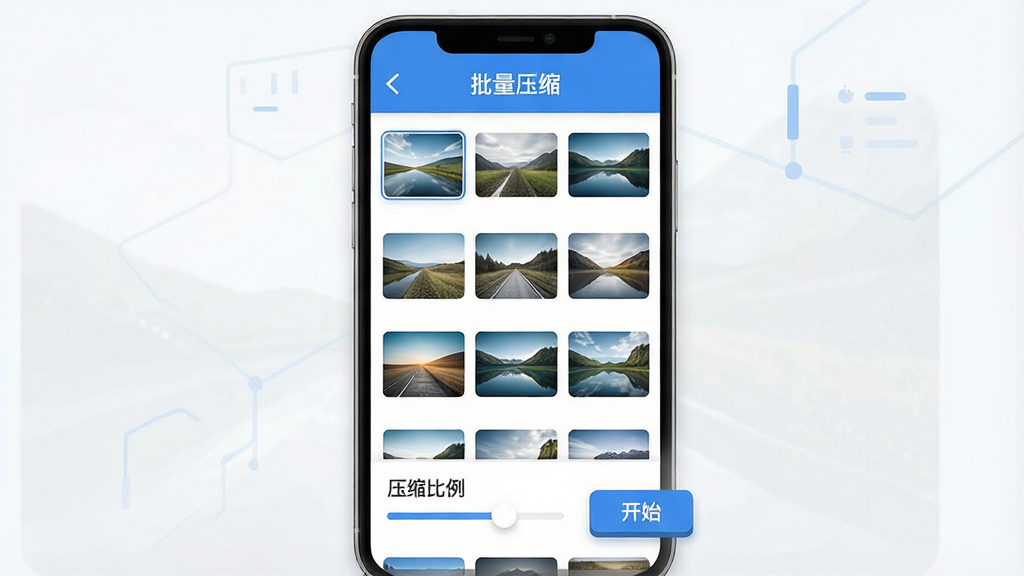
视频智能压缩:
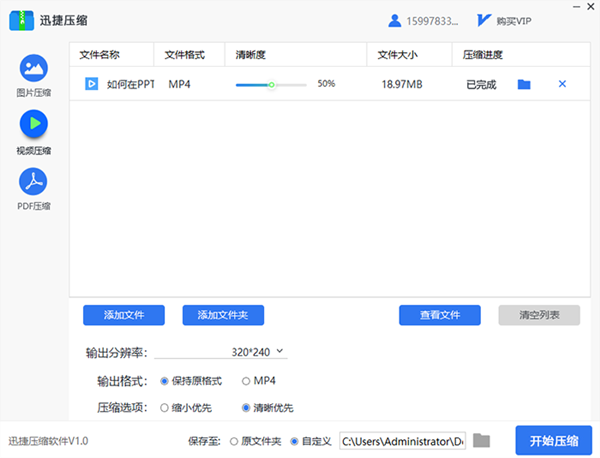
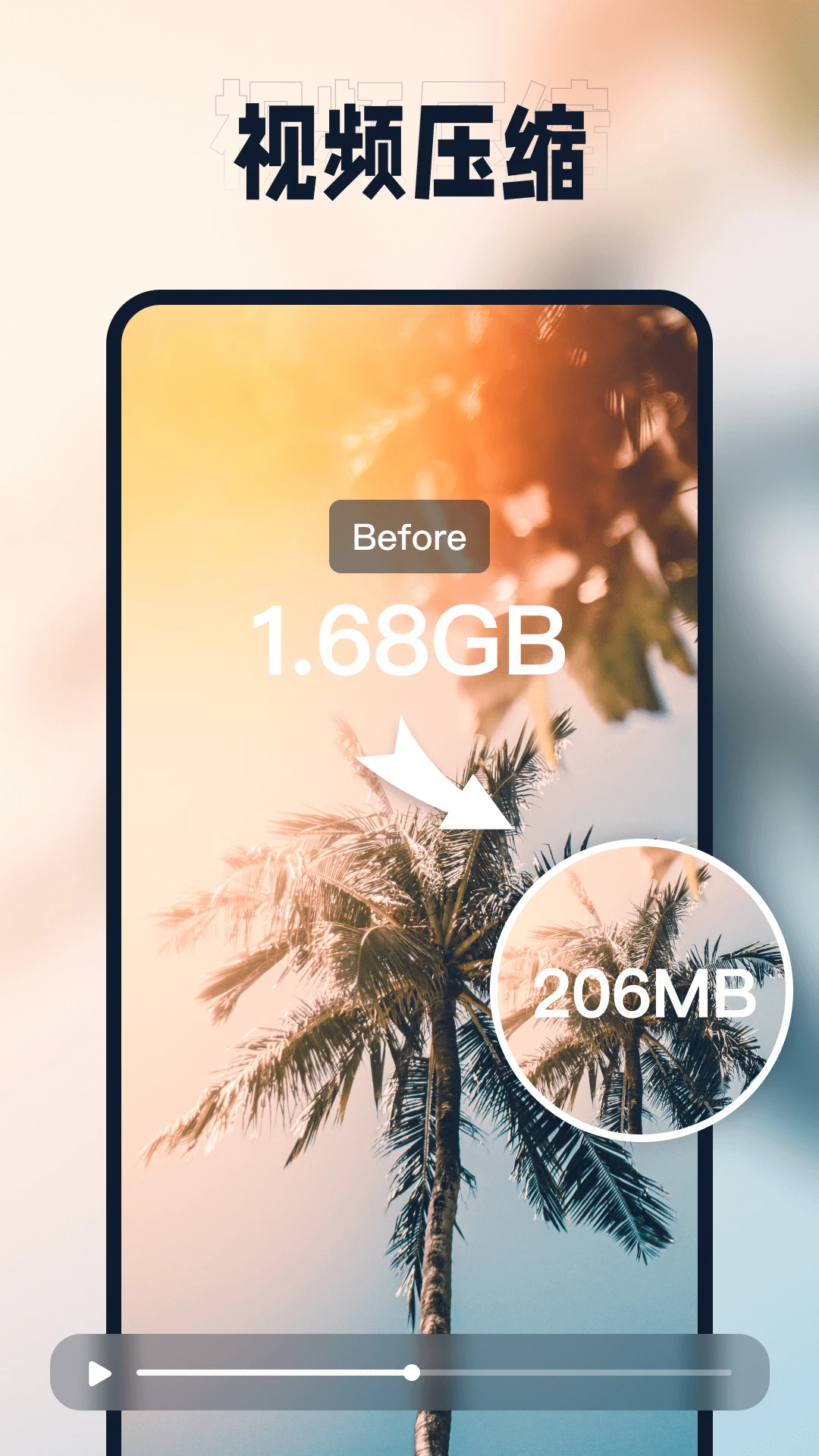
针对视频文件体积过大的痛点,迅捷压缩提供多档压缩方案,用户可根据发布平台要求选择分辨率与码率,软件在压缩过程中尽量保留画面细节,减少模糊与卡顿,适用于短视频创作者、课程录制者以及需要发送视频给好友的普通用户。
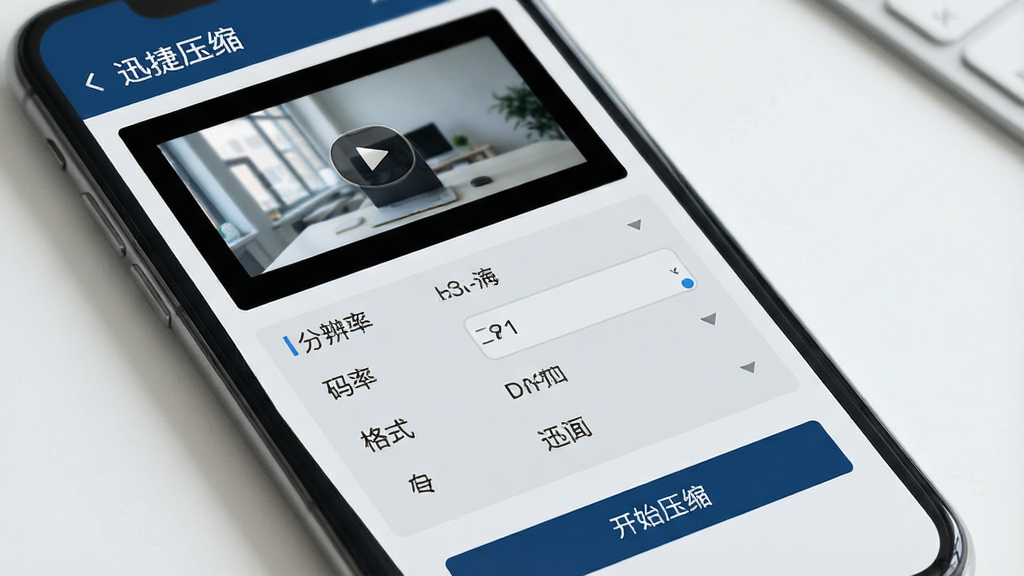
本地安全处理:
所有压缩任务均在设备本地完成,无需上传至云端服务器,有效避免隐私泄露风险。用户在处理敏感照片或工作文件时更加安心,同时本地处理也减少了对网络环境的依赖,在地铁、户外等场景下依然可以稳定使用。
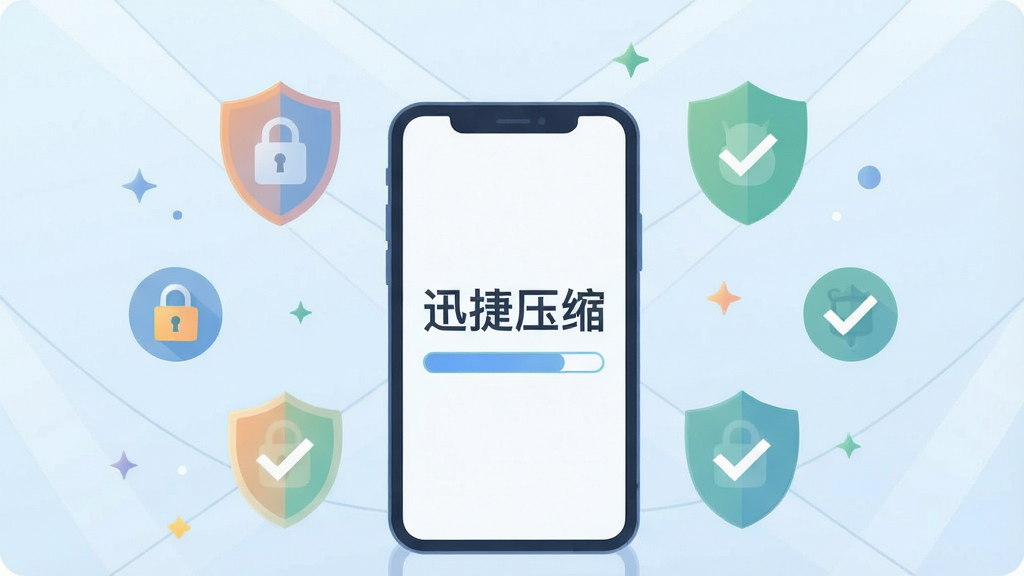
极简操作流程:
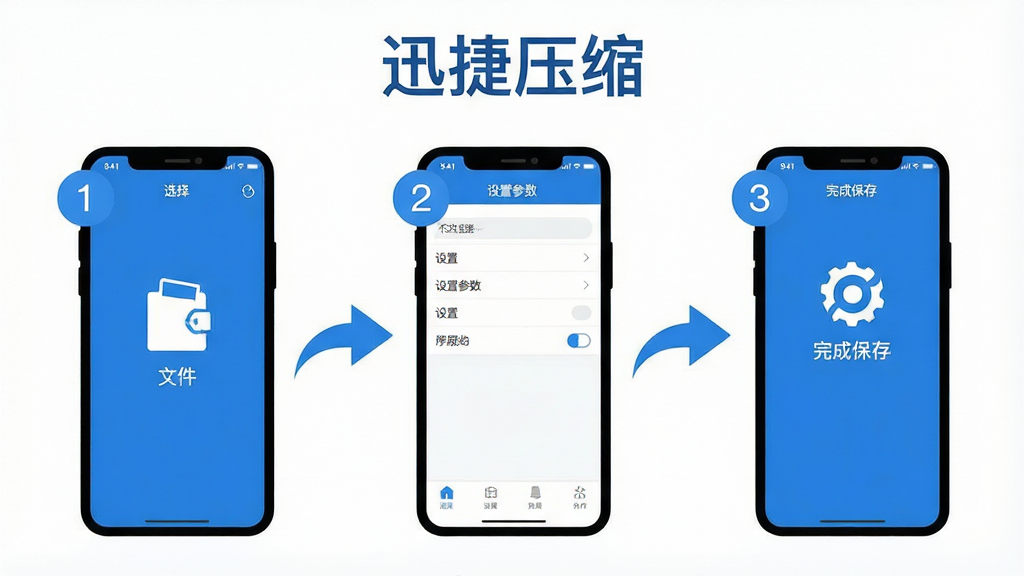
从选择文件到完成压缩仅需三步,软件自动识别文件类型并推荐合适的压缩参数,用户也可手动微调。压缩完成后支持一键分享或保存至指定文件夹,大幅降低新手用户的学习成本,提升日常处理效率。
实用小贴士
| 使用场景 | 操作建议 | 注意事项 |
| 手机相册图片过多 | 使用批量压缩功能,统一设置压缩质量 | 建议先备份原图,避免误覆盖 |
| 短视频上传平台受限 | 选择视频压缩,按平台要求调整分辨率 | 压缩后预览画质,确认可接受再发布 |
| 工作文件需要邮件发送 | 优先压缩图片与PDF内嵌图片 | 注意邮件附件大小限制 |
新手避坑指南
1、安装前请务必确认下载来源为正规渠道,避免安装捆绑恶意插件的修改版,建议优先选择本站提供的安装包,安装时留意权限申请列表,若出现与压缩功能无关的通讯录、短信读取权限,请谨慎授权。2、移动端与电脑端操作逻辑略有差异:手机端通常通过“选择文件”按钮调用系统文件管理器,电脑端则支持拖拽文件到窗口。若在安卓11及以上系统中无法找到文件,请检查是否开启了“所有文件访问权限”,可在系统设置中搜索“特殊权限”进行开启。
3、压缩前请确保设备剩余存储空间充足,建议预留待压缩文件体积的2倍以上空间,否则可能出现压缩中途失败或闪退。若遇到闪退,可尝试清理软件缓存或重启设备后再次操作。
4、关于压缩质量的选择,并非越低越好,过低的画质可能导致文字模糊或细节丢失。对于需要打印的图片,建议压缩质量不低于80%;对于仅用于网络分享的图片,可适当降低至60%左右。
5、若软件提示缺少运行组件,可前往本站搜索“安卓运行库”或“压缩组件”获取对应依赖,安装后再重新打开迅捷压缩即可正常使用。
6、后台管控方面,部分安卓系统会限制后台进程导致压缩中断,建议在压缩过程中保持软件在前台运行,并将迅捷压缩加入电池优化白名单,确保任务顺利完成。
7、请勿在压缩过程中强制关闭软件或拔出存储卡,以免造成文件损坏。若压缩后的文件无法打开,可尝试重新压缩并更换输出目录。

精选同类应用
迅捷压缩软件好用吗
从日常使用体验来看,迅捷压缩在轻量级压缩工具中表现均衡。它的优势在于操作路径短、本地处理不依赖网络、压缩参数可调范围合理,对于非专业用户来说足够应对大多数场景。用户反馈中较多提及的是批量图片压缩效率高、界面无冗余广告干扰。当然,若你需要处理专业级视频编码或对画质有极致要求,可能需要搭配更专业的桌面端软件。总体而言,作为一款手机端常备工具,迅捷压缩在易用性与实用性之间取得了不错的平衡。
迅捷压缩免费吗
迅捷压缩提供免费使用版本,基础压缩功能无需付费即可使用,能够满足日常图片与视频的压缩需求。部分高级功能或批量处理数量上限可能涉及会员服务,具体以软件内实际说明为准。对于普通用户而言,免费版已经可以覆盖大多数使用场景,建议先下载体验,根据自身需求决定是否升级。
迅捷压缩手机版怎么用
在手机端使用迅捷压缩非常简单:打开软件后,点击首页的图片压缩或视频压缩入口,从系统相册或文件中选取目标文件,根据提示选择压缩质量或输出尺寸,确认后点击开始压缩,等待进度条完成即可保存到本地。若首次使用无法读取文件,请检查是否授予了存储权限。压缩完成后可在软件内的完成列表中找到文件,也可直接分享到微信、QQ等应用。
 小气泡屏幕标注1.5.5 屏幕标注工具
 续费藏挺深啊1.1.6 短信查询工具
 魔匙2.1.4 智能车控助手
 贝锐蒲公英管理4.0.0 远程组网管理
 NiXi云手机1.0.32 云端安卓虚拟
 码上游二维码2.0.19 二维码生成
 续费藏挺深啊1.1.6 续费管理助手
 睛彩呵护助手1.0.3 护眼助手
 万能遥控器空调免费1.4 空调遥控神器
 录屏王1.4.6 高清录屏
 NFCReader1.3.7 安卓NFC读卡工具
 九零零GAME3.2.3 游戏盒子
 来电狐拦截骚扰电话1.6.0 智能来电拦截
 NFCReader1.3.7 安卓NFC读写工具
 灵动蓝牙遥控器1.2.4 蓝牙遥控工具
 懒人短信转发8.5.0 短信自动转发
 九零零GAME3.2.3 游戏盒子
 赛博液压机软件v1.0 安卓手机版
 减乎1.3.1 轻量减负工具
 续费藏挺深啊1.1.6 短信查询工具
 万能遥控器空调免费1.4 手机遥控空调














 大学生必备手机软件
 本地音乐播放器
 梦女AI聊天软件
 女性向AI聊天无敏感词
 玩机必备软件
 光速虚拟机安卓正版
 安克充电Anker Charging
 应用汇app安卓版
 7z解压大师
 NasPulse
 Shizuku老版本安装包
 Power-Partner华为省电精灵
 解压不简单
解压不简单
 大华云联
大华云联
 二维码万能扫码
热门评论
最新评论