

 央广网手机客户端
 中国财经报app
 高德地图正版
 美图Wink修图软件官方版
 中国移动官方营业厅
 中国电信网上营业厅
 美团官方手机客户端
 b站哔哩哔哩app手机版
 中央广播电视总台云听app正版
 小红书app下载安装








编辑点评:手机变无线麦克风,远程打字超省心
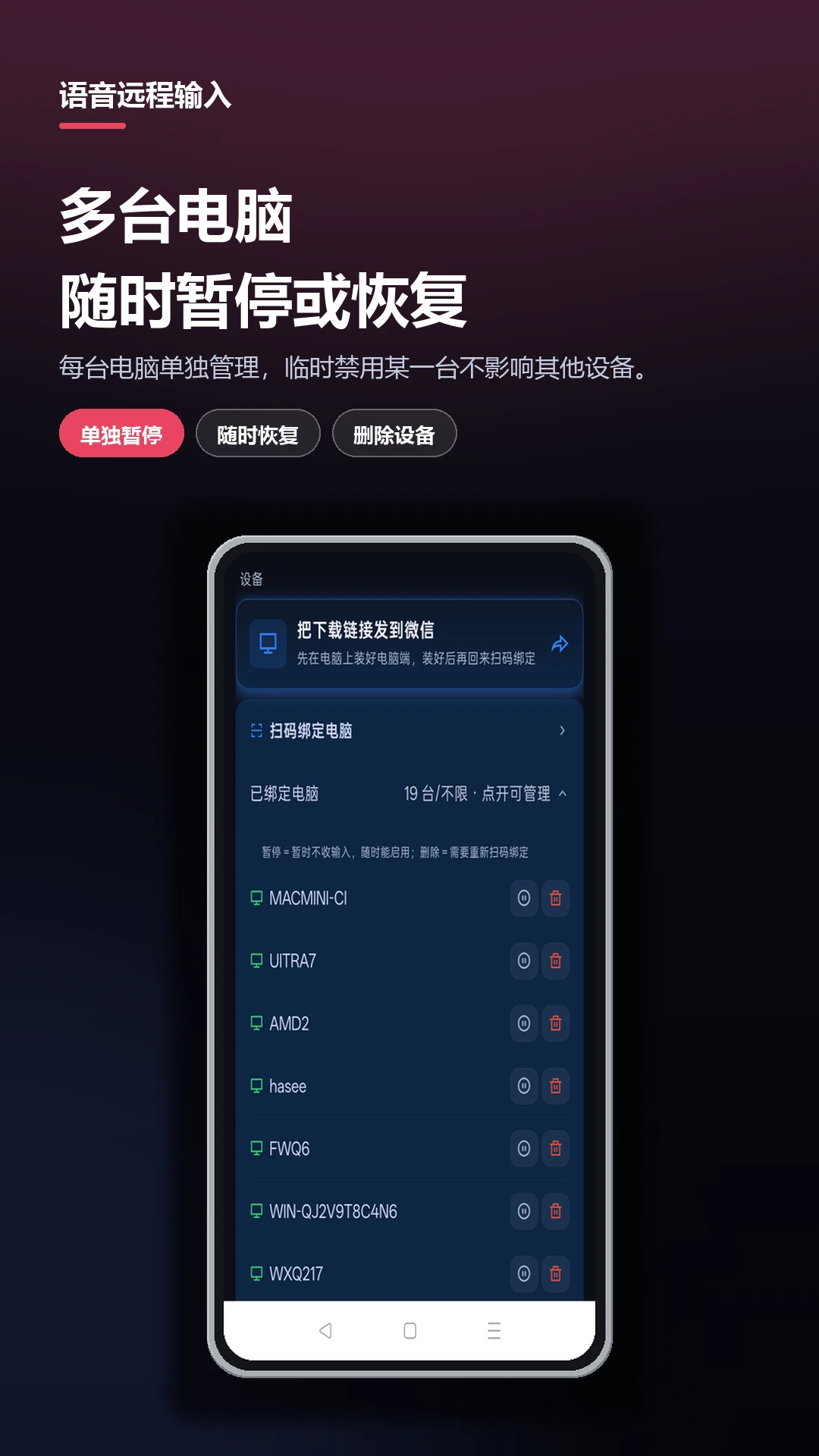
语音远程输入是一款专注于跨设备语音文字录入的实用工具,能够将手机端采集的语音实时传输到电脑端并完成文字输入。无论你是坐在沙发上想远程操作客厅的台式机,还是在会议中不方便直接敲键盘,只需对着手机说话,电脑屏幕上就能同步出现文字内容。软件适配Windows主流系统,通过局域网WiFi或热点直连的方式建立通信通道,免去繁琐的账号登录与云端中转,数据在本地网络内流转,兼顾便捷与隐私。对于经常需要远程控制电脑、进行大屏文字录入或帮助长辈操作设备的用户来说,语音远程输入提供了一种低门槛、高效率的解决方案,让打字这件事不再受限于物理键盘的位置。

核心特色
跨设备语音实时转写:
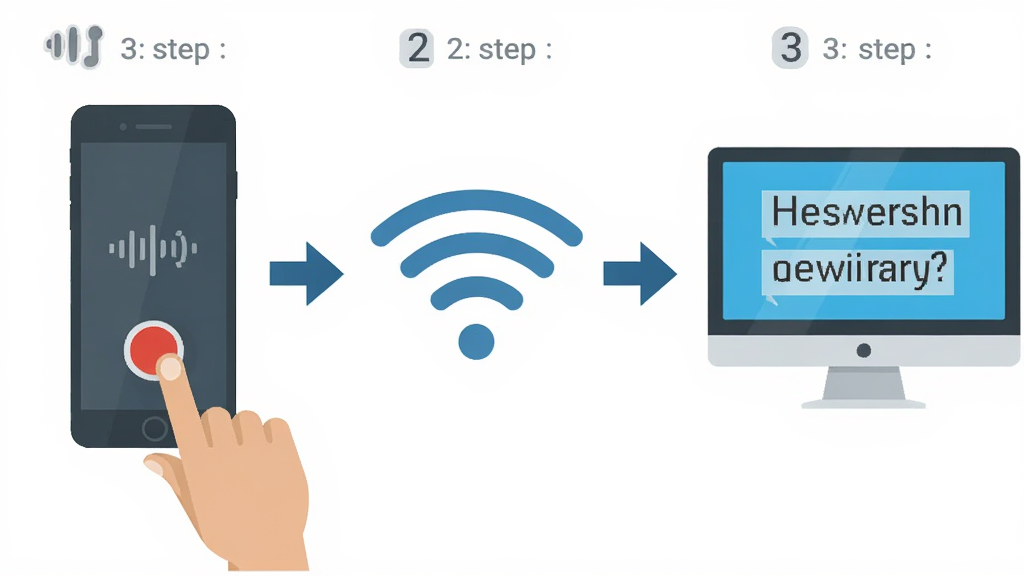
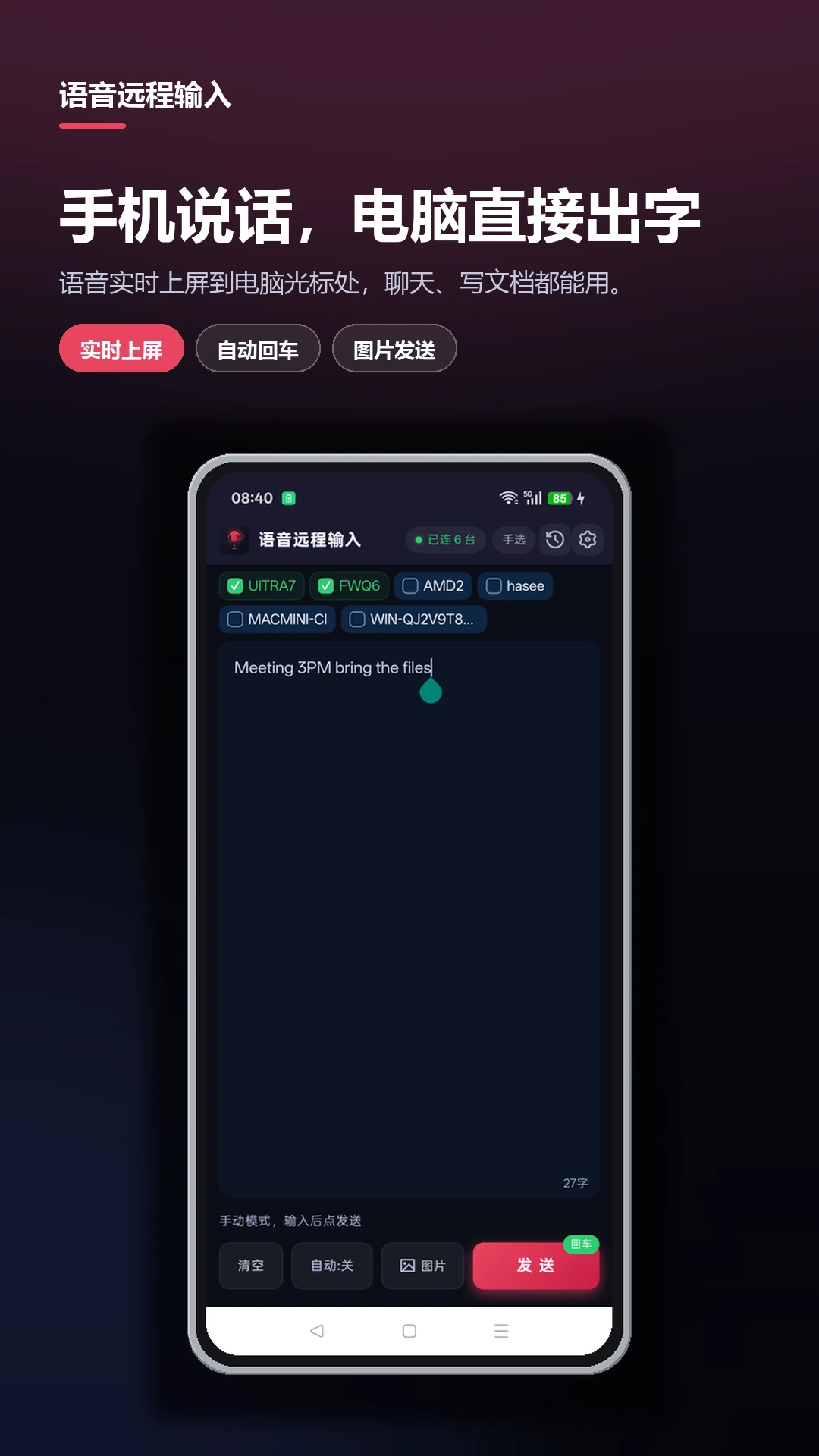
语音远程输入的核心能力在于将手机变成电脑的无线麦克风与输入工具。用户只需在手机端启动录音,软件便会将语音流实时传输至电脑客户端,并借助本地语音识别引擎快速转换为文字,直接填入当前光标位置。整个过程延迟低,适合文档编辑、聊天回复、搜索框输入等高频场景,省去手动敲键盘的步骤。
局域网直连免登录:
软件采用局域网直连架构,手机与电脑处于同一WiFi网络下即可自动发现并配对,无需注册账号、无需扫描复杂二维码,也无需经过第三方服务器中转。这一设计不仅简化了操作流程,也避免了语音数据外传的风险,对于注重隐私的用户来说尤为友好。即使在没有外网的环境下,通过手机热点连接也能正常使用。
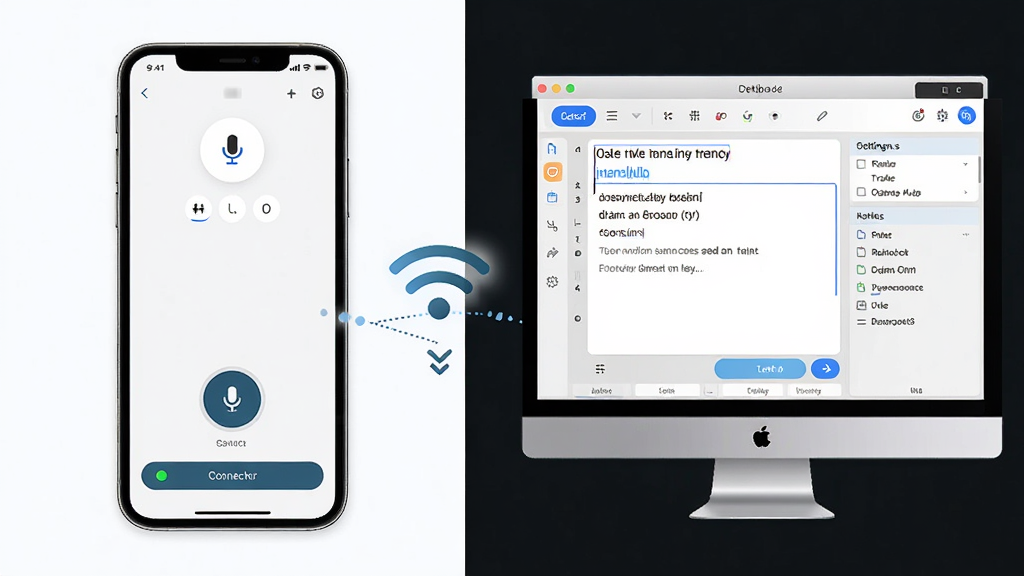
多场景输入适配:
语音远程输入不仅支持常规的文本编辑器,还能在浏览器、聊天软件、办公文档、代码编辑器等多种程序中完成文字录入。软件会自动识别当前焦点窗口,将识别结果精准推送至光标所在位置,无需手动切换窗口或复制粘贴。对于需要频繁在多个软件之间切换输入的用户,这一特性显著提升了操作连贯性。
自定义词库与标点优化:
针对语音识别中常见的专业术语、人名地名识别不准问题,软件内置了自定义词库功能,用户可以提前录入高频词汇,提升识别准确率。同时,软件支持自动添加标点符号和数字格式转换,说出的内容会以更符合书面表达习惯的形式呈现,减少后期修改成本。
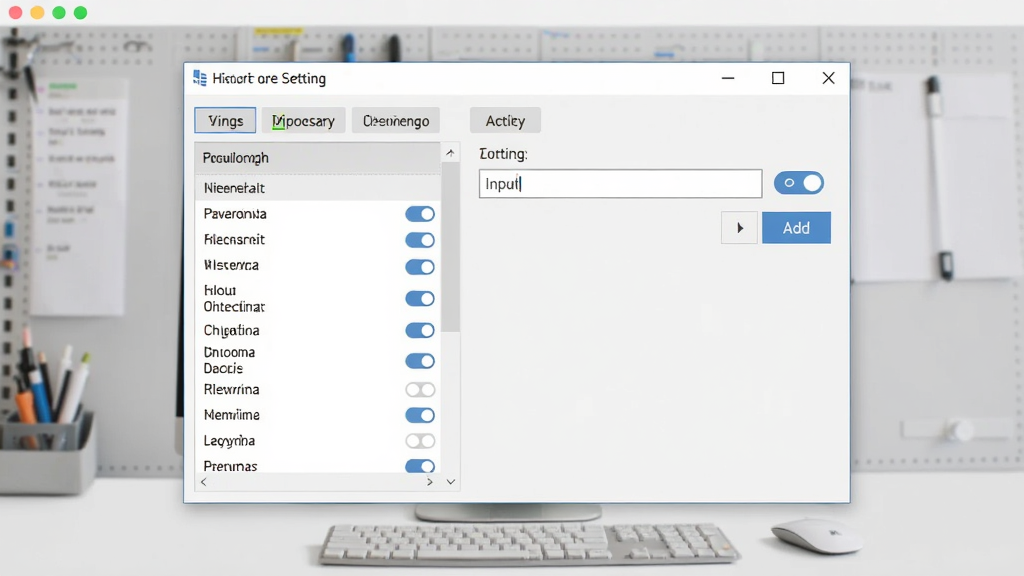
用法|亮点|操作说明|系统说明
| 项目 | 详细说明 |
|---|---|
| 核心用法 | 手机端安装App并开启录音权限,电脑端运行接收程序,两者连接同一WiFi后自动配对,对着手机说话即可在电脑光标处看到文字。 |
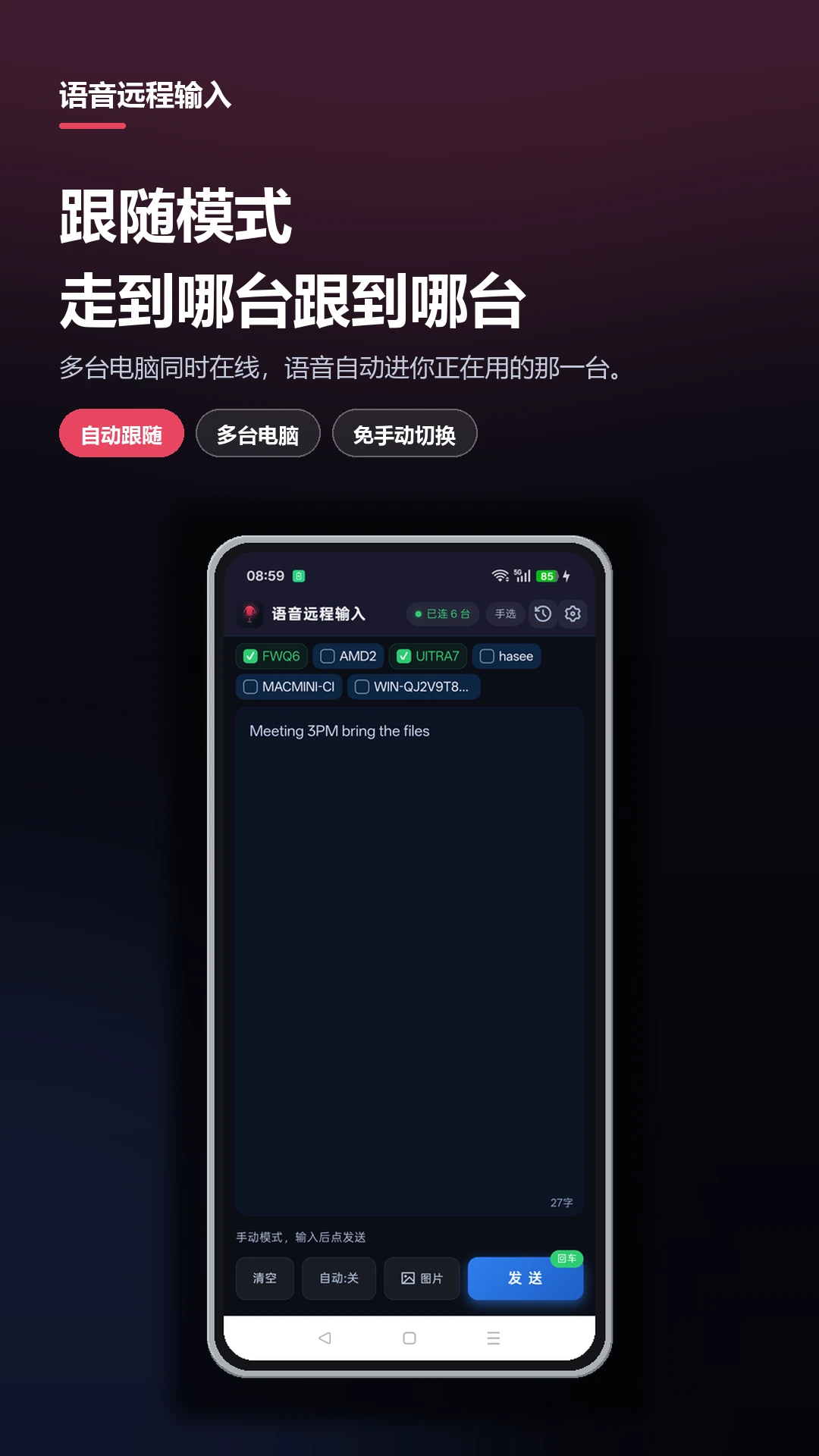
| 亮点功能 | 支持实时转写、离线识别、自定义词库、标点自动添加、多窗口焦点跟随,无需登录账号,局域网内数据传输更安心。 |
| 操作说明 | 首次使用需在手机端允许麦克风权限,电脑端若被防火墙拦截需放行程序;连接成功后手机端显示绿色状态条,电脑端托盘图标变为蓝色。 |
| 系统说明 | 电脑端适配Windows 7/10/11系统,手机端支持Android 7.0及以上版本,建议手机与电脑距离不超过10米以保证信号稳定。 |
上手须知
1、安装前务必确认手机与电脑处于同一局域网,若使用公司或公共WiFi,需检查是否开启了AP隔离,否则设备无法互相发现。2、手机端安装完成后,首次启动需授予麦克风权限和存储权限,缺少麦克风权限将无法采集语音,缺少存储权限则无法保存自定义词库。
3、建议将电脑端程序添加到防火墙白名单,避免Windows Defender误拦截导致连接失败。
4、电脑端运行后会在系统托盘显示图标,右键点击可查看当前连接状态和修改端口号,默认端口为8899,若被占用可手动改为其他数值。
5、手机端录音时尽量保持环境安静,距离麦克风15厘米以内识别效果最佳,嘈杂环境下可佩戴耳机麦克风提升准确率。
6、若出现电脑端收不到文字的情况,先检查手机端是否显示已连接,再确认电脑端光标是否定位在可输入区域,部分以管理员权限运行的程序需要以同样权限启动接收端才能输入。
7、长时间使用建议连接充电器,持续录音和网络传输会加快手机耗电,低电量模式下系统可能限制后台网络活动。
8、如需更换电脑连接,在手机端断开当前设备后重新搜索即可,无需卸载重装,历史词库数据会保留在本地。
9、遇到闪退问题时,可尝试清除手机端应用缓存或重启接收端程序,若问题依旧,请检查系统是否为最新版本,部分老旧安卓系统存在兼容性限制。
10、软件不依赖云端服务,所有语音数据仅在局域网内传输,不会上传至互联网,可放心在隐私敏感场景下使用。
精选同类应用
| 软件名称 | 功能优势 | 评分 |
|---|---|---|
| 语音输入法 | 多语言语音转文字 | ★★★★☆ |
| 远程输入 | 跨屏控制与文字录入 | ★★★★☆ |
| 语音助手 | 智能语音指令操控 | ★★★★★ |
| 输入法大全 | 多款输入工具合集 | ★★★☆☆ |
| 无线麦克风 | 手机变电脑麦克风 | ★★★★☆ |
| 语音转文字 | 录音文件批量转写 | ★★★★☆ |
语音远程输入怎么设置
设置过程并不复杂,按照顺序操作即可。首先在手机端安装语音远程输入App,打开后允许麦克风权限;然后在电脑端运行接收程序,确保两者连接同一WiFi。手机端会自动搜索局域网内的电脑设备,点击对应的设备名称完成配对。如果搜索不到,可以手动输入电脑端显示的IP地址和端口号进行连接。连接成功后,手机端界面会显示绿色状态提示,电脑端托盘图标也会变色,此时对着手机说话,文字就会出现在电脑光标处。建议首次使用时在记事本中测试,确认输入正常后再切换到其他软件。
远程输入法怎么取消
如果想要取消或断开远程输入,操作同样简单。在手机端点击断开连接按钮即可停止语音采集和传输,电脑端会同步显示离线状态。若想彻底退出,可以在电脑端托盘图标右键选择退出程序,手机端则在应用管理中强制停止或卸载。需要注意的是,取消连接并不会清除已保存的自定义词库和设置,下次连接时仍可继续使用。如果只是想临时暂停输入,无需断开连接,直接停止手机端录音即可,电脑端不会继续接收新的文字内容。
远程语音系统需要安装那些设备
使用语音远程输入所需设备非常精简。一部安卓手机用于采集语音,一台Windows电脑用于接收和输入文字,两者通过同一个WiFi路由器连接即可。不需要额外的麦克风、声卡或中转服务器。如果电脑没有无线网卡,可以通过网线连接路由器,手机连接同一路由器的WiFi,依然可以正常通信。在没有路由器的环境下,开启手机热点让电脑连接,也能建立局域网通道。整体而言,设备门槛低,普通家庭和办公环境都能轻松满足。

 亿数1.4 数字资产工具
 微商截图宝5.1 截图制作神器
 聊天备忘录1.0.8 聊天记录备份
 小快云2.2.8 智能云工具
 凤凰存证1.7.3 电子数据保全
 朵识1.0.3 智能识物
 星驰速连2.0.2 网络连接工具
 故障代码速查0.0.48 故障码查询
 轻松连UBIbot4.5.6 物联网管理
 冰环1.0.5 散热监测
 随心控1.22 手机智能遥控
 安迁换机助手2.4.0 一键换机工具
 Genkinno1.5.8 智能清洁助手
 TypeAll打字菌TypeAll1.2.0 智能打字辅助
 聊天实时变声键盘2.1.4 实时变声键盘
 手机数据恢复1.0.3 数据恢复
 TPMS LINK1.0.15 胎压监测
 游戏实时变声器2.0.2 实时变声打游戏
 全计算器智能计算1.3.5 智能计算助手
 安克充电Anker Charging3.24.0 智能充电管理
 直尺测量32.1.5 精准测量工具
 大小: 2.0M













 AI智能体软件合集
 AI陪伴软件推荐
 漫剧app推荐
 AI风月免费版
 韩漫免费观看下拉式漫画软件
 光速虚拟机安卓正版
 应用汇app安卓版
 7z解压大师
 NasPulse
 Shizuku老版本安装包
 Power-Partner华为省电精灵
 解压不简单
解压不简单
 大华云联
大华云联
 二维码万能扫码
热门评论
最新评论