

 qq下载2026最新版
 墨迹天气app官方版
 腾讯微信app
 中国电信网上营业厅
 中央广播电视总台云听app正版
 美团官方手机客户端
 小红书app下载安装
 快手极速版2026最新版
 网易云音乐app正版
 uc浏览器app官方正版








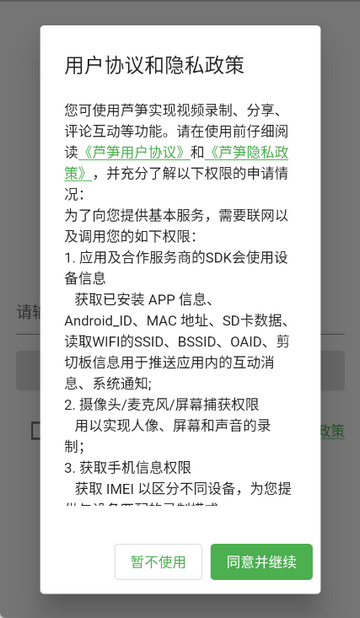
编辑点评:想找一款轻便好用的手机录屏工具?芦笋绝对值得一试!它主打极简高效,不仅支持自定义录制范围,还能实现屏幕与人像同录,特别适合网课、游戏解说或视频会议。最贴心的是云端存储功能,一键生成链接,好友无需下载APP就能直接观看评论,分享超方便。新版本还优化了
芦笋是一款极简高效的手机录屏工具,支持自定义录屏范围,还能实现屏幕与人像同时录制。录制视频可直接云端存储,一键生成分享链接,好友无需下载即可观看评论。软件操作便捷,支持多设备在线使用与分享,快来体验吧,更多惊喜等你探索。
芦笋录屏软件最新动态
本次更新聚焦于提升录制体验与系统稳定性。我们深度优化了音视频同步算法,有效解决了高负载场景下的音画不同步问题,确保输出文件更加流畅自然。针对用户反馈的兼容性痛点,新增对主流显卡驱动的快速适配支持,大幅降低启动延迟。同时,界面交互逻辑得到简化,关键功能入口更直观,操作效率显著提升。此外,修复了部分已知Bug,增强了长时间录制的内存管理机制,让创作过程更安心。我们持续倾听社区声音,致力于为您提供更高效、稳定的屏幕录制解决方案。
芦笋录屏软件最新动态
芦笋录屏软件迎来全面升级!本次更新聚焦核心体验,大幅优化了录制流畅度与稳定性,尤其在长时间录制场景下,内存占用显著降低,画面不卡顿、不丢帧。同时,全新的智能降噪技术让麦克风收音更纯净,人声更突出,配合新增的“一键背景虚化”功能,让视频会议和课程录制更具专业感。我们认真听取了用户的建议,重新设计了工具栏布局,常用操作触手可及;并加入了“分段录制”模式,方便后期剪辑时快速定位。此外,导出速度提升40%,支持更多自定义分辨率选项,满足不同平台的上传需求。感谢每一位反馈用户,正是你们的宝贵意见推动我们不断进步。芦笋将继续以轻量、高效为核心理念,为创作者提供更丝滑的录屏体验。
芦笋录屏软件最新动态
芦笋录屏软件迎来全面升级,在核心功能与用户体验上均取得显著突破。全新的智能降噪技术可有效过滤环境杂音,让录制的人声更加清澈纯净;新增的悬浮字幕工具支持实时编辑与样式调整,极大提升了视频讲解的清晰度。同时,软件优化了渲染引擎,大幅缩短了高清视频的导出时长,并降低了CPU占用,即使长时间录制也能保持流畅稳定。针对用户反馈集中的剪辑操作繁琐问题,新版本重新设计了时间轴交互逻辑,支持拖拽式剪辑与一键添加转场特效,让后期处理更加得心应手。此外,画布标注功能新增了多种动态箭头与高亮笔刷,方便教学演示时精准指引。我们持续倾听社区声音,已修复部分设备上的闪退与音画不同步问题。芦笋录屏始终致力于为教育、办公与内容创作者提供更专业、更简单的录屏方案,未来将继续根据用户建议打磨细节,带来更优质的产品体验。

芦笋app使用教程
1、通过本站下载芦笋app并打开,点击加号开始录制

2、在录制视频的过程中,打开悬浮球可以选择画笔、开关摄像头、回到芦笋首页、结束录制
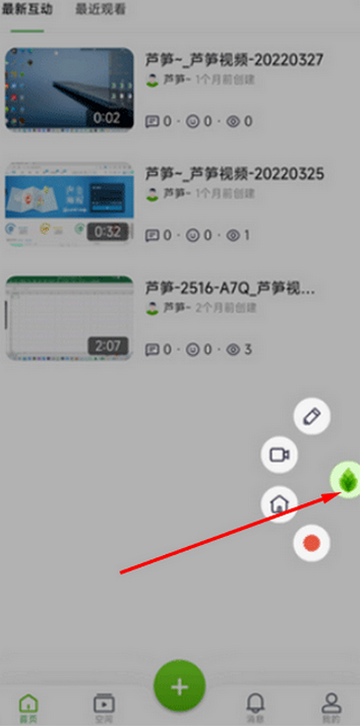
3、打开想要讲解的画面/课件,还可以使用画笔辅助讲解

4、录制完成后,点击完成录制,视频即可自动上传到空间

芦笋app下载视频到本地方法
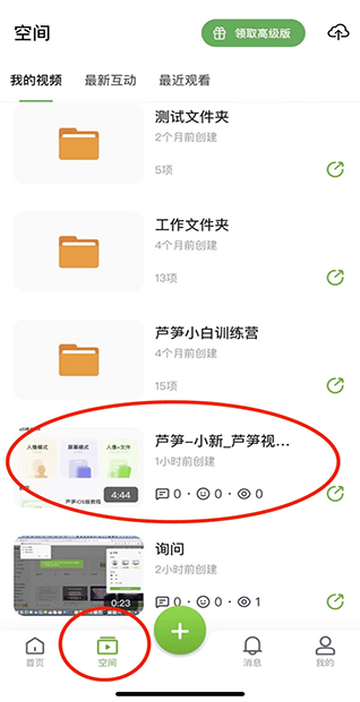
1、芦笋所录制好的视频全部都会自动存储在云端,不占用本地内存,如需下载到本地可以打开app,进入到【空间】页,找到需要下载的录屏文件
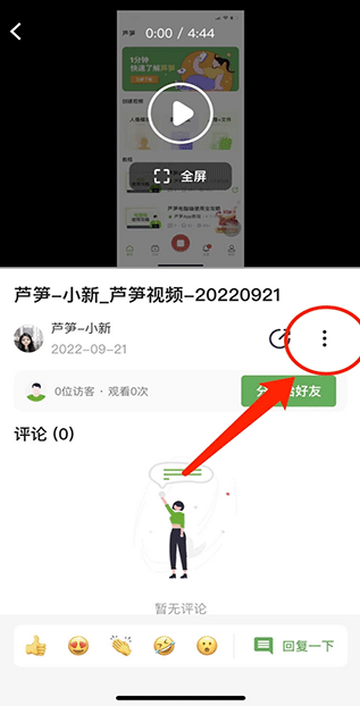
2、点击视频文件进入,点击视频预览下方的三个点
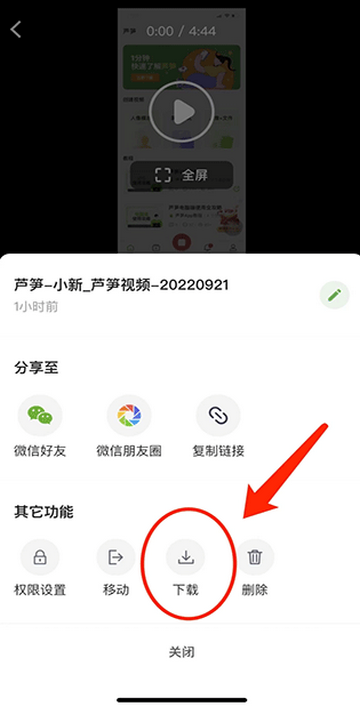
3、最后点击“下载”即可将此视频文件下载到本地相册,所下载的视频仍会保持原清晰度
芦笋app功能
1、手机录屏操作简单

2、人像+录屏,同上录

3、云端储存,多端同步

4、一键分享,免费导出

芦笋app怎么改名字
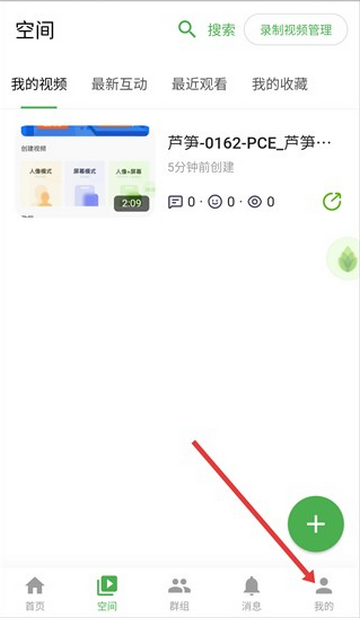
1、点击底部我的选项,进入个人中心界面
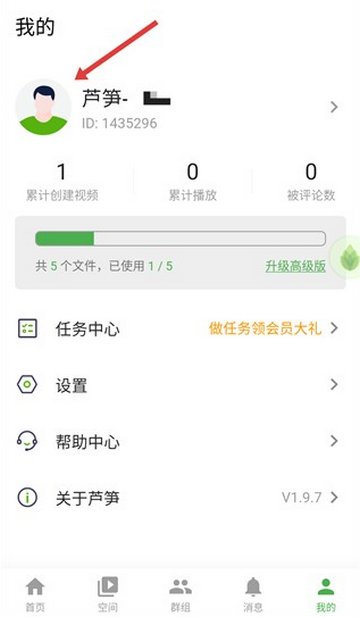
2、在个人中心页面,点击头像区域
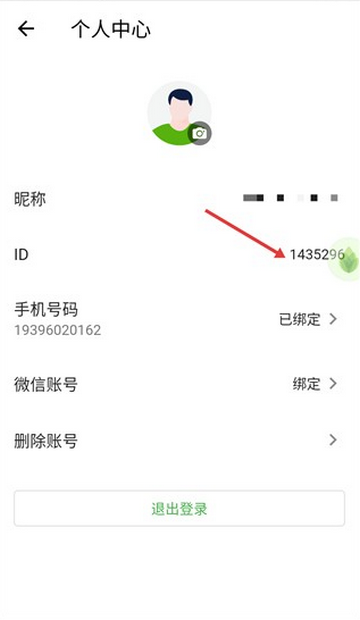
3、进入个人中心详情页面,点击昵称对应的区域
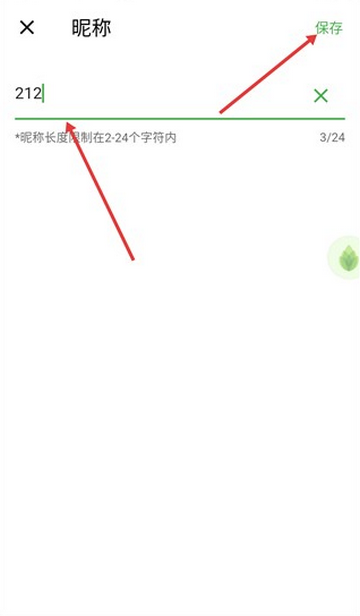
4、输入符合要求的新昵称,点击右上角保存按钮完成修改
更新日志
v1.9.7版本
1. 云空间视频防盗录功能优化
2. 其他问题修复和体验优化
小编推荐同类软件
- OBS Studio:开源免费,专业直播录屏首选
- Bandicam:高性能录制,压缩率行业领先
- Camtasia:录屏剪辑一体,教程制作神器
- ScreenFlow:Mac平台最强录屏编辑工具
- Snagit:快速截图录屏,企业用户最爱
- EV录屏:国产免费,无水印高清输出
- 嗨格式录屏大师:操作简单,多模式智能录制
- Apowersoft录屏王:跨平台支持,云端即时分享
芦笋录屏软件特别说明
【安装技巧】安装前请关闭杀毒软件及360安全卫士,避免误拦截驱动组件;建议右键以管理员身份运行安装包,默认安装路径勿含中文或特殊符号。首次启动后,在「设置-快捷键」中自定义录制热键,防止与系统快捷键冲突。
【使用注意事项】录制前务必检查音频来源:系统声音与麦克风需分别勾选,避免无声或杂音。录制游戏或高清视频时,建议开启「硬件加速」降低CPU占用;若出现黑屏,请切换录制模式为「窗口录制」或关闭被录软件的GPU加速。长时段录制请预留2倍存储空间,防止文件损坏。
【常见问题】Q:导出视频模糊?A:在「高级设置」中将码率调至8000kbps以上,分辨率匹配源画面。Q:无法保存?A:检查输出目录权限,或更换非系统盘路径。Q:录制卡顿?A:降低帧率至30fps,关闭「鼠标高亮」特效。如遇异常崩溃,请至官网下载v1.9.7补丁包覆盖安装,勿使用第三方修改版。
芦笋录屏软件特别说明
当前版本v1.9.7,安装时请关闭杀毒软件,避免误拦截组件。首次使用建议先进行测试录制,确认麦克风与系统声音正常。录制时若出现卡顿,可降低画质或关闭后台无关程序;若无声,请在系统音量设置中允许“立体声混音”。注意:免费版录制时长上限为3分钟,超过将自动分段保存。剪辑导出时,请保留足够存储空间,避免中途失败。若遇闪退,尝试以管理员身份运行,或更新显卡驱动。常见问题:无法打开摄像头检查隐私权限;导出视频模糊原片分辨率需≥1080P。技巧:按A键快速暂停/恢复,按Ctrl+Shift+R组合键可开启“区域录制”。日常使用请保持软件最新,以获取更稳定的性能。
芦笋录屏软件特别说明
欢迎使用v1.9.7最新版!安装时请关闭杀毒软件(避免误拦截),建议选择“自定义安装”路径,勿放C盘系统盘。首次使用请先完成麦克风与摄像头权限授权,否则录制无声或黑屏。注意:录制时请勿切换系统音频输出设备,否则会中断声音。常见问题:若视频卡顿,请在设置中降低帧率至30fps;若导出失败,请检查磁盘剩余空间(需大于2GB)。支持Windows/macOS双平台,但跨平台剪辑请先转码为MP4格式。录屏时建议开启“硬件加速”模式,能显著提升流畅度。若出现花屏,请更新显卡驱动。云端存储空间默认5GB,可付费扩容,重要素材请及时备份到本地。快捷键默认Ctrl+Alt+R,可在设置中自定义,避免与输入法冲突。遇到崩溃问题,请导出日志反馈官方,我们会快速修复。
芦笋录屏软件特别说明
本版本(v1.9.7)专为高效录屏优化。安装时请关闭杀毒软件,建议保留默认路径以避免权限冲突。使用前需确保显卡驱动最新,录制4K视频时若卡顿,请在设置中降低帧率或分辨率。常见问题:无声音请检查系统音量合成器及麦克风权限;黑屏通常因硬件加速冲突,尝试在浏览器或游戏设置中关闭GPU加速。技巧:利用“区域录制”功能可精准捕捉特定窗口,减少后期剪辑工作量。定期清理缓存可保持软件流畅运行。如遇崩溃,请重启电脑并重新登录账号同步配置。










 LX Music TV电视版V2.9.202610082108.0安卓版
 NCT越南版汽水音乐V8.5.02 官方最新版
 万能音频提取器1.0.4 音频提取
 免费音乐1.1.1 畅听下载
 星弦音乐app手机版v2.00 安卓版
 全能短剧app全网短剧免费分享平台v3.1.6 安卓版
 真果鉴app官方最新版本v0.2.71 安卓版
 短剧视界app手机版v1.0.7 安卓版
 焦点哔哩开源版v1.7.0 最新版
 红果TV原生版V0.8.0 安卓最新版
 癞皮狗音乐(酷狗音乐第三方)v26.10.45 安卓版
 起号大师去重混剪工具箱1.2.2 视频去重混剪
 畅剪影1.1.9 视频剪辑
 追伴1.3.200 影视播放器
 暖心家庭200 家庭短剧
 AI成片免费1.0.4 智能视频生成
 随即练吉他2.0.0 新手智能陪练
 全民来电铃声1.0.7 手机铃声下载
 生成漫剧1.2 AI漫剧创作工具
 免费短剧抢先看1.0.0 短剧全集免费看
 老歌热门免费听1.0.01.00 怀旧金曲畅听
















 免费音乐TV版大全
 AI输入法
AI输入法 123云盘
123云盘 AI陪伴软件推荐
 拦截手机广告最好软件
 美图秀秀免费无限制vip版
 b站哔哩哔哩app手机版
 云南卫视七彩云端app
 CCTV手机电视直播软件
 抖音极速版app正版
 抖音短视频app最新版
 腾讯片多多看剧官方正版app
 快手2026最新版官方正版
 Faceu激萌相机官方版
热门评论
最新评论