

 高德地图正版
 美图Wink修图软件官方版
 中国移动官方营业厅
 中国电信网上营业厅
 美团官方手机客户端
 b站哔哩哔哩app手机版
 中央广播电视总台云听app正版
 小红书app下载安装
 uc浏览器app官方正版
 网易云音乐app正版








编辑点评:家里想装监控又怕麻烦?试试UBox吧!它不仅是摄像头,更是家庭多媒体管家。这次更新重点提升了智能侦测和隐私安全,误报少了,夜视更清晰,还能一键物理遮蔽镜头,保护家人隐私超贴心。云端回放速度也明显加快,界面简化后老人小孩都能轻松上手。低功耗设计省电又省
UBox是一款专为现代家庭和个人用户设计的多功能多媒体娱乐与管理工具,提供一站式的媒体内容存储、播放及分享解决方案。它支持用户注册和设备绑定,具备低功耗智能设备客户端功能,支持智能设备休眠和远程唤醒,确保设备高效节能。
UBox监控摄像头最新动态
UBox监控摄像头迎来重大功能升级,全新优化的AI人形侦测算法显著降低了误报率,夜间全彩画质更加清晰细腻。新增的智能追踪功能可自动锁定移动目标并平滑转动镜头,确保护家无死角。针对用户反馈的存储稳定性问题,我们优化了云存储同步机制与本地录像检索速度,大幅提升了数据读取效率。同时,APP界面重构后操作更直观,多设备管理更加便捷。此次更新还增强了隐私加密等级,确保用户数据安全无忧。感谢广大用户的宝贵建议,我们将持续迭代,为您带来更安心、高效的智能安防体验。
UBox监控摄像头最新动态
UBox监控摄像头迎来重大更新,本次升级聚焦于智能侦测与隐私安全两大核心体验。全新优化的移动侦测算法大幅降低了误报率,配合增强的夜视模式,即便在完全黑暗的环境下也能清晰捕捉动态细节。同时,新增的隐私遮蔽功能支持自定义屏蔽区域,用户可一键开启物理级镜头遮蔽,确保居家安全不留死角。针对用户反馈的云端存储延迟问题,团队已完成服务器扩容与传输协议优化,视频回放加载速度显著提升,操作更加流畅顺滑。此外,界面交互也进行了精简改版,常用功能入口更直观,让老人与孩子也能轻松上手。感谢每一位用户的宝贵建议,UBox将持续倾听声音,用更稳定、更智能的产品守护您的每一刻安心。更多实用功能正在内测中,敬请期待下一次惊喜升级。

UBox监控摄像头app使用教程
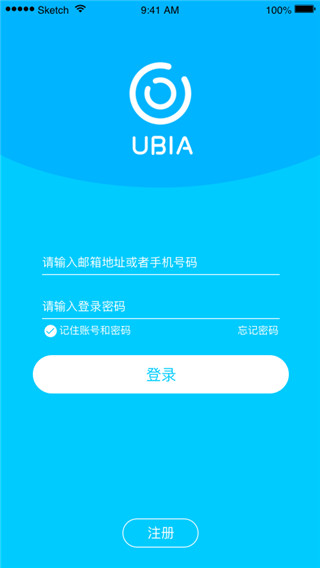
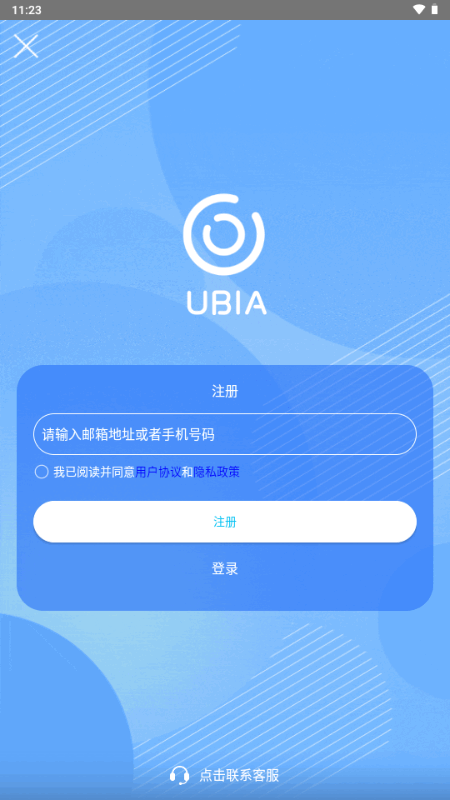
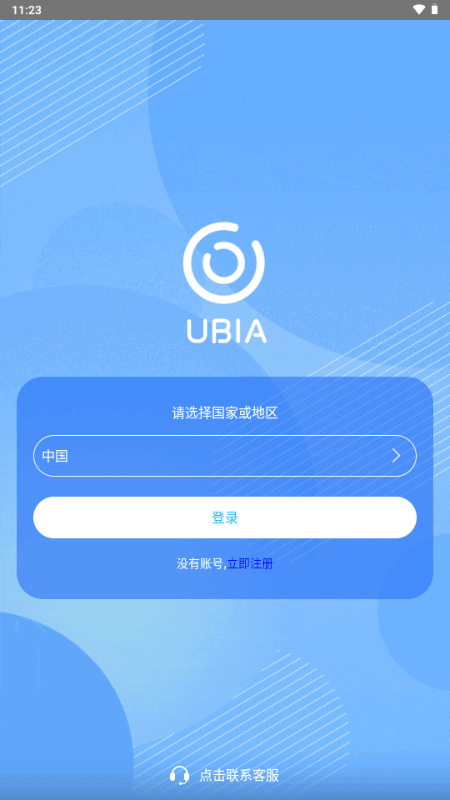
1、用户在本站下载之后需要先注册登录。
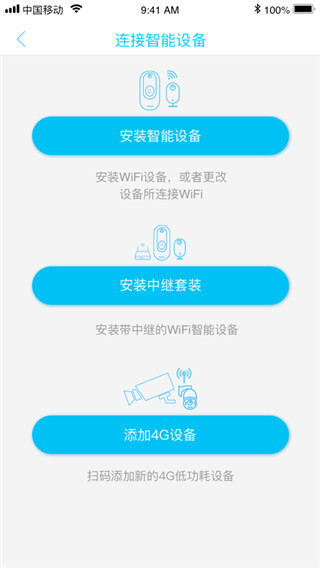
2、然后大家选择自己的智能设备直接连接。
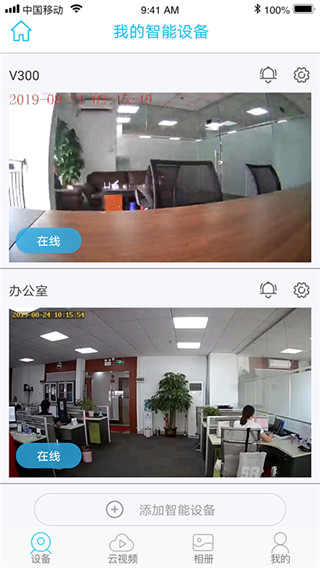
3、然后大家就可以在我的智能设备连接查看监控画面和报警。
ubox监控摄像头APP怎么连接手机?
1、打开ubox监控摄像头APP,注册账户登录;
2、进入主页,无线摄像头会自动跳转到连接wifi的界面,只需输入wifi的名称跟密码,并设置好无线摄像头的管理密码;
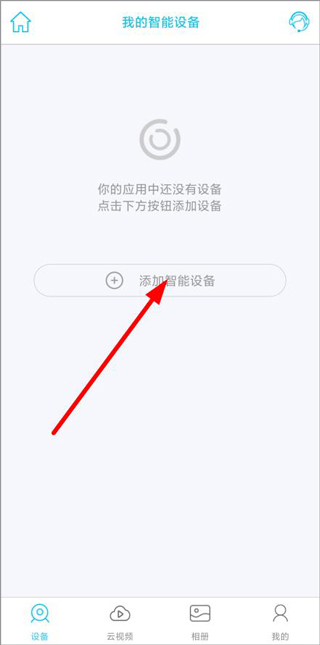
3、点击主页添加设备,选择安装的智能设备类型;
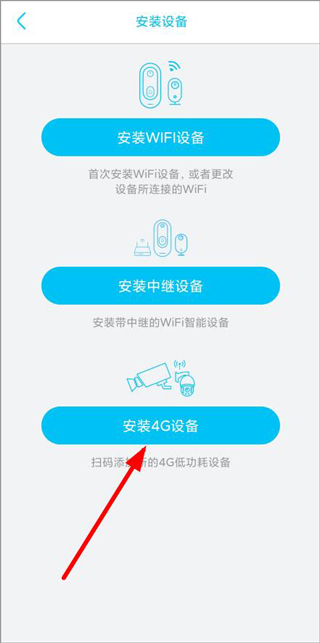
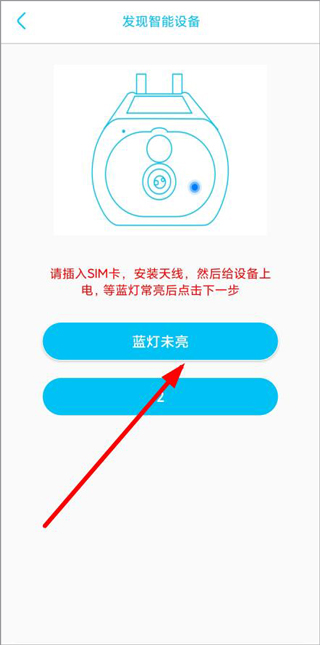
4、添加摄像头的ID后,蓝灯常亮点击下一步,扫码设置好无线摄像头的管理密码即可。
ubox怎么解绑
解绑步骤
登录优云平台:访问官网(https://web.u-cloud.cn/home),使用个人或企业账户登录。
进入“我的管家”:在账户主页选择“我的管家”选项。
选择“无人机注册”:在“我的管家”页面中找到并点击“无人机注册”入口。
申请解绑:在已注册的无人机列表中找到目标U-Box设备,点击设备号下方的“申请解绑”按钮。
等待处理:提交申请后,系统将在48小时内完成解绑操作。
ubox监控摄像头怎么添加另一个账户
1、打开Ubox监控软件:在需要添加另一个账户的手机或电脑上,打开Ubox监控软件,并登录已有的账户。
2、进入设备管理页面:在Ubox监控软件中,找到设备管理页面,可以在菜单栏中或者主页中找到。
3、添加设备:在设备管理页面中,选择要添加的设备,点击添加设备按钮。按照提示操作,输入设备的序列号和设备验证码,完成添加。
4、分享设备:在设备添加成功后,找到该设备,点击分享按钮,选择分享方式。可以选择通过短信、二维码、微信等方式分享设备给另一个账户。
5、另一个账户接受分享:在另一个账户的手机或电脑上,接受分享,并按照提示操作完成添加设备。
6、查看监控:添加设备成功后,另一个账户就可以查看监控画面了。
小编推荐同类软件
- 萤石云视频:海康威视旗下,画质清晰稳定
- 米家:小米生态联动,性价比之选
- TP-LINK物联:路由器大厂出品,连接便捷
- 乔安智联:专注安防领域,功能实用全面
- 有看头:即插即用,新手友好易上手
- 360摄像机:安全大厂背书,隐私保护强
- 乐橙:大华旗下品牌,AI人形侦测准
- 小蚁摄像机:夜视效果出众,小巧不占地
UBox监控摄像头特别说明
【安装技巧】首次使用请确保摄像头与手机处于同一2.4GHz WiFi网络;安装高度建议2.5-3米,俯角15°-30°覆盖最佳;内存卡需FAT32格式,首次插入自动格式化。
【使用注意事项】避免正对强光或玻璃反光面,防止画面过曝;室外机型需确认防水盖密封,定期检查排水孔;云存储与本地卡存储不可互为备份,重要画面建议双路保存。
【常见问题】离线重连:长按RESET键10秒恢复出厂设置;夜视异常:检查红外灯是否被遮挡,或切换"自动/常开"模式;回放卡顿:降低预览分辨率,或更换Class10以上高速卡。
【版本提示】当前固件v1.1.361,建议开启"自动升级"获取最新安全补丁;如APP提示"设备码失效",请重新扫码绑定或联系客服刷新授权。
UBox监控摄像头特别说明
【安装技巧】建议在2.5米高度、45°俯角安装,避开强光直射与玻璃反光。Wi-Fi信号弱时,优先连接2.4G频段,并确保摄像头与路由器间隔不超过10米且无厚墙阻隔。
【使用注意事项】首次使用请先插入TF卡并格式化,否则无法启用循环录像。开启移动侦测后,建议在APP中划定侦测区域,避免飞虫或窗帘摆动触发误报。夜间模式默认开启红外灯,若安装在室内玻璃后,请关闭红外灯以免产生光晕反射。
【常见问题】若画面频繁离线,请检查电源适配器是否老化(建议使用原装5V/2A),并尝试在APP中重启设备。回放卡顿多为网络上行不足,可降低录像清晰度至720P。若提示“设备已被绑定”,请长按机身重置键5秒,重新配网即可。
【特别提醒】本版本v1.1.364已支持云存储加密,但建议同时使用本地TF卡双备份。请定期更新固件,以获得最新安全补丁。
UBox监控摄像头特别说明
安装时请选择干燥通风处,避免阳光直射或雨水浸泡,确保电源适配器电压稳定。建议将设备固定于高处以扩大视野,并预留网线长度以便后期调整。使用时请注意隐私合规,严禁在更衣室、卫生间等敏感区域部署。
常见问题解答:若画面卡顿,请检查Wi-Fi信号强度或尝试重置网络配置;若无法远程访问,需确认路由器端口映射已开启及APP版本是否为v1.1.364最新版。定期清洁镜头污渍可显著提升夜视效果。如遇设备离线,请先重启摄像头及路由器,仍无法解决请联系官方客服获取技术支持。








 调音大师软件3.2.1 专业调音工具
 Netcast Tennis网球直播1.5.5 网球赛事直播
 老歌放映机1.0.2 经典老歌播放
 两年半1.10 影音播放
 千果1.0.27 音频收听工具
 艺直通3.1.1 国风艺术直播
 UltraPodsultrapods音乐播放器1.0.5 音乐播放
 WebTV1.0.5 电视直播
 玄乐7.8.3 音乐视频播放
 荐片影视1.4 高清影视播放
 全民K诵2026.4.6 掌上诵读配音
 春日恋歌2.5.3 音乐视频播放
 协舞堂26.09.09 舞蹈学习工具
 彩友群2.16.2 视频创作工具
 舞彩人生26.09.11 直播互动平台
 冬青影评1.6 影评社区
 飞影数字人1.0.26 数字人创作
 音频易剪6.008.008 手机音频剪辑
 乐知己2.2.2 智能吉他助手
 易剪辑1.1.2 手机剪辑
 泰剧兔2.8 泰剧观看神器
















 情头一键匹配软件
 最新款头像软件
 头像制作免费软件
 无限制AI聊天
 女生专用拍照相机app推荐
 抖音极速版app正版
 抖音短视频app最新版
 CCTV手机电视直播软件
 美图秀秀免费无限制vip版
 腾讯片多多看剧官方正版app
 快手2026最新版官方正版
 Faceu激萌相机官方版
热门评论
最新评论