

 高德地图正版
 美图Wink修图软件官方版
 中国移动官方营业厅
 中国电信网上营业厅
 美团官方手机客户端
 b站哔哩哔哩app手机版
 中央广播电视总台云听app正版
 小红书app下载安装
 uc浏览器app官方正版
 网易云音乐app正版







编辑点评:想用手机大屏看剧或玩游戏?试试AirDroid Cast吧!它支持无线和有线两种投屏方式,连接超简单,同Wi-Fi就能秒连。这次更新优化了引擎,延迟低、画面流畅,还新增了音频直通模式,声音效果更震撼。界面也重构了,扫码投屏、反向控制都很直观,新手也能快速上手。长时
AirDroid Cast支持多种投屏方式,包括无线投屏和有线投屏,满足不同场景的需求。对于大多数用户来说,无线投屏是最常用的方式,只需确保手机和电脑处于同一Wi-Fi网络环境下即可。这个过程非常快速且稳定,即便在信号较弱的环境下,投屏效果依然十分流畅。
AirDroid Cast手机电脑投屏最新动态
本次更新显著优化了无线投屏的稳定性与连接速度,有效降低了延迟,确保在会议演示或游戏直播时画面更加流畅清晰。针对用户反馈中提到的部分机型兼容性问题,我们进行了专项修复,扩大了支持设备范围,让投屏体验更无缝。此外,新增智能分辨率调节功能,可根据网络状况自动匹配最佳画质,兼顾清晰度与流畅度。界面交互也进一步简化,一键连接操作更便捷。感谢广大用户的支持与建议,我们将持续迭代,致力于提供更高效、稳定的跨屏协作解决方案。
AirDroid Cast手机电脑投屏最新动态
AirDroid Cast迎来全新升级,投屏体验再攀高峰。本次更新重点优化了核心投屏引擎,大幅降低延迟与卡顿,即使在复杂网络环境下也能保持画面流畅、音画同步。新增的音频直通模式,让手机游戏、影音内容通过电脑扬声器输出时,拥有更震撼的立体声效。同时,界面交互全面重构,设备连接、扫码投屏、反向控制等核心操作更加直观顺手,首次使用也能快速上手。针对用户反馈集中的连接稳定性问题,团队已修复多机型适配异常,并强化了Wi-Fi与USB两种连接方式的抗干扰能力。此外,我们还提升了后台转码效率,长时间投屏时设备发热与功耗显著降低。感谢每一位用户的建议,AirDroid Cast将持续打磨细节,为您带来更专业、更无缝的多屏协作体验。
AirDroid Cast手机电脑投屏最新动态
AirDroid Cast 现已更新至1.1.7.3最新版!本次版本重点优化了投屏稳定性与传输效率,新增自适应码率调节功能,即使网络波动也能保持高清流畅。同时修复了部分安卓14设备无法反向控制的兼容性问题,并升级了音频同步算法,实现声画零延迟。针对用户反馈的“会议投屏卡顿”痛点,新版增强了WiFi与USB混合传输模式,手机投屏电脑操控更跟手。此外,全新界面UI让切换投屏方式更直观,支持一键断开与重连。用户普遍评价“体验显著提升”“办公会议效率翻倍”。立即升级,享受更专业、更稳定的跨屏协作体验!
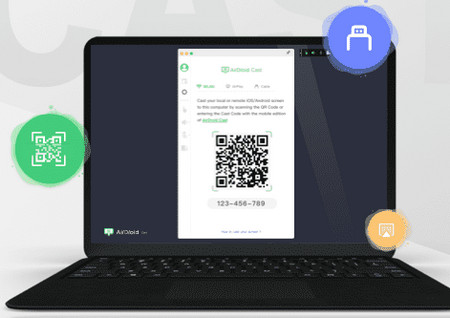
如何使用AirDroid将手机屏幕镜像到电脑上?
方法一:通过AirDroid 个人版桌面端将手机屏幕投屏到电脑上
在手机上下载安装AirDroid App,并登录AirDroid账号
在电脑上下载安装AirDroid 个人版桌面端,并登录同一个AirDroid账号
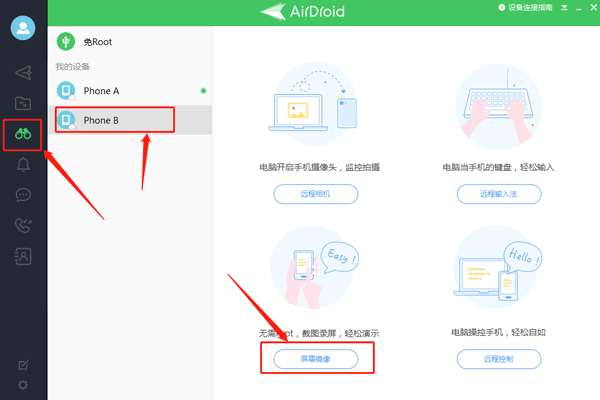
打开AirDroid 个人版桌面客户端,点击左侧菜单栏的第三个远程控制图标
选择对应设备,点击屏幕镜像按钮建立连接
方法二:通过AirDroid 个人版网页客户将手机屏幕投屏到电脑上
在手机上下载安装AirDroid 个人版App,并登录AirDroid 个人版账号
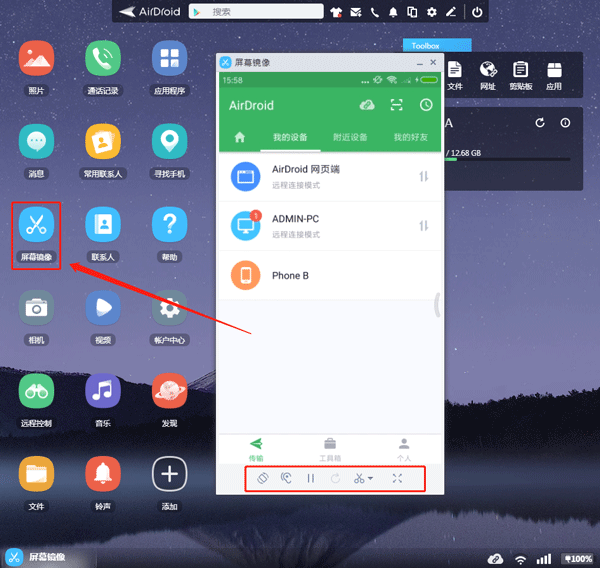
访问AirDroid 个人版Web端,并登录同一个AirDroid 个人版账号
点击屏幕镜像图标建立连接
注:
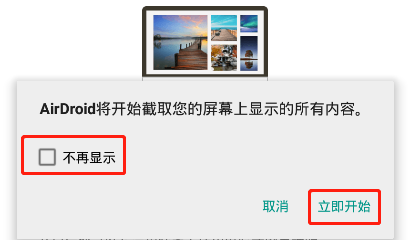
首次使用屏幕镜像功能时,手机上会出现一个弹窗提示"AirDroid 将开始截取您屏幕上显示的所有内容”,请勾选“不再提示”,并点击“立即开始”。如果您的手机上没有出现弹窗提示,请到手机的设置内,设置>AirDroid>储存>清除数据,然后卸载并重新安装AirDroid 个人版.
如果您使用的是小米手机,需在手机设置内开启“后台弹出界面”权限(设置》授权管理》应用权限管理》选择AirDroid》“后台弹出界面”》选择“允许”)。否则,当AirDroid退到后台运行时,将无法使用屏幕镜像功能。
有些特殊设备,例如OPPO, 可能会没有‘’不再提示”选项,因此您每次使用屏幕镜像都会出现弹窗提示。
软件功能
1、跨平台投屏
应用兼容 Android、iPhone、Windows 和 Mac 等多个系统,可以在Android、iPhone、Windows和Mac上运行,实现手机、平板、电脑之间的投屏。
2、多种投屏方式
提供三种不同的连接方式:无线、AirPlay或USB数据线投屏。可以任意选择适合的方式进行投屏连接。
3、远程投屏
局域网内可无限制的免费使用无线投屏功能,也可升级为高级会员,拥有远程投屏功能,轻松地与远程设备共享屏幕,便于项目协作、提供反馈和实时修改。
4、远程控制手机
可以在任意品牌的电脑上,直接远程控制手机及平板。不管是点击、打字、刷抖音、逛淘宝,任何需要使用手机完成的事情,都可以直接在电脑上完成。
5、浏览器投屏
不需要安装任何软件,直接在浏览器上打开webcast.airdroid.com,就可以跟任何设备分享或者接收屏幕。
6、多台设备同时投屏
支持5台设备同时投屏到电脑,可在电脑上享受到多人游戏体验,当需要进行会议时,还可以直接在电脑上观看到来自不同参会者的演示文稿。
如何使用AirDroid Cast投屏到移动设备?
AirDroid Cast可以实现将手机、平板或电脑(Windows/Mac)的屏幕投屏到手机上。通过本地/远程网络将任何设备屏幕无线镜像到手机的步骤如下:
第1步:免费下载并安装AirDroid Cast
两台移动设备可以从官方网站、App Store或应用市场上下载AirDroid Cast应用程序。如果需要免费使用,请确保两台设备位于同一WiFi网络下。如果想远程将其他设备屏幕投屏到移动设备,请登陆高级会员账号。
第2步:发起投屏请求
在接收设备上:
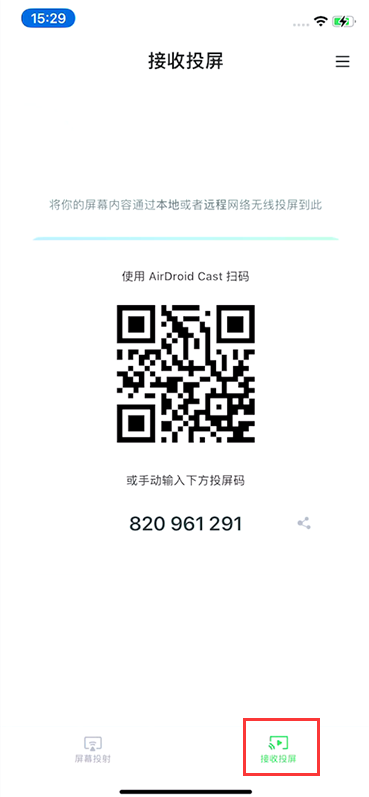
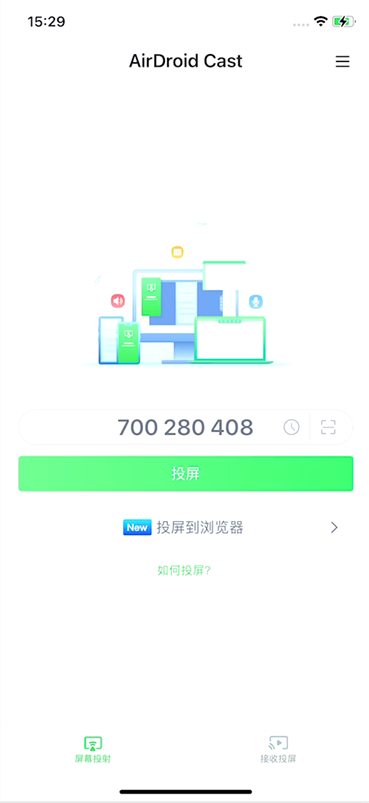
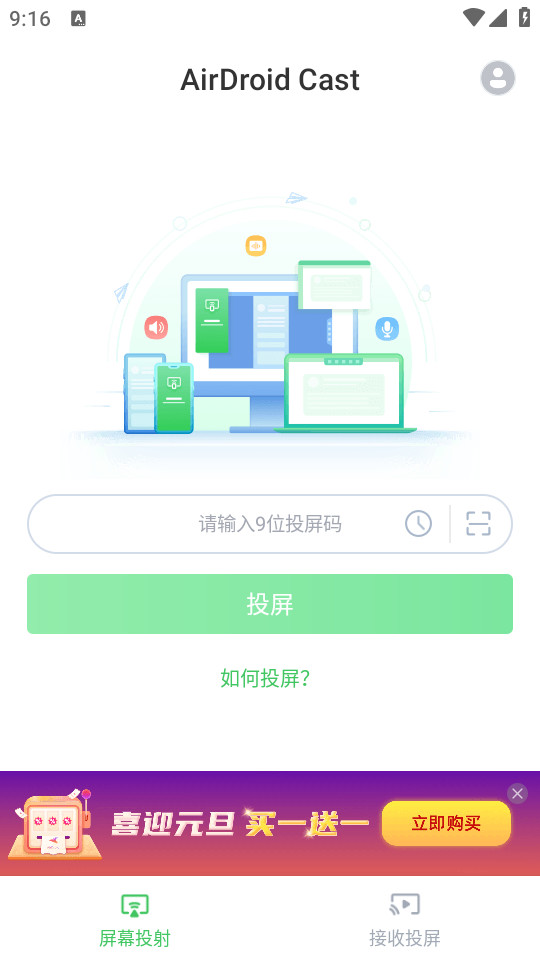
首先,点击接收端手机上AirDroid Cast右下角的“接收投屏”。在界面上看到一个二维码和一组9位数的投屏码,如下图所示。
在投屏设备上:
可以手机、平板或电脑上使用AirDroid Cast输入9位投屏码或扫描接收端手机上显示的二维码。
第3步:接收端收到投屏请求
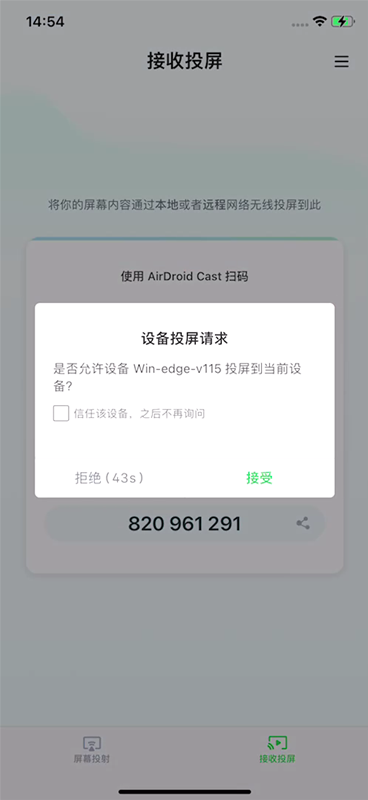
将在接收端收到投屏请求“是否允许设备XXX投屏到当前电脑?点击“允许”接受请求。选择“信任此设备,不再询问我”以防止每次都显示请求。
第4步:投屏成功
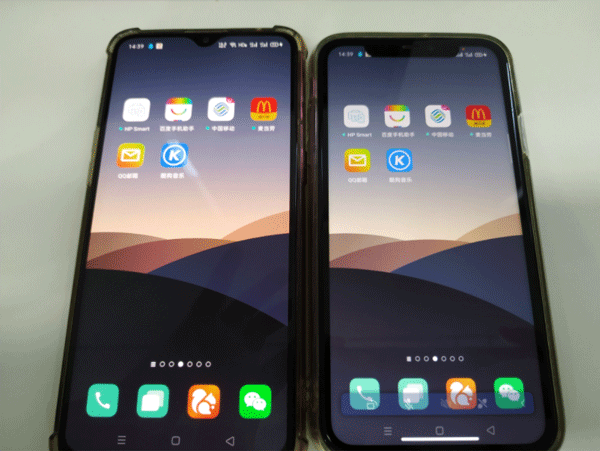
连接成功后,您的另一台设备的屏幕将会出现在移动设备上。
AirDroid和AirDroid Cast的区别是什么?
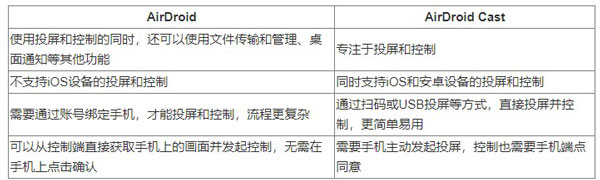
AirDroid也有投屏和控制的功能,我该选择AirDroid还是AirDroid Cast?
为此我们罗列出AirDroid和AirDroid Cast的主要区别,方便您根据需求选择对应的产品。
推荐理由
1.远程会议:AirDroid Cast可以将会议内容通过投屏方式呈现在电脑屏幕上,提升了会议的互动性。
2.比如,使用手机进行演示或者操作时,参会者可以清晰地看到每一个细节,操作流畅且无延迟,非常适合团队协作或演示展示。
3.在线教育:对于在线教育平台,AirDroid Cast能让教师将手机或平板中的教学内容实时投屏到电脑上进行讲解,确保学生能够在电脑屏幕上看到所有内容,并进行互动。
4.教师还可以通过控制设备,轻松展示教学资料,甚至进行远程操作和讲解,极大提高了课堂效率。
适用场景
-个人使用
-商务会议
-在线课堂/教育
-直播投屏
-娱乐投屏
-演讲投屏
-游戏投屏
-demo演示
更新日志
v1.1.6.1版本
优化体验,增强稳定性。
AirDroid Cast手机电脑投屏特别说明
本说明适用于1.1.7.3最新版。安装时请务必关闭杀毒软件或防火墙,避免误拦截驱动组件;首次投屏需在手机端授权“屏幕录制”权限(Android)或“屏幕镜像”权限(iOS)。连接同一Wi-Fi下延迟最低,跨网段时建议使用扫码连接。常见问题:若画面卡顿,请将电脑端“画质优先”改为“流畅优先”;声音不同步时,在手机端关闭“蓝牙音频”后再重连。投屏游戏或视频时,请保持手机屏幕常亮(可在设置中开启“防休眠”),否则可能中断。若无法搜索到设备,请检查电脑端是否开启“允许被投屏”开关,并尝试用USB线直连(需开启USB调试)。建议每月清理一次缓存,避免占用存储空间。此版本支持最多4台设备同时投屏,但多路投屏时请将电脑分辨率调至1080P以下以保证稳定性。
AirDroid Cast手机电脑投屏特别说明
安装时请确保电脑端已关闭防火墙或允许AirDroid Cast通过,手机端需开启“允许无线调试”及“显示悬浮窗”权限。若连接失败,请检查设备是否处于同一Wi-Fi网络,并重启路由器以优化信号稳定性。
常见问题:画面卡顿通常由网络带宽不足引起,建议切换至5GHz Wi-Fi频段或使用USB有线连接以提升传输速度;音频不同步可尝试在设置中调整延迟补偿参数。部分安卓机型可能因系统省电策略导致后台断开,请将应用加入电池白名单。
技巧提示:支持多设备同时投屏,适合演示场景;如需隐私保护,可使用虚拟背景功能。版本1.1.7.3优化了高刷新率屏幕兼容性,建议定期更新以获取最佳体验。遇到黑屏问题,请先卸载重装并检查显卡驱动是否为最新。







 同福云商2.5.6 商户管理
 QWatch Pro1.0.3.32 智能手表管理
 QWatch Pro1.0.3.32 智能手表管理
 QWatch Pro1.0.3.32 智能手表管理
 RCC工程招采6.2.0 工程招投标信息查询
 易直播提词器6.7.0 直播提词助手
 捷途纵横1.1.23 智能车控助手
 来鼓AI2.3.6 AI智能工具
 极省Pro0.0.615 安卓优化工具
 画质免费大师1.0.6 安卓画质增强
 维小达1.2.4 高效办公助手
 窝趣分销1.3.0 分销管理
 Talk2all10.5 流量管理通讯
 奇兵智工工人版2.31.0 招工接单平台
 画质免费大师1.0.6 安卓画质增强神器
 来鼓AI来鼓2.3.6 AI智能助手
 SJCAM X1.0.9 相机操控
 海棠HiveDone1.6.8 多账号管理工具
 维小达1.2.4 便捷生活服务管理工具
 蜂喔商户2.7.1 商户管理助手
 极省Pro0.0.615 省电优化工具











 免费聊骚私密聊天软件
 taptap加速器合集
 语音引擎TTS软件
 小米主题软件推荐
 最好的个人记账软件
 光速虚拟机安卓正版
 证件照
证件照
 成都出租司机端
 雷克沙Lexar
 ApexWear
 外卖众包秒送助手
 超级代驾助手
 爱游输入法
爱游输入法
 泡泡提词器
泡泡提词器
热门评论
最新评论