

 高德地图正版
 美图Wink修图软件官方版
 中国移动官方营业厅
 中国电信网上营业厅
 美团官方手机客户端
 b站哔哩哔哩app手机版
 中央广播电视总台云听app正版
 小红书app下载安装
 uc浏览器app官方正版
 网易云音乐app正版




编辑点评:给教育党安利一款超实用的剪辑神器LumaFusion Edu!它专为课堂创作设计,多轨编辑、音频处理、色彩分级一应俱全,操作逻辑直观易上手。最新升级不仅优化了时间线流畅度,还新增了智能降噪和字幕自动生成,配合云同步功能,师生协作共享更无缝。无论是影视教学还是学
LumaFusion Edu 是一款专为教育领域设计的视频剪辑软件,拥有丰富的专业编辑工具,包含了视频剪辑、音频剪辑、图片轨道编辑、复制、粘贴、分割、倒放等,还有许多美颜功能,非常的实用,快来试试吧。
LumaFusion Edu剪辑软件最新动态
本次更新专注于提升教育场景下的创作效率与体验。在功能改进方面,我们优化了时间轴渲染引擎,显著降低了多轨高清视频预览时的延迟,并新增了智能音频降噪预设,帮助学生在嘈杂环境中快速产出清晰人声。同时,界面布局针对触屏设备进行了微调,使得关键工具更易触达,操作逻辑更加直观流畅。
基于广大师生的用户反馈,我们修复了部分机型上的导出崩溃问题,并简化了项目模板的加载流程,减少了等待时间。许多教师表示,新版中增强的协作评论功能让作业批改变得更为便捷高效。我们将持续倾听社区声音,致力于提供稳定、易用且富有创意的移动端剪辑解决方案,助力每一位创作者轻松表达灵感。
LumaFusion Edu剪辑软件最新动态
LumaFusion Edu剪辑软件近期迎来重要功能改进,重点优化了多轨时间线的响应速度与稳定性,新增了智能音频降噪工具,并完善了色彩分级预设库,让教育场景下的视频创作更加高效。同时,针对课堂协作需求,新版加强了项目文件云同步功能,支持师生间无缝共享与批注。用户反馈方面,多数教育用户赞赏其直观的轨道操作逻辑和丰富的导出格式适配,尤其对字幕自动生成功能的准确性提升表示认可。部分用户建议增加更多内置转场特效与动态模板,开发团队已确认将在后续更新中优先补充,并持续优化在老旧设备上的运行流畅度。整体而言,此次更新进一步巩固了其作为专业级移动剪辑工具的定位,为影视教学与创意实践提供了更坚实的支持。
LumaFusion Edu剪辑软件最新动态
LumaFusion Edu剪辑软件(版本1.0.63.1-edu官方版)迎来重要更新。本次版本重点优化了多轨道编辑引擎,在4K/60fps素材处理上性能提升约30%,显著减少卡顿与渲染等待时间。新增「课堂协作」功能,支持教师与学生实时共享项目时间线,简化教学演示流程。同时,导入/导出模块修复了部分MOV格式兼容性问题,并增强了对教育专用云存储(如Google Classroom、OneDrive)的直接对接。用户反馈中,教育机构普遍称赞新版在iPad Pro上的流畅度及批注工具(如音频波形标记、关键帧注释)的实用性,认为该版本更贴近影视制作实训场景。开发团队将持续收集建议,下一版将聚焦AI辅助剪辑与学生成果快速导出功能。

lumafusion edu怎么用?
1、创建项目:
打开LumaFusion Edu,点击左下角的“+”按钮,选择“新建项目”或“打开项目”。
如果是新建项目,需要设置项目的名称、分辨率、帧率和帧率类型等参数。
2、导入素材:
点击界面上方的“导入”按钮,可以从相册、文件或其他来源导入视频、音频和图片素材。
导入后,素材将出现在素材库中,可以通过拖动的方式将素材添加到时间轴上。
3、添加轨道:
LumaFusion Edu支持多轨道编辑,可以添加视频轨道、音频轨道和图片轨道。
点击时间轴下方的“+”按钮,选择需要添加的轨道类型。
4、剪辑素材:
在时间轴上选择需要剪辑的素材,使用剪切、复制、粘贴、删除等编辑工具进行操作。
可以通过拖动素材来调整其在时间轴上的位置,实现视频的顺序剪辑。
5、设置导出参数:
点击界面右上角的“导出”按钮,进入导出设置界面。
在导出设置界面中,可以设置视频的分辨率、帧率、比特率和文件格式等参数。
6、导出视频:
设置好导出参数后,点击“导出”按钮,即可将编辑好的视频导出到相册或其他指定位置。
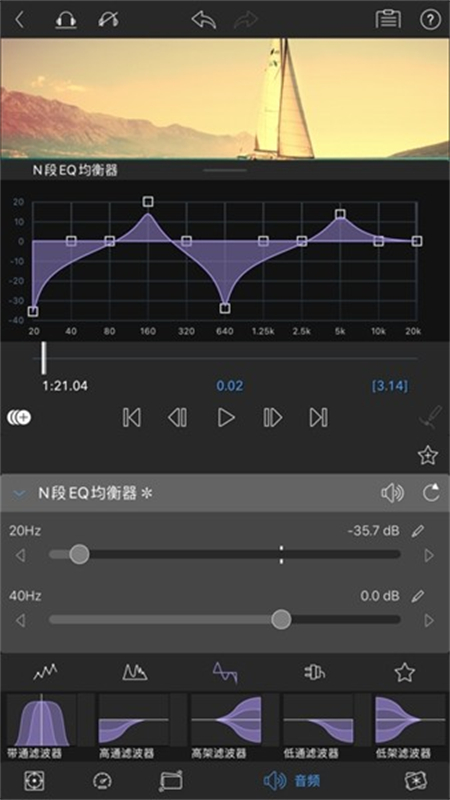
LumaFusion Edu怎么保存?
1、制作完成后,点击右下角的导出按钮。
2、选择你想导出的项目形式。
3、选择你想保存项目的位置。
4、将影片的参数设置到自己满意的数值后即可导出。
主要功能
1、多轨道剪辑:支持多个视频和音频轨道,满足专业级剪辑需求。
2、色彩校正工具:内置强大的色彩校正工具,支持导入自定义 LUTs 文件,实现精准的色彩调整。
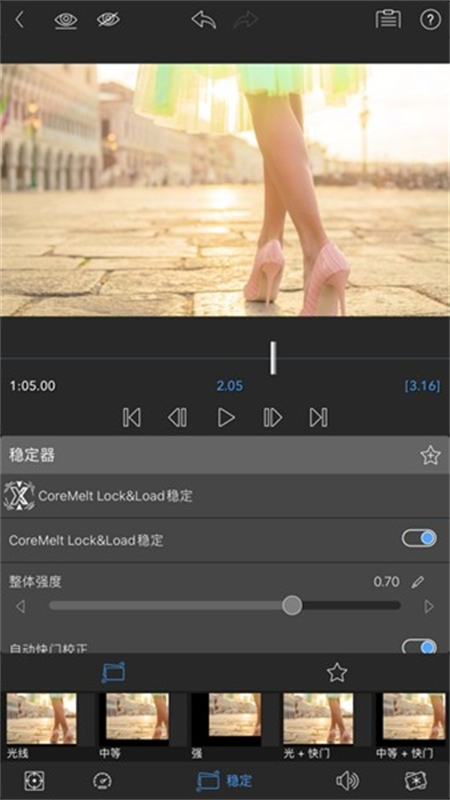
3、特效与过渡:提供丰富的特效和过渡效果,包括绿屏抠像、亮度和色度键、模糊、扭曲等。
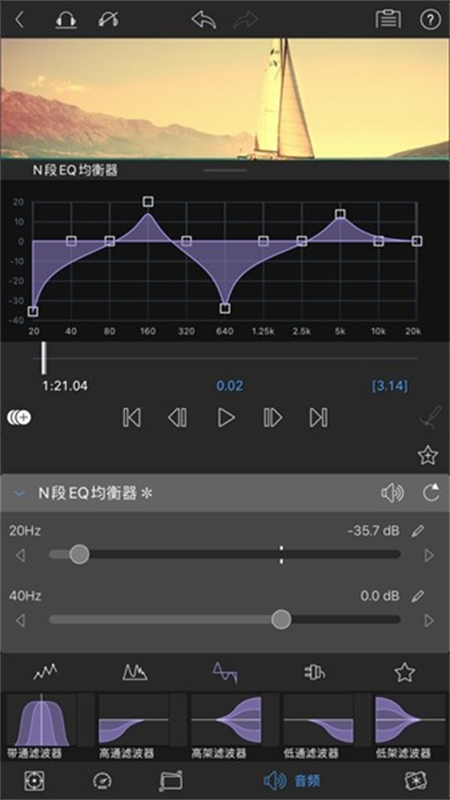
4、音频编辑:支持关键帧音频编辑,包括图形均衡器、参数均衡器等,实现完美的音频混音。
5、字幕与标题:创建多层标题,支持自定义字体、颜色、边框和阴影等。
6、项目管理器:支持创建无限数量的项目,管理 iPhone 和 iPad 录屏项目,存档项目以便备份。
软件特色
教学资源丰富:提供丰富的教学资源和教程,帮助教师和学生快速掌握视频剪辑技能。
易于上手:界面直观易用,适合初学者快速入门;同时功能强大,满足专业用户的需求。
促进创新学习:鼓励学生通过视频创作表达自己的想法和创意,培养创新思维和实践能力。
LumaFusion Edu剪辑软件特别说明
请确认软件版本为1.0.63.1-edu官方版。安装前建议关闭杀毒软件,避免误删组件;首次启动需联网验证教育授权。若出现启动闪退,请检查系统要求:macOS 11.0及以上,iPadOS 15.0及以上,内存至少4GB。常见问题:导入4K素材卡顿?可先在项目设置中启用代理剪辑。音频同步错位?尝试清除媒体缓存并重启。导出时提示“格式不支持”?请选择H.264或ProRes编码。安装技巧:建议将软件安装在主硬盘(SSD)以提升性能;教育版不支持外挂插件,但内置转场与特效完全满足教学需求。如需重置偏好设置,按住Option键启动软件。注意:本版本仅限个人学习用途,禁止商业使用。
LumaFusion Edu剪辑软件特别说明
本版本为教育专用版(1.0.63.1-edu),仅限在校师生用于教学与学习。安装前请关闭杀毒软件或添加信任,避免误删激活文件。首次启动需联网验证教育资格,若提示失败,请检查校园网或联系管理员。使用时注意:项目文件自动保存在“LumaFusion Edu”目录下,请勿手动移动,以免素材丢失。多轨剪辑时建议定期按Ctrl+S(Mac为Cmd+S)手动保存,防止意外退出。若出现音频不同步,请检查素材帧率与项目设置是否一致,建议统一为30fps。导出视频时,选择H.264格式兼容性最佳;若导出4K卡顿,可先在“设置-预览”中降低回放分辨率。常见问题:若界面无中文,请在“偏好设置-语言”中切换;若素材导入失败,请转为MP4或MOV格式后重试。本版本不支持插件扩展,请勿尝试修改系统文件。
LumaFusion Edu剪辑软件特别说明
本版本为1.0.63.1-edu官方教育版,专供教学场景使用。安装时请确保设备存储空间充足,并关闭后台无关应用以提升运行稳定性。首次启动需通过学校或机构提供的专用账户激活,切勿使用个人普通账号登录,以免导致授权失败。
常见问题方面,若出现素材导入卡顿,建议将视频转码为H.264格式后重试;如遇闪退,请检查iOS/iPadOS系统是否更新至兼容版本。编辑过程中请注意定期保存项目,避免断电丢失进度。
使用技巧:善用多轨道时间线进行精细剪辑,利用关键帧功能实现动态效果。导出时根据发布平台选择合适预设,教育版可能限制部分高级特效插件的使用,请提前规划素材来源。遇到问题可联系校内IT支持部门获取协助。










 全免费成片AI1.0.0 免费AI成片工具
 全免费成片AI1.0.0 免费AI视频生成工具
 全能乐器模拟1.0.1 乐器模拟器
 全能乐器模拟1.0.1 手机乐器模拟器
 桃汽音乐1.0.0 音乐播放器
 欢乐歌房1.6.3 免费K歌
 来感短剧1.09.08 短剧全集在线看
 黄果1.3 短剧播放工具
 手机投屏看电视免费1.0.1 免费电视投屏工具
 西西魔法钢琴2.3.1 钢琴弹奏学习
 Xaparag1.5.3 多功能媒体播放器
 白虾音乐电视版v8.8.8 最新版
 合唱佳1.1.14 安卓版
 节奏节拍器1.9.0 精准节拍训练工具
 节奏节拍器1.9.0 精准节拍训练神器
 哈基米Hakimi1.0.4 音频下载播放
 哈基米Hakimi1.0.4 音频下载播放
 竹林鸟1.0.5 智能耳机管理
 竹林鸟1.0.5 音乐播放器
 OreoTunesu音乐播放器v1.0.1 官方正版
 咕噜音乐TV版最新版v0.1.0 安卓版














 通知栏软件
通知栏软件 普法app下载
 牛津英语词典手机版
 免费学化学的软件
 自设OC软件推荐
 CCTV手机电视直播软件
 美图秀秀免费无限制vip版
 抖音短视频app最新版
 抖音极速版app正版
 腾讯片多多看剧官方正版app
 快手2026最新版官方正版
 Faceu激萌相机官方版
热门评论
最新评论