

 快手极速版2026最新版
 网易云音乐app正版
 uc浏览器app官方正版
 央广网手机客户端
 中国财经报app
 高德地图正版
 美图Wink修图软件官方版
 中国移动官方营业厅
 中国电信网上营业厅
 美团官方手机客户端








编辑点评:家里有娃的看过来!微软Family Safety真的是家庭数字安全的得力助手。背靠大厂,安全性没得说,用着特别放心。它能实时查看家人位置,还能自定义安全区域提醒;屏幕时间管理也很细致,支持按日周生成报告,轻松掌握孩子的上网习惯。界面简洁,多平台同步超方便。虽
微软官方出的一款保护家庭手机安全的应用,使用起来非常的方便,而且微软是国际知名厂商,大家无需担心安全问题,可以放心使用,如果喜欢这个软件的话可以来下载!
微软家庭安全应用Family Safety最新动态
微软家庭安全应用Family Safety迎来1.23.0.935官方版更新,进一步优化了跨设备管理体验。新版重点改进了位置共享的实时性与稳定性,家长可更精准地查看家庭成员位置,并新增“安全区域”自定义提醒功能。屏幕时间管理模块增加了按日/周汇总报告,帮助家长直观了解孩子的数字使用习惯。应用与游戏限制规则现在支持更细粒度的时间段设置,例如区分学习日和周末。用户反馈方面,大量家庭用户赞赏其简洁的界面和实用的多平台同步(支持Windows、Android和iOS),但也有部分用户希望未来能增加更灵活的紧急联系人设置以及更详细的网页浏览历史记录。微软表示将持续根据社区建议迭代,让家庭数字安全更安心。
软件介绍
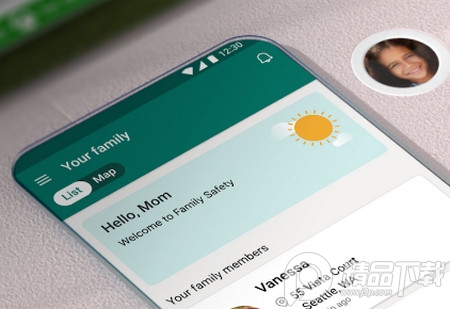
Microsoft Family Safety 应用可帮助你和家人养成健康习惯,并通过数字和人身安全功能为你心爱的家人提供保护。在保证家人安全的同时,让孩子独立学习和成长,让你安心无虞。
创建安全空间让孩子自由探索精彩网络世界。设置家长控制,筛除不适合未成年人的应用和游戏,并在 Microsoft Edge 上设置适合儿童浏览的网站。
帮助孩子平衡屏幕时间活动。为 Android、Xbox 或 Windows 设备上的特定应用和游戏设置限制。或者,使用设备管理为 Xbox 和 Windows 设备设置屏幕时间限制。
使用活动报告更全面地了解家人的数字活动。在每周电子邮件中查看孩子的活动,以帮助开始有关在线活动的对话。
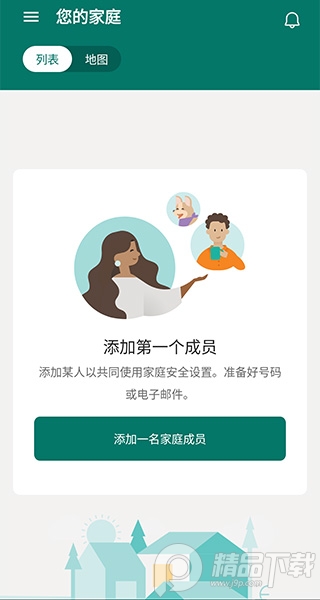
使用位置共享以随时掌握家庭成员的位置并共享你的位置。此外,保存经常访问的位置(如工作地点和学校)。
通过 Microsoft 365 Family 家庭版订阅,在有人离开或到达其位置时获取位置通知,并使用驾驶安全功能养成更好的驾驶习惯。深入了解你的家人在旅途中的情况,包括他们开车时使用手机的次数、最高速度,甚至是急刹车的次数。

软件功能
1、活动报告-培养健康的数字生活习惯
屏幕时间和在线使用情况的活动日志
每周活动摘要报告电子邮件
2、屏幕时间-寻找平衡
Xbox、Windows和Android设备上的屏幕时间应用和游戏限制
Xbox和Windows上的屏幕时间设备限制
如果孩子请求更多时间将得到通知
3、内容筛选器-安全探索
用于在MicrosoftEdge上进行适合儿童浏览的Web筛选器
阻止不当应用和游戏
4、家庭位置功能-找到家庭成员
GPS家庭定位跟踪功能:找到你爱的人
保存常用访问位置
5、驾驶安全-养成更好的驾驶习惯
可在驾驶报告中查看最高速度、急刹车、加速、手机使用情况。
可在驾驶历史记录中查看旅途中的驾驶事件
微软家庭安全怎么设置网络内容筛选器
1、打开微软家庭安全应用,点击家庭成员的姓名,然后选择“内容筛选器”。
2、点击“Web 和搜索”。
3、打开 筛选不适当的网站和搜索 切换。
4、启用 仅使用允许的网站切换。
5、启用 始终允许教育网站 切换。
6、如果要屏蔽特定网站,请在“屏蔽网站”下添加具体的 URL。 在“允许的网站”下添加已批准网站的 URL。
微软家庭安全怎么设置设备使用时间
1、打开微软家庭安全应用。
2、点击要为其设置屏幕时间限制的家庭成员。
3、点击 屏幕时间 卡片或 管理。
4、若要对所有设备设置计划安排,请打开“为所有设备使用一个时间计划”。 这使你的家庭成员能够设定一个在设备之间自由使用的时间量。
5、为单个设备设置计划或限制:
1)点击要为其设置限制的设备。
2)打开 时间限制 开关。
3)点击要为其设置屏幕时间计划的日期。
4)设置家庭成员一天中的任何时间可以在其设备上所花费的总时间数,或者在 设置可用时间的计划 下设置一个或多个时间段,以确定他们何时可以使用设备。
小编推荐同类软件
- Qustodio:全方位家长控制与实时警报
- Google Family Link:免费管理孩子安卓设备
- Apple Screen Time:苹果内置屏幕时间管理
- Norton Family:跨平台监控上网和位置
- Life360:家庭位置共享与驾驶安全
- Bark:智能监控网络欺凌和情绪
- Kaspersky Safe Kids:安全浏览与GPS定位
- Net Nanny:内容过滤与屏幕时间控制
- Circle Home Plus:管理家中所有联网设备
微软家庭安全应用Family Safety特别说明
【安装技巧】请从微软官方商店或官网下载1.23.0.935版本,安装前务必关闭杀毒软件及防火墙,避免误拦截。安装后建议重启手机或电脑,确保服务正常启动。
【使用注意】首次登录需使用微软账号(如Outlook、Hotmail),儿童账号需单独创建并设为“家庭成员”。位置共享需开启设备GPS,且双方需保持网络畅通。屏幕时间限制对Win11/Android/iOS均有效,但需在每台设备上单独登录并授予“设备管理”权限。
【常见问题】若出现“无法同步位置”,请检查系统定位权限是否开启;若“活动报告不更新”,请尝试注销后重新登录;若“应用闪退”,请清除缓存数据并检查系统版本是否低于Android 8.0或iOS 13。注意:家庭安全功能仅支持同一国家/地区的账号,跨境使用可能导致部分功能失效。
微软家庭安全应用Family Safety特别说明
安装前请确保Windows系统已更新至最新版本,并拥有有效的Microsoft账户。建议通过“设置”中的“隐私和安全性”入口进行配置,以简化流程。使用注意事项:需先创建家庭组并邀请成员,儿童账户默认启用内容过滤与时间管理功能,家长可随时调整权限级别。
常见问题解答:若同步失败,请检查网络连接及防火墙设置;无法修改限制时,确认当前登录的是组织者账户而非子账户。部分旧版Windows可能不支持最新特性,请务必升级至1.23.0.935及以上版本以获得完整体验。
安装技巧:首次启动时,建议立即完成设备绑定测试,验证位置共享与应用屏蔽功能是否正常。为避免误操作,开启“双重验证”保护账户安全。定期查看活动报告,结合实际需求微调规则,既能保障孩子上网安全,又不过度干预其数字生活体验。



 高倍清晰放大镜1.0.8 手机高清放大
 飞宇FeiyuCam(FeiyuCam)2.5.1 手机远程控制
 变声器语音包8.3 实时语音变声
 特快清理极速4.3.60.00 手机清理加速
 HGMES1.0.0 移动端应用
 点击器自动1.0.1 自动连点工具
 万能换机助手1.5 一键换机
 手机清理盒子9.0.0 极速清理垃圾
 畅芯流量管理1.7.0 流量监控
 ZLZQ1.0.1 实用工具助手
 手机数据备份帮手1.0.0 手机备份工具
 沙师弟司机6.0.2 货运接单
 WiFi万界钥匙1.0.0.1a-M 无线网络连接工具
 WatchAll1.1.158 智能监控工具
 御风流量宝1.4 移动流量管理
 小依同学1.5.3.26091415 智能监控助手
 万能尺子测量专家1.0.12 手机测量工具
 AutoLTbx车机互联1.10.0 车机互联工具
 测亩手机测量1.0.1 手机测亩仪
 文件浏览器34.1.5 安卓文件管理
 微步情报2.7.3 威胁情报查询
 大小: 43.5M
 大小: 112.0M















 开源小说阅读器
 AI智能助手软件
 副屏助手app合集
 开源漫画软件合集
 无限制AI聊天
 光速虚拟机安卓正版
 贝锐蒲公英管理
 安克充电Anker Charging
 应用汇app安卓版
 7z解压大师
 NasPulse
 Shizuku老版本安装包
 Power-Partner华为省电精灵
 解压不简单
解压不简单
 大华云联
大华云联
热门评论
最新评论