

 美图秀秀免费无限制vip版
 央视新闻app移动版客户端
 支付宝app客户端
 钉钉手机版app
 得物(毒)app官方版
 抖音极速版app正版
 手机淘宝app客户端
 携程旅行app手机版
 CCTV手机电视直播软件
 学习强国app手机版








编辑点评:可以集中管理不同阅读平台的读书笔记
纸间书摘app是一款功能齐全,十分实用的应用软件。用户通过这款软件可以统计阅读时长,书摘回顾等等一些。还可以查看阅读数据,支持用户对纸质书中的内容进行高效的摘录,有需要的用户欢迎下载体验哦。
纸间书摘app最新动态
纸间书摘App 4.8.5版本正式发布!本次更新重点优化了OCR识别引擎,新增对多种中英混排书籍的精准提取能力,专为纸质书用户打造更快的拍照取字体验。同时,书摘导出功能新增Markdown与Notion一键同步格式,方便知识库整理。针对用户反馈集中的笔记同步延迟问题,我们重构了云端存储逻辑,大幅提升多设备间同步速度。此外,阅读笔记的标签分类支持拖拽排序,让个人知识管理更加灵活。感谢每一位用户的宝贵建议,我们将持续打磨产品,为您带来更流畅的数字化阅读记录体验。

软件功能
1.【阅读书摘】
各类优秀书籍的精华所在,白领可以收获人生感悟,体会道理不靠教育,而要靠阅历与感悟;
学生可以收获写作灵感,好的习作不靠拼凑,而要靠积累与沉淀。
2.【拍照识别】
专业OCR识别,最大程度还原文档容,响应迅速,准确率高。
3.【精美模板】
海量精美模板,持续更新,选你所爱,让你的文字变得“与众不同”。
4.【猎书会友】
搜索好书,分享优质内容,邂逅书友,相遇灵魂知音。
软件特色
1.专业ocr识别,最大程度还原文档容,响应迅速,准确率高。
2.学生可以收获写作灵感,好的习作不靠拼凑,而要靠积累与沉淀。
3.纸间书摘提供了丰富的书摘导出功能,您可以将书摘导出到印象笔记。
4.您在使用时产生的数据全都存储在设备本地,完全由您自己掌控。
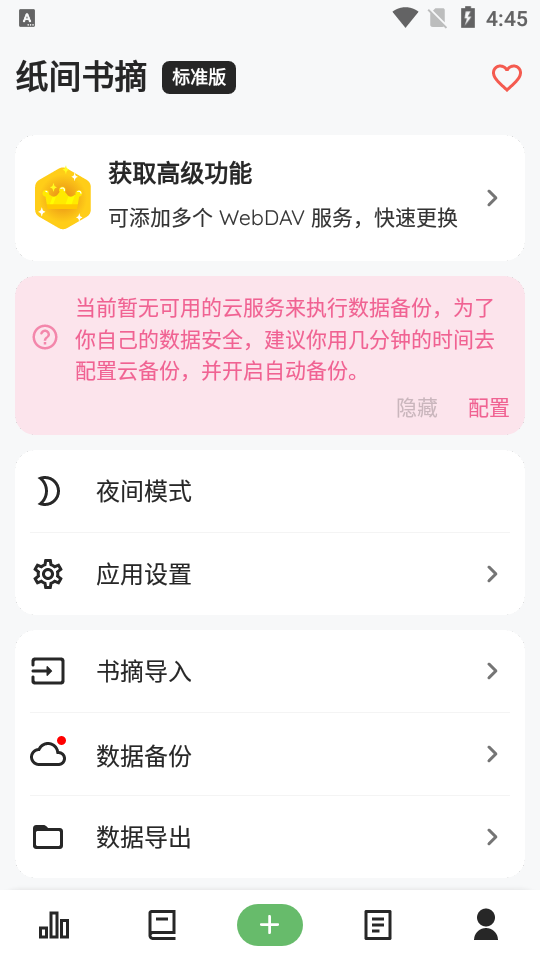
5.我们同时提供了本地备份和基于 WebDAV 协议的云端备份。
软件亮点
1.不限制识别次数:
平台完全免费也没有广告,不限制识别次数,现在很多同类的产品都会限制免费识别次数或者是按次收费,导致用户的体验很般。
2.自动识别语种:
系统可以自动识别语种,中文段落识别方面要是有瑕疵,还能手动进行调整。
3.记录文字页码:
平台能够记录文字的页码,同时还能记录其所属章节,这样就很适合不太留意页码的电子书用户。
4.支持用户自创书籍:
用户可以在书架中添加书籍,虽然现在的逻辑还是比较奇怪的,但是未来还会继续优化,让用户的体验会更好。
软件点评
1.是一款文字记录应用软件,一些书籍中的文字都能摘抄下来,直接复制粘贴就好了,用于记录很适合,在阅读的时候可以对文字进行记录摘抄下来,打造属于自己的书摘文本!
2.是一款纯粹的读书笔记应用。您可以使用它集中管理不同阅读平台中的笔记和书籍。值得一提的是,纸间书摘的笔记导入几乎对所有主流的阅读 App 进行了支持。应用内置免费的 OCR 文本识别功能,您可以对纸质书中的内容进行高效的摘录。
更新日志
4.8.5
修复:屏幕适配变更导致界面显示不协调的问题
修复:列表样式下书籍间距设置错误的问题
修复:包含想法的公众号文章笔记无法正常导入的问题
修复:修复掌阅笔记导入失败的问题
优化:支持 通过分享方式导入豆瓣阅读 App 的笔记
优化:移除横竖屏旋转限制
小编推荐同类软件
- Notion:全能笔记与知识库,灵活组织内容
- Obsidian:本地双向链接,构建个人知识网络
- MarginNote:边阅读边笔记,支持PDF标注
- Readwise:自动同步高亮,定期复习回顾
- 印象笔记:跨设备同步,强大的搜索功能
- 飞书文档:在线协作编辑,文档与知识库一体
- 有道云笔记:多格式支持,OCR识别图片文字
- Roam Research:块级引用,双向链接笔记系统
纸间书摘app特别说明
欢迎使用纸间书摘v4.8.5!
安装技巧:请从官方应用商店或官网下载,避免第三方捆绑包。首次使用建议授予存储权限(仅用于导入书籍/导出书摘),若遇闪退请检查系统版本是否为Android 5.0+/iOS 12+。
使用注意事项:①OCR识别需保持图片清晰、光线均匀,支持竖排文字但横排效果更佳;②书摘自动保存至本地,如需跨设备同步请登录账号并开启云备份;③长按书摘可快速分享至社交平台。
常见问题:Q: 如何导出书摘? A: 在“我的书摘”页面点击右上角导出按钮,支持TXT/Markdown格式。Q: 识别失败? A: 尝试裁剪图片边缘多余区域,或手动校正文字。










 悦耳声阅安卓版(YueErShengYue)v1.0.0 安卓最新版
 JM Manga无广告安卓版v0.2.4 安卓版
 Chimahon沉浸式漫画小说阅读器v 2.2.0 官方正版
 千秋悦读app官方正版v1.0.4 最新版
 Mihon Nova漫画阅读器v 0.20.1-1 安卓最新版
 开元阅读软件官方版v2.2.1 最新版
 樱漫盒app官方版v1.03 最新版
 番剧仓库官方正版v1.0.6 安卓版
 e站绿色版最新版本v2.0.2.2 安卓版
 VeneraX官方正版最新版v2.1.9 开源版
 梦漫漫画v1.0.0 官方版
 Komikus漫画制作器v1.3.26031517 官方版
 语音朗读Speak Reader离线版v1.0.0 官方正版
 酷漫岛漫画v1.01 最新版
 静静听书app多角色沉浸式听书v1.6.0 官方正版
 Love Traveler中文版v1.2.7 最新版
 漫画之家Pro版最新版v1.02 安卓版
 EhViewer彩色版v2.0.2.2 手机版
 53漫画免费观看下拉式漫画v8.6.6 最新版
 书虫小说免费版v3.22.112929 最新版
 星漫屋画免费漫画官方正版v1.01 最新版
 大小: 3.4M

















 手机多协议下载器
 摩托车手机互联软件
 免费自学日语软件
 ACFUN版本合集
 拼豆工具推荐
 百度阅读APP手机版下载
 Adobe Acrobat Reader阅读器
 喜马拉雅极速版app
 讯飞有声app
 抖音番茄畅听app最新版
 京东读书app官方版
 小悟故事app解锁VIP版
 懒人畅听大字版官方版
 懒人畅听车载版2026
热门评论
最新评论