最近不少朋友在后台问杉选在场app手机版到底咋下载,说实话我之前也找了好半天,网上一搜全是乱七八糟的链接,要么下下来打不开,要么就是老版本。后来我折腾了一下午,总算是把安卓和苹果两个版本都搞定了,今天就把我自己的下载安装经验给大伙儿捋一捋,免得你们再踩我踩过的坑。杉选在场app手机版这玩意儿其实挺好用的,但前提是你得装对地方、装对版本,不然啥都白搭。下面我直接上干货,一步步告诉你怎么弄。


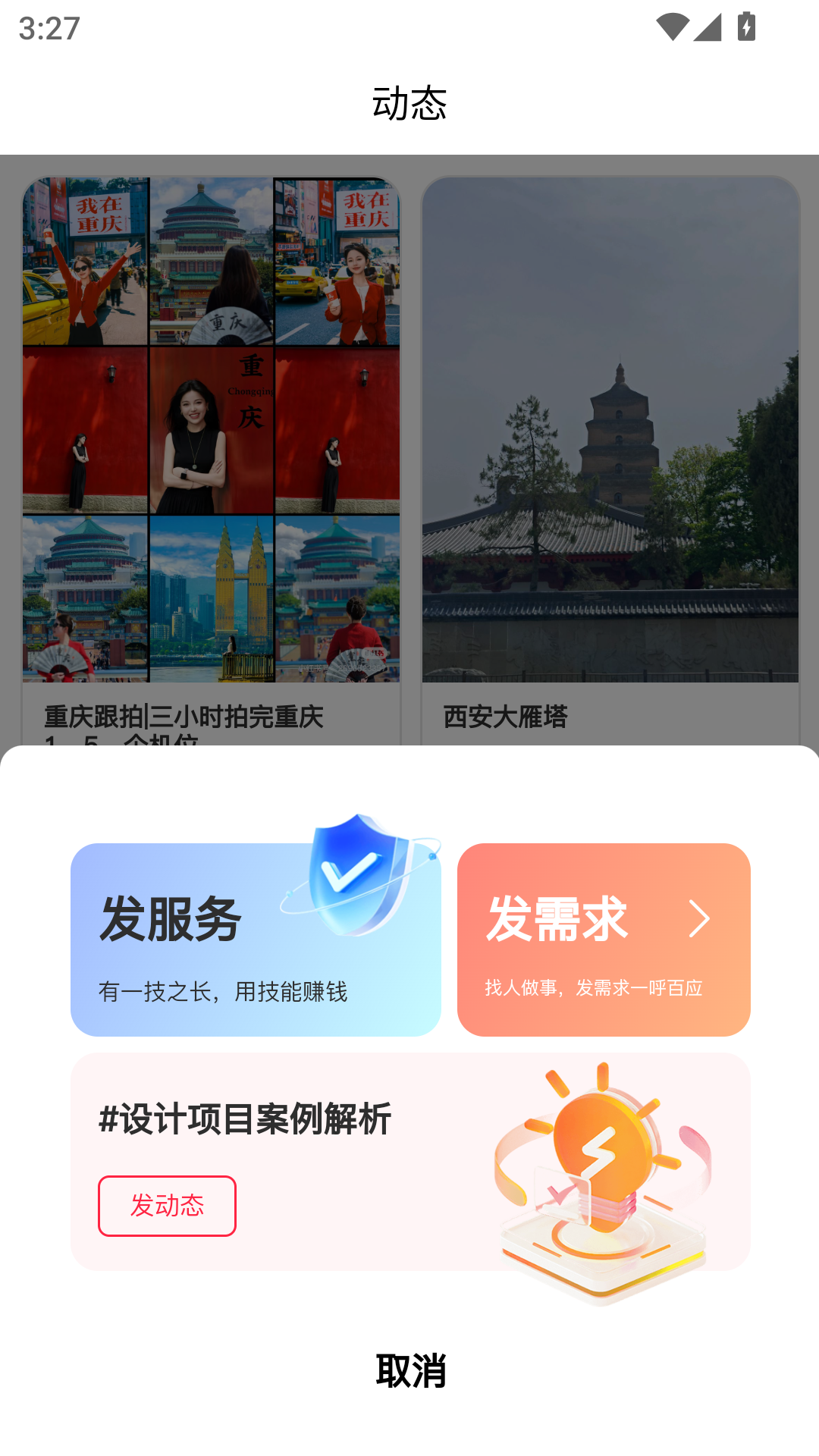
先说说我为啥要找杉选在场app手机版
事情是这样的,我有个朋友搞活动策划的,天天跟我念叨说有个叫杉选在场的软件,说是可以远程签到、现场互动啥的,特别方便。我当时还纳闷,这名字听着挺正经的,咋搜出来全是广告。后来我特意去应用商店搜了下,发现有的商店里压根没有,有的搜出来是别的同名软件,这就很头疼。所以说,找杉选在场app手机版一定得认准官方渠道,不然你下个假的,里面全是广告弹窗,用着能气死个人。我后来是直接去他们官网扫的二维码,才算是找到了正主儿。
安卓手机下载其实挺简单的,官网那个二维码扫完之后,它会直接跳出来一个安装包,后缀是apk的那种。这里我得提醒一句,下载的时候看看文件大小,别下到那种几百KB的,那基本就是病毒包了。我下的这个是大概几十MB,装完之后打开,界面挺干净的,没有那些乱七八糟的捆绑软件,这点我还是挺满意的。苹果手机的话就更省事儿了,直接在App Store里搜“杉选在场”,认准那个开发者名字,别下错了就行。
安卓版安装时那些坑,我替你们踩过了
安卓手机装杉选在场app手机版的时候,有个特别容易出问题的地方,就是它会提示“未知来源”或者“不允许安装”。我第一次装的时候就是卡在这儿了,点安装没反应,后来才发现是手机自己的安全设置拦着。解决办法也简单,你点一下那个设置按钮,把“允许来自此来源的应用”给打开就行。不过装完之后我建议你再把这个权限关回去,毕竟安全第一嘛。
还有一个坑就是版本兼容性问题。我有个老手机是安卓9的,装上去之后闪退了好几次,我都快放弃了。后来试了试他们把旧版本挂出来,才勉强跑起来。所以说,如果你手机系统比较老,别急着装最新版,看看有没有兼容版本。杉选在场app手机版这个事儿,版本新旧有时候真不是越新越好,得看你自己手机能不能带得动。
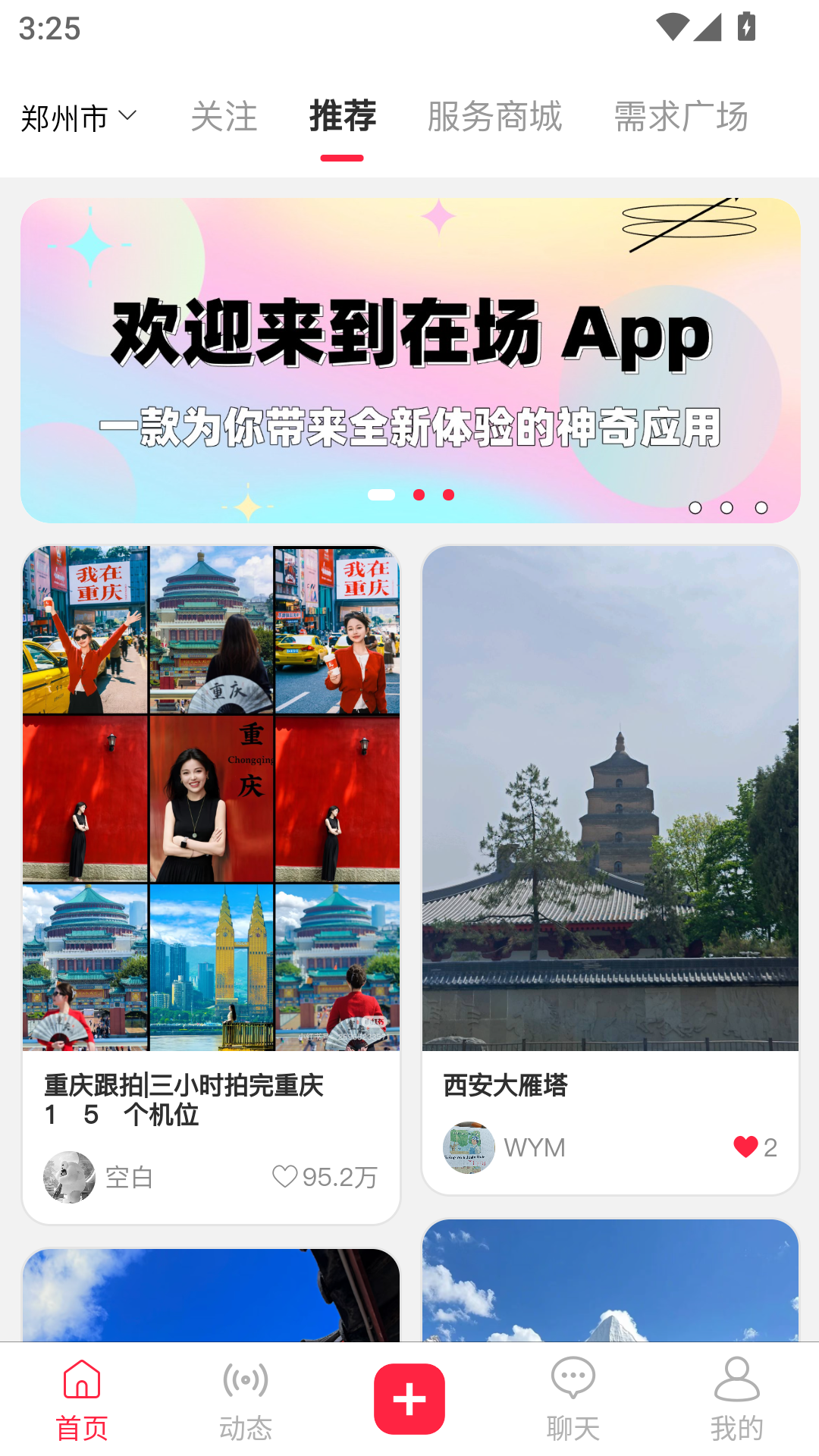
苹果手机安装倒是省心,但有几个细节要注意
苹果这边就简单多了,App Store里搜到之后直接点获取就行。不过有一点,有些朋友可能用的是美区或者别的区的账号,那就搜不到了,得切回中国区才行。我有个同事就是,用的美区ID,搜半天搜不到,还跑来问我咋回事,我说你把账号切回来不就完了嘛。另外,苹果手机装的时候可能会让你验证Face ID或者指纹,那都是正常的,别嫌麻烦。
还有个小细节,装完之后第一次打开,它会弹一个提示要联网权限,一定要点允许。我第一次装的时候手快给点掉了,结果进去之后啥都加载不出来,我还以为是软件坏了,后来重新装了一遍才好。反正杉选在场app手机版这软件,权限给足了它才能好好干活。
下载装好之后,实际用着感觉咋样?
装好之后我特意用了两天,整体感觉就是,这软件功能挺全的,但也没那么神。它那个签到功能确实方便,定位挺准的,不会乱飘。还有那个现场互动的大屏幕模式,看着挺唬人的,实际用起来也挺流畅,没出现卡顿的情况。不过说实话,第一次打开的时候加载稍微有点慢,大概得等个三四秒,不知道是不是网络的问题。反正我用的是家里WiFi,还能接受。
另外我觉得它那个后台耗电有点厉害,我那天下午用了俩小时,电量掉了差不多百分之十几。不知道是不是我手机老了,还是这软件本身就费电。反正如果你要长时间用,最好备个充电宝。总的来说,杉选在场app手机版作为一个工具类软件,该有的功能都有,没有什么特别大的毛病,值得一试。

最后总结一下我的下载安装心得
说了这么多,其实就是想告诉大家,杉选在场app手机版下载这事儿,千万别图省事随便找个链接就点。认准官网或者官方应用商店,看清楚版本和开发者信息,安装的时候注意手机的权限设置,基本就没啥大问题了。如果你照着我说的方法还是装不上,那可能就是手机太老或者系统不兼容,这种情况建议你换个设备试试,或者直接找客服问问,别自己瞎折腾。
好了,今天的分享就到这儿,希望这篇小教程能帮到想用杉选在场app手机版的朋友们。如果你们在下载安装的时候还遇到啥别的问题,欢迎在评论区留言,我看到的话会尽量回复大家。毕竟这种工具类的软件,用顺了是真的省事儿,希望你们也能顺利用上。