跟大家聊个实在事儿,平时咱们不管是工作还是学习,总免不了遇到文件格式不对付的时候。视频放不出来,文档打不开,图片格式不对,那叫一个头疼。以前我总习惯用在线转换网站,但后来发现要么限制文件大小,要么传上去心里不踏实,毕竟有些文件还是有点私密性的。后来朋友推荐了一款叫 ZenConverter全能本地格式转换器的软件,说是不用联网,直接在电脑上就能搞定,我试了试还真挺方便。今天就把我的下载安装过程和一些使用感受写下来,给大伙儿做个参考。


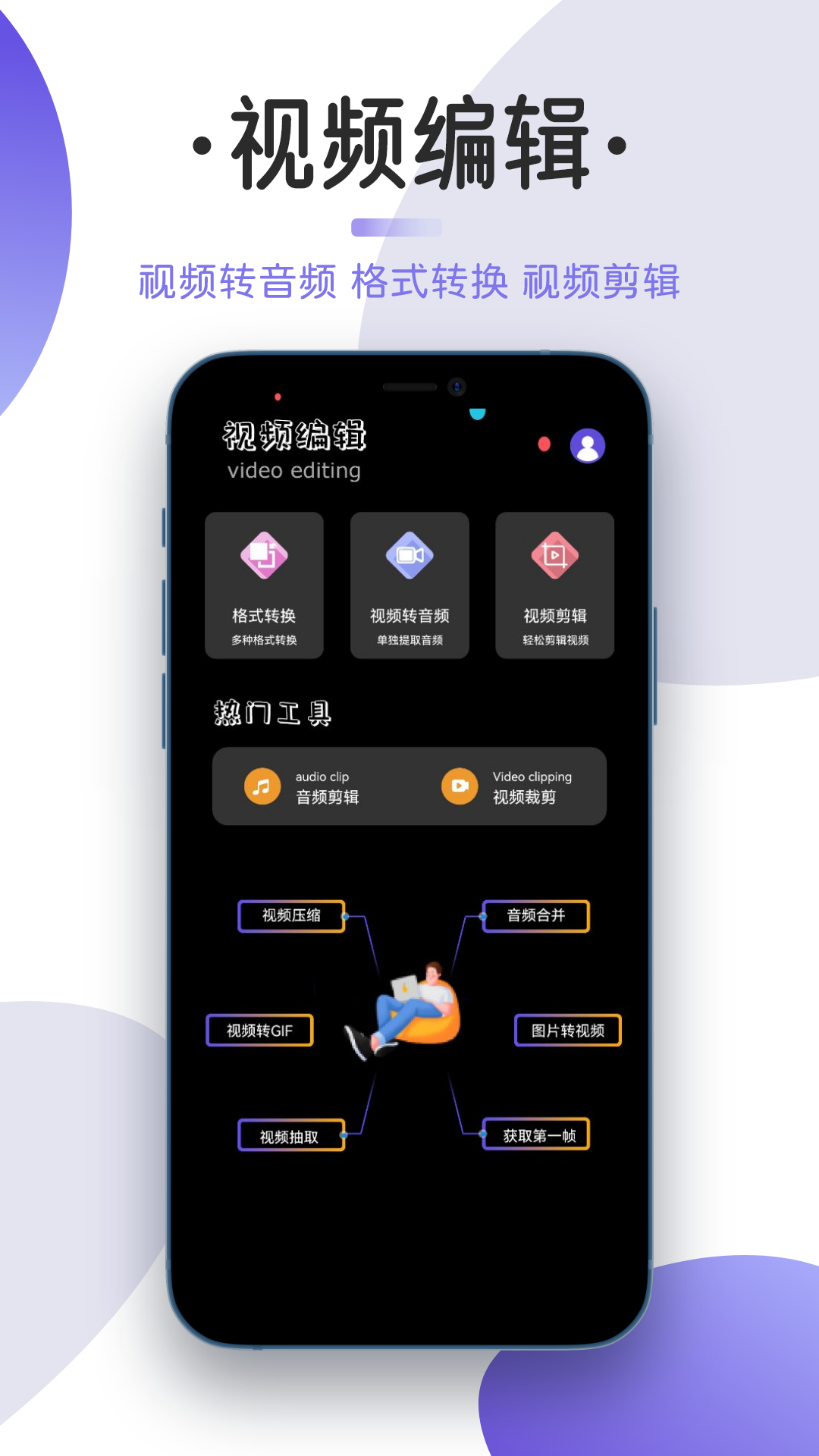
为什么选ZenConverter全能本地格式转换器?
其实一开始我也没抱太大希望,觉得不就是个转换软件嘛。但用了几天发现,这货确实有它的好处。首先就是**本地转换**这四个字,意味着我的文件不用上传到别人的服务器,隐私安全这块儿心里踏实不少。其次,它支持的格式是真全,我这儿常用的**视频格式转换**(比如MKV转MP4)、**音频格式转换**(比如FLAC转MP3)、还有**文档格式转换**(比如PDF转Word),它都能处理。最关键的是,它免费版就能满足我大部分需求,没有那种恶心的试用期限制,这点必须给个好评。
下载前你需要注意的几个小细节
在动手下载之前,小编得嗦两句。因为这类工具软件,网上乱七八糟的下载站太多了,一不小心就给你捆绑一堆垃圾软件。大家一定要认准**ZenConverter全能本地格式转换器**的官方发布渠道,或者说一些口碑比较好的大型软件下载站下载。我这次是直接从官网下的,下载下来的安装包大小不大,也就几十兆。另外注意看一下系统要求,目前主流的Windows 10和Windows 11系统跑起来都没啥压力,Mac用户可能得看看有没有对应版本,我这边是Windows环境测试的。
图文详解:ZenConverter免费版安装过程
下载好安装包之后,安装过程其实没啥难度,双击运行就行。不过我还是把步骤拆解一下,方便那些不怎么熟悉电脑操作的朋友。
第一步,双击下载好的exe文件,这时候可能会出现一个用户账户控制的弹窗,直接点“是”就行。第二步,会进入安装向导界面,语言默认是简体中文,看着挺亲切。这里建议直接点“快速安装”,它会自动装到C盘,省事儿。当然,如果你想改路径,也可以点“自定义安装”,自己选个D盘或者E盘的地儿,这个看个人习惯。
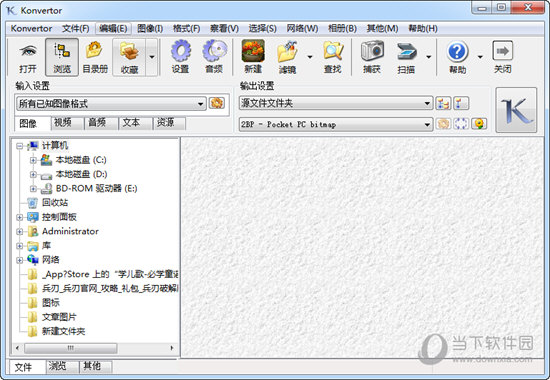
第三步,稍微等个十几秒,进度条走完就算装好了。装好之后,桌面会自动生成一个图标,双击打开就是主界面了。整个界面设计得挺干净,没有那些乱七八糟的广告弹窗,这点在国产软件里算是一股清流了。第一次打开软件,它会提示你选择皮肤模式,深色浅色都有,我选的深色,看着不刺眼。
上手实测:转换速度与效果怎么样?
光说不练假把式,我特意找了一个差不多1GB大小的视频文件和一个几兆的PDF文档来试试水。先试了**视频转换**,我把MKV格式转成MP4,选择分辨率保持原样,点击转换按钮后,差不多用了两分多钟就搞定了,速度还是挺快的。而且转换出来的视频播放非常流畅,画质也没觉得有损耗,跟原片几乎看不出区别。
接着又试了**文档转换**,把一个PDF转成Word。这个速度就更快了,几乎是秒开。最关键的是,转换出来的Word文档排版居然没乱,文字、图片位置都挺准,这比我以前用的某些在线工具强太多了。对于经常需要处理合同、论文的朋友来说,这个功能能省不少事儿。我还试了下图片格式转换,把Heic格式转成Jpg,方便发朋友圈,效果也不错。
关于功能和一些贴心小设置
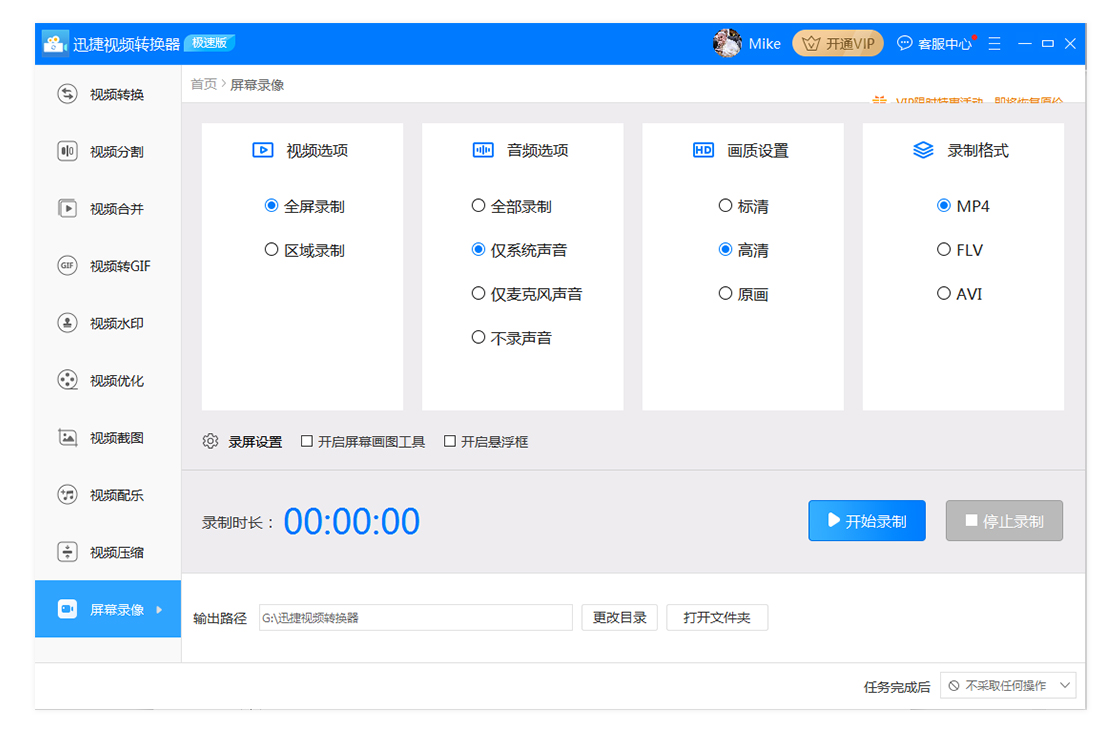
除了基础的转换功能,ZenConverter全能本地格式转换器还内置了一些小工具。比如有个**批量转换**功能,你可以一次性拖进去好几个文件,排队等着转换就行,不用一个一个弄,效率提高不少。还有**压缩功能**,如果觉得文件太大,可以直接用它压缩一下,尤其是视频文件,压缩完体积小很多,画质影响不大,分享给别人的时候特别方便。
设置里面也能调一下**输出目录**,我习惯把所有转换好的文件统一放到一个文件夹里,这样找起来不乱。另外,软件支持**右键菜单**集成,安装之后,在文件上右键就能看到“使用ZenConverter转换”的选项,不用每次先打开软件再拖文件了,这个小细节挺人性化的。
总结一下使用感受
整体用下来,ZenConverter全能本地格式转换器给我的感觉就是**简单、干净、实用**。没有那些花里胡哨的会员充值弹窗,核心功能免费且强大,对于普通用户来说完全够用。如果你也受够了在线转换网站的速度限制和隐私担忧,不妨下载这个免费版试试看,相信它也能帮你解决不少格式转换的烦恼。