

 手心输入法官方PC版
 Adobe Acrobat PRO DC最新订阅版
 7-Zip解压软件电脑版
 华为云会议客户端
 雷神模拟器电脑版
 2345好压软件
 夜神模拟器正版下载
 雷电模拟器正式版下载
 快压软件
快压软件 wps办公软件2019








编辑点评:搞机这件事,在电脑上操作确实比手机方便不少。搞机助手电脑版就是专门干这个的,插上设备就能看详细信息,切换系统模式、恢复模式、引导模式都很顺手。这次更新把连接稳定性又打磨了一遍,刷机和ROOT的兼容性更好了,还新增了一键备份分区,想导出哪个镜像自己选,
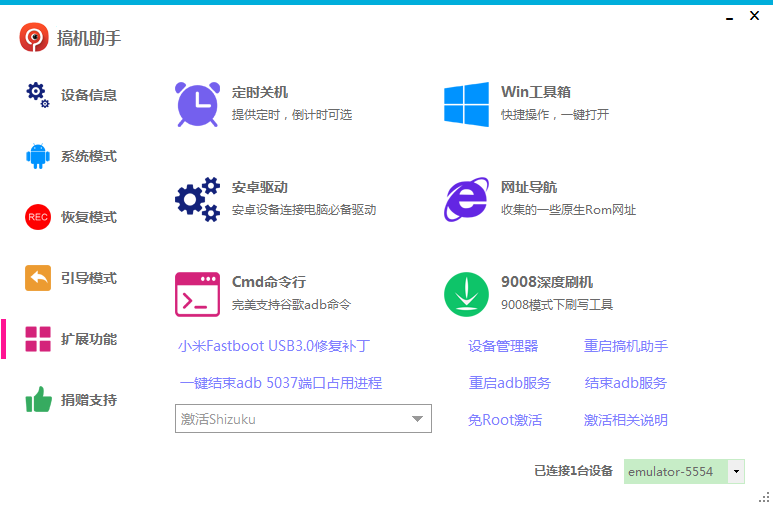
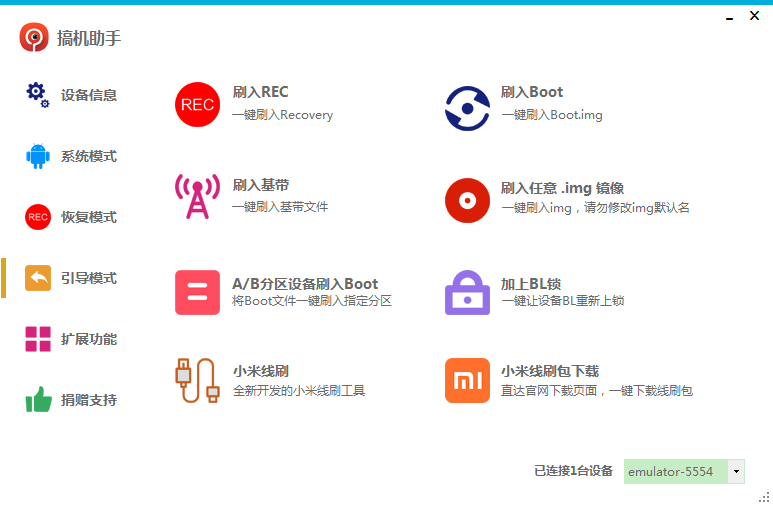
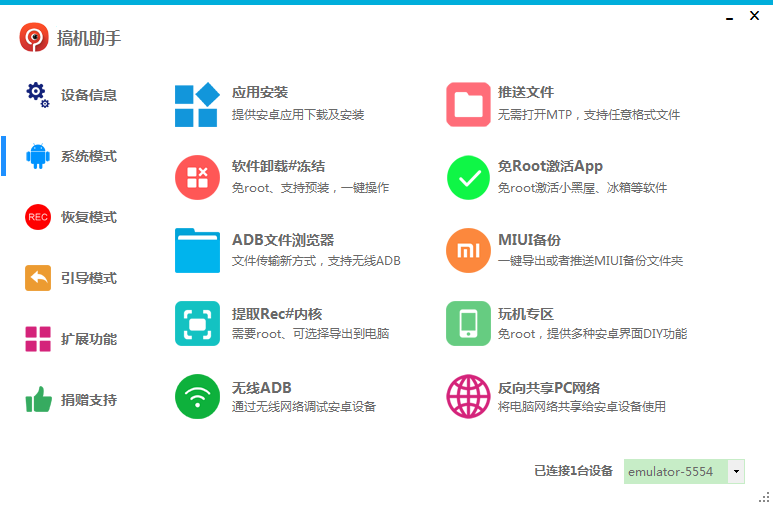
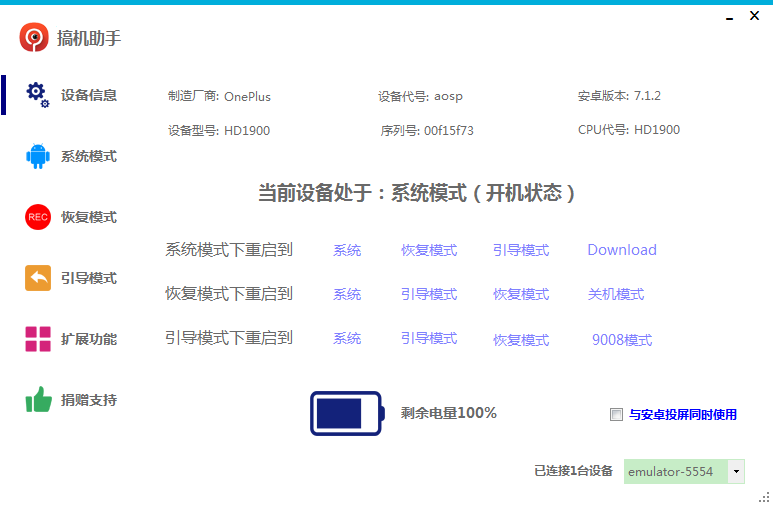
搞机助手开发了电脑端,搞机助手pc版的功能一样很全面,在电脑上管理你的安卓设备,查看设备详细信息,系统模式,恢复模式,引导模式还有一些扩展功能,更方便的管理和操作你的手机软件。
搞机助手电脑版最新动态
全新升级的搞机助手电脑版现已正式发布,本次迭代聚焦核心体验优化。内置的驱动检测引擎已重构,大幅提升对最新机型与硬件的识别速度,刷机与救砖流程更稳定流畅。同时,新增了智能备份分区功能,支持一键备份关键数据,降低操作风险,深受资深玩家好评。针对用户反馈较多的脚本兼容性问题,我们重写了脚本执行器,现可完美运行更多第三方工具与自定义脚本,扩展性显著增强。此外,界面布局经过重新梳理,常用入口一目了然,暗色模式适配更自然,长时间使用更护眼。我们始终关注社区声音,本轮更新已修复了此前用户集中反馈的USB连接掉线、部分设备无法识别等十余项问题。搞机助手将继续保持高频率迭代,为每一位极客玩家提供更专业、更顺手的玩机利器。
搞机助手电脑版最新动态
搞机助手电脑版迎来4.8.71版本更新!本次更新重点优化了设备连接稳定性,大幅提升了刷机与ROOT模块的兼容性,修复了部分机型在深度恢复模式下驱动识别失败的问题。同时新增了“一键备份分区”功能,支持自定义选择分区镜像导出,数据安全更有保障。用户界面也进行了精简调整,常用工具入口更直观,操作效率显著提升。自公测以来,我们收到大量发烧友的积极反馈,尤其在ADB调试工具和系统精简模块上获得了诸多好评。针对部分用户提出的“批处理脚本自定义”需求,开发组已安排进后续规划。感谢每一位搞机玩家的宝贵建议,我们将持续打磨工具,让玩机更高效、更自由!
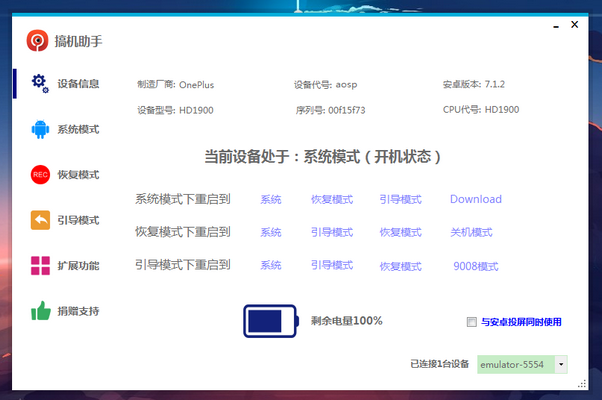
主要功能介绍
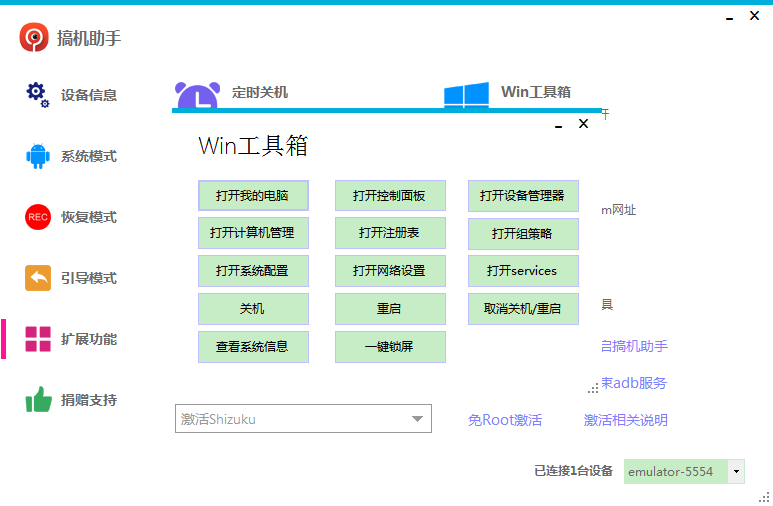
前开发功能有:Twrp recovery全自动刷机,免Root冻结、卸载预装软件,免Root激活,反向共享PC网络。
刷入Recovery,小米线刷,无线ADB连接,Sideload刷机,ADB文件浏览器,应用下载及安装,推送任意格式文件等。
更多功能和玩法等你来体验。
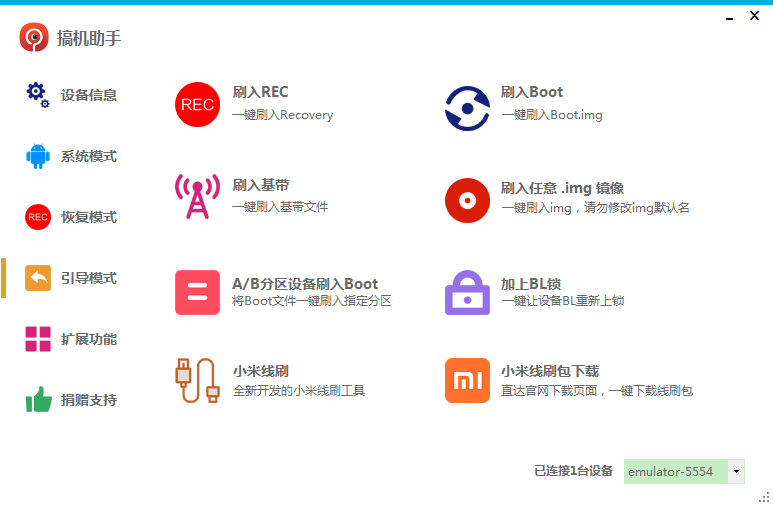
采用随机ADB调试端口,不用担心XX助手占用ADB调试端口,设备连接数量无限制,大多数功能都可以免Root使用。
便携式独立安装包,极速启动界面。软件界面为本人原创,灵感源于火绒杀软UI,由代码动态构建而成;动态支持多设备连接。
功能分栏显示,页面信息简单明了,为您带来更加人性化的玩机体验。动态检测多个设备并且不占用户系统资源是我建立这个项目的初衷。
如今已经完美实现,保证Adb进程在常规环境下只保持一个进程运作。无法检测到设备时请确认设备USB调试开关是否打开。
如果确认USB调试开关打开仍无法连接请在主页下载安卓驱动并安装,安装后可能需要重启软件才能检测到设备。
使用注意
软件支持windows7及以上系统,不支持windows xp系统!
提示无法安装在net.framework版本低于4.0的系统上,请先安装NET4.0框架!
4.8.71更新说明
1.将adb升级到最新版本,提高数据传输性能;
2.无线连接页面增加安卓11+系统连接方法;
3.修复刷入boot功能刷入镜像后导致无法正常开机;
4.修复主界面电量显示异常或无法显示具体电量值;
5.优化反向共享电脑网络功能稳定性和使用流程;
6.修复无线adb有线转无线时偶发性连接失败问题;
7.修复部分win7电脑无法正常启动adb服务。
常见问题
(1)为什么检测不到设备?
答:首先你需要打开安卓设备USB调试功能,如果US8调试已打开仍无法连接你的设备,请前往群文件下载本人开发的安卓驱动,若以上两点确认无误仍无法连接设备,请在手机连接电脑的同时,点击搞机助手扩展功能页面的一键结束adb5037端口占用进程,按照以上提作基本上就能连接你的安卓设备了,仍无法连接的话,请确认你电脑是否打开了其他安卓助手类软件(如秋之盒),这类软件有着随机的adb调试端囗,只有关掉它才能让搞机助手正常连接你的设备。
另:华为机型及部分安卓9.0版本机型请在开发者选项中打开USB调试开关以及“仅充电模式下允许ADB调试开关,否则无法连接电脑。
(2)为什么点击部分选项后无反应
首先应在首页确认手机是否连接成功,其次因部分功能需要如激活黑域,这美功能需要手机端安装黑域后打开软件,转到激活页面去,然后再次点击工上的选项。
(3)不能安装软件或不能重启设备?
部分系统(如MU1),需要到开发者选项中打开USB调试远项中的USB安装选项(部分定制U在可能在安全管家设置中有选项,原生安卓请忽路)
(4)部分功能(例如玩机专区的点亮、熄灭屏幕)无效?
答:这类原因常出现于小米机型,或者搭载MU系统的三方设备上,解决方法就是将开发者选项中的USB调试(安全设置)开关打开,部分定制安卓系统可能叫模拟点击开
(5)清除密码为什么不能在我的设备 recovery模式下使用?
答:官方 recovery是不可以的,官方为了保证数据安全往往屏蔽了adb协议,你需要刷入第三方 recovery(例如 twrp recovery),然后在第三方rec模式下使用该功能。
部分功能已在界面做了功能提示,请留意页面提示或页面问号图标,以及页面使用说明
特说明:无法连接设备时,请前往开发者选项确认是否已打开USB调试开关
搞机助手电脑版特别说明
1. 安装前请关闭杀毒软件(如360、火绒),避免误报拦截。2. 首次运行需以管理员身份启动,否则可能导致驱动加载失败。3. 若提示“缺少VC++运行库”,请安装微软常用运行库合集。4. ADB连接手机前确保开启USB调试并授权电脑。5. 个别机型修改系统分区后需重启生效,建议操作前备份重要数据。6. 常见问题:若工具箱界面空白,请检查网络或重置配置文件。7. 卸载时请先退出程序,再使用自带卸载工具或手动删除残余文件。8. 版本更新后如遇异常,可尝试清理缓存或重装最新版。
搞机助手电脑版特别说明
本说明适用于4.8.71最新版。安装时请务必关闭杀毒软件及Windows Defender实时防护,以防驱动文件被误删。首次运行建议以管理员身份执行,否则可能无法正常加载内核模块。若出现“ADB未连接”提示,请先安装手机厂商USB驱动,并在开发者选项中开启“USB调试”和“仅充电模式下允许ADB调试”。刷机前务必备份个人数据,本工具对解锁BL、Root或修改系统分区造成的任何数据丢失概不负责。若遇到“刷入失败”或“进度条卡死”,请更换数据线(优先原装)、改用电脑后置USB 2.0接口,并尝试在恢复模式(Recovery)下重新执行操作。部分机型需要先手动进入Fastboot模式再连接电脑。请勿在电量低于30%时进行任何写操作,避免断电变砖。若工具无法识别新机型,可尝试点击“更新ADB组件”或手动下载对应机型配置文件放入根目录。遇到未知错误时,截取完整日志并联系官方群反馈,切勿自行修改脚本文件。
 91助手PC版V6.1最新版
 同步助手(同步推)3.6.3.0官方最新版
 小米刷机工具MiFlash Pro最新版v7.3.105.7 中文免费版
 MTK Auth Bypass Tool绿色最新版v20 免费版
 手柄模拟器BetterJoyForCemu v6汉化版绿色版
 雷电模拟器64最新版9.0.26 正版
 我的世界开发者编辑器MC Studio官方版0.17.3 最新版
 AnLink投屏手游按键映射补丁整合版【附教程】
 苹果iTunes官方正版12.12.3.5 最新中文版
 投屏镜像工具 AnLink(安联)V35.8最新版
 快牙电脑版2.8.0.3 最新版
 Free Control最新版1.3.0 绿色版
 AnLink汉化版3.0 安装版
 联想模拟器最新版7.5.5 绿色版
 逍遥安卓模拟器7最新版7.5.5 免安装精简版
 雷电云手机最新免费版无线挂机1.60电脑版
 高通CPU手机全系列解锁刷机软件1.0绿色免费版
 苹果ID解锁工具2020免费版1.0绿色免费版
 雷电模拟器去广告版5.0.12 绿化最新版32位
 ios14.2 beta5官方正式版1.0.0最新版
 电脑手机互通虫洞PC端1.5.4 官方最新版
 大小: 215.2M
 大小: 14.7M








 小说写作助手
 日历模板电子版
 pdf编辑器免费版
 支持拼音的输入法软件
 PDF阅读器电脑版
 腾讯云游戏平台start软件
 阿拇云手机电脑版
 爱思助手官方版
热门评论
最新评论