

 b站哔哩哔哩app手机版
 美团官方手机客户端
 美团外卖app官方版
 快手2026最新版官方正版
 菜鸟app客户端
 新浪微博Weibo手机版
 阿里云盘app官方版
 快手极速版2026最新版
 爱奇艺app最新客户端
 uc浏览器app官方正版









编辑点评:超实用的手机截图编辑工具
在移动互联网时代,手机屏幕上的精彩瞬间往往需要被快速记录与分享,而一款得心应手的截屏工具就显得尤为关键。屏小匠作为一款专为安卓用户量身打造的屏幕捕获与图像编辑应用,致力于提供极简、高效且功能全面的操作体验。它打破了传统系统自带截图功能的局限性,不仅支持常规的区域截图,还创新性地加入了长截图拼接、滚动截屏以及丰富的图片标注工具。无论是聊天记录的完整保存、网页内容的无缝截取,还是游戏战绩的精彩分享,屏小匠都能轻松应对。其界面设计清新直观,即便是初次接触的新手用户也能迅速上手,真正做到了让截图变得简单而有趣,是您智能手机中不可或缺的实用小帮手。
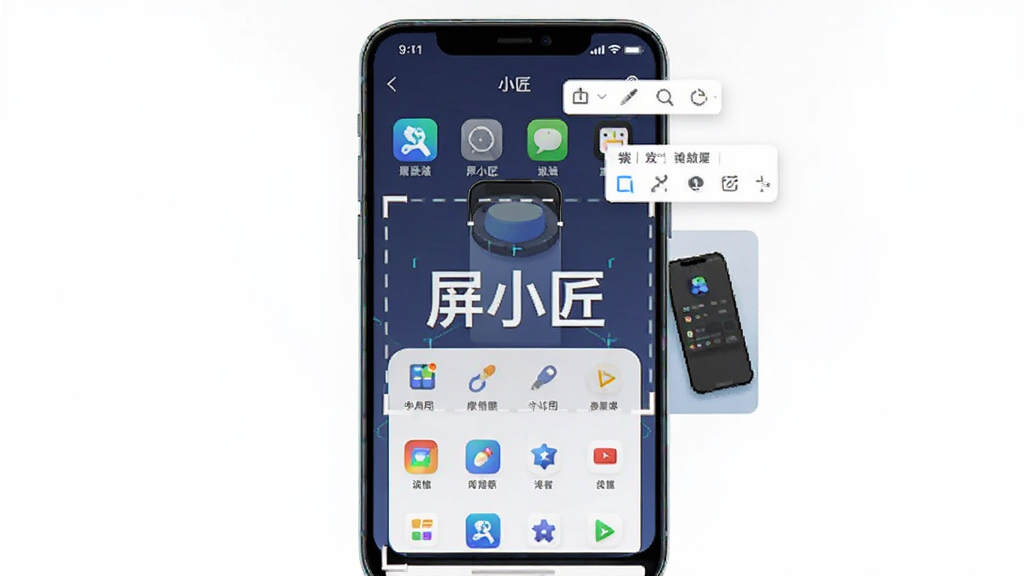
核心特色
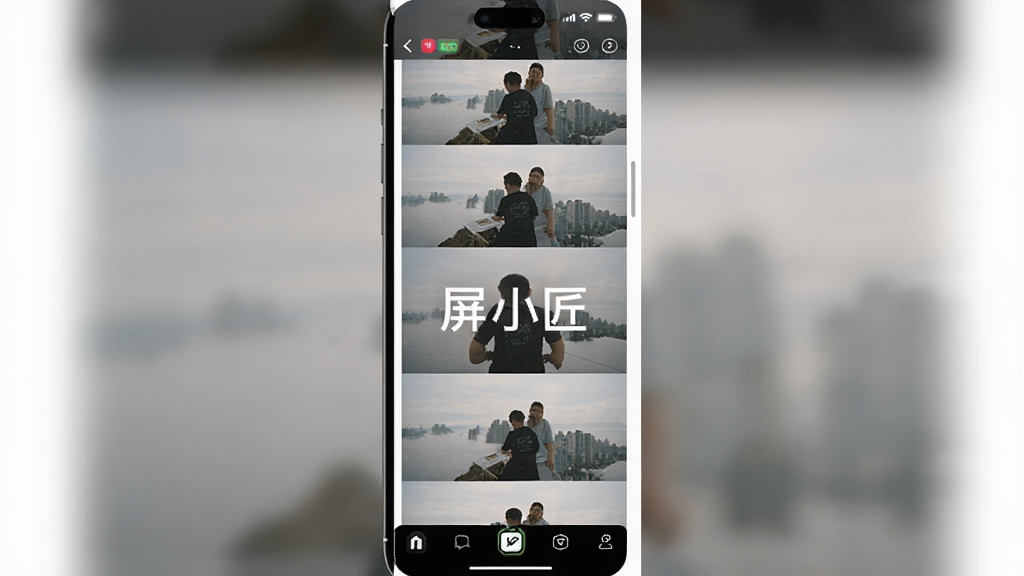
智能滚动长截图与无缝拼接:
屏小匠针对长内容截取需求做出了深度优化。在阅读长篇文章或浏览社交动态时,传统的截图方式需要频繁按电源键和音量键,不仅容易错过关键段落,后期拼图还会因为透光或时间差导致内容重复或缺失。而当您需要保存长长的网页文章、微信聊天记录或是微博评论时,无需再进行繁琐的多次截图与后期拼图。该应用内置了智能图像识别算法,能够精准计算每一帧画面的位移差,自动向下滚动屏幕并精准捕捉画面,最终将多张截图无缝拼接成一张完整的长图。在拼接过程中,系统会自动对齐边缘像素,彻底消除因滚动速度不一致而导致的画面错位或重复问题。同时,用户还可以根据实际需求手动微调截图的起点与终点,甚至是在拼接完成后对长图进行自由裁剪,确保最终保存的画面完全符合您的期待。这项功能极大地方便了资料收集与信息分享,让长图制作变得轻松惬意。
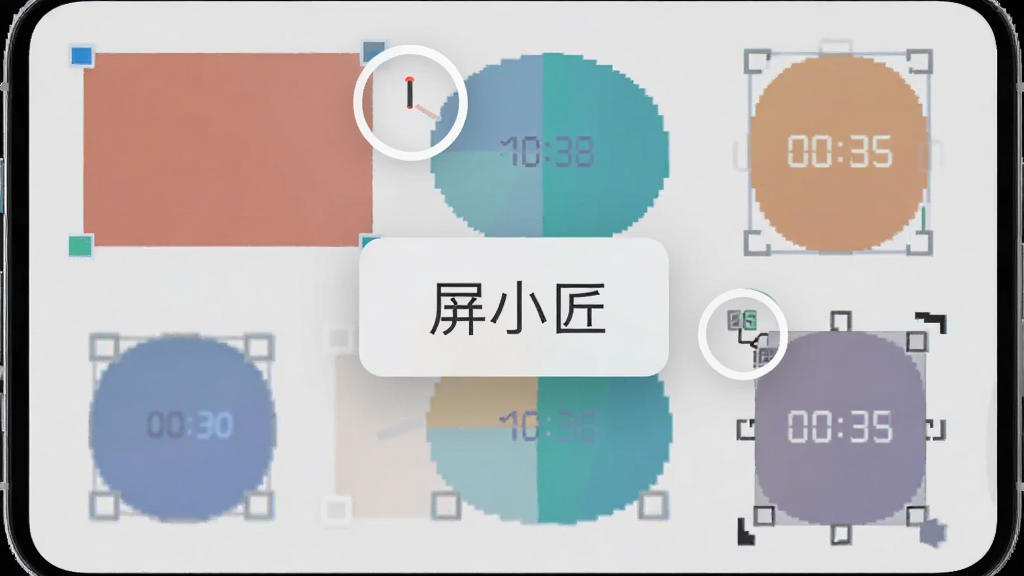
多样化的截图模式与灵活截取:
为了满足不同场景下的截屏需求,屏小匠提供了极其丰富的截图模式供用户自由选择。除了基础的矩形区域截屏外,它还支持异形截图、圆形截图以及自定义形状截取,让您在分享图片时能够拥有更多个性化选择。异形截图功能特别适合在社交媒体上发布个性化的内容,用户可以选择心形、星形等有趣形状进行画面截取。在触发方式上,除了传统的物理按键组合,用户还可以开启悬浮窗截屏、摇一摇截屏甚至是通知栏快捷截屏,彻底解决了单手操作不便的难题。当用户需要截取悬浮窗或下拉菜单等系统级界面时,只需通过延迟截屏功能,设定好倒计时,系统便会自动在指定时间完成画面捕获,确保您不会错过任何稍纵即逝的重要信息。这种高度的灵活性与自由度,真正做到了想截哪里就截哪里。
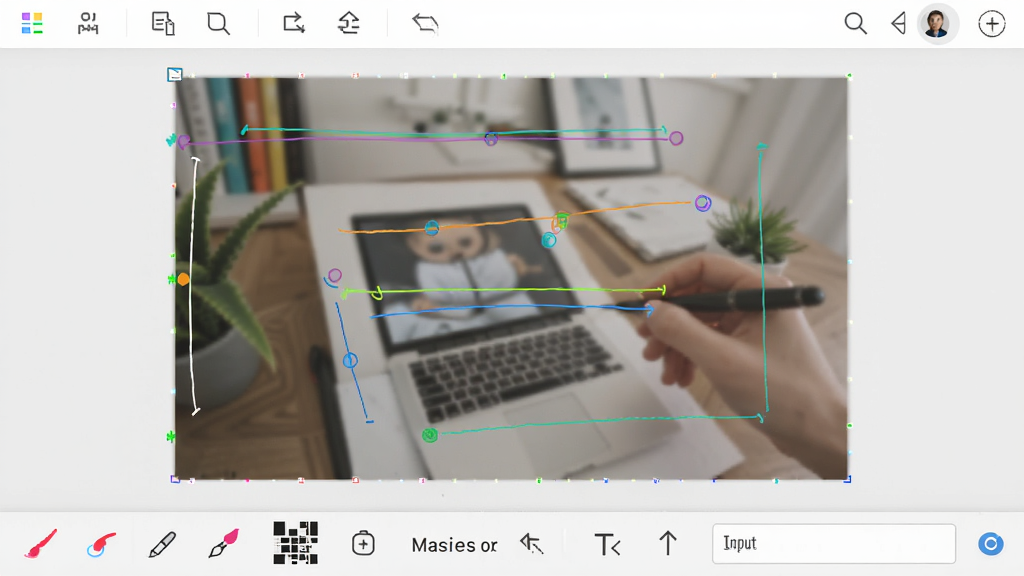
强大的内置图片编辑与标注工具:
截屏完成后的后期编辑同样是屏小匠的一大亮点。应用内嵌了一个功能堪比专业级图像处理软件的编辑模块。对于办公人群来说,经常需要在报表或聊天记录中标记关键数据,利用画笔、马克笔、荧光笔进行自由涂鸦能完美解决这一需求。用户还能添加箭头、直线、矩形、圆形等几何图形来圈出画面重点。对于需要打码的敏感信息,马赛克功能提供了像素化、高斯模糊等多种样式,既能保护敏感的商业机密,又能保持画面的整体美观,确保隐私安全无虞。此外,编辑模块还支持在图片上自由添加文字说明,字体颜色、大小、粗细均可调节,甚至还能插入贴纸和表情包,让原本枯燥的截图瞬间变得生动活泼。这种一站式的截屏加编辑体验,免去了在多个应用之间来回切换的麻烦,大幅提升了办公与沟通效率。
贴心的图片管理与快速分享机制:
随着使用时间的增长,手机相册中会积累大量的截图,寻找特定截图如同大海捞针。截屏完成并编辑好后,如何高效地管理与分享也是用户十分关心的问题。屏小匠内置了专属的私密相册,所有通过该应用截取的图片都会按照时间顺序自动归档,并支持自定义文件夹分类,让用户随时都能快速查找历史截图,再也不必在庞大的系统相册中苦苦寻觅。在分享环节,应用深度整合了各大主流社交平台,用户只需一键点击分享按钮,即可将处理好的图片直接发送至微信、QQ、微博等应用,整个流程流畅无阻。同时,它还支持WiFi局域网快速互传功能,方便用户在手机与电脑之间无缝传输截图文件,彻底摆脱了数据线传输的束缚,让跨设备协作变得前所未有的简单高效。
操作说明
| 操作步骤 | 详细解析 | 核心亮点 |
|---|---|---|
| 第一步:启动与授权 | 首次打开屏小匠时,系统会弹出请求悬浮窗权限与存储权限的提示。用户需根据引导跳转至系统设置中,为该应用开启显示在其他应用上层以及允许访问相册或文件的权限。这是确保截屏功能正常触发以及图片能够成功保存的基础。 | 权限是核心前提,缺少悬浮窗权限将导致快捷截屏完全失效。 |
| 第二步:选择截屏模式 | 在应用主界面,用户可以看到多种截屏模式选项。点击区域截屏可通过拖拽控制点自定义截取范围;点击长截屏则会启动自动滚动功能。用户可根据当前浏览的内容类型,灵活切换最适合的截屏模式以应对不同场景。 | 多模式自由切换,满足从常规画面到超长网页的全方位需求。 |
| 第三步:画面编辑与美化 | 画面截取完成后,系统会自动进入预览编辑页。底部排列着画笔、马赛克、文字、裁剪等工具图标。用户可利用这些工具对图片进行标注重点、遮挡隐私或添加说明文字等个性化处理。编辑完成后,点击右上角的完成按钮即可保存。 | 内置一站式编辑模块,无需跳转第三方应用即可完成专业级美化。 |
| 第四步:保存与分享 | 处理完毕后,图片会自动保存至应用的专属相册中,同时在系统通知栏生成保存成功的提示。用户可以直接在预览界面点击分享图标,调用社交软件将图片发送给好友,或者返回主界面进入相册进行集中管理。 | 一键直达分享,极大缩短了从截图到沟通的操作路径。 |
在日常使用屏小匠的过程中,掌握正确的操作逻辑不仅能大幅提升工作效率,还能避免许多不必要的麻烦。特别是在安卓不同版本的系统环境中,应用的权限申请机制会有所差异。例如在Android 10及以上的系统中,用户可能需要手动开启后台弹出界面权限,才能保证在其它应用中下拉通知栏时,屏小匠的快捷截图悬浮窗不会被系统自动隐藏。另外,在进行网页长截图时,建议先将浏览器的字体缩放比例调整至舒适大小,这样截取出的长图在后续查看时会更加清晰易读。如果遇到截图黑屏的情况,通常是由于系统开启了防止截屏的隐私保护机制,如部分银行APP或视频播放软件,此时属于正常现象,需改用其它合规方式记录信息。深入了解每一步的操作说明,能帮助您真正将这款工具化繁为简的优势发挥到极致,让每一次屏幕记录都成为一次愉快的体验。这些细节上的把控,正是发挥软件最大效能的关键所在。
新手避坑指南
1. 【高危避坑】务必手动开启悬浮窗与后台运行权限:安装完成首次进入软件时,一定要在系统设置中给予完全的存储访问权限与悬浮窗权限
若不开启悬浮窗权限将导致一键截屏与快捷菜单完全无法呼出
同时建议在电池优化设置中将该软件加入白名单
防止系统在锁屏后杀掉后台进程导致截屏失败。
2. 【优化技巧】合理选择存储路径与图片格式:
在设置中建议将默认保存路径设定为手机内置存储的专属文件夹
避免保存在内存卡中导致读取速度变慢。
手机端用户处理长图时尽量保持网络通畅以加载完整原图
而如果是通过电脑端安卓模拟器运行该软件
则需要在模拟器设置中开启独立显卡渲染以避免截图时出现界面错位或色彩失真。
3. 【温馨提示】解决闪退与卡顿的有效方法:
如果遇到软件运行时频繁闪退或掉帧卡顿
请首先检查手机系统版本是否过低
部分老旧机型可能需要强制卸载重装并清除所有缓存数据才能正常运行。
若出现鼠标指针无法隐藏或黑屏现象
请尝试在应用设置中关闭硬件加速选项
缺失必要运行组件的用户可通过站内搜索关键词安卓系统运行库进行下载补充。
遵循以上指南能让您的使用过程更加顺畅无阻。

热门同款软件
| 软件名称 | 功能优势 | 推荐星级 |
|---|---|---|
| 截图助手 | 极速截屏,操作简便 | ★★★★☆ |
| 滚动截屏大师 | 完美长图拼接 | ★★★★★ |
| 截图工具箱 | 海量标注工具集成 | ★★★★☆ |
| 图片编辑器 | 专业后期美化修图 | ★★★★☆ |
| 手机截屏王 | 支持悬浮窗一键截屏 | ★★★★★ |
屏小匠截屏安全吗?
很多用户在下载这类屏幕捕捉应用时,最关心的就是隐私问题。屏小匠在运行过程中严格遵循最小权限原则,所有的长截图拼接与图片编辑处理均在本地离线完成,不会在未经用户允许的情况下上传任何个人隐私数据或截取的图片内容。应用内没有任何恶意广告插件,也不会在后台偷偷读取通讯录或短信记录。只要您是通过正规应用市场或官方提供的安全渠道进行下载安装,就可以放心使用。不过需要注意的是,为了保障截屏功能的正常运作,系统必须赋予其悬浮窗和存储权限,建议在日常不用时可在系统设置中适当管理其权限,以确保万无一失。
屏小匠怎么长截图?
使用屏小匠进行长截图的过程非常简便。首先打开您需要截取的网页或聊天界面,然后下拉手机通知栏点击屏小匠的快捷截屏图标,或者在应用中开启悬浮窗后点击悬浮按钮。在弹出的功能菜单中选择长截屏模式,此时应用会自动开始向下滚动屏幕并实时捕捉画面。您会看到一个不断延长的预览窗口,当滚动到您需要的终点位置时,直接点击屏幕上的停止按钮。系统会自动将捕获的所有画面进行无缝拼接处理,随后进入编辑界面。在这里您可以对长图的首尾进行微调裁剪,确认无误后点击保存即可,整个过程一气呵成,即使是长辈也能轻松学会。

 全速清理4.3.60.00 垃圾查杀
 书法数字字库1.0.12全能书法字体
 智安云4.7.6 双控管理版
 码前看1.0.0 扫码内容预览
 iMeFunny1.1.0趣味徽章展示
 木材材积计算器3.55木材材积计算
 鱼小福1.0 实用工具
 Cage Claude特化轻量化虚拟机v0.2.1 安卓最新版
 果滑助手2.0.0自动滑动
 云际6.3.6 视频监控
 果滑助手2.0.0 自动滑动工具
 超净手机清理3.8.8.3 手机清理工具
 屿珩翻译2.0.0多语种互译
 高清录屏1.0.9 高清屏幕录制
 SwiftTV安装助手v1.1.4 安卓版
 红果助手0.3.1 红果辅助工具
 ZZSpace(Beta)0.4空间工具
 红果助手0.3.1 短剧辅助工具
 PicaCompose0.1.8 漫画创作工具
 wovoon1.3.30高效工具版
 大小: 73KB


















 免费虚拟机软件
 安卓虚拟机
 开源小说阅读器
 PDF阅读器手机版合集
 手机epub阅读器合集
 光速虚拟机安卓正版
 vmos pro最新版2026免费版
 锐捷睿易
 WiFi万能钥匙app正版
 精品下载站app官方版
 按键精灵手机版正版
 应用汇app安卓版
 夸克网盘安卓版
 搜狗输入法免费版
 Nomad Sculpt(诺马德雕刻)
热门评论
最新评论