
 学习强国app手机版
 菜鸟app客户端
 阿里云盘app官方版
 爱奇艺app最新客户端
 金山办公WPS Office手机官方最新版
 CCTV手机电视直播软件
 新浪微博Weibo手机版
 得物(毒)app官方版
 b站哔哩哔哩app手机版
 美团官方手机客户端




编辑点评:手机文件加密压缩好帮手
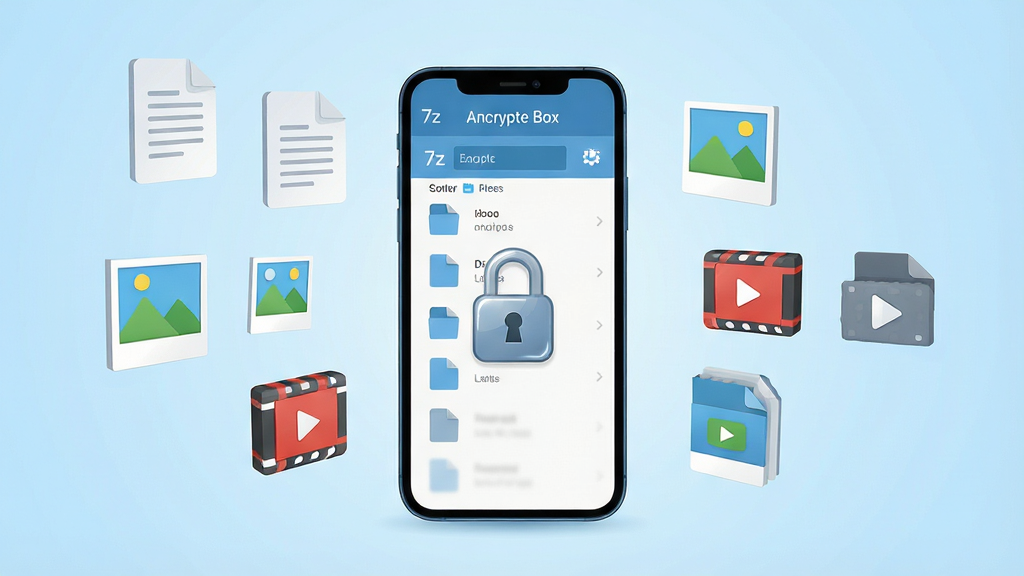
7z 加密盒是一款专注于文件压缩与加密保护的实用工具,面向需要在手机端快速处理敏感文档、照片、视频等资料的用户群体。软件以7z压缩算法为核心,支持对文件进行高强度密码加密,帮助用户在上传网盘、发送邮件或分享文件时多一层安全保障。界面设计简洁直观,操作流程贴合普通用户习惯,无需掌握专业压缩知识也能轻松上手。无论是办公场景下的合同文档,还是个人手机里的私密照片,7z 加密盒都能提供便捷的加密打包方案,让文件传输与存储更加安心。对于经常需要处理多文件整理、压缩体积、设置解压密码的用户来说,这款工具在移动端提供了轻量而实用的解决方案。
核心特色
高强度7z加密保护:
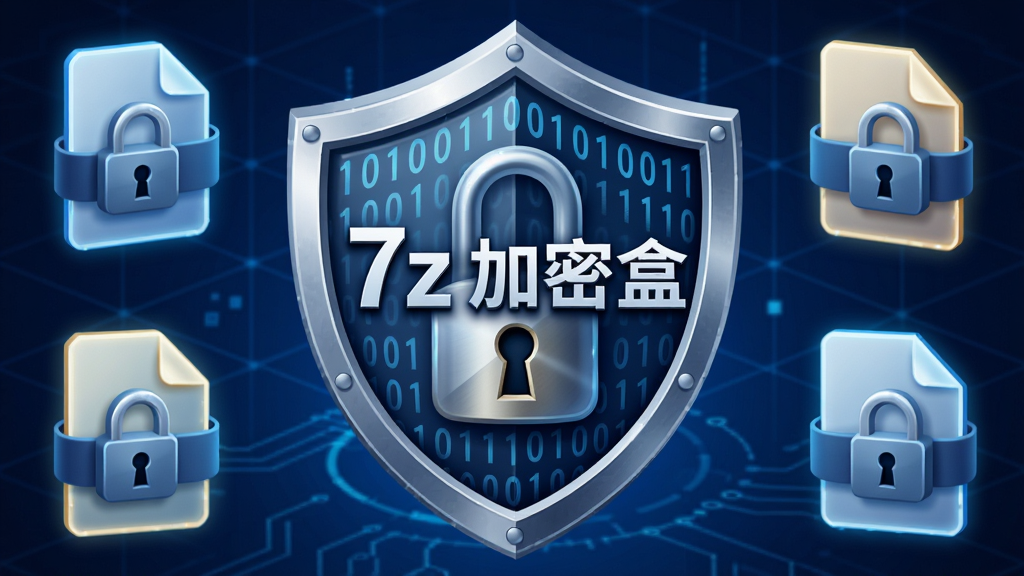
7z 加密盒采用7z格式的AES-256加密算法对文件进行封装,用户可自定义密码,加密后的压缩包在未输入正确密码的情况下无法被常规解压工具打开。这一特性特别适合处理身份证照片、银行账单、工作合同等隐私性较强的文件,有效降低文件在传输过程中被他人窥探的风险。
多格式文件打包压缩:
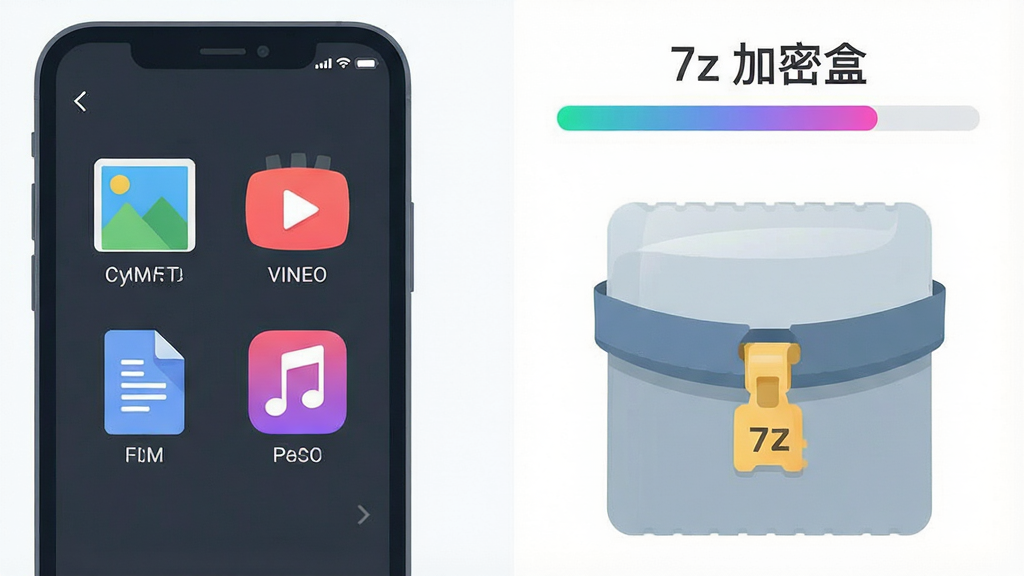
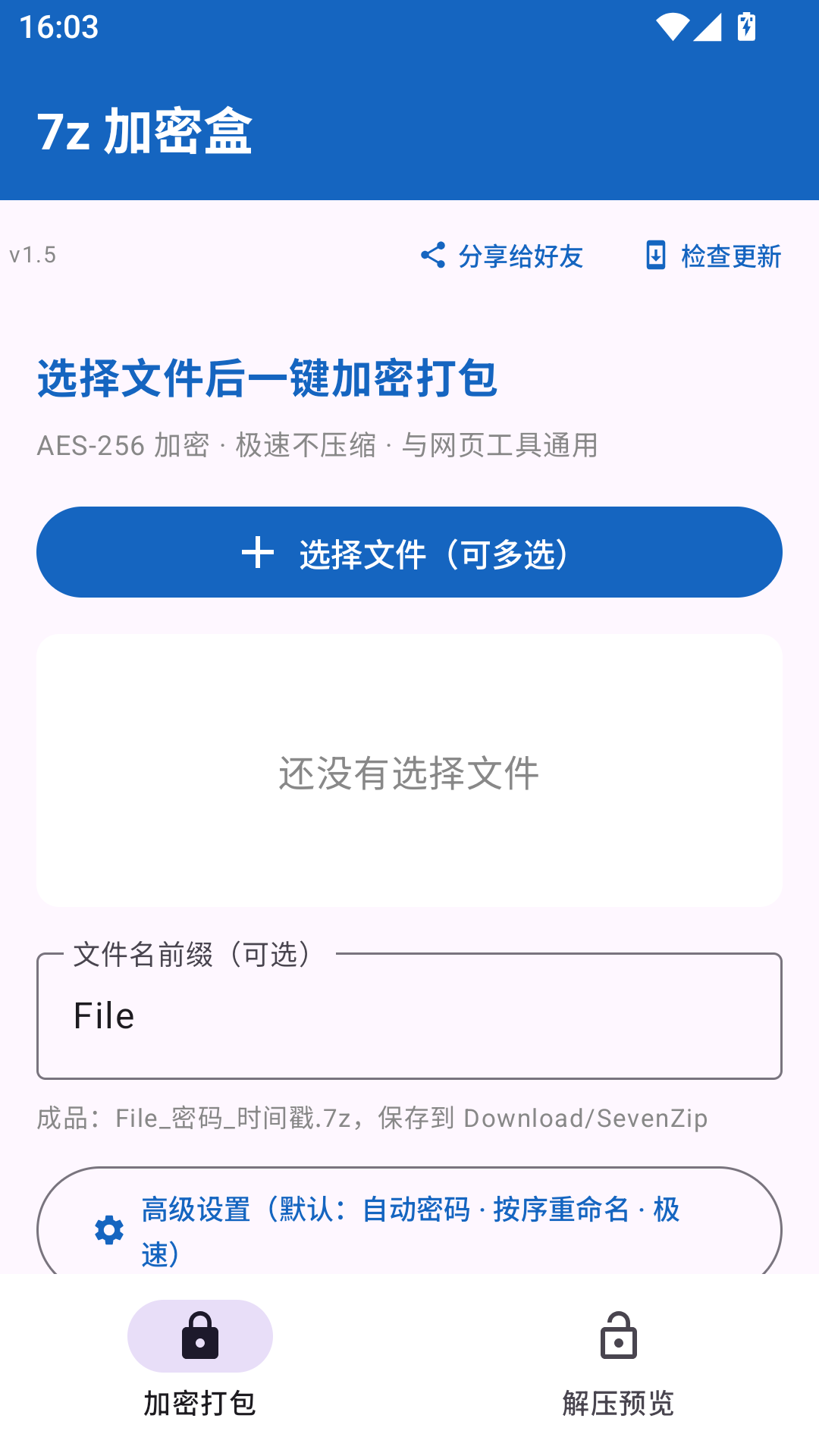
软件支持将手机中的图片、视频、文档、音频等多种类型的文件批量添加到压缩任务中,统一打包为7z格式。用户可以在压缩前自由勾选需要处理的文件,灵活控制压缩包内容,避免无关文件混入。压缩过程中软件会显示进度提示,完成后可直接在软件内查看压缩包大小与存放路径,方便后续分享或转存。
密码管理与解压便捷:
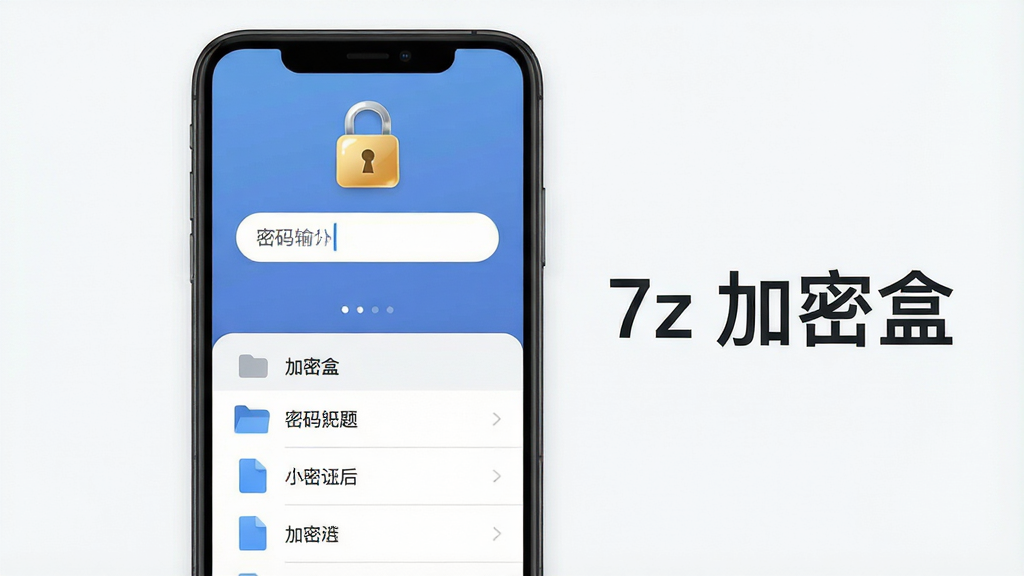
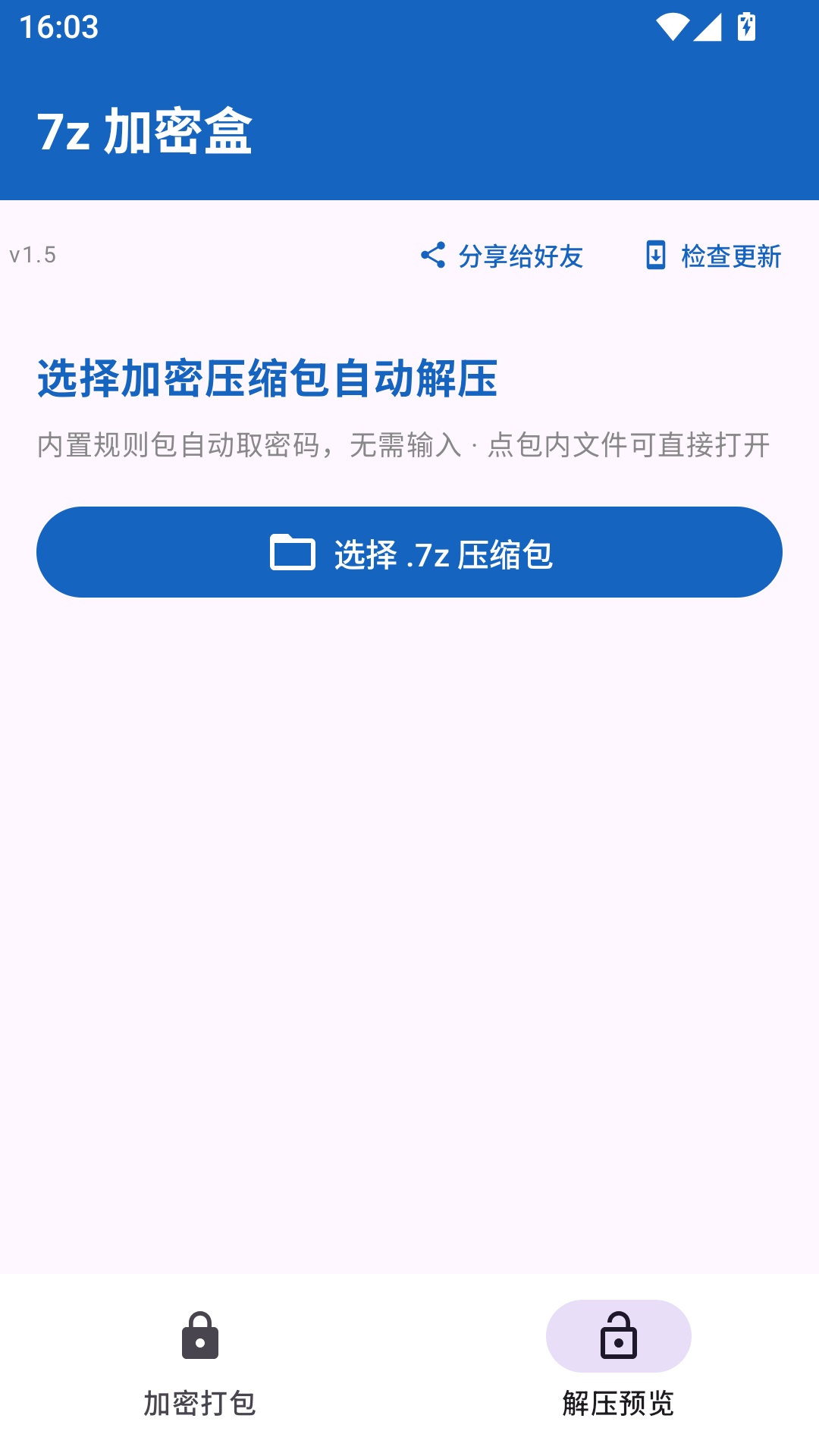
7z 加密盒在加密的同时也提供解压功能,用户输入正确密码后即可将压缩包内的文件释放到指定文件夹。软件会记录近期使用过的压缩任务,方便用户快速找到历史加密包并进行二次操作。对于需要频繁加密同类文件的用户,这一设计减少了重复查找文件的时间成本,提升了日常文件管理的效率。
本地处理保障隐私:
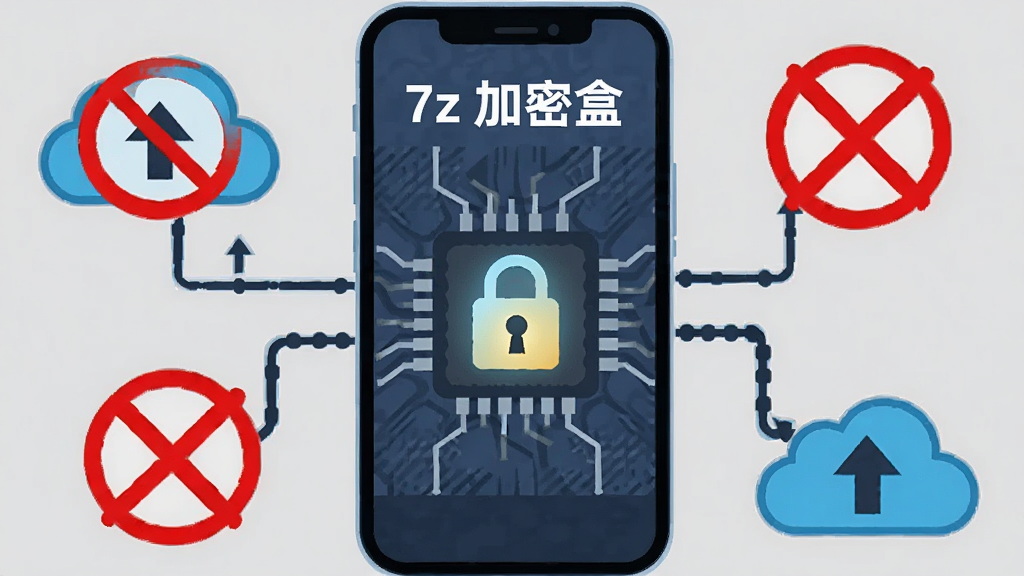
7z 加密盒的所有压缩与加密操作均在设备本地完成,文件不需要上传至服务器,从源头上减少了文件内容外泄的可能。用户在处理敏感资料时无需担心网络传输环节的安全隐患,加密后的压缩包也仅保存在用户自己指定的存储位置,软件本身不保留文件副本。
用法|亮点|操作说明|系统说明
| 功能模块 | 操作说明与亮点 |
| 文件添加 | 打开软件后点击添加按钮,从手机存储中勾选需要加密的文件,支持多选与分类浏览,添加后可在列表中确认文件顺序与大小。 |
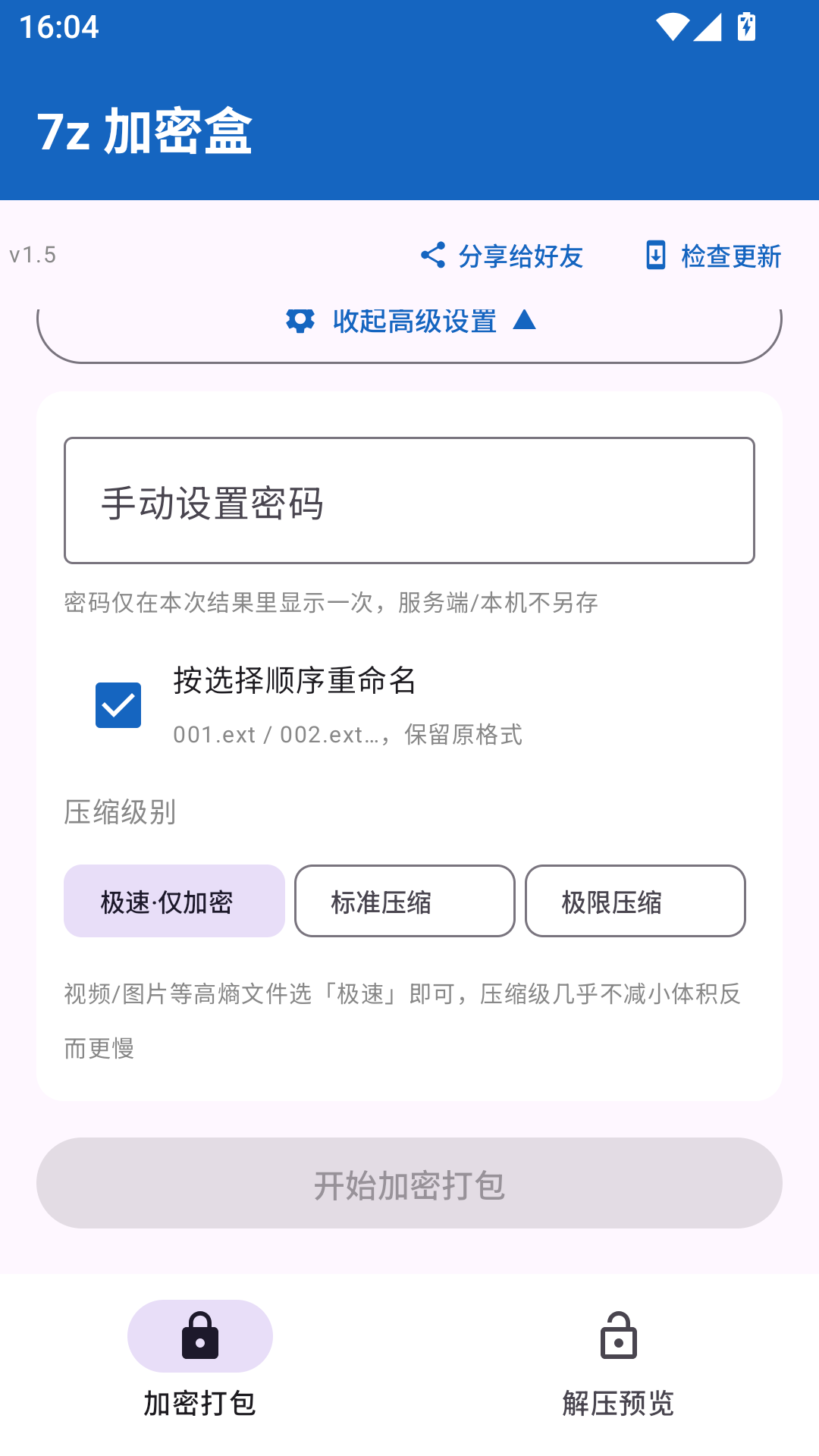
| 密码设置 | 密码一旦设置请务必牢记,7z加密包忘记密码后无法通过常规手段恢复,建议使用自己熟悉且不易被猜到的组合,并避免与其他账号密码完全一致。 |
| 压缩执行 | 确认文件与密码后点击开始压缩,软件会在本地完成打包加密,进度条显示当前处理状态,完成后提示压缩包存放路径。 |
| 解压查看 | 在软件内找到历史压缩包或通过文件管理定位到7z文件,点击后输入密码即可解压,解压目标文件夹可自行选择,建议预留足够存储空间。 |
| 系统适配 | 适配主流安卓系统版本,安装包体积小巧,运行时不依赖额外组件,对设备性能要求较低,老旧机型也可流畅使用基础压缩加密功能。 |
新手避坑指南
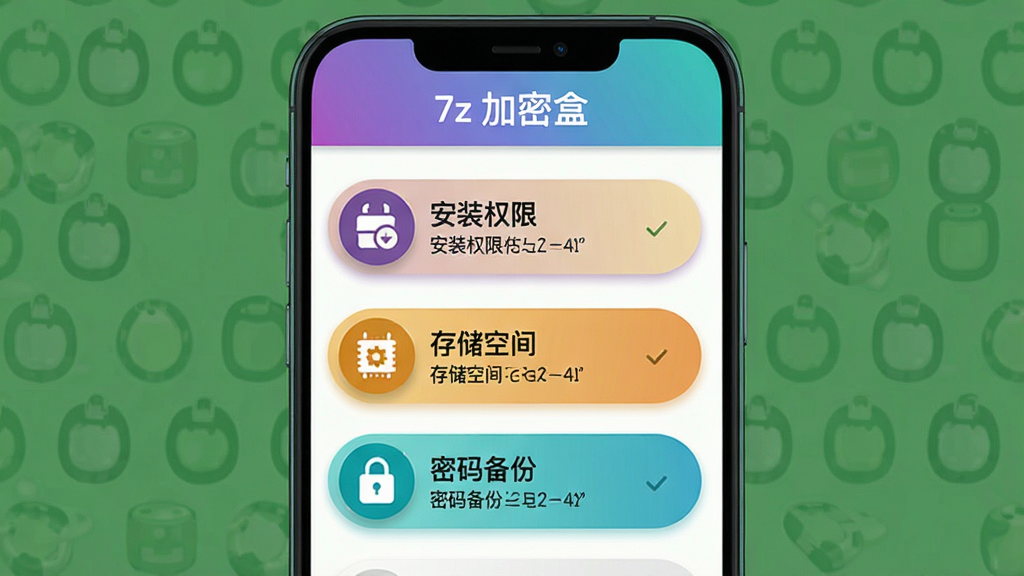
1、安装前请确认手机已开启“允许安装未知来源应用”权限,安装完成后建议关闭该权限,避免后续误装其他来源不明的安装包。2、首次使用时建议先在手机存储中建立一个专门的加密文件夹,将需要处理的文件集中放置,后续查找和压缩都会更高效。
3、压缩大体积视频文件时,请确保手机剩余存储空间充足,建议预留压缩包体积两倍以上的空间,避免压缩中途因空间不足导致任务失败。
4、设置密码后请立即在安全的地方记录备份,不要仅依赖记忆,尤其是处理重要工作文件时,密码丢失将直接导致文件无法打开。
5、移动端与电脑端操作存在差异:手机端添加文件主要通过系统文件选择器完成,部分机型需要手动授予存储读取权限;电脑端则可以直接拖拽文件到软件窗口,路径选择更灵活。如果在手机上找不到已压缩的文件,可前往软件内任务记录查看存放路径。
6、若软件运行中出现闪退,可尝试清理后台其他应用释放内存,或检查是否授予了必要的存储权限;若压缩过程中卡顿明显,建议分批处理文件,避免单次添加过多大体积内容。
7、使用完毕后可在系统设置中限制软件的后台活动,减少电量消耗;长期不使用时建议保留压缩包文件,卸载软件不会删除已生成的加密包。
8、请勿将加密压缩包与密码通过同一渠道发送给同一接收人,建议密码通过其他方式告知,避免两者同时泄露导致加密失去意义。
精选同类应用
| 软件名称 | 功能优势 | 评分 |
| ZArchiver | 支持多种压缩格式管理 | ★★★★★ |
| RAR | 经典压缩解压工具 | ★★★★☆ |
| 360压缩 | 操作简单上手快 | ★★★★☆ |
| 解压专家 | 手机端解压便捷 | ★★★★☆ |
| 文件加密宝 | 专注隐私文件保护 | ★★★★☆ |
| 压缩全能王 | 多格式批量压缩 | ★★★★☆ |
7z 加密盒安全吗
7z 加密盒的加密操作在本地完成,文件不需要上传到网络服务器,软件本身不收集用户文件内容。其采用的7z加密算法属于行业通用方案,在密码强度足够的前提下具备较高的安全性。用户需要注意的是,密码本身的管理同样重要,建议设置包含字母与数字的组合密码,并避免在多个平台重复使用同一密码。只要妥善保管密码和加密包,日常使用中的隐私保护是有保障的。
7z 加密盒怎么设置密码
在软件中添加完需要处理的文件后,进入压缩设置环节,界面会提供密码输入框与确认密码框,输入自定义密码后点击开始压缩即可。密码长度建议不少于8位,可混合大小写字母与数字。设置完成后软件不会明文显示密码,请务必在点击确认前核对输入内容,避免因误输导致后续无法解压。若需要对已有压缩包更换密码,可先解压再用新密码重新压缩。
7z 加密盒如何解压文件
打开7z 加密盒后,在任务记录或文件浏览中找到目标7z压缩包,点击后会弹出密码输入窗口,输入正确密码即可选择解压路径并释放文件。如果密码输入错误,软件会提示验证失败,此时可重新输入。解压前建议确认手机剩余存储空间是否足够容纳解压后的文件,大体积压缩包解压时请保持软件在前台运行,避免切换后台导致任务中断。
 天秤录屏工具2.2 高清录屏
 cixian0.12.3 磁力搜索工具
 PocketGate0.16.6 网络管控工具
 OriginOS音量面板美化11.29 音量面板美化
 器灵互联0.3.0 移动互联工具
 云枢工具箱0.1.153 实用工具合集
 Relay Display0.1.0 投屏显示工具
 PKForge3.2.0 对战模拟工具
 浮界Ai1001 智能创作助手
 小爱语音桥(xiaoai-voice-bridge)0.1.0 语音交互桥接工具
 RLGG Enc866.7 加密工具
 百度文件下载器2.0.20 高速下载工具
 RF频谱分析仪(RF Analyzer FOSS)2.2-foss 无线信号分析工具
 UnethCtrl2.3.0 远程控制工具
 音频输出切换器(Audio Output Switcher)1.0.10 音频路由切换
 DroidStress1.3.0 压力测试工具
 HexRootScan1.0 安卓检测工具
 影存视频解析软件V2.4 安卓免费版
 MoonBridge1.0 跨平台传输
 Com AI For WearOS1.2 智能手表AI助手
 智能眼镜(Smart glasses)0.39.9 智能穿戴助手
 大小: 963KB
















 网盘解析软件合集
 不受限制的浏览器
 有回收站的浏览器
 小体积浏览器合集
 万能视频解析去水印软件
 光速虚拟机安卓正版
 WiFi万能钥匙app正版
 精品下载站app官方版
 按键精灵手机版正版
 应用汇app安卓版
 夸克网盘安卓版
 搜狗输入法免费版
 Nomad Sculpt(诺马德雕刻)
 锐捷睿易
 倒计时秒表
热门评论
最新评论