

 qq下载2026最新版
 墨迹天气app官方版
 快手极速版2026最新版
 快手2026最新版官方正版
 爱奇艺app最新客户端
 百度地图app手机最新版
 云南卫视七彩云端app
 新浪微博Weibo手机版
 b站哔哩哔哩app手机版
 美团官方手机客户端






编辑点评:随手涂鸦记录灵感的好用绘画工具
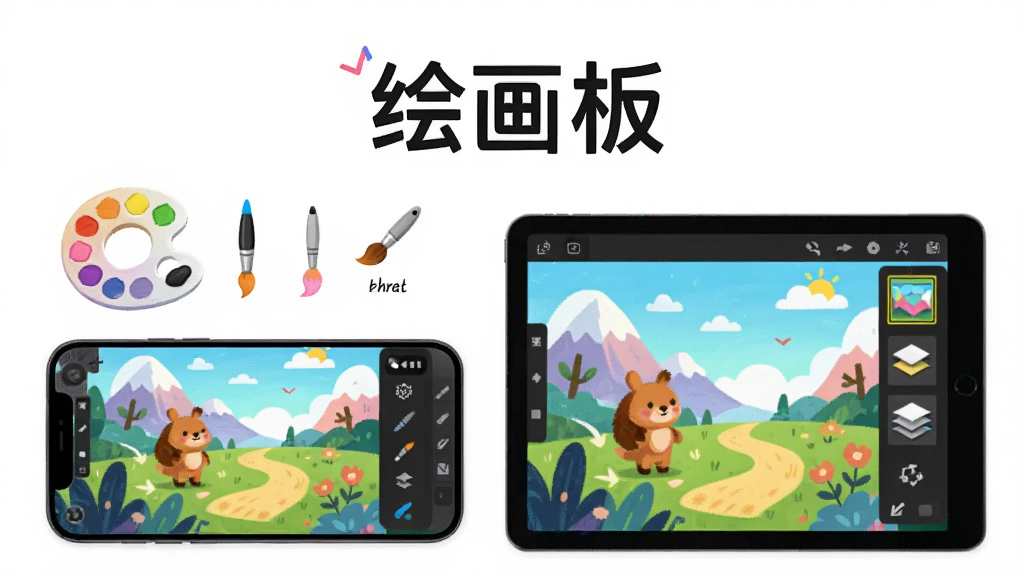
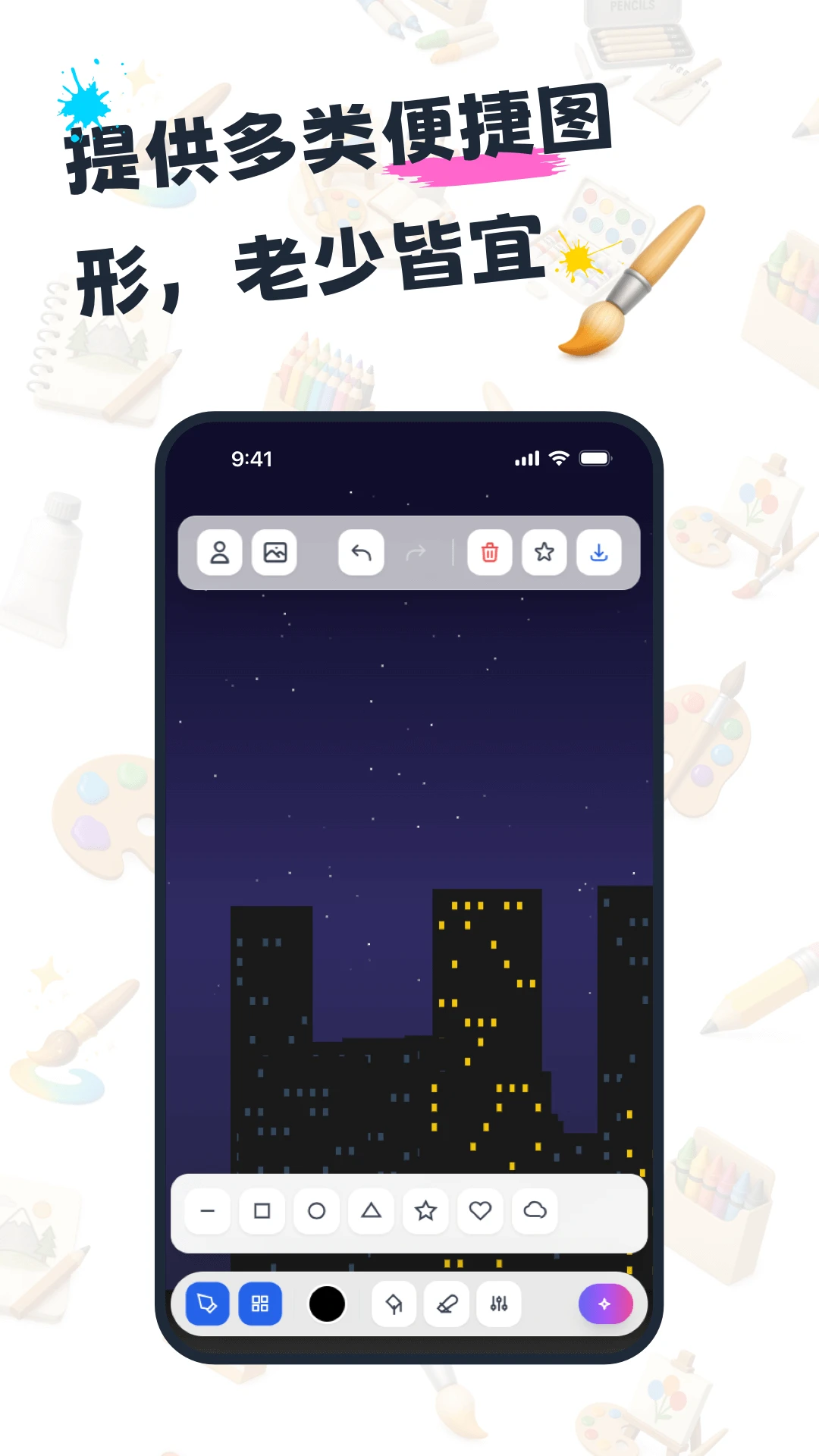
绘画板是一款面向移动端与PC端用户的轻量级数字绘画应用,官方定位为让每个人都能随手记录灵感、快速完成草图与涂鸦的创作工具。软件界面简洁直观,画笔响应灵敏,无需复杂设置即可上手,适合绘画初学者、美术生日常练习以及需要快速出图的办公人群。绘画板内置多种笔刷与图层支持,能够满足从简笔画到细节刻画的多层次需求,同时针对触屏操作做了专门优化,让手指与触控笔都能获得自然的绘画手感。无论是记录生活小景、临摹素材,还是进行简单的设计构思,绘画板都能提供流畅稳定的创作体验。
核心特色
多笔刷与压感模拟:
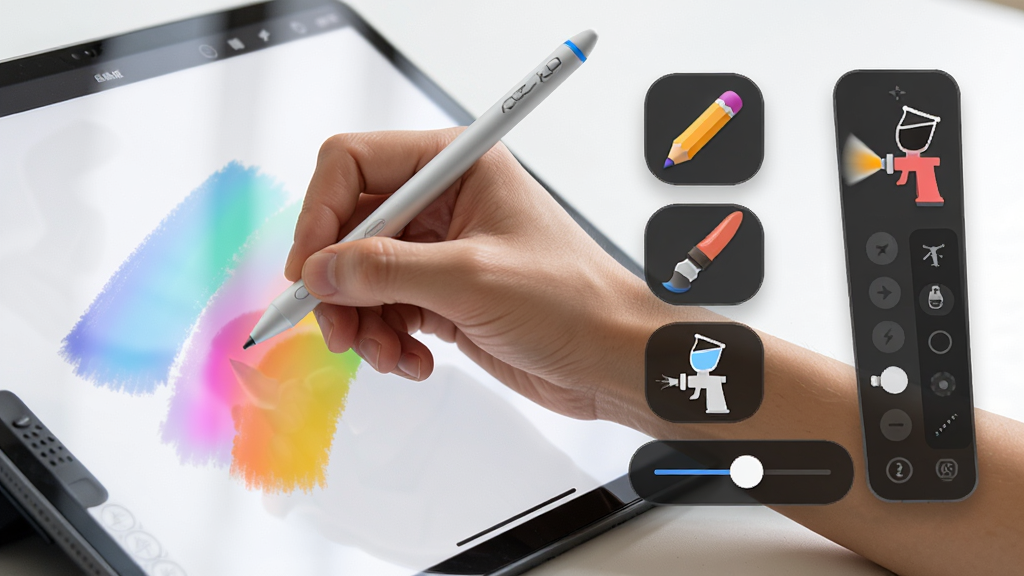
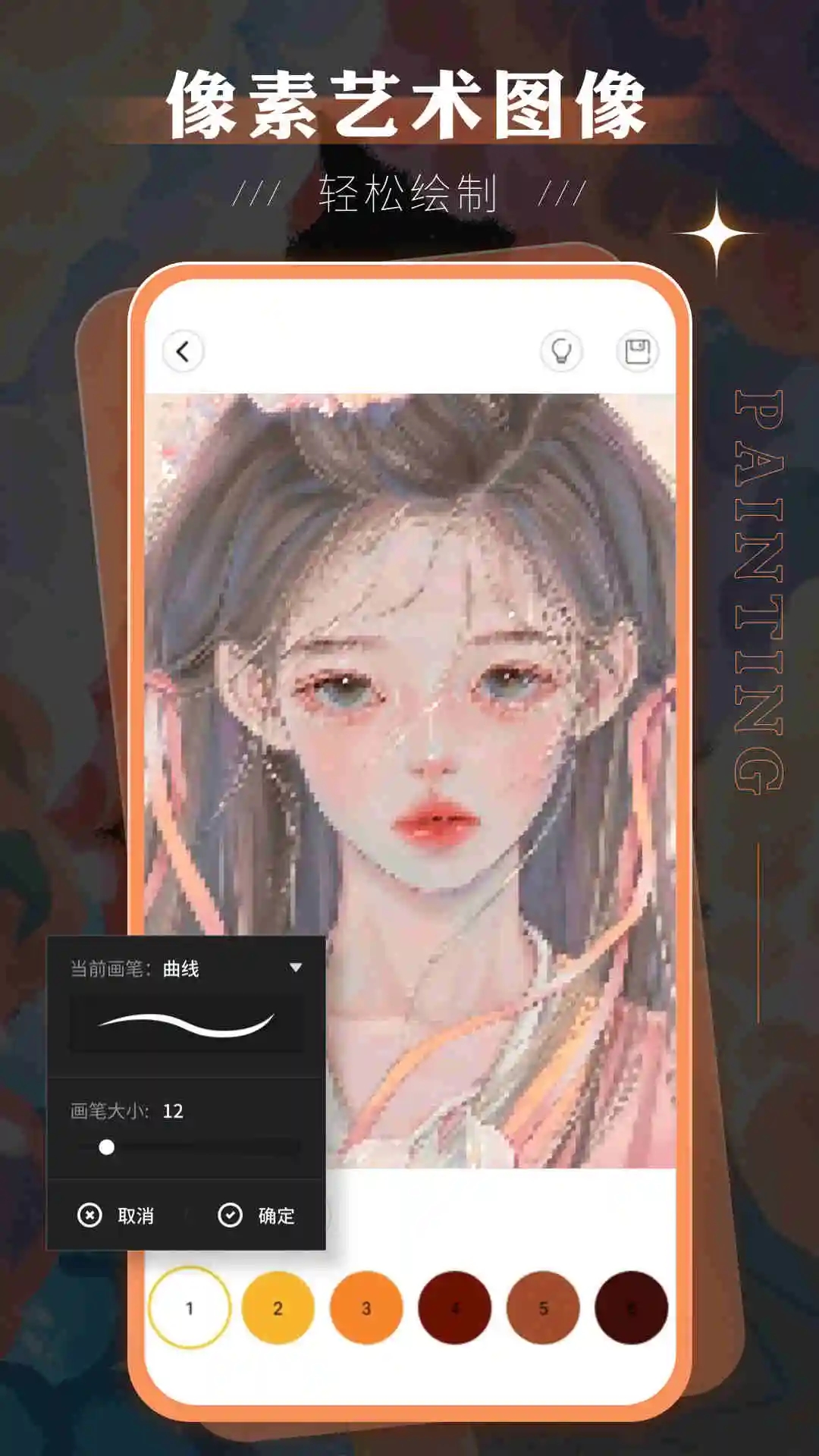
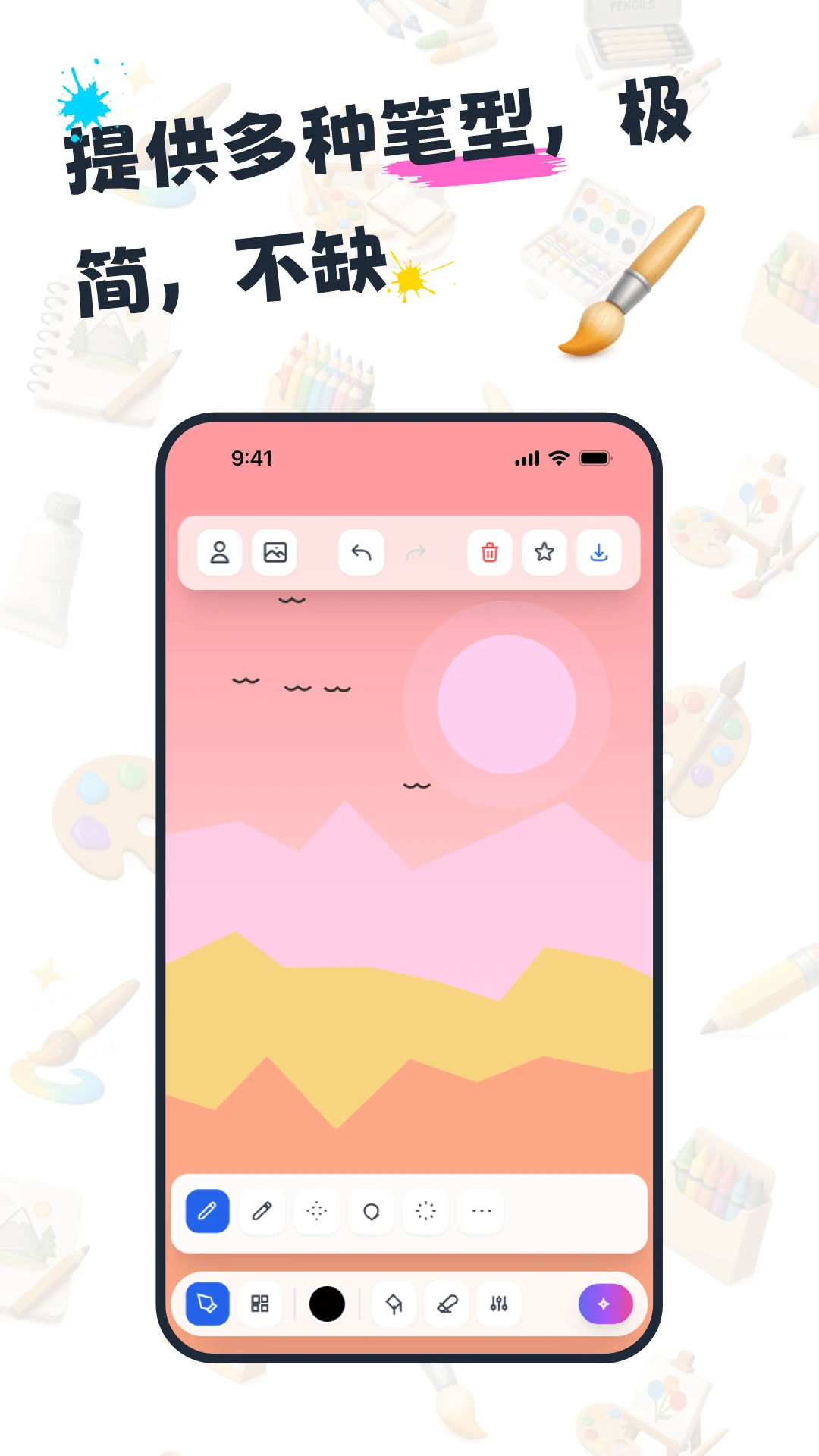
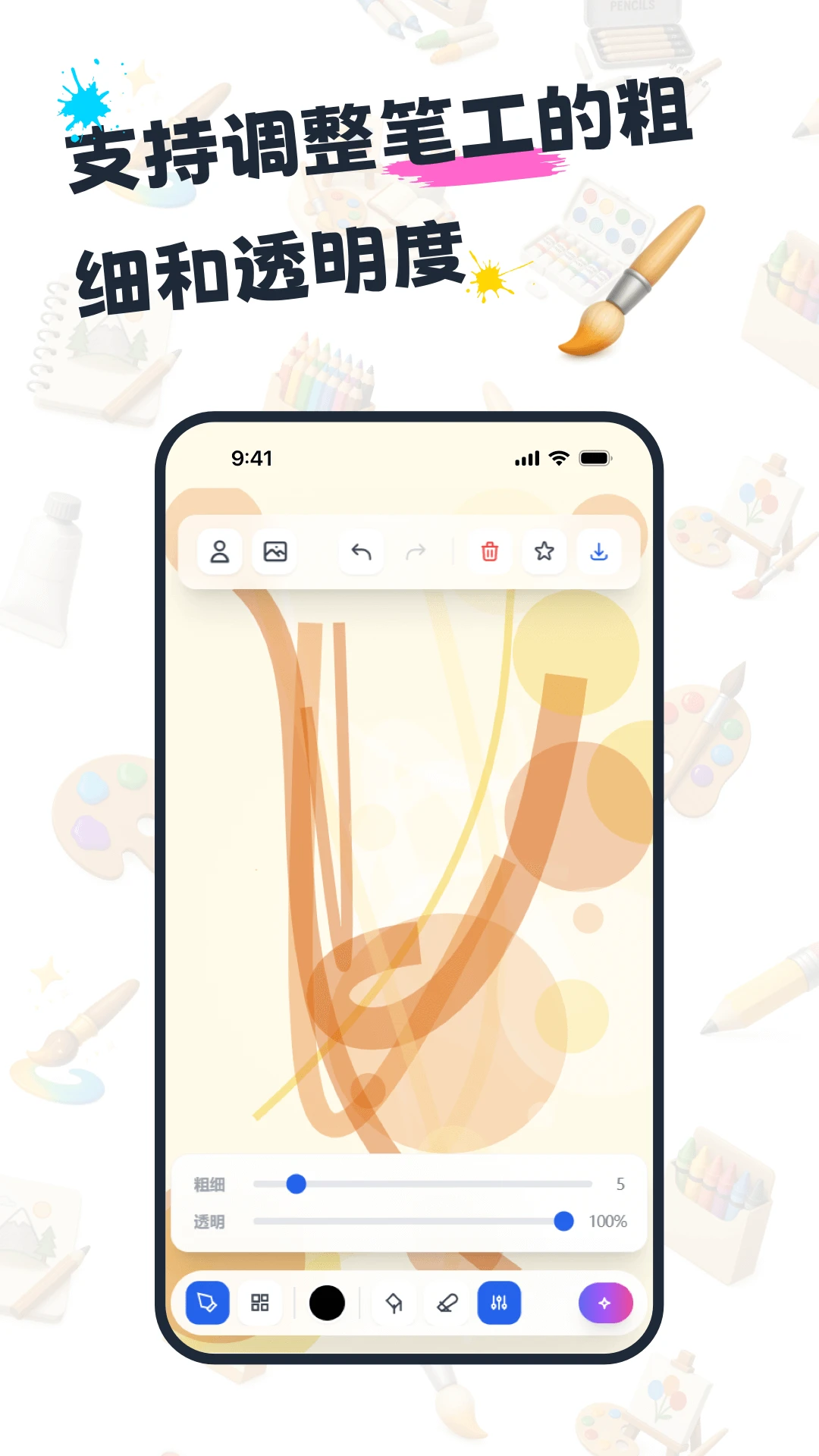
绘画板提供铅笔、马克笔、水彩笔、喷枪等多种笔刷类型,并针对不支持压感的设备做了笔触模拟算法,通过速度与停留时间还原粗细变化,让普通手机也能画出有层次感的线条。用户可自由调节笔刷大小、透明度与流量,满足勾线、铺色、细化等不同阶段的需求。
图层管理与混合模式:
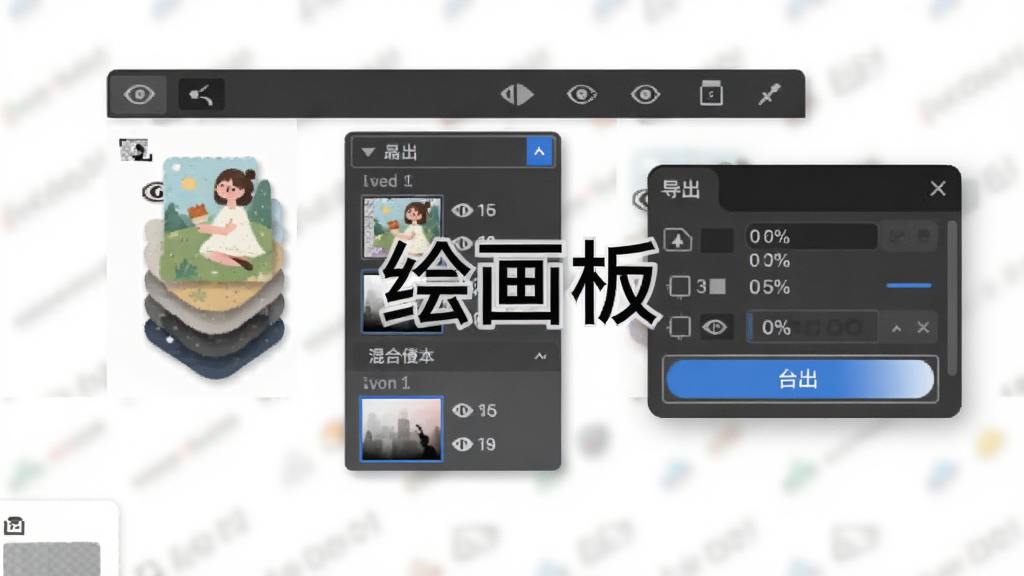
软件支持多图层创建、隐藏、锁定与合并操作,并提供正片叠底、滤色、叠加等常用混合模式,方便用户将线稿、上色与背景分层处理。图层缩略图实时预览,拖动即可调整层级顺序,让修改与调整更加灵活高效,避免反复涂抹破坏已完成的部分。
画布自定义与导出:
绘画板允许用户自定义画布尺寸与分辨率,内置手机壁纸、头像、A4纸张等常用预设模板,新建时可直接套用。完成的作品可导出为PNG、JPG格式,支持透明背景输出,方便分享到社交平台或导入其他设计软件继续加工。
撤销重做与手势快捷操作:
绘画板支持多步撤销与重做,误触或画错时可快速回退。双指缩放、旋转画布、三指轻触撤销等手势操作经过专门调校,减少频繁切换工具的麻烦,让创作过程更加连贯顺畅,提升整体绘画效率。
用法|亮点|操作说明|系统说明
| 功能模块 | 操作说明 | 亮点提示 |
|---|---|---|
| 新建画布 | 点击首页“+”号,选择预设尺寸或手动输入宽高像素,确认后进入绘画界面 | 支持横竖屏切换,画布分辨率最高可设4096像素 |
| 笔刷调节 | 选中画笔工具后,在右侧面板拖动滑块调整大小与不透明度,长按笔刷图标可收藏常用参数 | 笔刷参数可保存为预设,下次直接调用 |
| 图层操作 | 点击图层面板“+”新建图层,双指捏合可缩放图层预览,长按图层可重命名或删除 | 支持图层组管理,复杂作品分层更清晰 |
| 导出作品 | 点击右上角分享按钮,选择PNG或JPG格式,可勾选透明背景后保存至相册 | 导出前可预览压缩质量,平衡清晰度与文件大小 |
新手避坑指南
1、安装前务必确认系统版本,绘画板支持Android 7.0及以上系统,过低版本可能出现闪退或界面错位,建议先在设置中查看系统信息再下载安装。
2、首次启动建议在设置中开启“手势绘画优化”,该选项会根据设备屏幕刷新率调整笔触采样频率,开启后线条跟手性明显提升,尤其适合高刷屏手机。
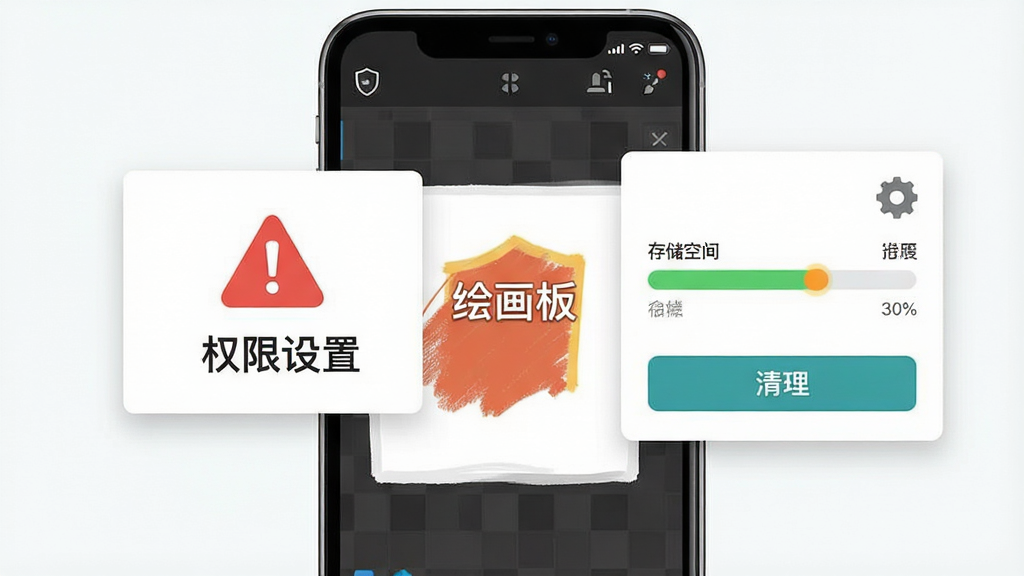
3、存储空间不足会导致保存失败,绘画板每张画布缓存占用与画布尺寸相关,建议预留至少500MB可用空间,并定期在软件内清理历史缓存。
4、切勿在绘画过程中强制关闭后台,部分安卓机型会限制后台进程,绘画板虽支持自动保存草稿,但强制杀进程仍可能丢失最近几步操作,建议手动点击保存后再切换应用。
5、遇到笔触延迟可尝试关闭省电模式,省电模式会限制CPU频率导致渲染变慢,关闭后绘画流畅度恢复。
6、导入外部图片作为参考时注意尺寸,过大图片会占用较多内存,建议先压缩至2000像素以内再导入,避免卡顿。
7、若出现黑屏或闪退,请检查是否授予存储权限,绘画板需要读写相册权限才能正常保存与导出作品,权限缺失时部分功能无法使用。
8、移动端与电脑端操作存在差异,手机端以手指或触控笔直接绘制,电脑端可通过模拟器运行但压感支持有限,建议优先使用移动设备获得完整绘画体验。
9、定期更新软件版本,新版本通常会修复已知闪退问题并优化笔刷引擎,可在站内搜索“绘画板更新”获取最新安装包。
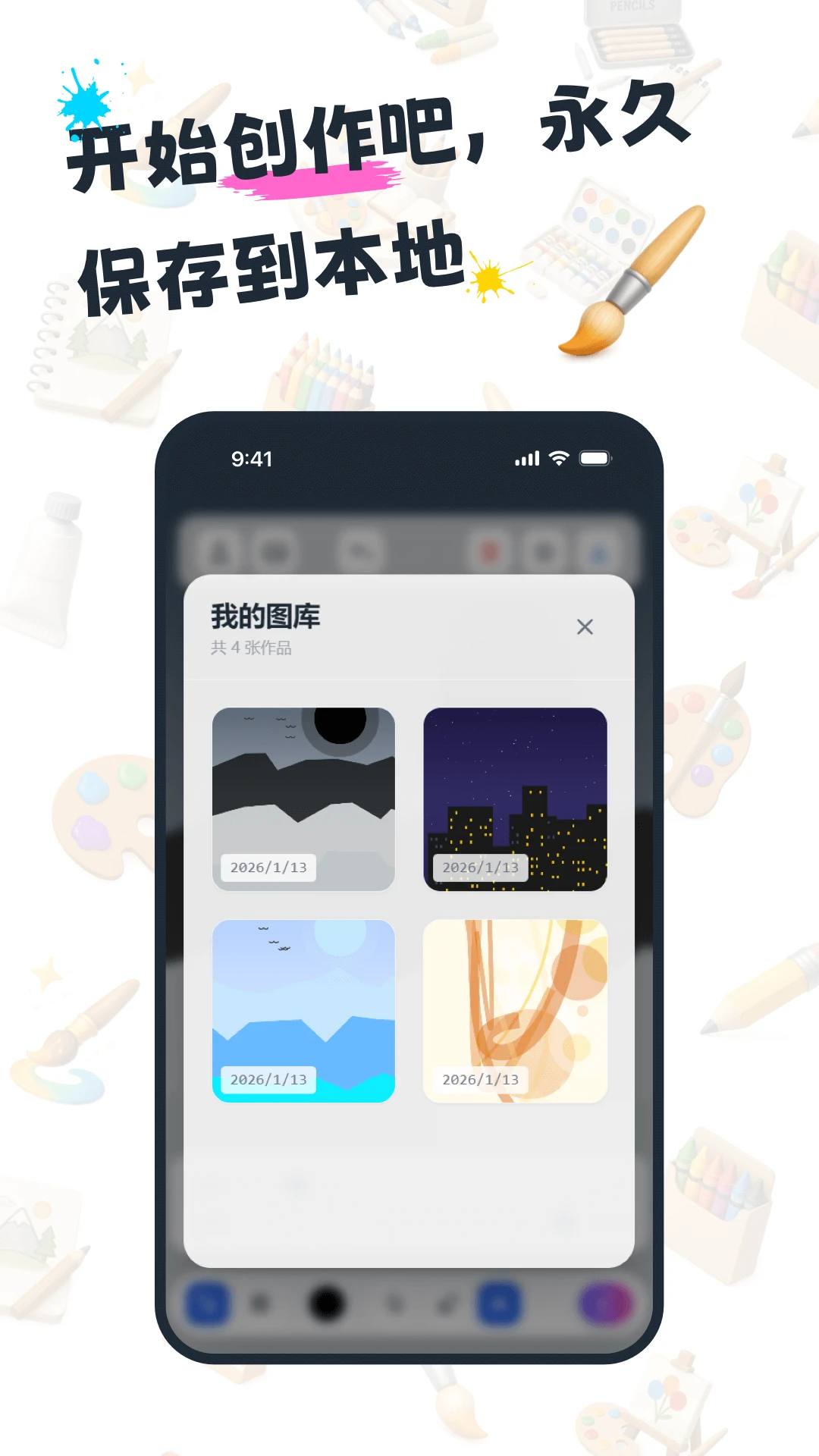
10、卸载重装前请先导出作品,绘画板草稿保存在应用私有目录,卸载后数据将被清除,建议将重要作品导出至相册或云盘备份。
精选同类应用
| 软件名称 | 功能优势 | 评分 |
|---|---|---|
| 爱笔思画 | 笔刷丰富图层强大 | ★★★★★ |
| 和平彩绘 | 笔触自然适合插画 | ★★★★☆ |
| 捷彩画画 | 界面清爽上手快 | ★★★★☆ |
| 手绘大师 | 压感模拟精准 | ★★★★★ |
| 涂鸦画画 | 适合儿童涂鸦启蒙 | ★★★★☆ |
| 彩铅笔 | 铅笔笔刷还原度高 | ★★★★☆ |
绘画板怎么用才能快速上手
初次打开绘画板,建议先花两分钟熟悉主界面布局:左侧是工具栏,右侧是图层与颜色面板,顶部为撤销重做与保存按钮。新建画布后,先用默认铅笔笔刷在画布上随意画几笔,感受笔触跟手程度;如果觉得线条偏细或偏粗,可在工具栏拖动笔刷大小滑块实时调整。对于想画完整作品的新手,推荐先建三个图层,分别用于线稿、上色和背景,这样修改时互不干扰。绘画板还支持双指缩放画布,画细节时可以放大到局部区域精细刻画,画完后三指轻触即可撤销误操作。掌握这几个基础操作后,日常涂鸦和简单插画基本够用。
绘画板软件安全吗靠谱吗
绘画板作为一款正规上架的绘画工具,安装包经过应用市场基础检测,不包含恶意扣费与隐私窃取代码。软件仅申请存储权限用于保存作品与读取参考图,不强制索取通讯录、位置等无关权限。用户从本站下载的安装包为官方原版文件,建议安装前核对文件大小与版本号,避免下载到第三方修改版本。使用过程中如遇弹窗广告或异常跳转,请立即卸载并通过站内搜索“绘画板官方版”重新获取干净安装包。总体而言,在正规渠道下载的前提下,绘画板可以放心使用。
绘画板怎么连接手机使用
绘画板本身即为手机端应用,无需额外连接操作,直接在手机上安装打开即可使用。如果用户指的是外接数位板连接手机绘画,需确认数位板支持OTG功能,并通过OTG转接头与手机连接,部分安卓机型需在设置中开启OTG开关。连接成功后,绘画板会自动识别外接设备输入,此时可使用数位板笔进行绘制,压感效果取决于数位板硬件支持。若连接后无反应,可尝试更换OTG线或在站内搜索“绘画板外接设备”查看兼容列表。
 互动桌面宠物1.1.2 桌面互动萌宠
 照片处理器1.3.0 图像编辑工具
 键盘皮肤助手1.0.1.1 个性换肤
 头像星球3.1.9 头像素材库
 悦彩壁纸0.0.1 动态壁纸美化
 Tigris电视桌面安卓TV版v2.0.16 安卓最新版
 大肥鱼桌宠高清动画版v1.8.1 安卓最新版
 壁纸次元2.2.3 高清壁纸
 靛蓝色房间2.8.5 安卓版
 拾风景1.0.0 景观壁纸工具
 LiquidVivo2.2.261 动态壁纸美化
 辰光壁纸1.0.3 高清壁纸美化
 数字涂色绘本2.5 涂色绘画工具
 MotionFlow动态照片5.0.0 动态照片编辑
 DA复古相机滤镜1.0.5 复古滤镜拍照
 贯图0.1.26 图片素材下载
 三克油1.0.3 图片处理工具
 七彩证件照5.3.0.0 证件照制作
 Flipin安卓版v1.1.2 最新手机版
 CraftEcho Icons(我的世界图标包)1.0.21 图标美化工具
 OCUT跳舞直拍软件V 1.0.1 官方正版

















 AI智能助手软件
 安卓手机输入法
 电视桌面软件
 网易云刷播放次数软件
 idm下载器安卓版
 麻匪壁纸全透明王者荣耀
 相册幻灯片软件(pixFolio)
 透视壁纸引擎app
 MT Photos
 PhotoRetouch照片修复
 证件照
证件照
 壁纸神器
壁纸神器
 Styler软件官方最新版
 薄荷壁纸app官方版
 阿里云盘tv版网盘播放器
热门评论
最新评论