

 美图秀秀免费无限制vip版
 央视新闻app移动版客户端
 支付宝app客户端
 钉钉手机版app
 得物(毒)app官方版
 抖音极速版app正版
 手机淘宝app客户端
 携程旅行app手机版
 CCTV手机电视直播软件
 学习强国app手机版








编辑点评:手机里还没装修图软件?强烈推荐Snapseed(指划修图),安卓最新版2.22.0。它最大的优点就是“简单”指尖划一划,随手拍就能变高级。不用学复杂的参数,环境功能自动调出自然饱和度,白平衡、对比度也能单独微调。最上头的是新版的Retrolux滤镜,自带刮擦、漏光效果
指划修图Snapseed是款专门为 iPhone/iPad 设计的操作简单的图片编辑工具,将成为您每天都要使用的唯一一个相片应用程序。只需您指尖轻触,它就会使任何相片变得与众不一样,给您带来充溢趣味的高品质相片体会,快来下载吧
指划修图snapseed官方版最新动态
Snapseed安卓版2.22.0.633363672正式发布!本次更新聚焦性能优化与用户体验提升:新增「HSL微调」可单独调整红、橙、黄等八种色相的明度与饱和度;「曲线工具」加入预设模板库,支持一键套用电影感色调。修复了部分机型导出RAW格式时闪退的问题,并优化了「局部调整」画笔边缘的平滑算法。据用户反馈,新版响应速度提升约30%,滤镜叠加时的卡顿现象显著减少。我们持续倾听社区声音,下一版本将加入「蒙版历史记录」功能,敬请期待!

安卓软件介绍
指划修图(Snapseed)将成为您每天都要运用的仅有一个相片应用程序。只需您指尖轻触,它就会使任何相片变得与众不一样,给您带来充溢趣味的高品质相片体会。
运用数码拍摄软件领导者开发的极端高档的功用,任何人都可以轻松增强、变换和共享他们的相片。运用“环境”来制作格外合适颜色和纹路的深度和天然饱和度。调整白平衡、饱和度、对比度等。
软件特性
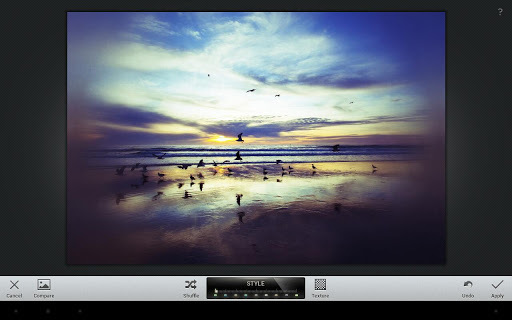
全新的 Retrolux 滤镜!运用这种最新设计的胶片风格,与一系列具有不一样作用的刮擦、纹理及漏光风格相结合,打造具有真实复古外观的相片。
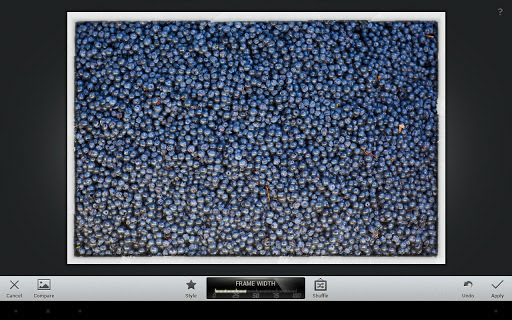
最新的「相框」滤镜!此滤镜当前采用多种全新、高品质的相框,为相框边缘增加颜色,使其与图像更为协调,也可轻轻一按,切换回正方形形式。
已解决了在载入图像後,导致 Snapseed 无回应的问题。
在不一样的应用程式之间进行切换後,图像的编辑功用复原得更快。
功能详细一览
照片优化工具
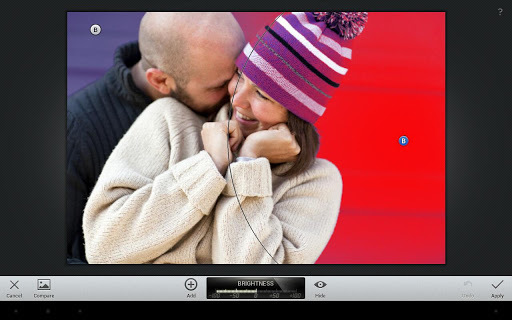
调整图片 - 通过自动调整,快速修正照片。使用“环境”功能可实现与照片色彩完全吻合的深度和自然饱和度,还能微调亮度、饱和度和对比度等等
细节 - 利用传统锐化功能或独特的“结构”控制功能增强细节,让照片的主体更突出
剪裁 - 将图片剪裁为标准宽高比,或进行自由剪裁
旋转 - 轻松将照片旋转 90° 或拉直,还可以随意自由旋转
变形 - 调整垂直和水平透视,并在旋转后填充空白区域
画笔 - 将效果选择性应用于图片的某些区域
局部调整 - 通过 Nik Software 的革新性 U Point 技术,可在数秒内对照片的特定区域进行精确选择和增强
点修复 - 不留痕迹地移除照片上的灰尘和垢
晕影 - 调整图片主体周围的亮度,包括自由控制效果的应用位置
添加风格化效果的滤镜
镜头模糊 - 利用模糊效果和调整周围背景亮度,突出照片主体
魅力光晕 - 为图片添加光晕,此滤镜格外适用于魅力和时尚摄影
色调对比度 - 在照片的阴影部分和高亮部分形成细致对比,同时还能精确控制曝光
HDR 景观 - 创建多重曝光效果,让你的图片更加出色
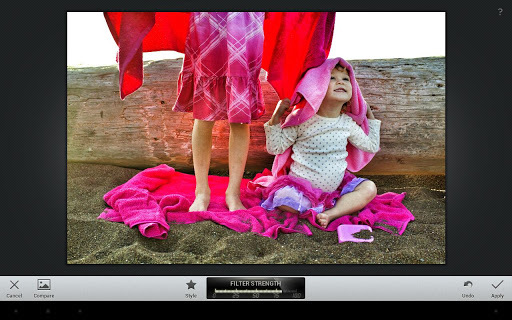
戏剧 - 添加专为你的照片打造的效果,让其更具风格;从精细纹理到强烈艺术效果,各种效果任你选择
粗粒胶片 - 利用 Grain Engine(颗粒引擎)的逼真效果,让照片呈现现代胶片的效果
复古- 让照片看起来像是用上世纪五十、六十和七十年代流行的彩色胶卷所拍摄的一样
怀旧 - 借助漏光、刮擦、胶片风格等功能,让你的照片显露出逼真的怀旧效果
黑白电影 - 利用 Grain Engine(颗粒引擎)的逼真效果和全新“柔化”效果,让照片呈现现代黑白电影的风格
黑白 - 利用这款由暗室启发而来的滤镜制作经典的黑白照片
相框 - 为照片添加独特的边框,作为点晴之笔
用于管理照片编辑效果的滤镜组合
滤镜组合是应用过的滤镜列表,可方便你重新编辑或复制滤镜效果,以及将效果应用于其他图片
利用滤镜组合可直观地查看和管理在不同时间点对照片所做的编辑
随时重新编辑任何滤镜效果!
移除组合中任意位置的滤镜
使用全新的滤镜组合画笔来应用滤镜,或取消已应用的滤镜
软件优势介绍
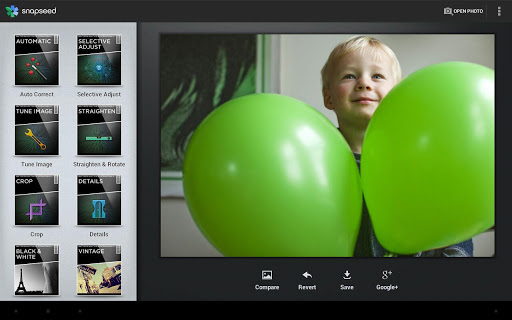
自动更正 - 自动分析相片并将色彩和曝光调整到最佳状态。
选择性调整 - 使用 Nik Software 革命性的 U Point 技术,在数秒钟内对相片中的特定区域做出精准的选择和增强。
调整图像 - 使用「环境」来制造特别适合色彩和纹理的深度和自然饱和度。调整「白平衡」、「饱和度」和「对比度」等等。
拉直旋转 - 使用简单的手势控制旋转 90° 及/或拉直相片。
裁切 - 使用标准的纵横比或自由裁切,轻松裁切图像以去除相片上分散注意力的部分。
黑白 - 此滤镜的灵感源于暗室,可为相片创造经典的黑白外观。
复古胶片 - 使任何相片看起来像 50 年代、60 年代或 70 年代的古老彩色胶片照。
戏剧 - 透过为您的相片量身定制的效果来增添风格,从细微的纹理到异想天开的艺术效果都信手拈来。
杂质 - 使您的相片呈现完全独特的时尚昏暗外观。
移轴镜摄影 - 建立窄聚焦带,用以模拟微缩场景中常见的景深外观。
细节 - 使用 Nik Software 专业产品具备的传统锐化功能或独特的细节构造控制来增强细节。
snapseed正确修图步骤
step 1.
凭感觉修这个确实没错,但要基于经过思考的前提下才是正确的修图第一步!
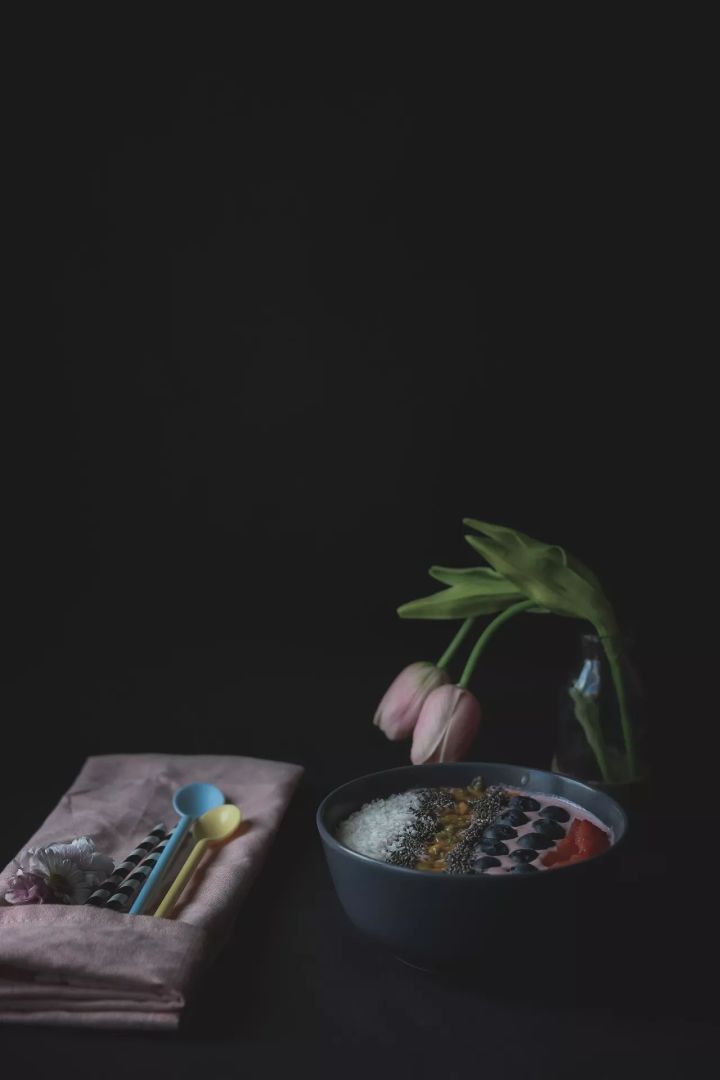
在开始修这张图前,你需要先分析这张图片存在的问题,然后确定思路:我想把它还原我当时看到的模样;或是我想把它变得更加有创意。
还原
创意

step 2.
第二步,就是使用工具啦!snapseed的工具有很多,小小结合工具的正确使用顺序,顺便说明每个工具的功能,开启唐僧念经模式!
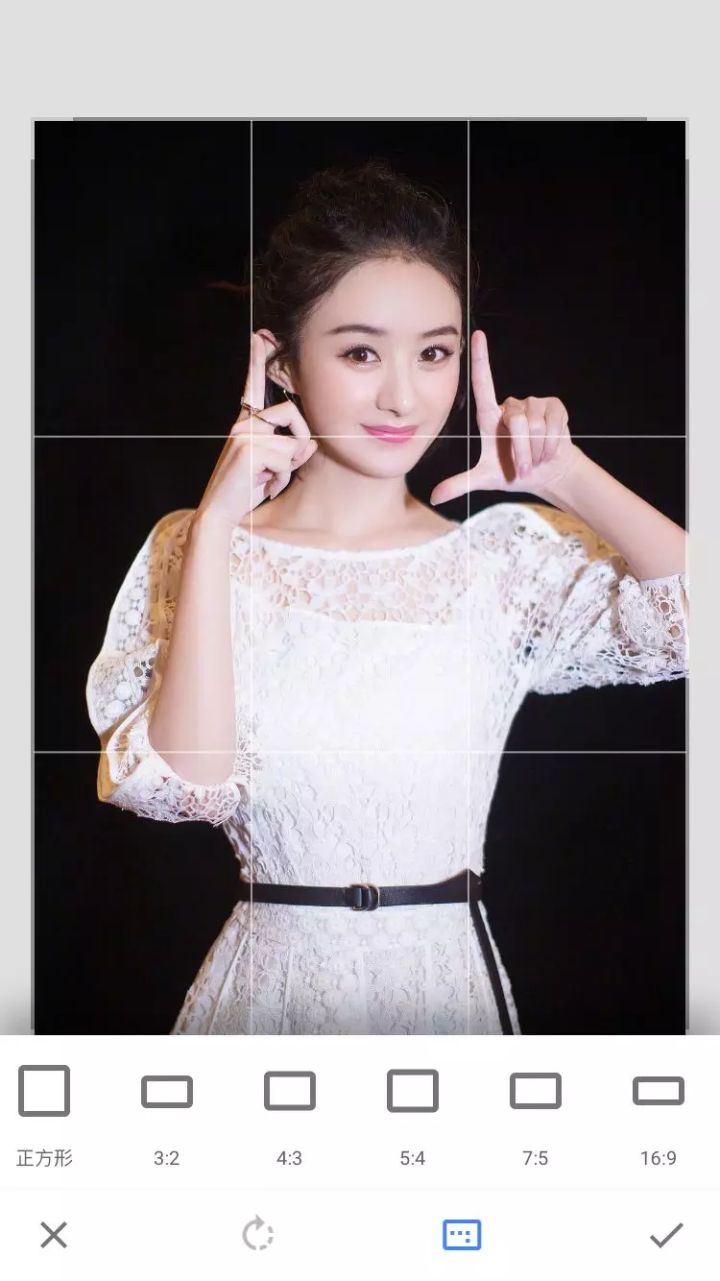
①裁剪。前期构图不理想,可以通过裁剪来重新调整大小和比例,裁掉多余的部分,例如暗角、杂物等。snapseed已经有固定的画幅比,比较好hold的画幅比是1:1和4:3,当然具体的要按照你的想法决定。
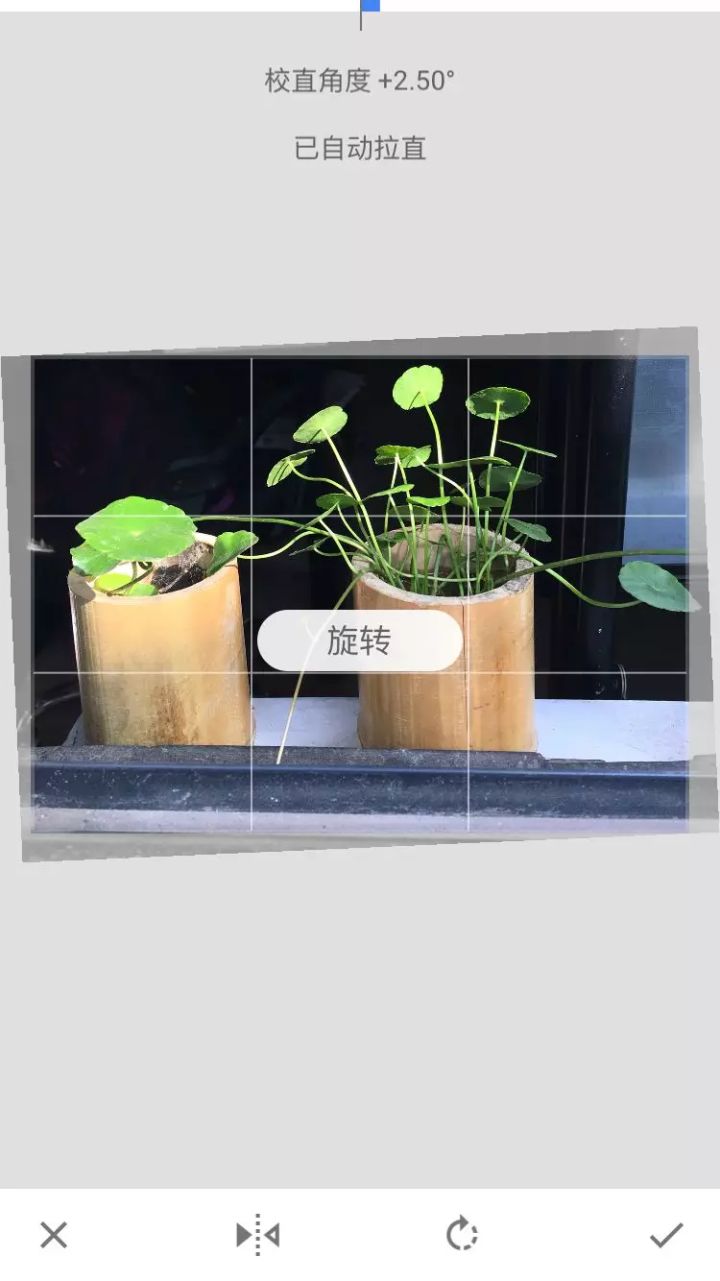
②旋转。用于矫正水平线,一进入旋转工具snapseed就会自动矫正,如果不满意可以自行左右拉动调整校直角度,然后点击右下角钩钩保存。
③变形使用透视。一般照片进行前面两步以后,不需要调。如果你的作品明显有左右或者上下非常不协调的情况下,就可以使用变形工具左右或上下推动进行视角的补充。

我这里把照片往下推,可以看到整个建筑的的角度是更加接近平视了。
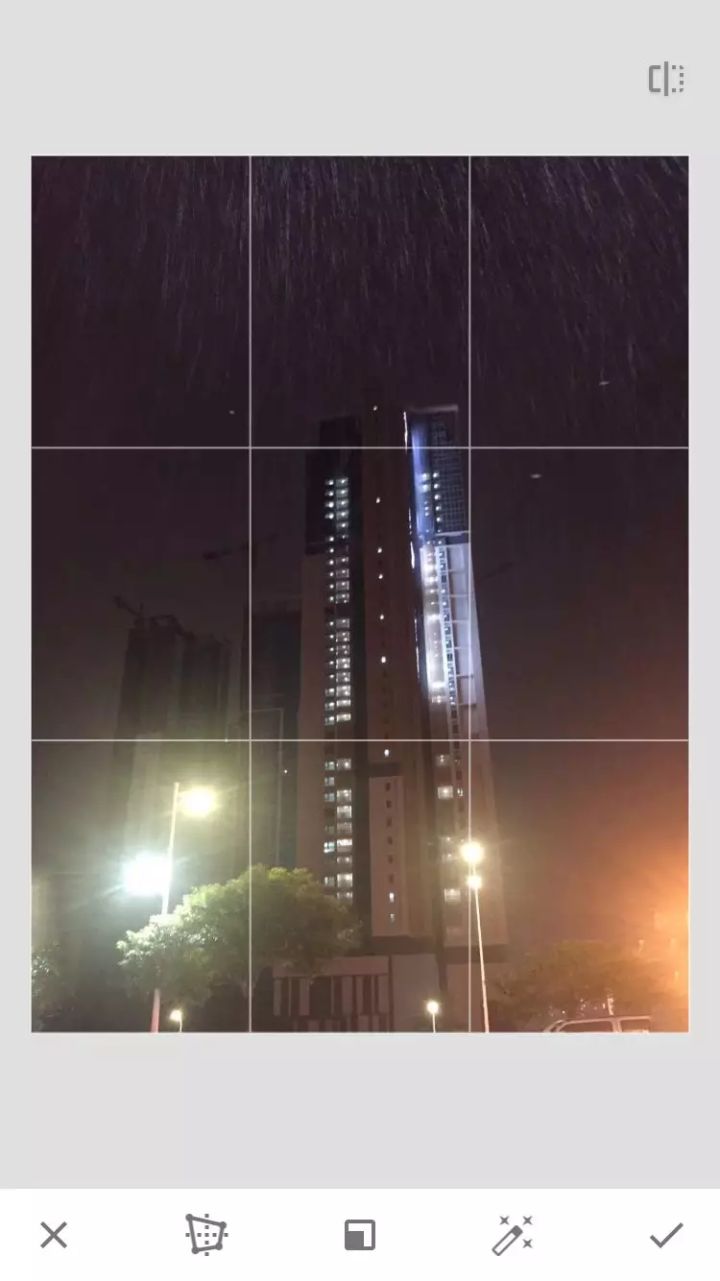
也可以对四个角落进行推移,点击右边的自由就可以
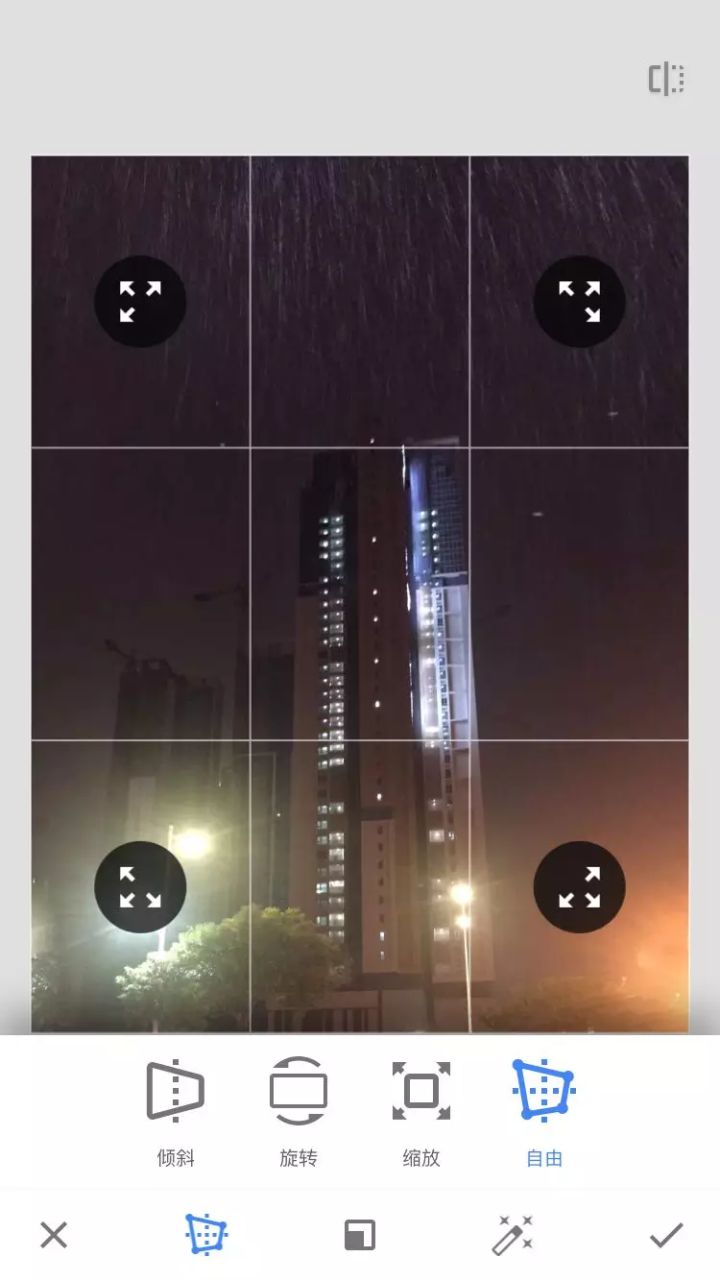
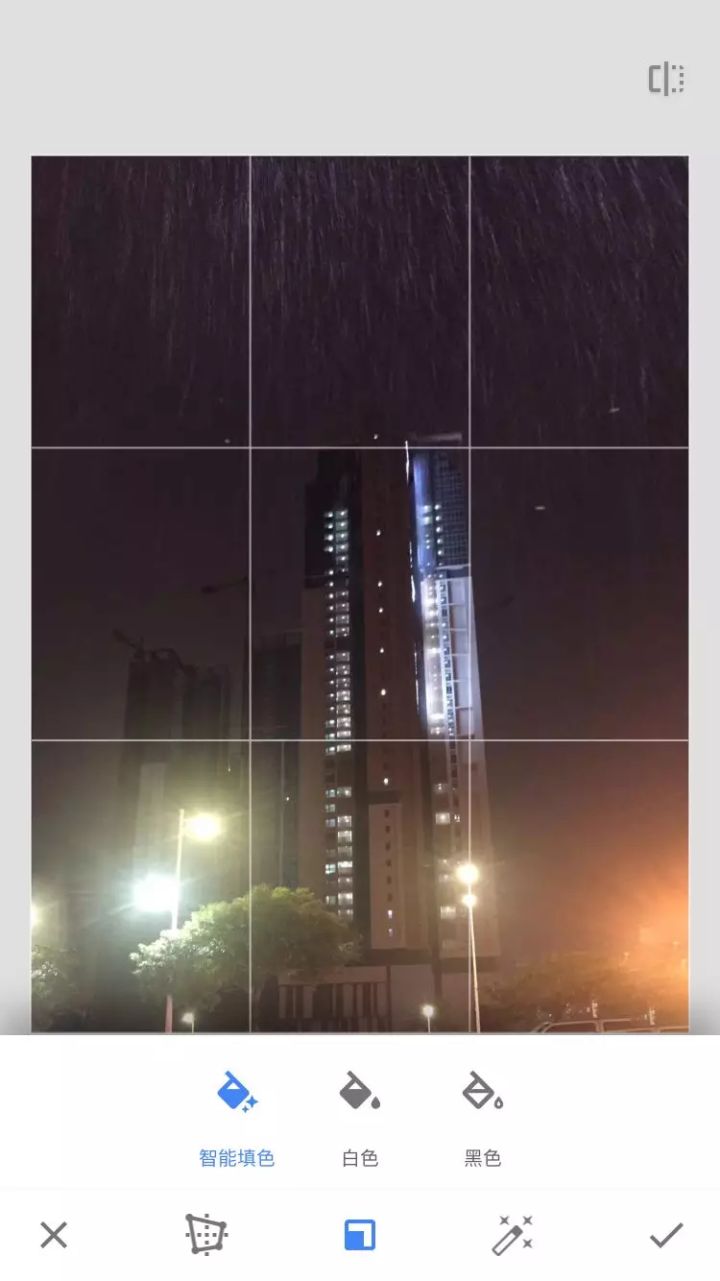
需要注意的是,一般情况下我们会选择智能填充,这样修改的时候照片就会自动补全,如果你希望填充的部分是黑边或者白边就可以直接选择。记得点击钩钩保存哦~
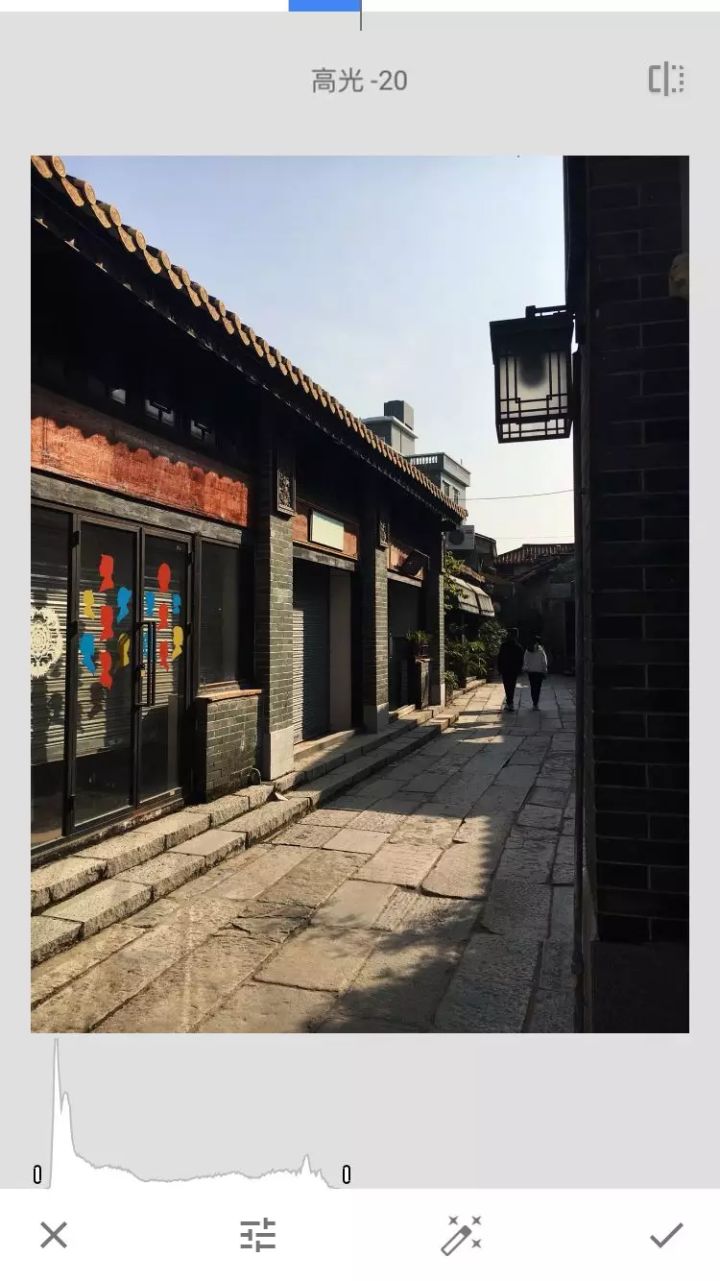
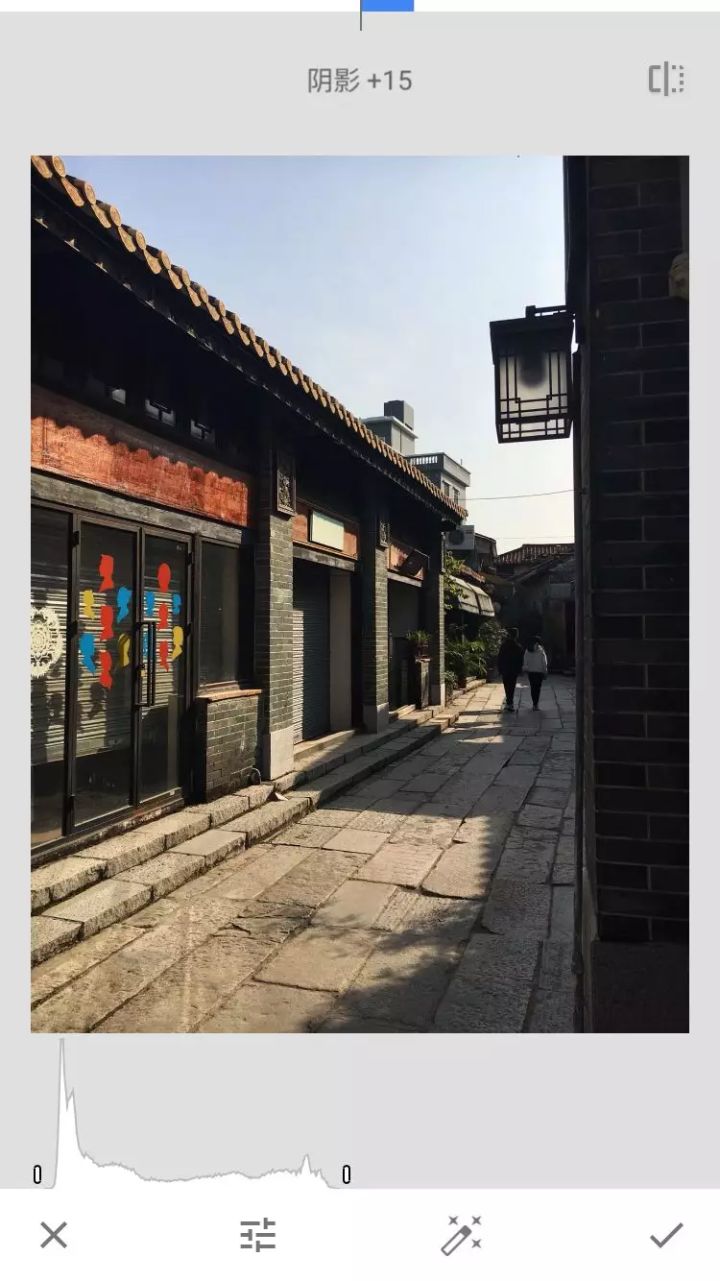
④四步还原细节,用调整图片实现,让照片显示更多的信息,需要根据照片的具体情况确定参数。
第一:降低高光
第二:提亮阴影
第三:加大氛围。一般氛围不建议加大太多,会让照片看起来不够干净,容易出现噪点。
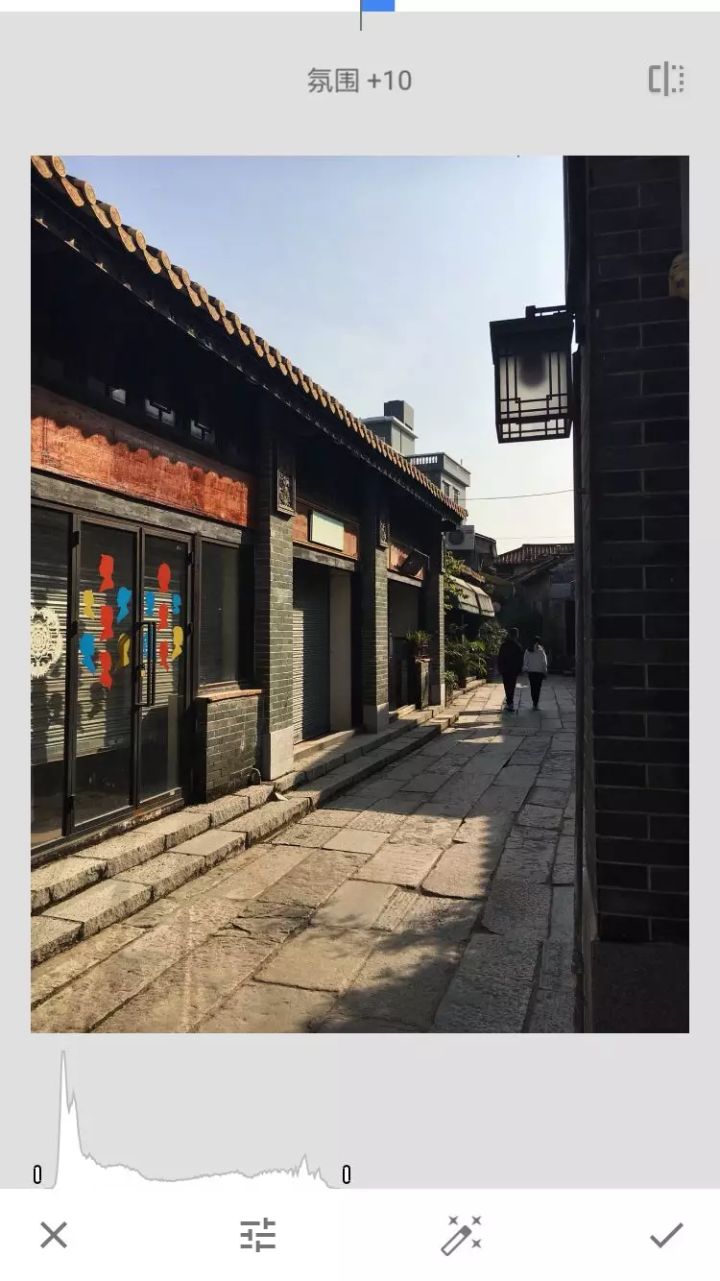
第四:调整整体亮度。如果照片曝光没有太大的问题,第四步才是调整亮度,而不是一开始就调整,这样会使得画面的一些细节丢失。
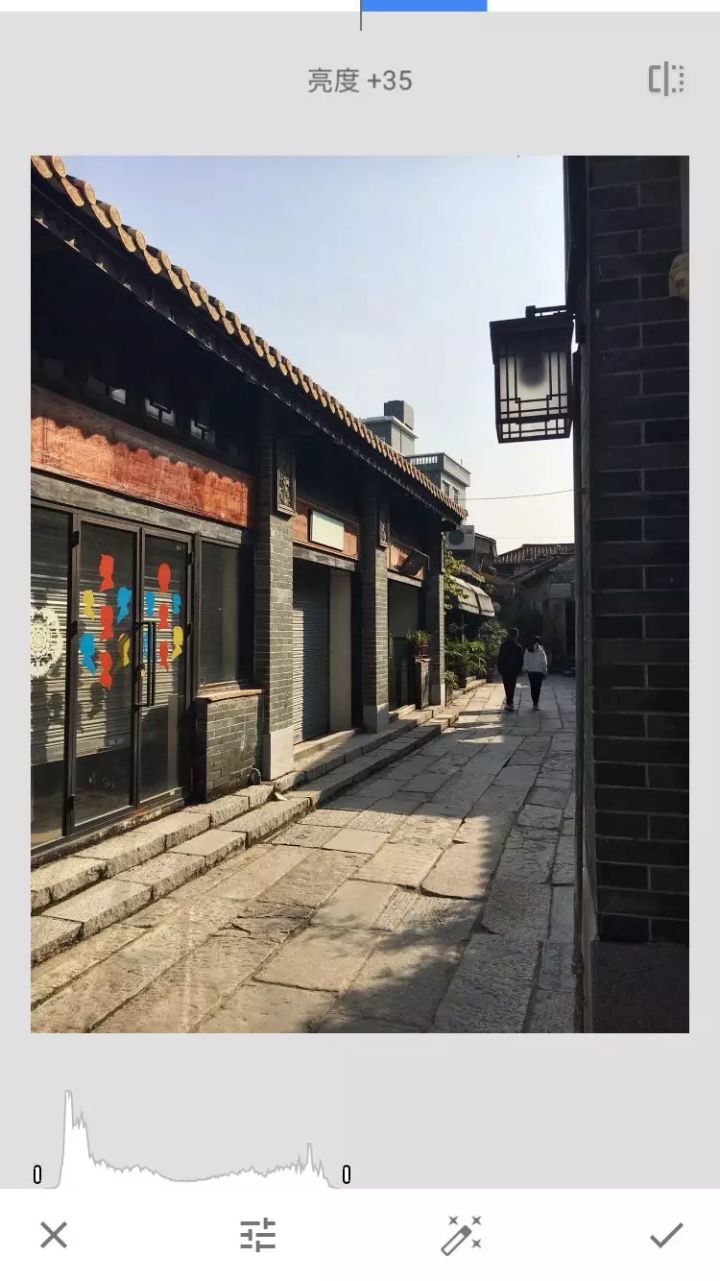
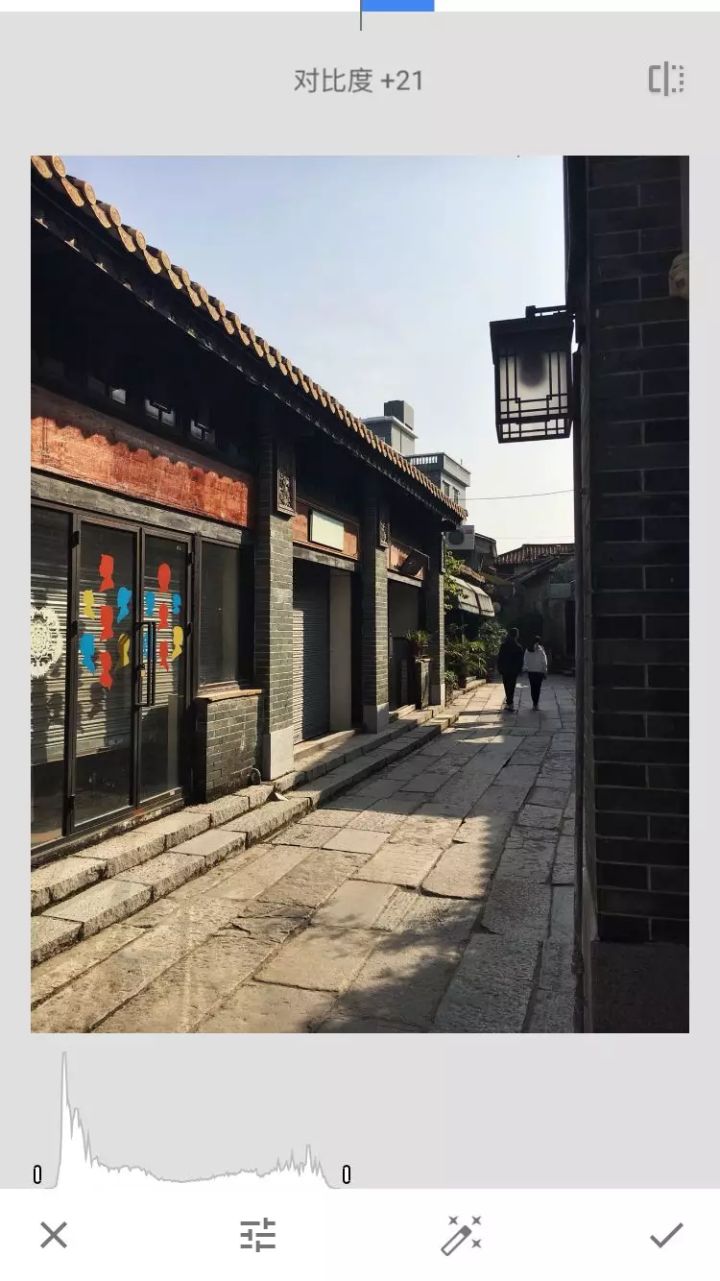
⑤增加对比度,让照片更具通透感。
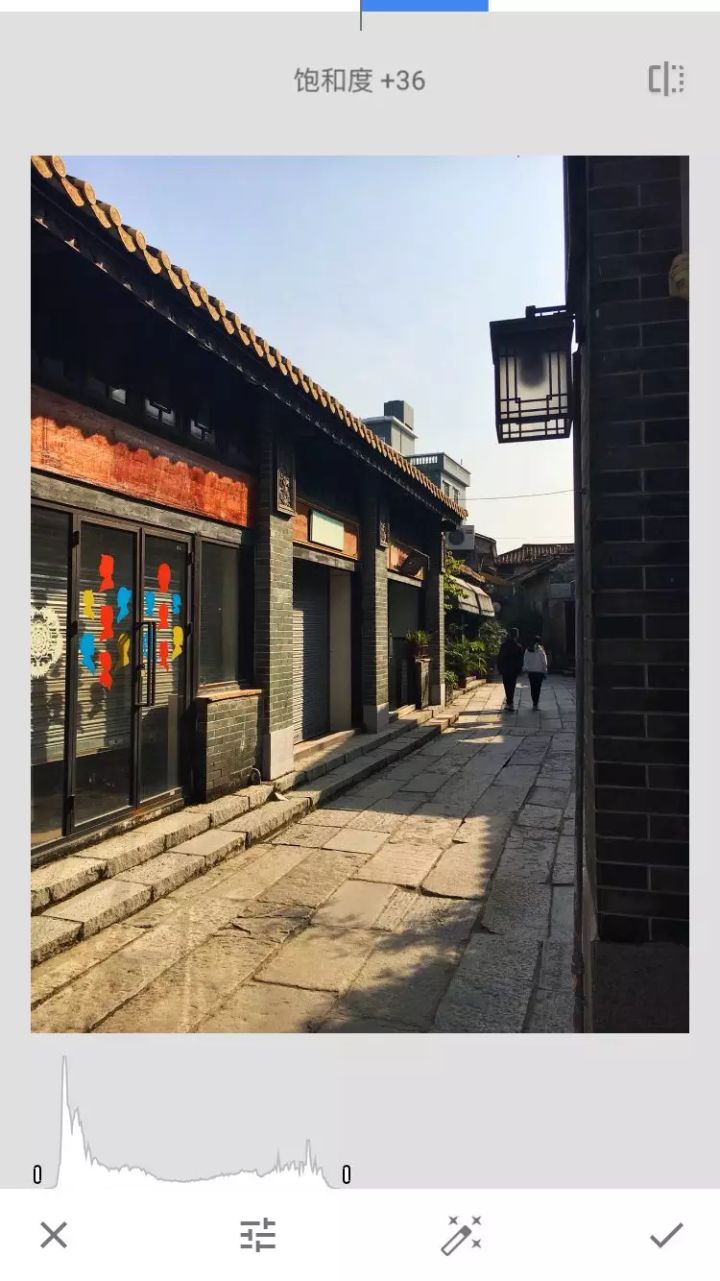
⑥增加饱和度,让画面整体颜色更艳丽。
⑦适当增加暖色调,这张照片是在黄昏时候拍摄,增加暖色调后会让整个画面更偏黄一些。
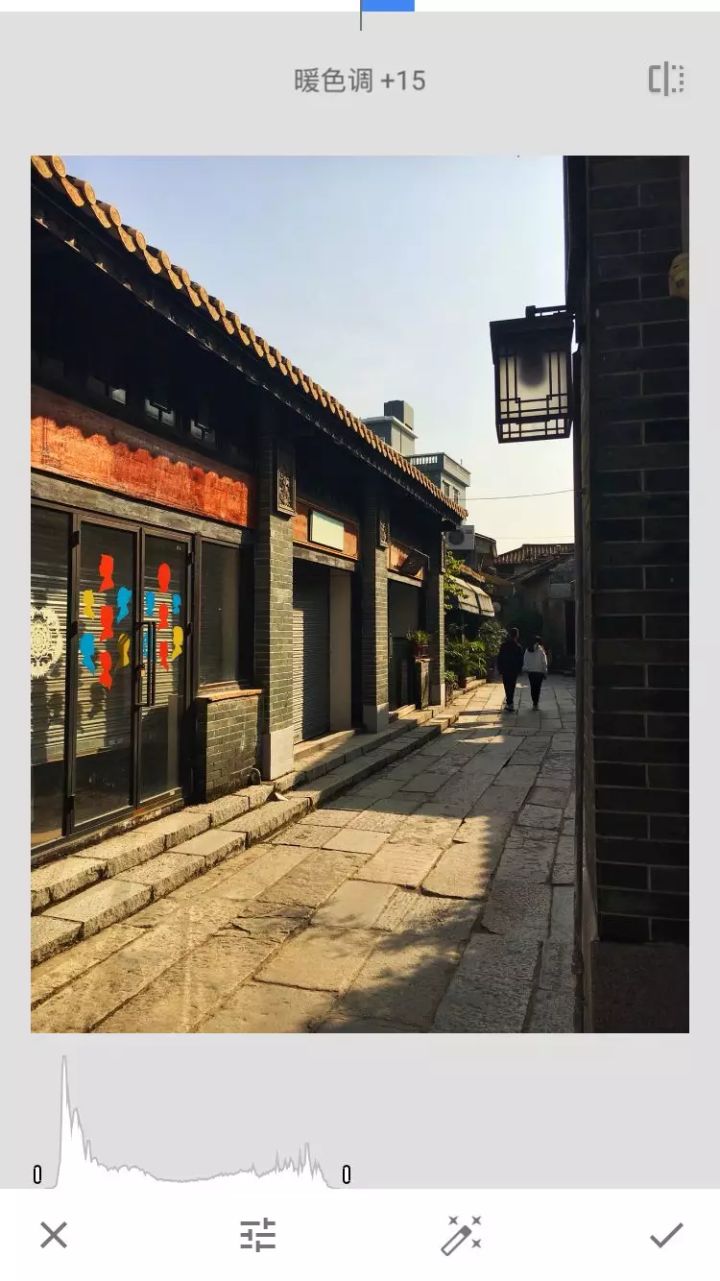
到最后一步,点击钩钩后,再点击导出,可以直接保存,但建议保存副本,这样就保留了原图,下次想修的时候可以再修。

说到暖色调,有小伙伴会想到白平衡工具,增加色温会有类似暖色调的效果,这个会比增加暖色调更强烈一些。
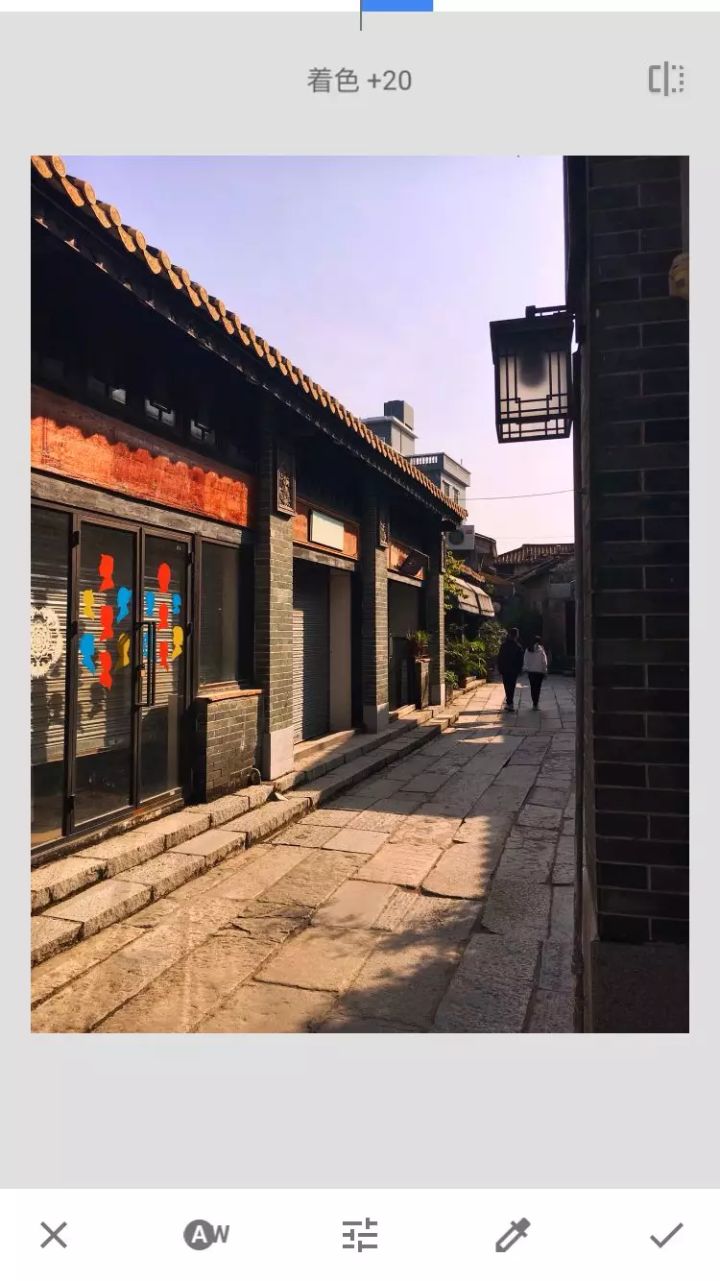
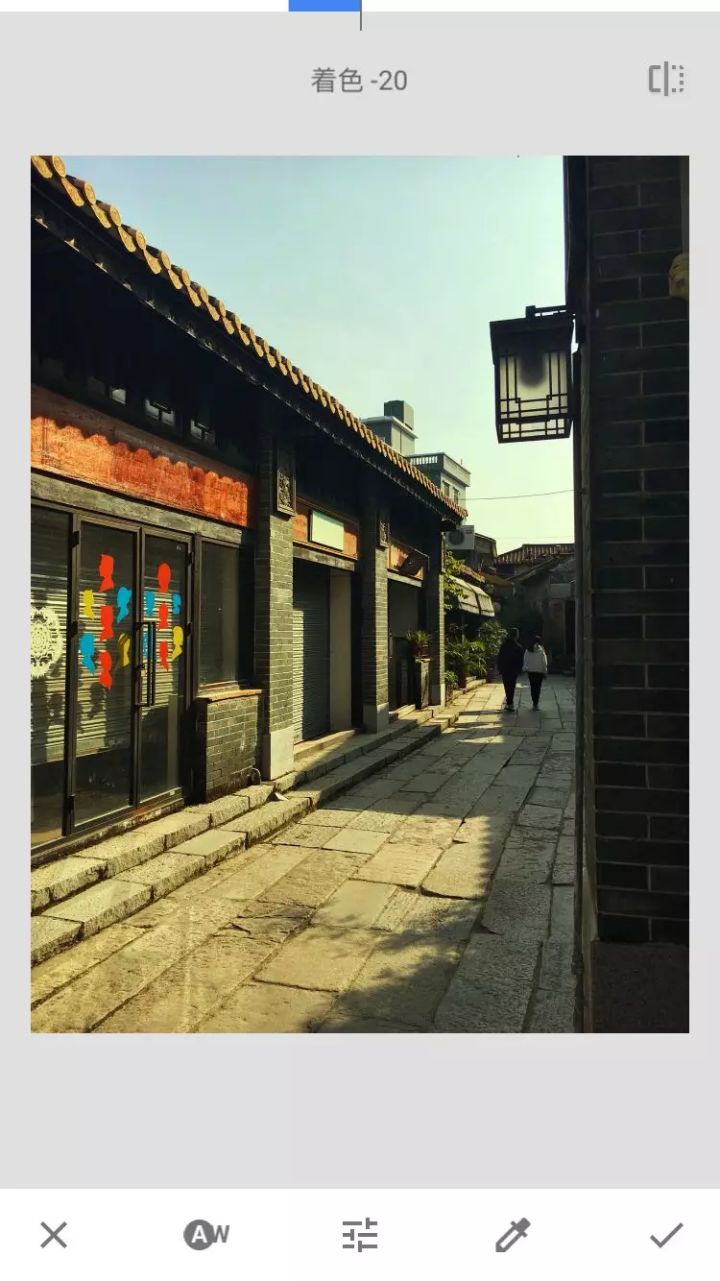
白平衡工具中多了一个着色,它能使照片增加紫色或着绿色,右滑紫,左滑绿,所以它比较适合修夜景的图片。所以,当你修的是夜景图的时候,可以跳过暖色调这一步骤,用着色进行修改。
右滑紫
左滑绿
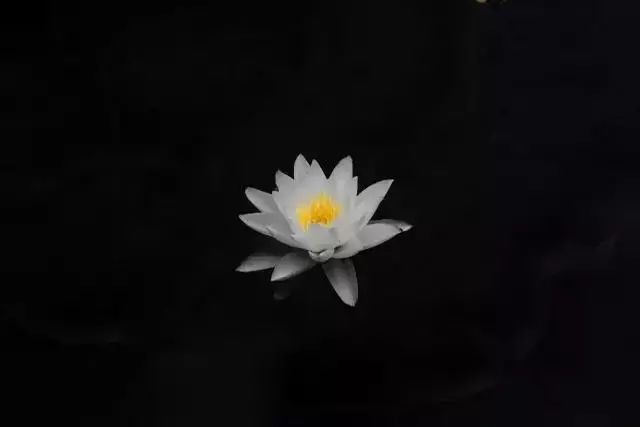
以上,就是一张图片用snapseed修图的正确步骤。另外想要照片更加有新意,可以使用snapseed的局部功能《玩转snapseed,轻松修出好照片!》
修改前

修改后
更新日志
2.19.1.303051424更新
1、“设置”中新增了对深色主题背景模式的支持功能
2、修正了多项错误
指划修图snapseed官方版特别说明
本版本为2.22.0.633363672安卓最新版。使用注意事项:首次启动需授予存储权限才能访问相册;编辑后请及时保存,避免意外退出导致修改丢失。部分机型在“调整图片”或“局部”工具中可能偶发卡顿,可尝试关闭后台应用或重启App。
常见问题:若提示“无法加载图像”,请检查图片格式是否为RAW/HEIC(部分机型需系统更新);导出时分辨率下降,请确认未误触“导出为较小尺寸”。
安装技巧:建议从官方渠道下载,避免第三方修改版导致功能异常。安装前请卸载旧版本并清理缓存,若提示“解析错误”,可尝试开启“允许安装未知来源”后重新安装。首次启动联网验证仅一次,无需担心隐私泄露。














 AcFan pro版v1.9.6 官方最新版
 A站流血版(AcFan)v1.9.6 安卓正版
 Spotui安卓版(Spotify开源客户端)v1.3 官方正版
 拼好歌app最新版v1.0.09 安卓版
 wifi音频传输工具(WiFi Audio Streaming)v1.0 官方正版
 珊瑚音乐app免费版v1.0.0 官方版
 墨韵KTV官方正版手机版v2.15.63.2401241253 最新版
 倾听音乐app手机版v1.0 安卓版
 麦动KTV电视版v1.2.1 安卓版
 红心短剧app免费版v1.0.4 官方正版
 哈基咪音乐TV电视版v 3.5.1 官方正版
 酷我新时代车机版v7.5.9.21 安卓免费版
 AuvFun动漫v2.0 官方版
 哔哩哔哩白色国际版v9.2.0 安卓版
 Moonfin安卓电视版v2.2.0 官方版
 Moonfin客户端安卓版v2.2.0 官方手机版
 giliB站TV第三方v1.0.2 官方版
 聆音音乐v1.0 官方版
 Alemon剪辑软件v7.5 4.3.4.3019 最新版
 PeekPro羊壳软件v1.3.3 最新版
 晨曦影视TV版v1.8 最新版
















 AI创作工具有那些
 开源漫画软件合集
 弱网软件合集
 天气预报app
 最准确的天气预报软件下载
 b站哔哩哔哩app手机版
 抖音短视频app最新版
 快手2026最新版官方正版
 Faceu激萌相机官方版
 腾讯片多多看剧官方正版app
 网易云音乐app正版
 美图Wink修图软件官方版
热门评论
最新评论